很多 Windows 用户在进行屏幕录制时都会遇到困扰:明明电脑配置并不低,录制过程却频繁卡顿、掉帧,甚至出现音画不同步的情况。
今天先分享一套通用的卡顿优化方法,同时盘点四款 Windows 平台主流录屏工具的特点与适用场景,方便大家日常使用参考。
一、录屏卡顿通用优化方法
多数录屏卡顿问题,和软件设置、系统状态息息相关,大家可以按顺序逐一排查优化:
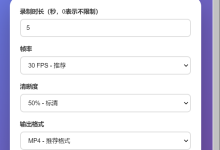
降低录制分辨率和帧率:非超清需求下,可将分辨率从 4K 调整为 1080p,帧率从 60fps 改为 30fps,有效降低硬件负载。
关闭后台程序:录制前关闭浏览器、通讯软件、下载工具等后台应用,释放 CPU 与内存资源。
优先开启硬件编码:在软件设置中选择硬件编码模式(NVIDIA NVENC、AMD AMF、Intel QSV),相比软件编码,流畅度提升明显。
修改文件保存路径:将录制文件保存到 D 盘、E 盘等非系统盘,避免 C 盘读写压力过大造成卡顿。
及时更新显卡驱动:前往显卡品牌官方渠道更新驱动程序,解决编码器兼容问题。
改善设备散热:笔记本长时间高负载运行容易过热降频,可垫高机身、清理灰尘,保证通风散热。
若完成以上优化后依旧卡顿,且设备内存低于 8GB、使用老旧处理器,可考虑升级内存或更换固态硬盘,提升整体运行能力。
二、四款主流录屏工具一览
日常办公、游戏、教学等不同场景,对应的录屏工具各有侧重,下面整理四款普及率较高的工具
1. Windows 自带录屏(Win+G)
系统原生功能,无需额外安装,完全免费。操作简单,一键即可唤起,硬件资源占用很小。缺点是仅支持单应用窗口录制,无法录制完整桌面,功能和输出格式都比较基础。适合只是临时录制片段、操作教程的普通用户。
2. OBS Studio
官方渠道可免费下载,开源无广告,功能全面,支持场景切换、直播推流等专业功能,编码器选择丰富。不足之处是功能较多,新手需要花一点时间熟悉设置。适合课程制作、直播、追求专业录制效果的进阶用户。
3. Bandicam
经典录屏工具,对游戏场景做了专门优化,录制画面清晰,生成的视频文件体积较小。软件提供试用版本,试用期间会有时长、水印等限制,完整功能需付费使用。主要受到游戏玩家群体的青睐
4. 录屏软件 – 电脑录屏 & 屏幕录制
上架于微软官方商店的轻量级工具,安装体积小巧,操作逻辑简单,支持快捷键录屏、区域录制、摄像头同步录制,和 Windows 系统适配性较好。软件设有试用模式,试用阶段会有录制时长限制。适合追求简易操作、用于日常办公和教学录制的用户。
补充:除以上四款外,Camtasia、FastStone Capture 等工具也各有特色,大家可根据自身使用习惯选择。

三、不同场景工具参考
临时录制操作步骤、分享片段:优先使用系统自带录屏(Win+G),便捷免安装。
制作线上课程、多画面切换录制:推荐使用 OBS Studio,专业且免费。
游戏画面录制:可尝试 Bandicam 或开启硬件编码的 OBS Studio。
日常办公、简易教学录制:可以体验微软商店的轻量级录屏工具。
四、总结
录屏卡顿是很常见的问题,优先优化设置和系统状态,基本都能得到改善。
市面上的录屏工具类型丰富,没有统一的 “最优选择”,结合自己的使用场景、设备情况挑选即可。建议新手先从免费工具上手,根据实际使用需求再拓展其他软件。