本文是《唤醒你的 AI 同事——WorkBuddy 从零上手》系列 第十五篇。
📖 上一节回顾:专家中心的使用
在上一篇文章「4.2 专家中心的使用」中,我们详细介绍了 WorkBuddy 的专家中心——这个汇集了各行各业顶级专家的专业人才库。你学会了如何浏览、搜索和筛选专家,如何激活专家并与他们高效对话。
但你可能发现了一个问题:虽然专家中心有很多专业领域的专家,但这些专家都是"别人创造"的——他们的技能和风格是固定的。
如果你的工作需求比较特殊,比如你需要一个"既懂法律又会编程的复合型专家"?或者你需要一个专门用于"跨境电商运营"的专家?
这就是我们今天要学习的内容:自定义专家。
4.3 自定义专家
一、为什么需要自定义专家
专家中心提供的专家虽然覆盖了大多数常见场景,但每个用户的需求都是独特的。自定义专家让你可以"量身定制"一个完全符合你工作需求的 AI 专家。
1.1 自定义专家 vs 内置专家
| 创建者 | WorkBuddy 官方 | 你自己 |
| 专业领域 | 通用领域(编程、法律等) | 任何你想定义的领域 |
| 灵活性 | 固定,不可修改 | 完全自由,可随时调整 |
| 适用场景 | 常见工作任务 | 特殊需求、个人风格工作 |
💡 打个比方:内置专家就像是公司里的"正式员工",有自己的岗位职责;自定义专家就像是"你自己的私人秘书",完全按照你的工作习惯和要求来定制。
1.2 适合自定义专家的场景
以下场景中,自定义专家往往比内置专家效果更好:
| 行业特定 | 如跨境电商、医疗健康、建筑工程等领域 |
| 个人风格 | 根据你的语言风格和偏好定制的助手 |
| 团队协作 | 为特定团队成员定制的专属工作助手 |
| 项目专用 | 为某个具体项目定制的专家 |
二、创建自己的专家
创建自定义专家非常简单——只需要几步操作即可完成。
2.1 进入专家配置界面
进入专家配置界面的步骤:
1. 点击侧边栏底部的 👤 我的专家图标
2. 在弹出的界面中,点击右下角的 "+" 新建专家按钮
3. 系统将跳转到专家配置页面,你可以在此定义你的专属专家
→ 配置页面包含以下核心字段:
• 专家名称:为你创建的专家起一个名字
• 角色描述:描述专家的主要职能和专业领域
• 技能设定:为该专家添加特定的技能和行为规则
AI 创建专家
has-numbering
123456789

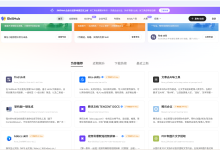
图 4.5 专家配置界面:包含名称、角色描述、技能设定等自定义字段
2.2 填写专家基本信息
专家名称:建议简洁明了,方便在列表中快速找到。
| 通用型 | 姓名 + 角色 | “小明 – 技术助手” |
| 领域型 | 领域 + 职责 | “电商运营专家” |
| 项目型 | 项目名称 + 角色 | “项目 Alpha – 产品经理” |
角色描述:这是最关键的部分——你的角色描述越清晰,专家就越接近你的期望。
好的角色描述示例(以法律顾问为例):
角色描述:
你是一个专业的法律顾问助手,擅长分析合同条款、
识别法律风险并提供建议。你的回答风格严谨、专业,
会使用法律术语但也会给出通俗解释。
重点关注:合同合法性、违约责任、争议解决条款。
→ 好的角色描述 = 专业领域 + 回答风格 + 关注重点
AI 法律顾问角色
has-numbering
1234567
2.3 配置技能和行为规则
除了角色描述,你还可以为专家配置特定的行为规则和常用指令。
| 常用指令 | 预设一些斜杠命令,快速调取常用功能 |
| 输出格式 | 指定专家的输出格式(如 Markdown、表格等) |
| 限制条件 | 设定专家的行为边界,防止越界回答 |
自定义行为规则示例:
规则:
1. 每次回答前,先用一句话概括结论
2. 如果不确定,明确告知用户"我不确定"而不是编造答案
3. 涉及金额时必须给出风险提示
4. 使用 Markdown 表格呈现对比信息
→ 合理的规则可以让专家行为更加可控
AI 行为规则
has-numbering
12345678
三、专家的导入与导出
创建好的自定义专家不仅可以随时修改,还可以导出分享给他人——或者从他人那里导入已经配置好的专家。
3.1 导出专家
导出专家会将你的配置保存为一个配置文件(JSON 格式):
导出专家的步骤:
1. 在"我的专家"列表中找到要导出的专家
2. 点击专家卡片右侧的 "⋮" 更多按钮
3. 选择"导出"选项
4. 系统将生成一个 JSON 配置文件并自动下载
5. 你可以将该文件分享给同事或备份到本地
→ 导出文件包含了专家的名称、角色描述、技能设定等全部配置信息
AI 导出专家
has-numbering
123456789
3.2 导入专家
导入专家可以让你快速获取并使用他人创建的专家配置:
| 从文件导入 | 选择本地 JSON 文件导入 | 已有他人分享的配置 |
| 从链接导入 | 输入一个 URL 导入在线配置 | 从网站或云盘导入 |
| 从对话导入 | 直接将当前对话转为专家 | 临时对话想固定为专家 |

图 4.6 专家导入导出:支持 JSON 配置文件导入/导出
3.3 导入后的管理
导入的专家和你自己创建的专家完全相同——你可以随时修改配置、调整角色、甚至删除它。
💡 小贴士:导入他人的专家配置后,建议先花几分钟测试一下,确认其行为符合预期后再正式使用。
四、自定义专家的高级技巧
4.1 使用"角色塑造"语言
在编写角色描述时,使用具体、有画面感的语言效果更好:
| “你是一个程序员” | “你是一个拥有 10 年经验的软件架构师,擅长 Python 和 JavaScript,习惯用简洁的代码解决复杂问题” |
| “你会写报告” | “你是一个专业的商业分析师,擅长撰写结构清晰的数据分析报告,能用图表和表格呈现关键指标” |
4.2 为专家配置"记忆"
WorkBuddy 允许专家记住你的工作偏好和历史对话——这让你的专家越来越"懂你":
| 项目记忆 | 记住你正在做的项目 | 减少重复解释 |
| 偏好记忆 | 记住你的语言风格偏好 | 回答更贴合你的习惯 |
| 历史记忆 | 记住之前的重要对话 | 上下文连续性更强 |
⚠️ 安全提醒:如果你不希望专家记住某些敏感信息(如代码密钥、客户数据),可以在配置中关闭记忆功能,或定期清理历史记忆。
4.3 团队共享专家
你可以将自己创建的专家分享给团队成员——这样整个团队都可以使用同一个专业化配置:
| 导出文件分享 | 导出配置文件后通过邮件/IM 分享给同事 |
| 团队知识库 | 将专家添加到团队知识库,全员可见 |
| 直接邀请 | 在对话中邀请同事使用你的专家配置 |
五、常见问题
Q1:自定义专家会不会消耗额外的 API 费用?
答:不会。自定义专家只是配置信息的不同,背后仍然使用你已选择的模型,不会产生额外费用。
Q2:我可以为同一个任务创建多个专家吗?
答:当然可以。你可以在同一个对话中切换多个专家,或者为不同的对话使用不同的专家。
Q3:专家配置保存后还能修改吗?
答:可以。随时进入专家配置页面进行修改,修改后立即生效。
📝 本章小结
本章我们学习了:
掌握自定义专家,你就解锁了 WorkBuddy 的第三个核心能力——拥有一个完全属于自己的专属 AI 专家。
📖 下一章预告:
到这里,我们已经完成了第四章"模型与专家系统"的全部内容。下一篇文章我们将进入第五章:技能系统,学习 WorkBuddy 的另一个核心能力——技能(Skills)。如果说专家是 WorkBuddy 的"专业人才",那么技能就是它掌握的"具体本领"。准备好了吗?让我们继续!
本文是《唤醒你的 AI 同事——WorkBuddy 从零上手》系列的持续连载。
📚 系列导航:查看全部文章
← 上一篇文章:4.2 专家中心的使用 | 下一篇文章:5.1 技能是什么 ←