文章目录
-
- 一、引言
- 二、@Monitor 装饰器简介
- 三、基本语法
-
- 3.1 监听多个变量
- 3.2 深层属性监听
- 四、使用示例
-
- 4.1 去掉 `book.num` 监听后的行为
- 五、注意事项
- 六、总结
一、引言
在鸿蒙(HarmonyOS)应用开发中,状态管理是构建动态用户界面的核心。随着 状态管理 V2 的推出,@Monitor 装饰器为开发者提供了一种更精细、更灵活的状态变化监听机制。本文将深入介绍 @Monitor 的基本用法、高级特性以及实际应用场景,帮助你更好地掌控应用状态。
二、@Monitor 装饰器简介
@Monitor 是状态管理 V2 中的装饰器,用于监听组件内或 @ObservedV2 装饰类中状态变量的变化。当被监听的状态变量发生改变时,会自动触发被 @Monitor 装饰的回调函数执行。这使得开发者能够精确地响应特定数据的变化,而无需在多个地方手动检查状态。
三、基本语法
@Monitor 的基本语法如下:
@Monitor('path')
onValueChange(monitor: IMonitor) {
// 处理变化逻辑
}
- 监听路径:@Monitor 接受一个或多个字符串参数,用于指定要监听的状态变量路径。
- 回调函数:被 @Monitor 装饰的函数,其参数 monitor: IMonitor 提供了变化前后的值、脏数据路径等信息。
3.1 监听多个变量
支持同时监听多个变量,用逗号分隔:
@Monitor('prop1', 'prop2')
onMultiChange(monitor: IMonitor) {
// 处理 prop1 或 prop2 的变化
}
3.2 深层属性监听
支持深层属性监听,使用点号连接:
@Monitor('obj.prop')
onDeepChange(monitor: IMonitor) {
// 处理 obj.prop 的变化
}
四、使用示例
以下示例展示如何监听对象属性的变化,并在回调中获取变化前后的值:
@ObservedV2
class Book {
@Trace num: number = 0;
name: string = '时间简史';
}
@Entry
@ComponentV2
struct SceneTwo {
@Local book: Book = new Book();
@Monitor('book.num', 'book.name')
change(monitor: IMonitor) {
monitor.dirty.forEach((path: string) => {
console.info(`监听${path}属性的变化,变之前的值:${JSON.stringify(monitor.value(path)?.before)},变后的值:${JSON.stringify(monitor.value(path)?.now)}。`);
});
}
build() {
Column() {
Text(`Name: ${this.book.name}`)
.width(320)
.margin(10)
.fontSize(20)
.textAlign(TextAlign.Center);
Text(`Index: ${this.book.num}`)
.width(320)
.margin(10)
.fontSize(20)
.textAlign(TextAlign.Center);
Button('change')
.width(320)
.margin(10)
.onClick(() => {
this.book.num++;
this.book.name += '1';
});
}
}
}
在这个示例中:
- Book 类被 @ObservedV2 装饰,其属性 num 被 @Trace 装饰,使其成为可观察状态。
- 组件 SceneTwo 中,@Monitor('book.num', 'book.name') 同时监听了 book.num 和 book.name 两个属性的变化。
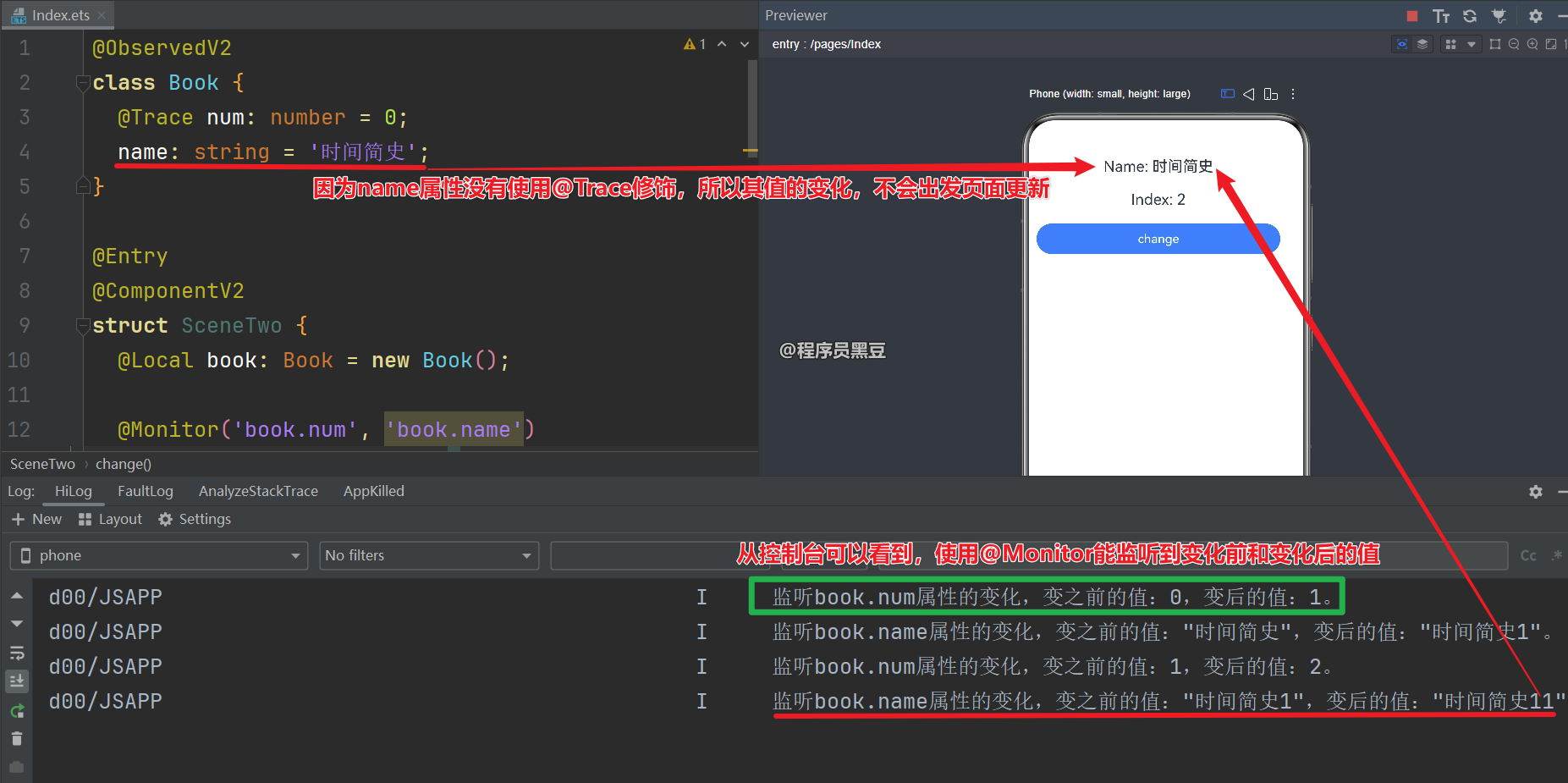
- 当点击按钮时,book.num 和 book.name 发生变化,change 回调函数被触发,并通过 monitor.dirty 获取所有发生变化的路径,进而获取变化前后的值。
运行效果:
4.1 去掉 book.num 监听后的行为
如果将 @Monitor 的参数改为只监听 book.name:
@Monitor('book.name')
change(monitor: IMonitor) {
// …
}
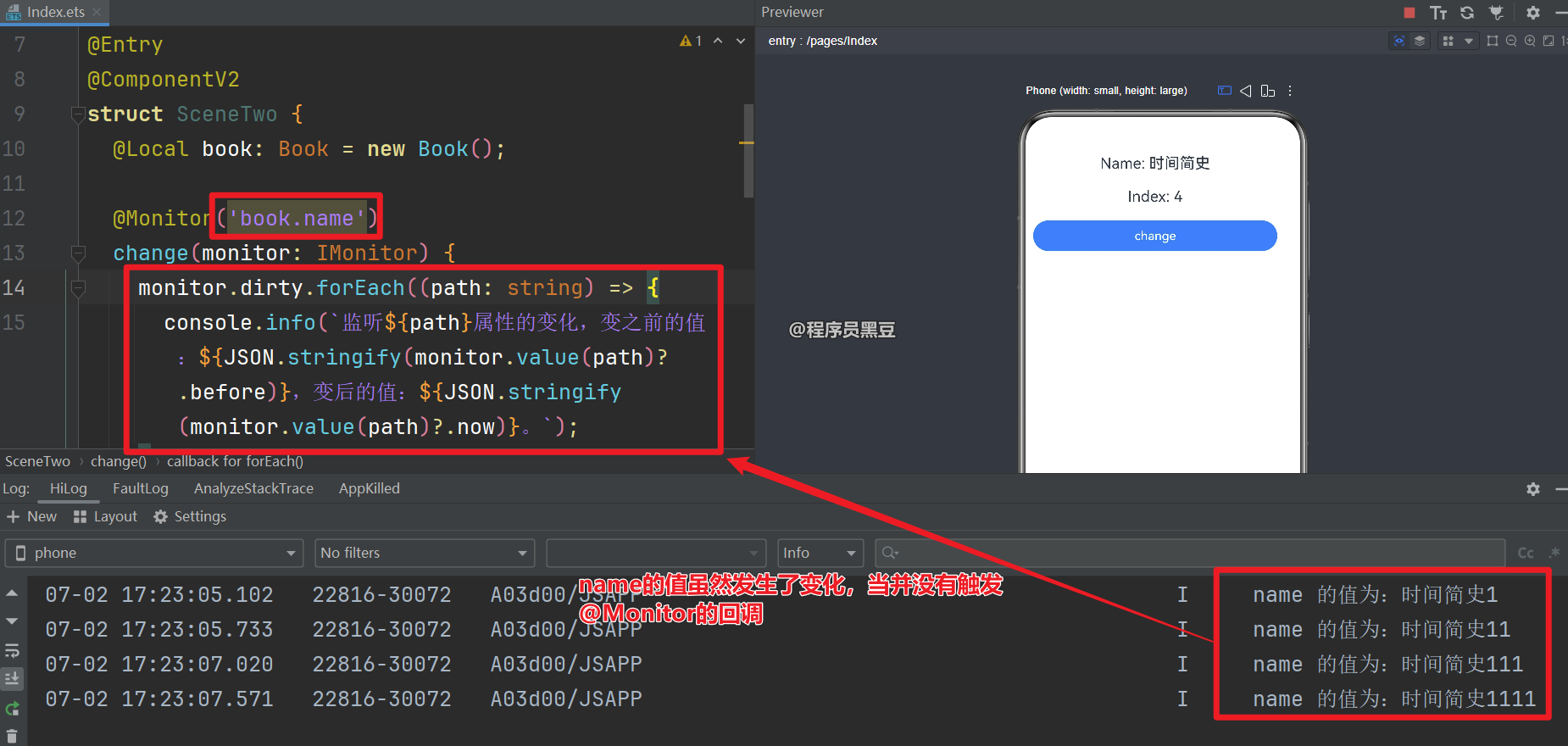
此时,当点击按钮触发 this.book.num++ 时,change 回调不会被触发;而 this.book.name += '1' 同样不会触发回调。
原因分析:@Monitor 的监听机制是精确路径匹配的,且被监听的对象属性必须被 @Trace 装饰才能被精确监听。在示例中,book.name 属性没有使用 @Trace 装饰,因此 @Monitor('book.name') 无法监听到 name 属性的变化。这体现了 @Monitor 的精细化控制能力——开发者需要配合 @Trace 装饰器,才能精确监听特定属性的变化,避免不必要的回调执行,从而提升应用性能。
运行效果:
五、注意事项
在使用 @Monitor 时,需要注意以下几点:
- @Trace 装饰:被监听的对象属性必须被 @Trace 装饰,否则 @Monitor 无法监听到该属性的变化。未使用 @Trace 的属性即使被 @Monitor 监听,也不会触发回调。
- 异步执行:@Monitor 是异步执行的,与 animateTo 等动效存在冲突时,可使用 UIUtils.applySync 等接口解决。
- 路径写法:在 @ObservedV2 装饰的类中,@Monitor 传入属性名即可;在组件中需传入 "变量名.属性名" 实现深层监听。
六、总结
@Monitor 装饰器是鸿蒙状态管理 V2 中一个强大而灵活的工具,它让开发者能够以声明式的方式精确监听状态变化,从而编写出更清晰、更高效的响应式代码。
通过合理运用 @Monitor,你可以更好地控制应用的数据流,提升用户体验。