🔥草莓熊Lotso:个人主页
❄️个人专栏: 《C++知识分享》 《Linux 入门到实践:零基础也能懂》
✨生活是默默的坚持,毅力是永久的享受!
🎬 博主简介:

文章目录
- 前言:
- 一. 前置知识:Linux的底层逻辑
-
- 1.1 Linux指令本质:
- 1.2 ls vs ls-l vs ll:
- 1.3 “一切皆文件”:从 /dev 设备说起
- 1.4 重定向:控制文件数据流
- 二. 7 个高频指令详解(含完整选项)
-
- 2.1 which:定位命令路径
- 2.2 alias:自定义命令别名
- 2.3 man:查看联机手册
- 2.4 echo:输出内容与文件操作
- 2.5 重定向深度用法
- 2.6 cp:复制文件 / 目录
- 2.7 mv:移动 / 重命名文件
- 三. Linux 本篇高频指令速查表(完整版)
- 结尾:
前言:
前些天发现了一个巨牛的人工智能学习网站,通俗易懂,风趣幽默,忍不住分享一下给大家。点击人工智能教程跳转到网站。”
本文基于 “一切皆文件” 核心思想,结合 /dev 设备文件实操案例,详细拆解 which、alias、man、echo、cp、mv 6 个指令及重定向用法,附带完整选项说明和场景化案例,帮你从 “会用” 到 “精通”。

一. 前置知识:Linux的底层逻辑
1.1 Linux指令本质:
终端输入的 ls,cp等指令,本质是系统中预先编译好的可执行程序(可执行文件)罢了,分两类:
- 内置指令:如 cd、alias,是 Shell 自带程序,无独立路径(which cd 查不到)。
- 外部指令:如 ls、cp,是/usr/bin 等目录下的独立文件(which ls 可定位),终端可直接调用。
补充说明: 指令,可执行程序,二进制文件,可执行文件其实是一回事。 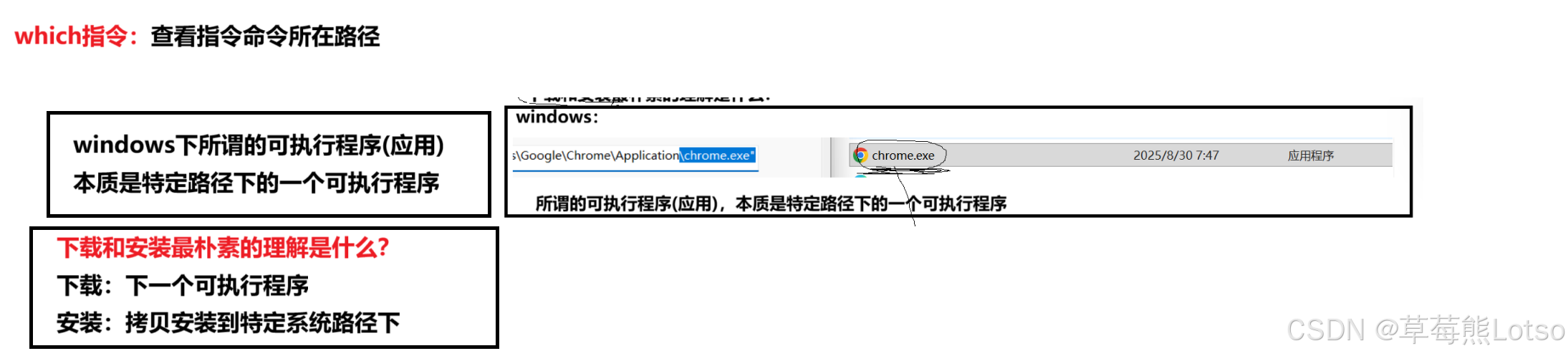
1.2 ls vs ls-l vs ll:
| ls | 基础命令 | 仅文件名(多列) | 简洁、快速 |
| ls -l | 带选项的命令 | 详细信息(权限、所有者、大小等) | 功能强大,信息全面 |
| ll | ls -l的别名 | 与 ls -l 完全相同 | 快捷方式,输入更方便 |
-
ls:只显示文件名(最基础)。
-
ls -l:显示文件详细权限、大小、时间等信息。
-
ll:是 ls -l 的快捷方式(一个命令别名),两者输出完全一样。
1.3 “一切皆文件”:从 /dev 设备说起
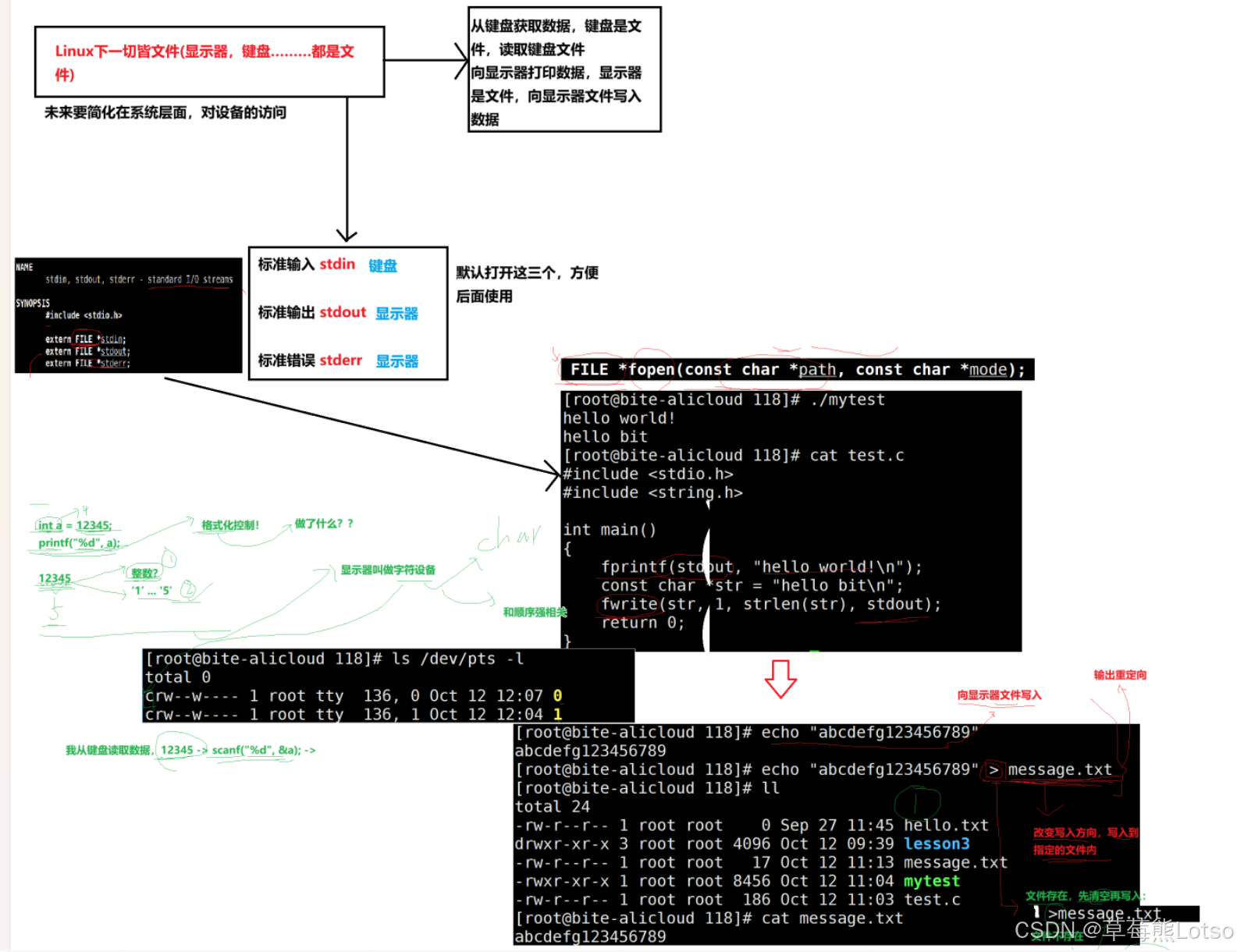
Linux 中所有对象抽象为文件,包括硬件设备(存于 /dev 目录)。 核心案例:终端窗口对应 /dev/pts/N 设备文件(N 为编号),向其写入内容会直接在终端显示:
# 步骤1:查看终端设备文件
[root@VM-4-4-centos ~]# ls -l /dev/pts # 带权限详情
total 0
crw–w—- 1 root tty 136, 0 Oct 12 11:40 0 # 终端0(字符设备,c开头)
crw–w—- 1 root tty 136, 1 Oct 12 11:40 1 # 终端1
c——– 1 root root 5, 2 Mar 12 2025 ptmx
# 步骤2:向终端1写入内容(在终端1可见)
[root@VM-4-4-centos ~]# echo "Hello from terminal 0" > /dev/pts/1
[root@VM-4-4-centos ~]# echo "Repeat 3 times" > /dev/pts/1
1.4 重定向:控制文件数据流
基于 “一切皆文件”,重定向改变数据流向:
- >:覆盖写入文件(如 echo “a” > file)
- >>:追加写入文件(如 echo “b” >> file)
- <:从文件读取输入(如 wc -l < file)
二. 7 个高频指令详解(含完整选项)
2.1 which:定位命令路径
功能:搜索指定系统目录,显示指令对应的可执行文件路径。
实际案例:
# 查找ls(含别名)
[root@VM-4-4-centos ~]$ which ls
alias ls='ls –color=auto'
/usr/bin/ls
# 检查pwd(-s仅返回状态)
[root@VM-4-4-centos ~]$ which pwd
/usr/bin/pwd
2.2 alias:自定义命令别名
功能:为长命令设置简短别名,提升操作效率。 完整语法:
- 设置:alias 别名=‘命令 [选项]’(等号前后无空格)
- 查看:alias(列出所有别名)
- 删除:unalias 别名
- 取消所有别名:unalias -a
案例:
# 设置别名:ls -alh → ll(显示隐藏文件+详细列表+人性化大小)
[root@VM-4-4-centos ~]$ alias ll='ls -alh'
[root@VM-4-4-centos ~]$ ll # 直接使用
total 40K
drwx—— 5 whb whb 4.0K Oct 12 15:30 . # 隐藏的当前目录
# 设置路径别名:cd /home/whb/projects → cdp
[root@VM-4-4-centos ~]$ alias cdp='cd /home/whb/projects'
[root@VM-4-4-centos ~]$ cdp # 快速跳转
# 删除别名
[root@VM-4-4-centos ~]$ unalias ll
[root@VM-4-4-centos ~]$ ll # 失效
bash: ll: command not found
注意:关闭当前链接,本次定义的别名全部都会失效
2.3 man:查看联机手册
功能:查阅命令、函数、配置文件的详细说明(用法、选项、示例等) 语法:man [选项] 命令 常用选项:
- -k 根据关键字搜索联机帮助
- num 只在第num章节查找
- -a 将所有章节的都显示出来,比如 man printf 它会从第一章节开始搜索,搜到了就停止,用a选项的话,当按下q结束后,它还会继续往后面搜索,直到所有章节都搜索完毕。
解释一下:man手册分为9个章节,其中前3个比较常用
实际案例:
[root@VM-4-4-centos ~]$ man printf # 查看printf指令(没错,printf也是⼀个指 1
令)
[root@VM-4-4-centos ~]$ man fork # 查看系统调⽤,默认没有这个指令,man就⾃动
去2号⼿册查找
[root@VM-4-4-centos ~]$ man 2 frok # 查看系统调⽤
[root@VM-4-4-centos ~]$ man 3 printf # 查看C库函数
[root@VM-4-4-centos ~]$ man 7 signal # 查看变量
[root@VM-4-4-centos ~]$ man 7 environ
[root@VM-4-4-centos ~]$ man man # 查看man⼿册⾃⼰
2.4 echo:输出内容与文件操作
功能:打印文本 / 变量,配合重定向创建 / 追加文件(含设备文件)。 实际案例:
# 输出文本(默认换行)
[root@VM-4-4-centos ~]$ echo "Hello"
Hello
# 创建文件(>覆盖)和追加(>>)
[root@VM-4-4-centos ~]$ echo "First" > test.txt
[root@VM-4-4-centos ~]$ echo "Second" >> test.txt
2.5 重定向深度用法
核心场景:控制不同文件(普通文件 / 设备文件)的数据流。 实际案例:
# 1. 合并多个文件到新文件
[root@VM-4-4-centos ~]$ cat a.txt b.txt > c.txt # a和b内容合并到c
# 2. 输入重定向(<):从文件读入,替代键盘
[root@VM-4-4-centos ~]$ cat < untestd.txt > tested.txt
# 3. 删除文件内容
[root@VM-4-4-centos lesson3]# cat mytest.txt
hello Lotso tech
[root@VM-4-4-centos lesson3]# >mytest.txt
[root@VM-4-4-centos lesson3]# cat mytest.txt
[root@VM-4-4-centos lesson3]#
2.6 cp:复制文件 / 目录
功能:复制文件或目录,源文件保留(类似 “复制粘贴”) 语法:cp [选项] 源代码或目录 目标文件或目录 说明:
- cp指令用于复制文件或目录
- 如同时指定两个以上的文件或目录,且最后的目的地是一个已经存在的目录,则它会把前面指定的所有文件或目录复制到此目录中
常用选项:
- -f 强行复制文件或目录,不论文件或者目录是否已经存在
- i 覆盖文件之前先询问用户
- -r 递归处理,将指定目录文件与子目录一并处理。若源文件或目录的形态,不属于目录或符号链接,则一律按普通文件处理
实际案例:
# cp普通文件
[root@VM-4-4-centos lesson3]# echo "你好Lotso">mytest.txt
[root@VM-4-4-centos lesson3]# ls
1.txt a.txt b.txt c.txt mytest.txt
[root@VM-4-4-centos lesson3]# cat mytest.txt
你好Lotso
[root@VM-4-4-centos lesson3]# ll
total 8
-rw-r–r– 1 root root 18 Oct 12 12:38 1.txt
-rw-r–r– 1 root root 0 Oct 12 20:17 a.txt
-rw-r–r– 1 root root 0 Oct 12 20:17 b.txt
-rw-r–r– 1 root root 0 Oct 12 20:20 c.txt
-rw-r–r– 1 root root 12 Oct 12 20:31 mytest.txt
[root@VM-4-4-centos lesson3]# cp mytest.txt mytest.txt-backup.txt
[root@VM-4-4-centos lesson3]# ll
total 12
-rw-r–r– 1 root root 18 Oct 12 12:38 1.txt
-rw-r–r– 1 root root 0 Oct 12 20:17 a.txt
-rw-r–r– 1 root root 0 Oct 12 20:17 b.txt
-rw-r–r– 1 root root 0 Oct 12 20:20 c.txt
-rw-r–r– 1 root root 12 Oct 12 20:31 mytest.txt
-rw-r–r– 1 root root 12 Oct 12 20:33 mytest.txt-backup.txt
[root@VM-4-4-centos lesson3]# cat mytest.txt-backup.txt
你好Lotso
# 将多个文件拷贝到指定路径下
[root@VM-4-4-centos lesson3]# mkdir dir
[root@VM-4-4-centos lesson3]# ll
total 16
-rw-r–r– 1 root root 18 Oct 12 12:38 1.txt
-rw-r–r– 1 root root 0 Oct 12 20:17 a.txt
-rw-r–r– 1 root root 0 Oct 12 20:17 b.txt
-rw-r–r– 1 root root 0 Oct 12 20:20 c.txt
drwxr-xr-x 2 root root 4096 Oct 12 20:35 dir
-rw-r–r– 1 root root 12 Oct 12 20:31 mytest.txt
-rw-r–r– 1 root root 12 Oct 12 20:33 mytest.txt-backup.txt
[root@VM-4-4-centos lesson3]# cp *txt dir
[root@VM-4-4-centos lesson3]# ll
total 16
-rw-r–r– 1 root root 18 Oct 12 12:38 1.txt
-rw-r–r– 1 root root 0 Oct 12 20:17 a.txt
-rw-r–r– 1 root root 0 Oct 12 20:17 b.txt
-rw-r–r– 1 root root 0 Oct 12 20:20 c.txt
drwxr-xr-x 2 root root 4096 Oct 12 20:35 dir
-rw-r–r– 1 root root 12 Oct 12 20:31 mytest.txt
-rw-r–r– 1 root root 12 Oct 12 20:33 mytest.txt-backup.txt
[root@VM-4-4-centos lesson3]# tree dir
dir
|— 1.txt
|— a.txt
|— b.txt
|— c.txt
|— mytest.txt
`— mytest.txt-backup.txt
0 directories, 6 files
# cp如果目标文件存在,就覆盖 && 拷贝前询问(可以加-i)
[root@VM-4-4-centos lesson3]# echo "hello Lotso tech">mytest.txt
[root@VM-4-4-centos lesson3]# cat mytest.txt
hello Lotso tech
[root@VM-4-4-centos lesson3]# cp mytest.txt mytest.txt-backup.txt
cp: overwrite ‘mytest.txt-backup.txt’? y
[root@VM-4-4-centos lesson3]# cat mytest.txt-backup.txt
hello Lotso tech
#递归强制拷贝整个目录
[root@VM-4-4-centos lesson3]# tree test
test
`— dir
|— 1.txt
|— a.txt
|— b.txt
|— c.txt
|— mytest.txt
`— mytest.txt-backup.txt
1 directory, 6 files
[root@VM-4-4-centos lesson3]# cp -rf test test-backup
[root@VM-4-4-centos lesson3]# tree test-backup
test-backup
`— dir
|— 1.txt
|— a.txt
|— b.txt
|— c.txt
|— mytest.txt
`– mytest.txt-backup.txt
1 directory, 6 files
2.7 mv:移动 / 重命名文件
功能:移动文件 / 目录或重命名(同一目录下的移动),源文件删除(类似 “剪切粘贴”)。 语法:mv [选项] 源文件或目录 目标文件或目录 功能:
常用选项:
- -f:如果目标文件已存在,不会询问直接覆盖
- -i:若目标文件已经存在时,就会询问是否覆盖
实际案例:
# 更改名称
[root@VM-4-4-centos test-mv]# touch myfile.txt
[root@VM-4-4-centos test-mv]# ll
total 0
-rw-r–r– 1 root root 0 Oct 12 20:58 myfile.txt
[root@VM-4-4-centos test-mv]# mv myfile.txt yourfile.txt
[root@VM-4-4-centos test-mv]# ll
total 0
-rw-r–r– 1 root root 0 Oct 12 20:58 yourfile.txt
# 如果当前路径存在同名文件,改名即覆盖。这个普通用户用-i 会在覆盖前询问
[root@VM-4-4-centos test-mv]# touch myfile.txt
[root@VM-4-4-centos test-mv]# ll
total 0
-rw-r–r– 1 root root 0 Oct 12 20:59 myfile.txt
-rw-r–r– 1 root root 0 Oct 12 20:58 yourfile.txt
[root@VM-4-4-centos test-mv]# mv yourfile.txt myfile.txt
mv: overwrite ‘myfile.txt’? y
[root@VM-4-4-centos test-mv]# ll
total 0
-rw-r–r– 1 root root 0 Oct 12 20:58 myfile.txt
# mv整个目录
[root@VM-4-4-centos test-mv]# touch myfile.txt
[root@VM-4-4-centos test-mv]# mkdir temp
[root@VM-4-4-centos test-mv]# ll
total 4
-rw-r–r– 1 root root 0 Oct 12 21:10 myfile.txt
drwxr-xr-x 2 root root 4096 Oct 12 21:10 temp
[root@VM-4-4-centos test-mv]# mv myfile.txt temp
[root@VM-4-4-centos test-mv]# ls
temp
[root@VM-4-4-centos test-mv]# mv temp ../
[root@VM-4-4-centos test-mv]# ls
[root@VM-4-4-centos test-mv]# ls -d ../temp
../temp
三. Linux 本篇高频指令速查表(完整版)
| which | 定位命令对应的可执行文件路径 | -a:显示所有匹配路径(适合同名多版本程序,如 which -a python) | 1. 检查命令是否安装(无结果则未安装)2. 区分系统自带与手动安装版本(如 python 和 python3) |
| alias | 为长命令设置简短别名,减少重复输入 | 1. 设置:alias 别名='完整命令'(如 alias ll='ls -alh')2. 查看:直接输入 alias(列出所有别名)3. 删除:unalias 别名(如 unalias ll) | 简化高频长命令:1. 将 ls -a -l -h 简化为 ll2. 将 cd /home/user/projects 简化为 cdp |
| man | 查看命令、系统调用、库函数的详细手册(Linux 自带“说明书”) | 1. -k 关键词:按关键词搜索相关命令(如 man -k copy 找复制相关命令)2. 章节号:1=普通命令(如 man 1 ls)、2=系统调用(如 man 2 open)、3=库函数(如 man 3 printf) | 1. 查指令选项含义(如 man ls 了解 -a 显示隐藏文件的作用)2. 查系统调用/库函数用法(如程序员查 man 2 fork 了解进程创建函数) |
| echo | 输出文本、变量值到终端,或配合重定向操作文件 | 1. -e:支持转义符(\\n 换行、\\t 制表符,如 echo -e "Name\\tAge")2. -n:输出后不换行(如 echo -n "Hello " && echo "World")3. 重定向:echo 内容 > 文件(覆盖)、echo 内容 >> 文件(追加) | 1. 快速创建测试文件(echo "Test content" > test.txt)2. 向终端设备写消息(echo "Warning" > /dev/pts/1,目标终端可见)3. 打印变量值(name="Alice" && echo "My name is $name") |
| 重定向 | 改变程序的输入/输出流向(从默认设备转向文件) | 1. >:覆盖写入文件(如 cat a.txt > b.txt,清空 b.txt 后写入 a.txt 内容)2. >>:追加写入文件(如 echo "New line" >> b.txt,在 b.txt 末尾加内容)3. 2>:捕获错误信息(如 ls nofile.txt 2> error.log,错误不显示在终端)4. <:从文件读输入(如 wc -l < b.txt,等价于 `cat b.txt | wc -l`) |
| cp | 复制文件或目录,源文件保留(类似“复制粘贴”) | 1. -r/-R:递归复制目录(必须加,否则无法复制目录,如 cp -r docs/ backup/)2. -i:覆盖前提示确认(默认行为,如 cp -i old.txt new.txt)3. -v:显示复制过程(如 cp -v *.txt dir,输出每个文件的复制路径)4. -f:强制覆盖,不提示(优先级高于 -i) | 1. 数据备份(cp -r /home/docs /backup 备份文档目录)2. 批量同步文件(cp -v *.txt /data 将所有 txt 文件复制到 data 目录)3. 复制并改名(cp config.ini config_bak.ini 创建配置文件备份) |
| mv | 移动文件/目录到新位置,或重命名(源文件删除,类似“剪切粘贴”) | 1. -i:覆盖前提示确认(如 mv -i file.txt dir/)2. -v:显示移动/重命名过程(如 mv -v old.txt new.txt)3. -n:不覆盖已存在的目标文件(如 mv -n file.txt dir/,若 dir 有 file.txt 则不执行) | 1. 整理文件(mv *.log /var/logs 将所有日志文件移到 logs 目录)2. 批量重命名(mv old_*.txt new_*.txt 将 old_1.txt 改为 new_1.txt 等)3. 移动并改名(mv photo.jpg /pics/trip.jpg 将照片移到 pics 目录并改名) |
结尾:
往期回顾: 从 “小白懵” 到 “玩得溜”:6 个 Linux 基础指令的硬核拆解,原理 + 实操一次吃透!
结语:掌握这些指令的选项和用法,结合 “一切皆文件” 的思想,你会发现 Linux 操作的逻辑一致性 —— 无论是操作普通文件、终端设备(/dev/pts),还是硬件(/dev/sda),都能通过统一的指令和重定向实现。多动手练习,很快就能熟练应对日常操作和脚本编写~
✨把这些内容吃透超牛的!放松下吧✨
ʕ˘ᴥ˘ʔ
づきらど