CV Python Tigerpro 平台已打通 「数据集 → 抽帧 → 标注 → 构建 → 训练 → 部署 → 检测」 全链路,实现 AI 训练模型闭环
导读:过去做目标检测,往往要在 LabelMe、Roboflow、本地脚本之间来回切换;训练完的权重还要手动拷贝、注册、对接推理服务。 如今,CV Python Tigerpro 平台已打通 「数据集 → 抽帧 → 标注 → 构建 → 训练 → 部署 → 检测」 全链路,让业务同学也能在浏览器里完成模型迭代。
文章目录
- **CV Python Tigerpro** 平台已打通 **「数据集 → 抽帧 → 标注 → 构建 → 训练 → 部署 → 检测」** 全链路,实现 AI 训练模型闭环
-
- 一、我们为什么要做「训练闭环」?
- 二、平台闭环总览
- 三、Step 1:新建数据集(yolo_flat)
- 四、Step 2:视频抽帧——10 秒视频轻松得到 200+ 样本
- 五、Step 3:数据标注——浏览器里完成「框选」
- 六、Step 4:构建——一键生成 YOLO 训练集
- 七、Step 5:训练任务——YOLOv8 一键开训
- 八、Step 6:部署到模型管理——立刻用于视频检测
- 九、闭环的最后一公里:视频检测与火箭遥测
- 十、技术架构简述(给开发者)
- 十一、适用场景与展望
- 十二、写在最后
-
- 附录:快速操作清单

一、我们为什么要做「训练闭环」?
在跟踪、工业质检、水位监测等场景中,通用预训练模型常常 「能用,但不够准」:
- 误把背景结构当成目标(如着陆平台钢架被识别为箭体)
- 场景差异大(机型、机位、光照与预训练数据不一致)
- 业务方手里往往只有 几十秒到几分钟的实拍视频,却缺少成体系的标注与训练工具
因此,平台在原有 模型管理 / 图片检测 / 视频检测 能力之上,新增两大模块:
| 模型训练 | 数据集管理、YOLOv8 训练、验证、导出、一键部署 |
| 数据标注 | 视频批量抽帧、Canvas 在线画框、YOLO 标签自动保存 |
最终实现:不用离开平台,就能训出自己的专属检测模型。
二、平台闭环总览
整条链路可概括为 6 步:
新建数据集(yolo_flat)
↓
视频抽帧(200+ 张)
↓
数据标注(在线画框)
↓
构建(train/val 划分 + data.yaml)
↓
训练任务(YOLOv8)
↓
部署到模型管理 → 视频/图片检测

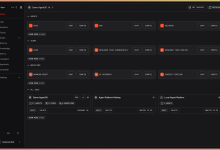
图 :模型训练模块中的闭环流程指引
三、Step 1:新建数据集(yolo_flat)
进入 模型管理 → 模型训练 → 数据集管理,点击 「新建数据集」:
- 数据格式:选择 yolo_flat(扁平 YOLO,适合平台内抽帧 + 在线标注)
- 类别名称:按业务填写,例如场景:
- Rocket Body(箭体)
- Engine Flames(尾部火焰)
- 训练比例:建议 0.8(80% 训练 / 20% 验证)


图 :新建 yolo_flat 数据集并配置检测类别
小贴士:类别名需与后续标注、训练保持一致;构建时系统会自动将 raw/images 与 raw/labels 配对并划分训练集/验证集。
四、Step 2:视频抽帧——10 秒视频轻松得到 200+ 样本
无需 FFmpeg 命令行。在数据集列表点击 「抽帧」,上传业务视频即可。
推荐参数(10s @ 30fps 视频):
| 抽帧间隔 | 1 | 每 1 帧保存 1 张,约 300 张 |
| 最大帧数 | 250 | 控制上限,避免冗余 |
| 起始/结束秒 | 0 / 0 | 0 表示到视频末尾 |
抽帧完成后,图片自动保存至:
uploads/datasets/<id>/raw/images/frame_00001.jpg
uploads/datasets/<id>/raw/images/frame_00002.jpg
…


图 4:抽帧完成,平台引导进入标注环节
五、Step 3:数据标注——浏览器里完成「框选」
切换到 「数据标注」 Tab(或从数据集行点击 「标注」):
- 左侧:样本列表(已标 / 未标一目了然)
- 中间:Canvas 画框(拖拽绘制 bbox)
- 顶部:切换当前类别、保存、上一张 / 下一张
快捷键:
| ← / → | 切换上一张 / 下一张 |
| Del | 删除选中框 |
| Ctrl + S | 保存当前图标注 |
标注结果自动写入 YOLO 格式:
raw/labels/frame_00001.txt

图 5:在线标注界面,支持多类别框选
标注建议():
- Rocket Body:只框箭体圆柱段,不含烟雾顶部与平台钢架
- Engine Flames:只框发动机火焰区域
- 尽量覆盖上升、下降、近台、远台等多种姿态
六、Step 4:构建——一键生成 YOLO 训练集
标注完成后,回到 数据集管理,点击 「构建」。
平台将自动完成:
uploads/datasets/<id>/yolo/
├── images/train|val
├── labels/train|val
└── data.yaml

预览页还可查看 标注进度(已标张数、总框数等)。

七、Step 5:训练任务——YOLOv8 一键开训
进入 「训练任务」 Tab,新建任务:
| 数据集 | 选择上一步已构建(状态:就绪)的数据集 |
| 基座模型 | yolov8n.pt(快)或 yolov8s.pt(更准) |
| epochs | 80 ~ 150 |
| batch | 8 ~ 16(视 GPU 显存) |
| imgsz | 640(竖屏视频可保持默认) |
点击 「启动」 后,可实时查看:
- 训练进度与 epoch
- mAP50 等指标
- 损失曲线、混淆矩阵等图表

图 :创建 YOLOv8 训练任务

图 :训练过程实时监控
八、Step 6:部署到模型管理——立刻用于视频检测
训练完成后,在任务详情中点击 「部署」:
- 自动将 best.pt 注册到 模型管理
- 填写模型名称、标识(如 china_rocket_model)、分类等
- 部署完成后,图片检测 / 视频检测 页即可直接选用
九、闭环的最后一公里:视频检测与火箭遥测
以为例,选择自定义模型(如 china_rocket_model)或 Roboflow 预训练模型,在 视频检测 页上传视频,平台将自动叠加:
- 检测框:箭体(黄色)、尾部火焰(红色)
- 箭体十字丝:虚线准星,辅助姿态对齐
- 右上角遥测 HUD:
- 下降速度(米/秒)
- 垂直角度(度)
- 水平角度(度)

图 :在视频检测页选用自训练模型
十、技术架构简述(给开发者)
| 前端 | Vue3 + Element Plus,/ai/training 训练与标注页 |
| 后端 API | backend/routes/training.py(数据集 / 抽帧 / 标注 / 训练) |
| 抽帧服务 | backend/services/dataset_annotation.py |
| 训练引擎 | Ultralytics YOLOv8 |
| 推理叠加 | backend/inference.py(火箭遥测、十字丝、后处理) |
| 数据存储 | backend/uploads/datasets/、backend/uploads/training/ |
十一、适用场景与展望
当前闭环特别适合:
- ✅ 短视频快速迭代(10s → 200+ 帧 → 自训练模型)
- ✅ 垂直领域小样本检测(火箭、工业设备、安防等)
- ✅ 需要 「训完即用」 的 Web 化交付
后续规划方向:
- 标注质量质检(未标注拦截、类别分布告警)
- 主动学习 / 难例帧自动筛选
- 更多任务类型(分割、姿态)训练支持
十二、写在最后
从一段 10 秒业务视频,到一套可部署的检测模型,再到带遥测信息的追踪视频——全程在浏览器内完成。
这就是 CV Python Tigerpro 平台正在落地的 AI 工程化能力:不让数据与模型停在文件夹里,而是让它们真正跑在业务视频上。
附录:快速操作清单
- 模型训练 → 新建数据集(yolo_flat + 类别)
- 数据集 → 抽帧(上传视频)
- 数据标注 → 画框 → 保存
- 数据集 → 构建
- 训练任务 → 新建 → 启动
- 训练完成 → 部署到模型管理
- 视频检测 → 选择自训练模型 → 开始检测
AI 工程化能力:不让数据与模型停在文件夹里,而是让它们真正跑在业务视频上。