“共享文件夹”是 VirtualBox 的一个功能,它使宿主机的一个文件夹可被虚拟机访问。即宿主机和虚拟机都可以对此文件夹进行读写,从而方便宿主机和虚拟机的文件交换。 若你不使用此功能,也可以使用“文件管理器”功能,或者用 SFTP 来上传和下载,会稍麻烦一些,此种方法需要你自己设置,本文只会讲解“共享文件夹”的设置。
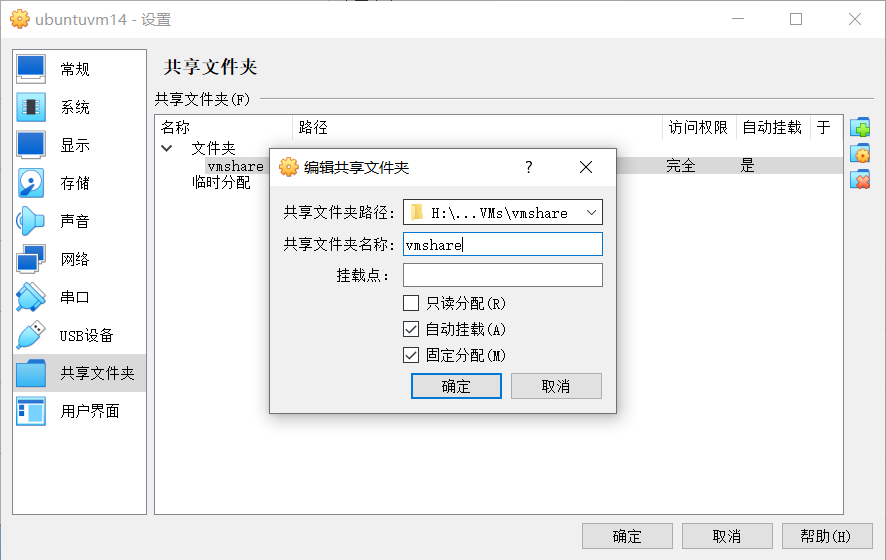
下面就是设置“共享文件夹”的具体步骤:
leolei@metabase:~$ ls -l /media
total 8
drwxrwx— 1 root vboxsf 8192 Jun 11 01:01 sf_vmshare
当前文件的所有者是 root 用户,所在组是 vboxsf 组,当前用户“leolei”还无权访问共享文件夹,需要将该用户加到 vboxsf 组。
# 注意,这里 $USER 是当前用户名的变量。
sudo usermod -aG vboxsf $USER
该命令执行完毕后,需要退出当前的 SSH 连接重新登录,使该配置生效。
leolei@metabase:~$ groups
leolei adm cdrom sudo dip plugdev lxd vboxsf
可见当前用户已成功加入到了 vboxsf 组中,可以正常访问共享文件夹了。我们可以尝试访问一下:
leolei@metabase:~$ ls -l /media/sf_vmshare/
total 2100804
-rwxrwx— 1 root vboxsf 0 Mar 22 14:46 Clear.PNG
-rwxrwx— 1 root vboxsf 3311140 Mar 22 06:15 Gaokao.zip
-rwxrwx— 1 root vboxsf 171140512 Mar 15 2022 MarketSales_341results.csv
15 2022 MarketSales_341results.csv
可见已经可正常访问共享文件夹了。后续宿主机和虚拟机需要共享的文件都可以保存在此文件夹中,以便共享使用文件。
至此,在 Ubuntu 虚拟机中设置共享文件夹就到此结束了。