前言
很多新手安装 Miniconda 时会被安装界面红色提示误导,取消Add installation to my PATH environment variable勾选,导致 CMD/PowerShell 无法直接识别conda命令。本文结合本人实操踩坑经历,记录推荐自动勾选 PATH 安装流程,同时提供忘记勾选 PATH 时手动配置环境变量完整方案,附带全程截图参考。
一、安装包下载
国内高速地址:清华镜像源 https://mirrors.tuna.tsinghua.edu.cn/anaconda/miniconda/ 下载文件:Miniconda3-latest-Windows-x86_64.exe
二、标准安装流程(✅推荐:直接勾选 PATH,一劳永逸)
⚠️重点避坑:安装程序红色字体标注NOT recommended仅为官方保守提示,单机开发强烈建议勾选 PATH,省去后续手动配置环境变量的麻烦。
步骤 1:启动安装程序
双击 exe 安装包,点击Next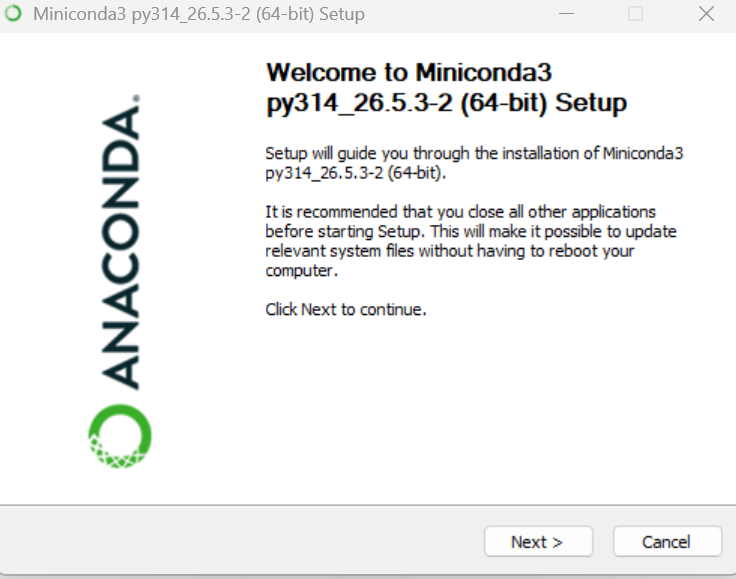
步骤 2:选择安装用户
选择 Just Me (recommended),仅当前用户安装,无需管理员权限,点击Next
步骤 3:设置安装路径
硬性规范:路径禁止中文、空格 推荐路径:E:\\Miniconda3-latest(不占用 C 盘空间) 确认路径后点击Next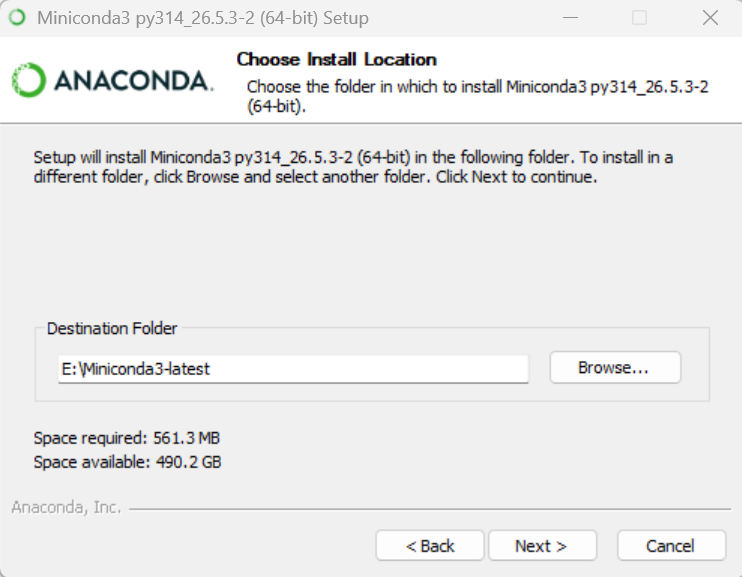
步骤 4:高级选项【全文最关键页面!】
按照下方勾选设置: ✅ Create shortcuts (supported packages only) ✅ Add installation to my PATH environment variable 【核心勾选项】 ☐ Register Miniconda3 as my default Python 3.14 取消勾选,避免和本地其他 Python 冲突 ☐ Clear the package cache upon completion
设置完成点击Install开始安装
步骤 5:等待安装进度
等待绿色进度条跑完,点击Next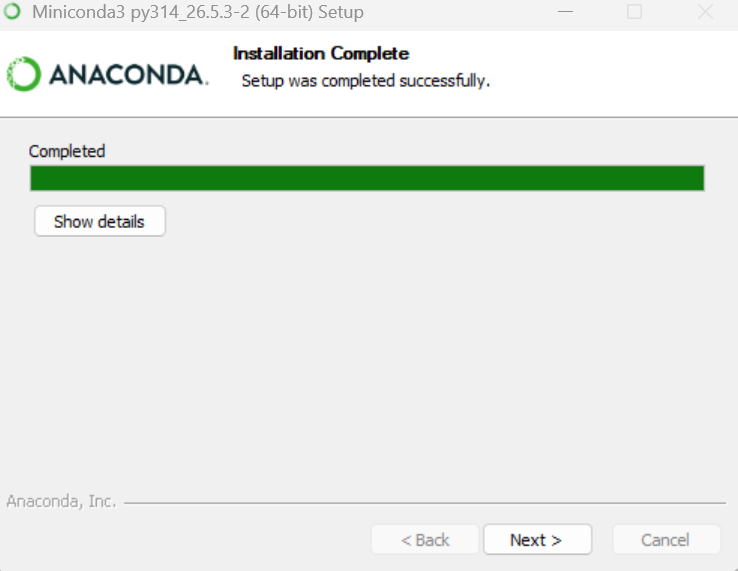
步骤 6:结束安装
取消两个官方网页链接勾选,直接点击Finish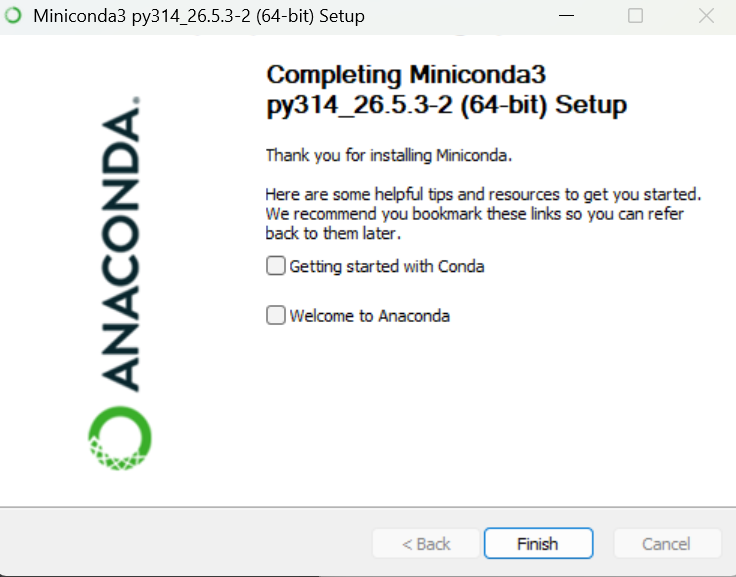
三、安装成功验证方法
bash
conda –version
python –version
终端正常输出版本号,代表环境部署成功。
四、踩坑补救:忘记勾选 PATH!手动配置环境变量
场景:安装时粗心,未勾选Add installation to my PATH environment variable,打开终端输入conda,提示:conda 不是内部或外部命令,也不是可运行的程序或批处理文件。
注意:修改环境变量 / 安装完成后,必须关闭全部终端,重新打开! 旧 CMD 进程会缓存旧 PATH,就算配置正确,旧窗口依旧识别不到 conda,极易造成误判。
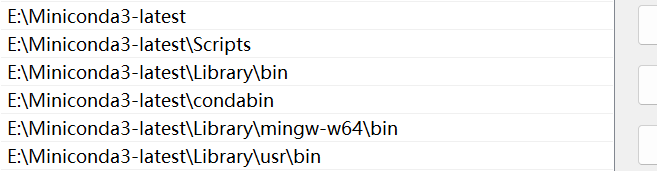
# Miniconda整体安装根目录,所有文件的总入口目录
E:\\Miniconda3-latest
# 存放conda.exe、pip.exe、python.exe等主程序,终端识别conda命令的核心目录
E:\\Miniconda3-latest\\Scripts
# 系统运行所需dll动态链接库、底层依赖运行文件,保障各类程序正常加载运行
E:\\Miniconda3-latest\\Library\\bin
# 环境激活、退出的批处理脚本,支撑 conda activate / conda deactivate 切换环境
E:\\Miniconda3-latest\\condabin
# mingw-w64编译工具集,内置gcc编译器,编译C/C++拓展模块、源码编译安装包时必备
E:\\Miniconda3-latest\\Library\\mingw-w64\\bin
# 附带轻量化类Linux小工具,部分第三方Python工具运行会依赖这里的基础命令
E:\\Miniconda3-latest\\Library\\usr\\bin
然后执行: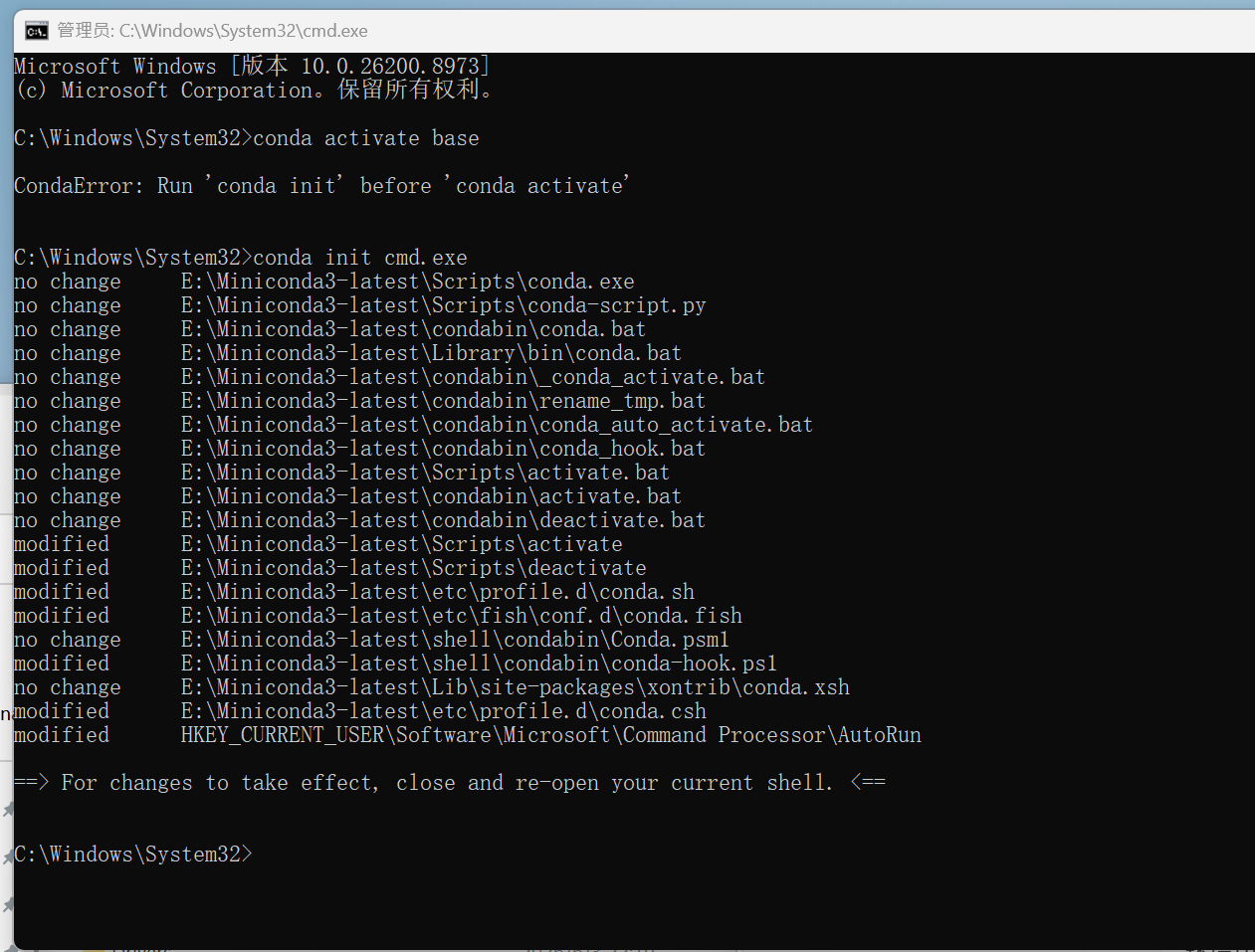
# 初次执行 conda activate base
# 报错CondaError: Run 'conda init' before 'conda activate'
# 原因:当前CMD终端未完成conda初始化配置,不支持直接使用conda activate切换环境
# 执行初始化命令 conda init cmd.exe
# no change:对应路径下配置文件无需改动,保持原有状态
# modified:对应配置文件、注册表项被修改,写入conda启动加载脚本
# HKEY_CURRENT_USER\\Software\\Microsoft\\Command Processor\\AutoRun
# 系统注册表写入配置,打开CMD时自动加载conda相关运行脚本
# 提示语句:For changes to take effect, close and re-open your current shell.
# 释义:配置修改暂时未生效,必须关闭当前CMD窗口,重新打开新终端才能加载新配置
 进入 conda 的基础base自带环境。
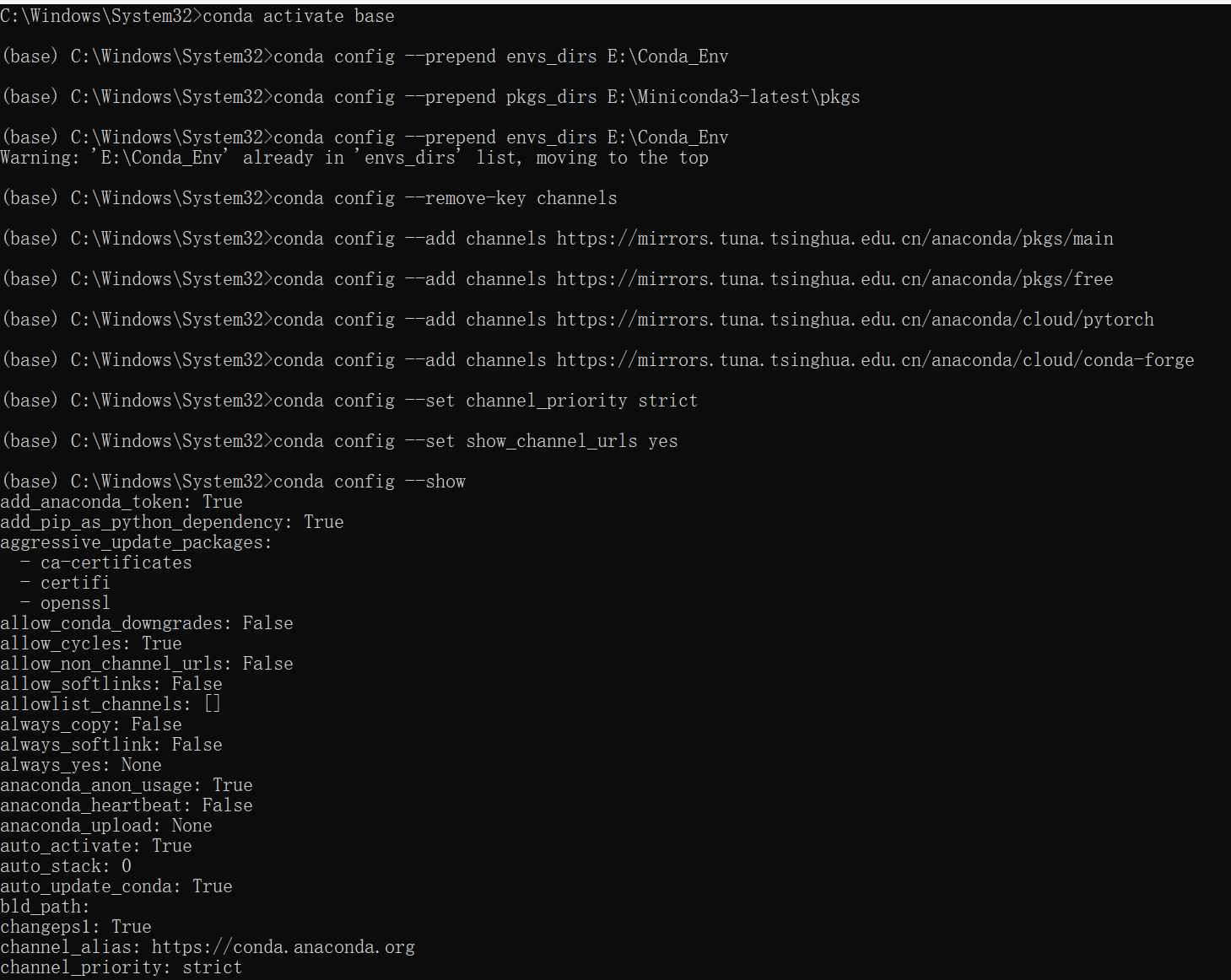
# 激活conda基础base环境,命令行前端出现(base)标识代表激活成功
conda activate base
# –prepend:将路径插入配置列表最首位,优先生效;配置自定义虚拟环境存放路径至E:\\Conda_Env
conda config –prepend envs_dirs E:\\Conda_Env
# 设置conda缓存安装包的存放目录,统一缓存包到E:\\Miniconda3-latest\\pkgs
conda config –prepend pkgs_dirs E:\\Miniconda3-latest\\pkgs
# 警告提示:该环境路径已存在于配置内,本次操作仅将它调整至列表最靠前优先级位置
Warning: 'E:\\Conda_Env' already in 'envs_dirs' list, moving to the top
# 清空当前全部已配置的软件源频道,为替换清华镜像源做准备
conda config –remove-key channels
# 依次添加清华Anaconda国内镜像源:基础主包源、免费软件源、PyTorch专用源、conda-forge社区开源源
conda config –add channels https://mirrors.tuna.tsinghua.edu.cn/anaconda/pkgs/main
conda config –add channels https://mirrors.tuna.tsinghua.edu.cn/anaconda/pkgs/free
conda config –add channels https://mirrors.tuna.tsinghua.edu.cn/anaconda/cloud/pytorch
conda config –add channels https://mirrors.tuna.tsinghua.edu.cn/anaconda/cloud/conda-forge
# 设置频道优先级为strict严格模式,仅使用配置内的镜像源,禁止自动切换官方国外源
conda config –set channel_priority strict
# 安装下载包时在终端打印当前正在请求的镜像源地址,方便排查下载异常
conda config –set show_channel_urls yes
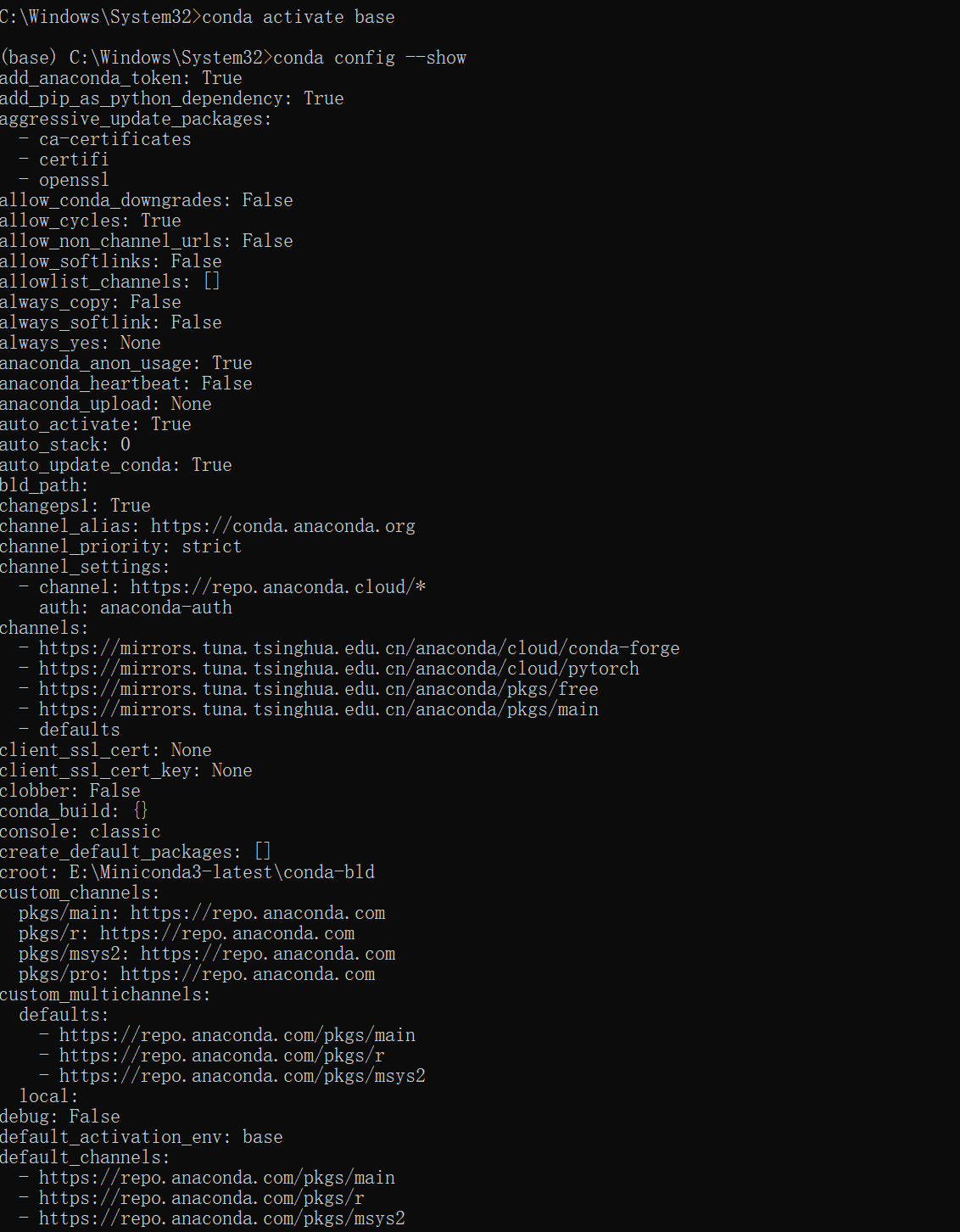
# 查看当前完整的conda全部配置参数,校验路径、镜像、规则是否配置生效
conda config –show
整套配置是否配置成功的判断标准,分四大维度对照核验
1、虚拟环境路径(envs_dirs、pkgs_dirs)配置生效判断
判断方式
在终端执行:
conda config –show envs_dirs
conda config –show pkgs_dirs

合格判定
2、清华镜像源配置生效判断
判断方式
conda config –show channels

合格判定
3、基础环境激活功能判定
判断方式
关闭全部 CMD,新开终端
conda activate base
合格判定
命令行开头自动出现 (base) 标识,无需手动执行conda init、无需填写完整 bat 路径强行激活。
异常标志
依旧提示Run 'conda init' before 'conda activate',说明初始化配置未永久生效。
4、全局配置完整性总核验(终极标准)
执行:
conda config –show
逐项核对关键项: