在设计、电商运营、PPT 制作等场景中,去除图片白色背景、制作透明底素材是高频需求。Photoshop 作为专业图像处理工具,提供了多种去白底方案,可适配从新手快速操作到复杂图像精细抠图的各类需求。本文将详细介绍5种原生操作方法,覆盖不同图片场景,帮助大家高效完成白底转透明底的操作,同时规避常见操作误区。
前置通用操作(必看)
所有方法均需先完成基础准备,避免操作失误导致无法恢复原图,具体步骤如下:
打开 Photoshop,导入需要处理的白底图片;
双击图层面板中的“背景”图层,解锁图层(解锁后图层名称变为“图层0”),建议按 Ctrl+J 复制一层原图备份,防止操作失误无法恢复;
操作完成后,需保存为 PNG 格式(仅 PNG 支持透明通道,JPG 格式会自动填充白色背景,导致前功尽弃)。
一、Ps去掉图片白色背景的3种方法
方法1:魔棒工具(适合纯白无杂色、边缘清晰的图片)
魔棒工具通过颜色相似度选取区域,操作简单,适合新手快速上手,核心是合理调整容差参数。
解锁并备份图层后,在左侧工具栏找到“魔棒工具”(快捷键 W);
用魔棒工具点击图片白色背景区域,此时白色背景会出现“蚂蚁线”选区;若有漏选的白色区域,按住 Shift 键继续点击即可全选;
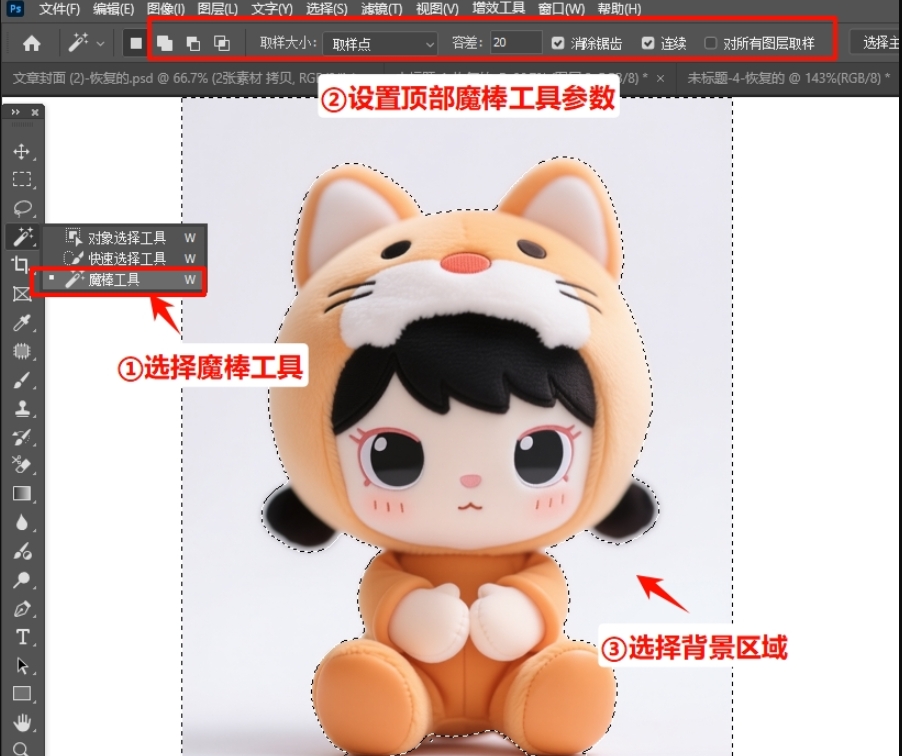
按 Ctrl+S 保存,选择 PNG 格式,完成最终导出。
方法2:魔术橡皮擦工具(一键擦除,新手零门槛)
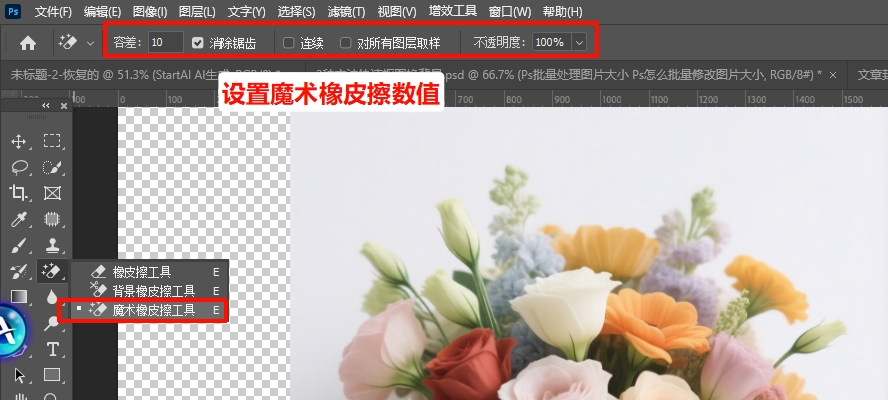
解锁并备份图层后,长按左侧工具栏的“橡皮擦工具”,切换到“魔术橡皮擦工具”;
顶部属性栏设置参数:容差20-30(杂色多调大,杂色少调小),取消“连续”选项(可一次性擦除所有白色区域),勾选“消除锯齿”(避免边缘出现锯齿感);
鼠标单击白色背景,工具会自动擦除所有白色区域,背景出现黑白棋盘格即代表透明;
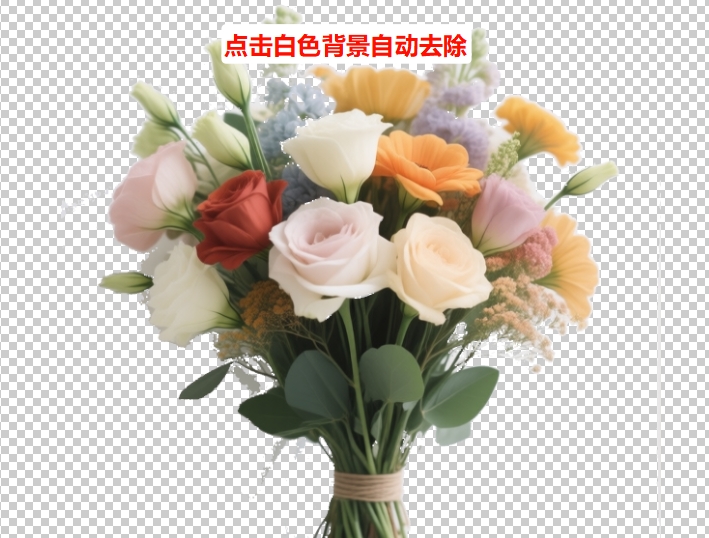
检查主体边缘,若有漏擦的白底,再次单击漏擦处即可;
导出为 PNG 格式保存,完成操作。
方法3:色彩范围法(精准去底,适合带轻微杂色的白底)
若图片白色背景有轻微杂色(如白底带阴影、渐变),魔棒工具易抠不干净,色彩范围法可精准选取白色区域,操作难度适中,新手可快速掌握。
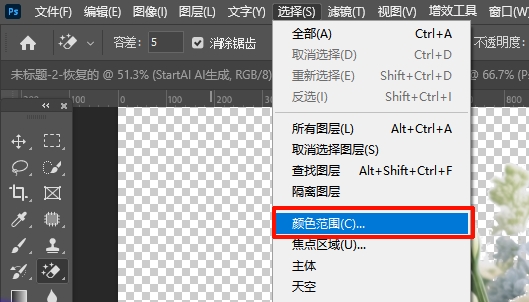
解锁并备份图层后,点击顶部菜单栏【选择】→【色彩范围】,弹出设置窗口;
窗口中设置参数:“颜色容差”10-15,取样方式选择“取样颜色”,用吸管工具点击图片的白色背景区域;
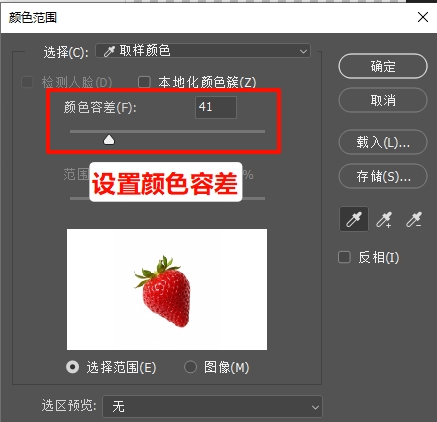

预览窗口中,白色背景会显示为白色,主体显示为黑色;若有漏选的杂色白底,按住 Shift 键用吸管工具继续点击漏选区域,完善选区;
点击“确定”,白色背景出现蚂蚁线选区,按 Delete 键删除选中区域,背景变为透明;
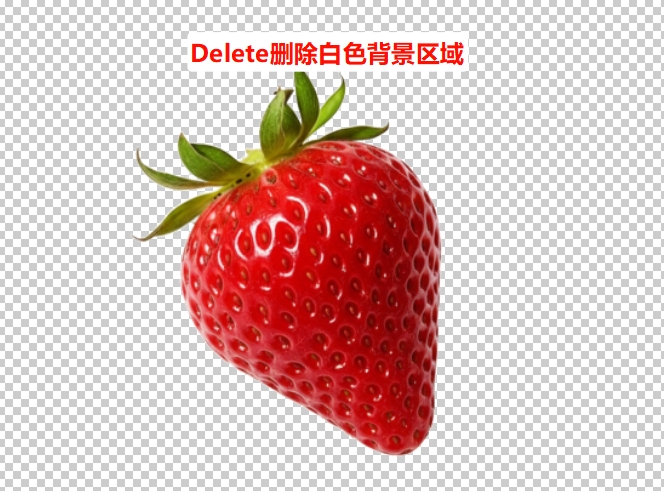
保存为 PNG 格式,完成抠图。
二、StartAI 插件:新手友好的高效批量抠图方案
前文介绍的3种 PS 原生去白底方法,虽能覆盖不同场景需求,但存在明显局限:新手操作门槛较高,需手动调整参数;处理毛发、镂空等复杂边缘图片时耗时较长,单张图片处理时长可达5-15分钟;且不支持批量处理,对于电商、新媒体运营等需批量处理大量白底图的场景,逐张操作效率低下,还易出现抠图效果不统一的问题。
针对上述痛点,可尝试 StartAI 插件——一款适配 Photoshop 的智能抠图插件,无需复杂参数调整,可一键识别并去除白色背景,兼顾新手易用性与资深设计师的效率需求,尤其适合批量处理场景。
StartAI 插件去白色背景操作步骤
插件安装:从 StartAI 官方渠道下载插件安装包,按照指引完成安装,重启 Photoshop 后,即可在工具栏附近找到“StartAI”图标,无需额外配置,直接启用。
图片导入:打开 Photoshop,导入需去除白色背景的图片,支持单张或多张图片同时导入。
一键去底:点击“StartAI”图标打开插件面板,选择“抠图去背景”功能,无需手动调整参数,点击“立即移除”,插件通过 AI 算法自动识别图片主体,3-5秒即可完成白色背景去除,生成透明底图片。
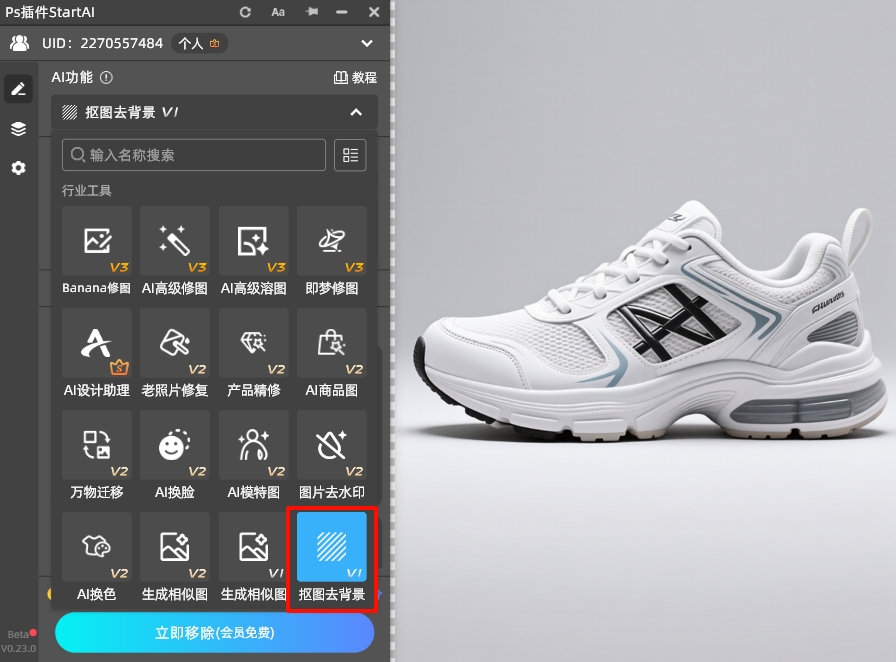
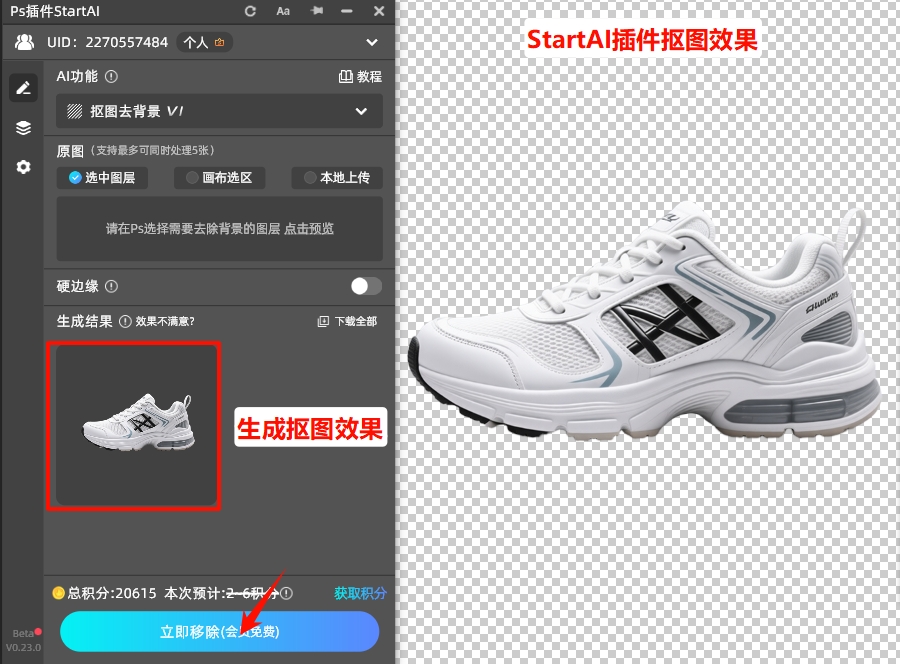
批量处理:若需批量处理多张图片,在插件面板选择“AI 设计助理”,在弹出窗口中启用“批量抠图去背景”功能,点击开始后,数十张图片可在数分钟内完成处理,无需逐张操作。

StartAI 插件核心优势
-
高效便捷,大幅节省时间:相较于 PS 原生方法处理单张复杂图片需5-15分钟,StartAI 插件单张处理仅需3-5秒,且支持批量操作,能显著提升电商、新媒体等场景的图片处理效率。
-
新手零门槛,无需 PS 基础:全程自动化操作,无需学习复杂的参数调整与工具使用技巧,即便是首次接触 Photoshop 的新手,也能快速完成白色背景去除。
-
抠图精准,边缘处理优质:依托 AI 智能识别算法,可精准区分主体与白色背景,针对毛发、镂空、透明物体及带阴影的复杂图片,能清晰抠出主体边缘,有效避免边缘模糊、漏抠、白边残留等问题。
-
兼容性强,适配多版本 PS:无需担心版本适配问题,无论是 Photoshop CS6等老旧版本,还是2026等最新版本,均可完美适配,安装流程简单,无需额外配置环境。
四、总结
Photoshop 去除图片白色背景的方法多样,可根据图片复杂度与使用场景灵活选择:纯白无杂色背景,优先使用魔棒工具、魔术橡皮擦工具,操作快速高效;若追求效率,尤其是需批量处理图片时,StartAI 插件是最优选择,其一键操作、精准抠图、新手友好的特性,能有效解决 PS 原生方法操作复杂、耗时久的痛点。
完成StartAI工具安装后登录账号,输入测试体验码 S4373M 即可解锁基础试用权限