CentOS 7 搭建 GitLab CE,并通过 cpolar 实现公网远程访问(完整教程)
前言
团队代码只保存在个人电脑中时,不仅难以统一管理,成员之间的版本同步、提交记录和权限控制也比较混乱。使用公共代码托管平台虽然方便,但部分项目可能更希望把代码和仓库数据保存在自己的服务器中。
GitLab CE可以在本地服务器中搭建代码托管平台,提供项目仓库、成员管理、提交记录和代码协作等功能。对于内部项目、个人开发环境或者测试团队来说,可以自行决定仓库数据保存位置和访问范围。
但GitLab部署在家庭、公司或实验室内网后,通常只能通过局域网地址访问。外地成员即使能够打开项目说明,也无法直接使用内网地址完成git clone、git pull和git push。
本文将以CentOS 7和GitLab CE 13.9.6为例,完成软件安装、端口配置、项目创建和代码推拉测试。随后通过cpolar配置公网访问,并修改GitLab的external_url,让项目页面和仓库克隆地址都能够在外部网络中使用。
1 为什么选择自建 GitLab?
1.1 GitLab
GitLab是一个基于Web的开源代码托管平台,它提供了代码托管、项目管理、持续集成和持续部署等功能。GitLab采用了Git作为版本控制系统,并提供了易于使用的界面和丰富的功能。
GitLab与市场上的Gitee和GitHub相比具有以下优点:
- 开源自托管:GitLab是开源软件,你可以选择将其部署在自己的服务器上,完全掌握代码托管的控制权,不受第三方平台的限制。而Gitee和GitHub则是商业化的托管服务。
- 完整的CI/CD支持:GitLab内置了持续集成和持续部署功能,使团队能够自动构建、测试和交付软件。这有助于提高团队的开发效率和软件质量。
- 全面的项目管理功能:除了代码仓库管理外,GitLab还提供了项目计划、问题跟踪、文档管理和协作功能,帮助团队更好地组织和管理项目。
- 丰富的社区支持:GitLab拥有庞大的全球开发者社区,你可以从社区中获取开源项目、解决问题以及分享经验。同时,GitLab社区版也有许多活跃的贡献者为其不断增加新功能和修复bug。
1.2 Gitee
Gitee是中国的一家Git代码托管平台,与GitHub类似。它提供了类似于GitHub的代码托管和项目管理功能,但更关注中国开发者的需求。Gitee在国内有较好的网络连接速度,支持中文界面和中文文档,因此在中国用户中比较流行。
1.3 GitHub
GitHub是全球最大的代码托管平台,也是一个开发者社交网络。它具有极高的知名度和广泛的开发者社区,涵盖了各种技术领域。GitHub提供了卓越的协作和分享功能,使得开发者能够轻松地与全球的开发者共同合作。它也提供了很多与第三方服务集成的功能,例如代码审查工具、持续集成服务等。
总之,GitLab、Gitee和GitHub都是优秀的代码托管平台,适用于不同的需求和场景。选择哪个平台取决于你的团队规模、项目需求和个人偏好。
2 GitLab安装(CE 13.9.6)
2.1 添加GitLab软件仓库
#从GitLab官方网站获取与添加仓库脚本的URL
#sudo bash 以管理员权限运行脚本,将GitLab软件仓库添加到系统中。
curl https://packages.gitlab.com/install/repositories/gitlab/gitlab-ce/script.rpm.sh | sudo bash
curl命令执行完成后,会在/etc/yum.repos.d目录下生成 gitlab_gitlab-ce.repo文件。

2.2 安装GitLab
虚拟机IP查看可以使用ifconfig命令
# 使用管理员权限执行以下命令
# 设置 GitLab 的外部访问地址为 http://<您的虚拟机IP>:8888
# 并通过 yum 安装 GitLab 社区版 13.9.6,自动确认所有提示
#如:sudo EXTERNAL_URL="http://192.168.184.133:8888" yum install -y gitlab-ce-13.9.6
sudo EXTERNAL_URL="http://<您的虚拟机IP>:8888" yum install -y gitlab-ce-13.9.6
安装成功提示如下图: 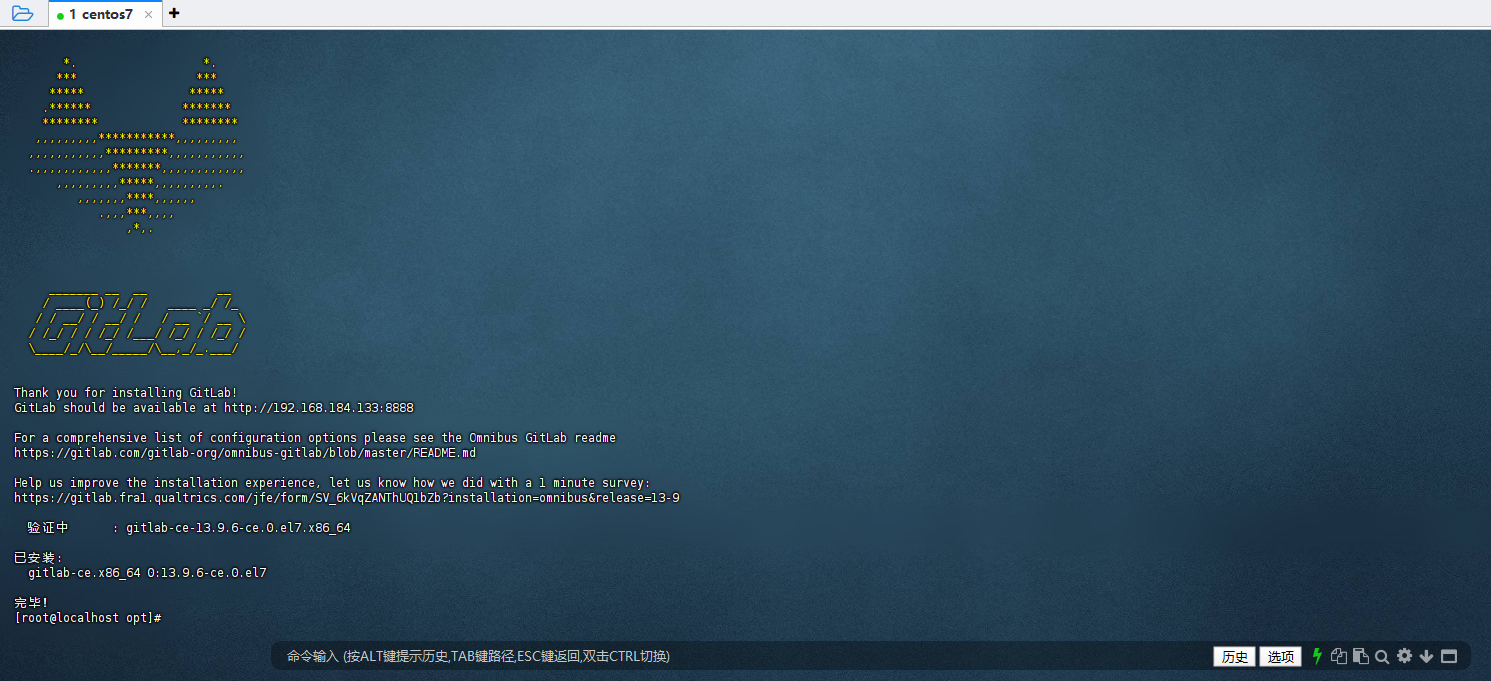
2.3 配置GitLab
打开 GitLab 的主配置文件 gitlab.rb,准备修改默认的访问端口。
为什么要改:GitLab 默认使用 HTTP 80 和 unicorn 8080,如果端口冲突或你想用其他端口(比如要做端口映射或配合内网穿透工具如 cpolar),就要改成自定义的端口,比如 8888、8887。
sudo vim /etc/gitlab/gitlab.rb
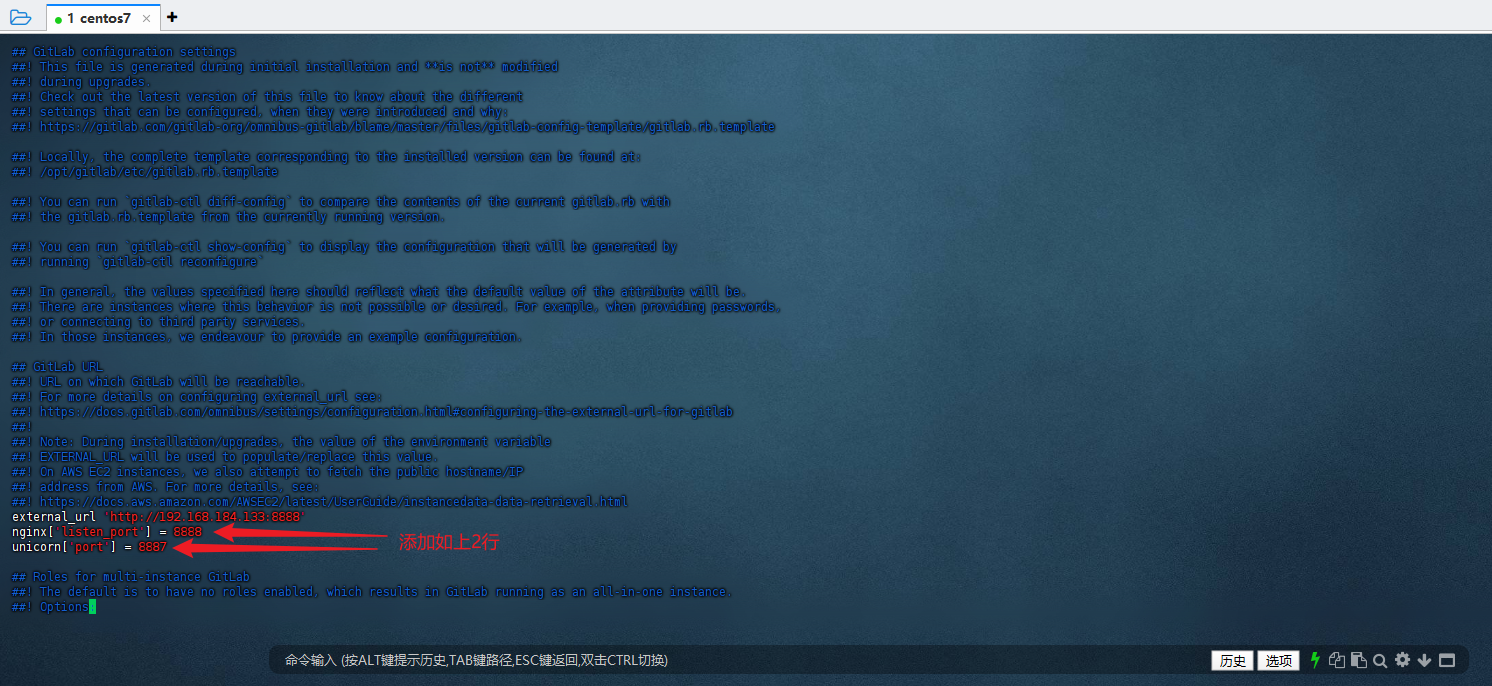
打开后,在external_url 'http://<您设置的IP地址>:8888'下面添加:
nginx['listen_port'] = 8888
unicorn['port'] = 8887
- nginx['listen_port'] = 8888:指定 GitLab 使用内置 nginx 服务监听 8888 端口(即网页访问用这个端口)
- unicorn['port'] = 8887:指定 GitLab 的应用服务器(unicorn)使用 8887 端口
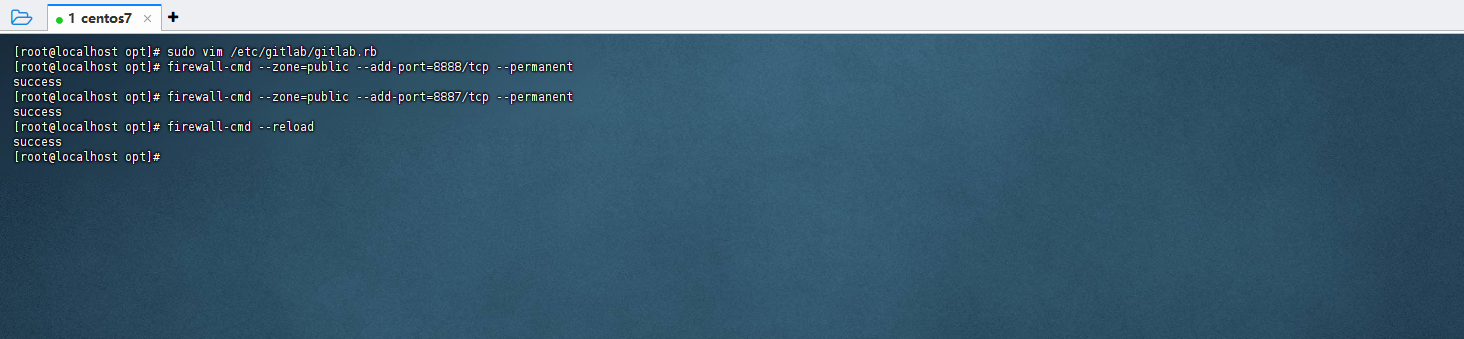
接下来需要给防火墙开放端口,刷新配置:
#防火墙开放端口
firewall-cmd –zone=public –add-port=8888/tcp –permanent
firewall-cmd –zone=public –add-port=8887/tcp –permanent
#刷新配置
firewall-cmd –reload
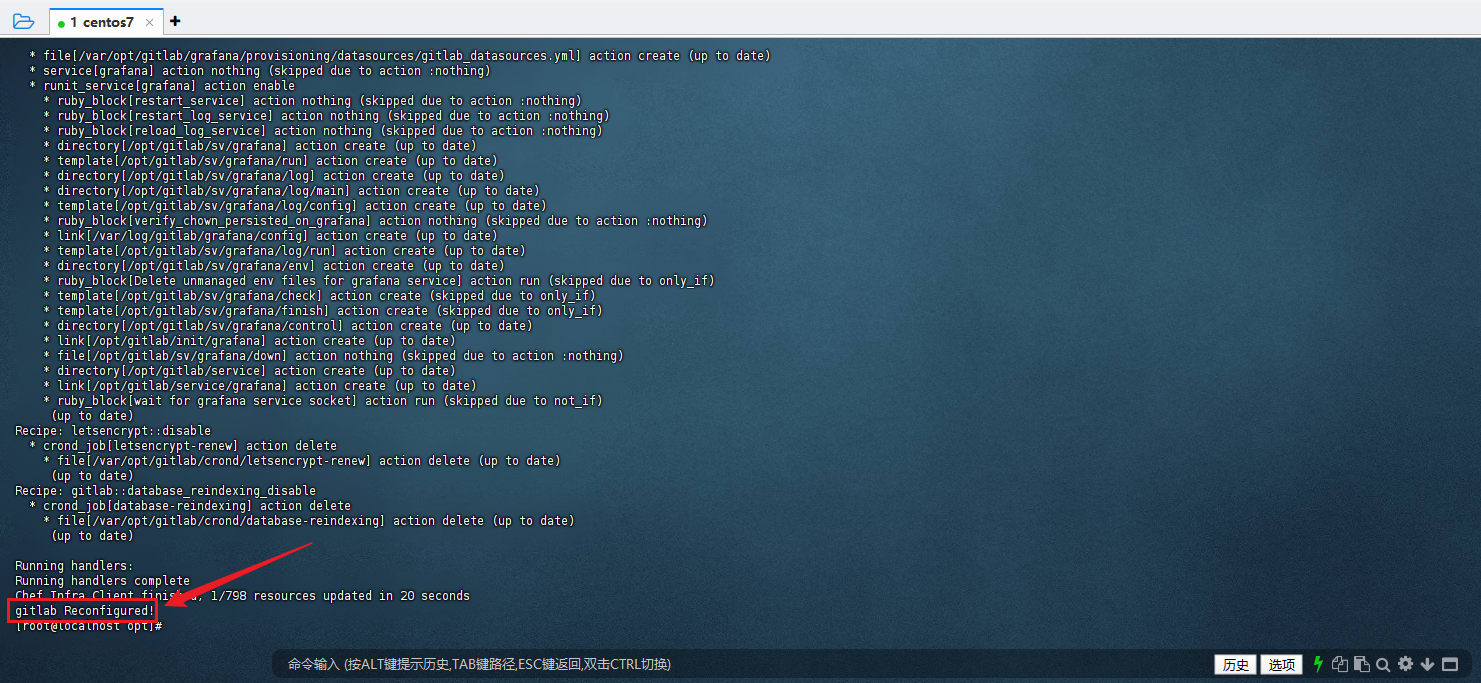
刷新GitLab以应用新的配置:
sudo gitlab-ctl reconfigure
2.4 启动及访问GitLab
sudo gitlab-ctl start#启动
sudo gitlab-ctl restart#重启
sudo gitlab-ctl stop#停止
sudo gitlab-ctl status#状态
启动图示如下: 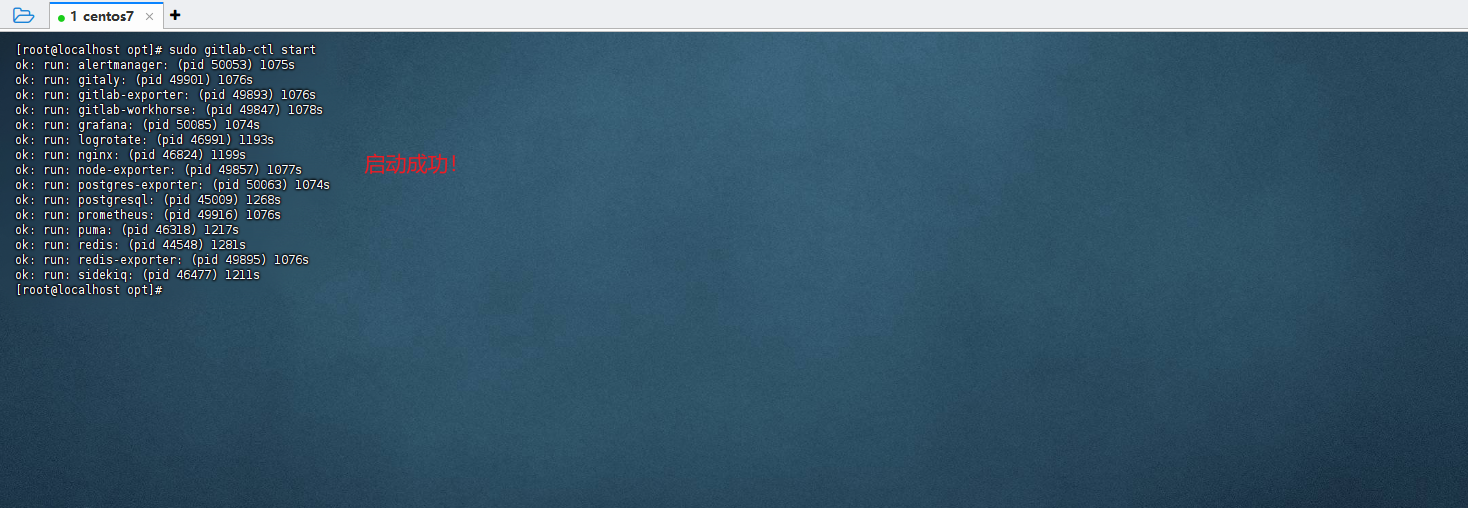
访问前面设置的 http://192.168.184.133:8888 ,出现如下图即成功:
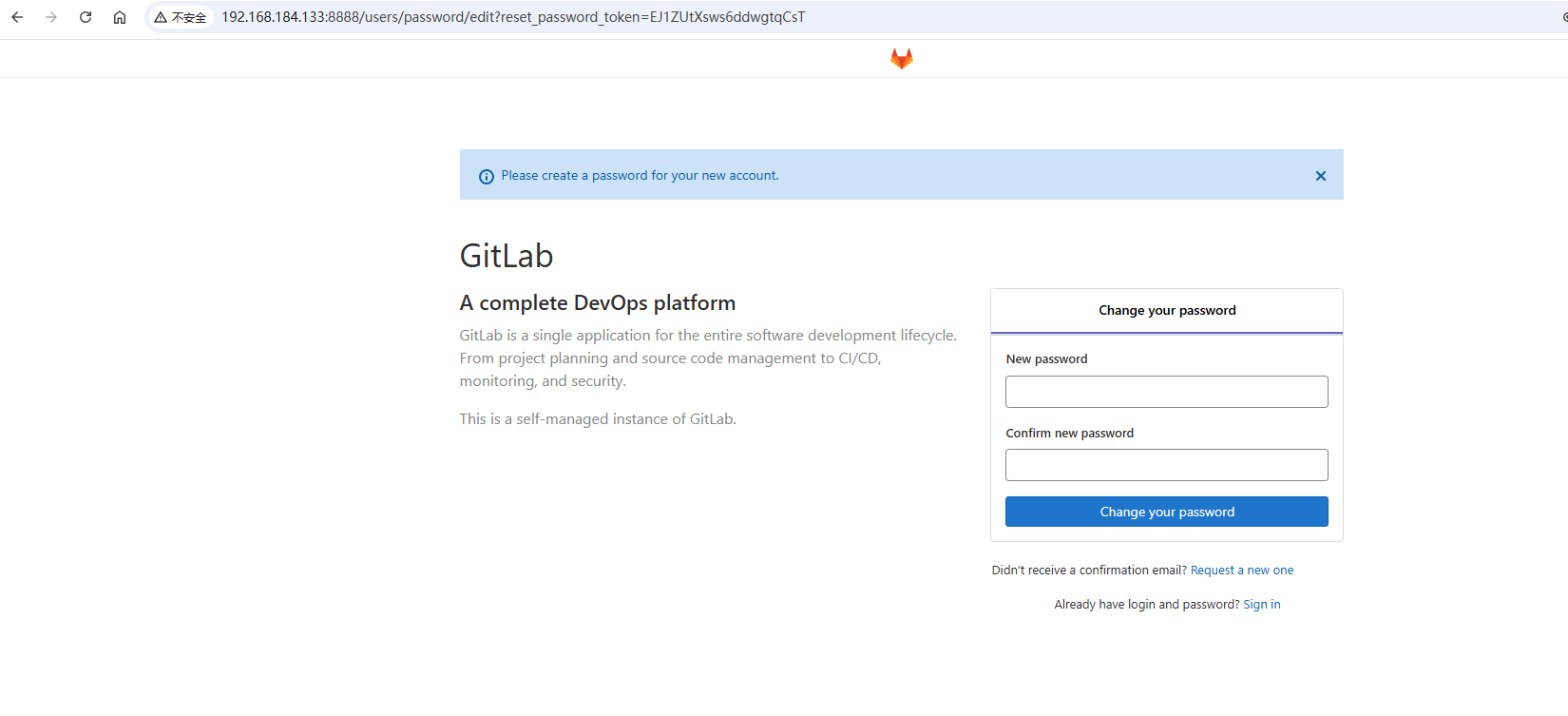
如上为设置密码页面,设置好密码后会跳转如下登录界面:
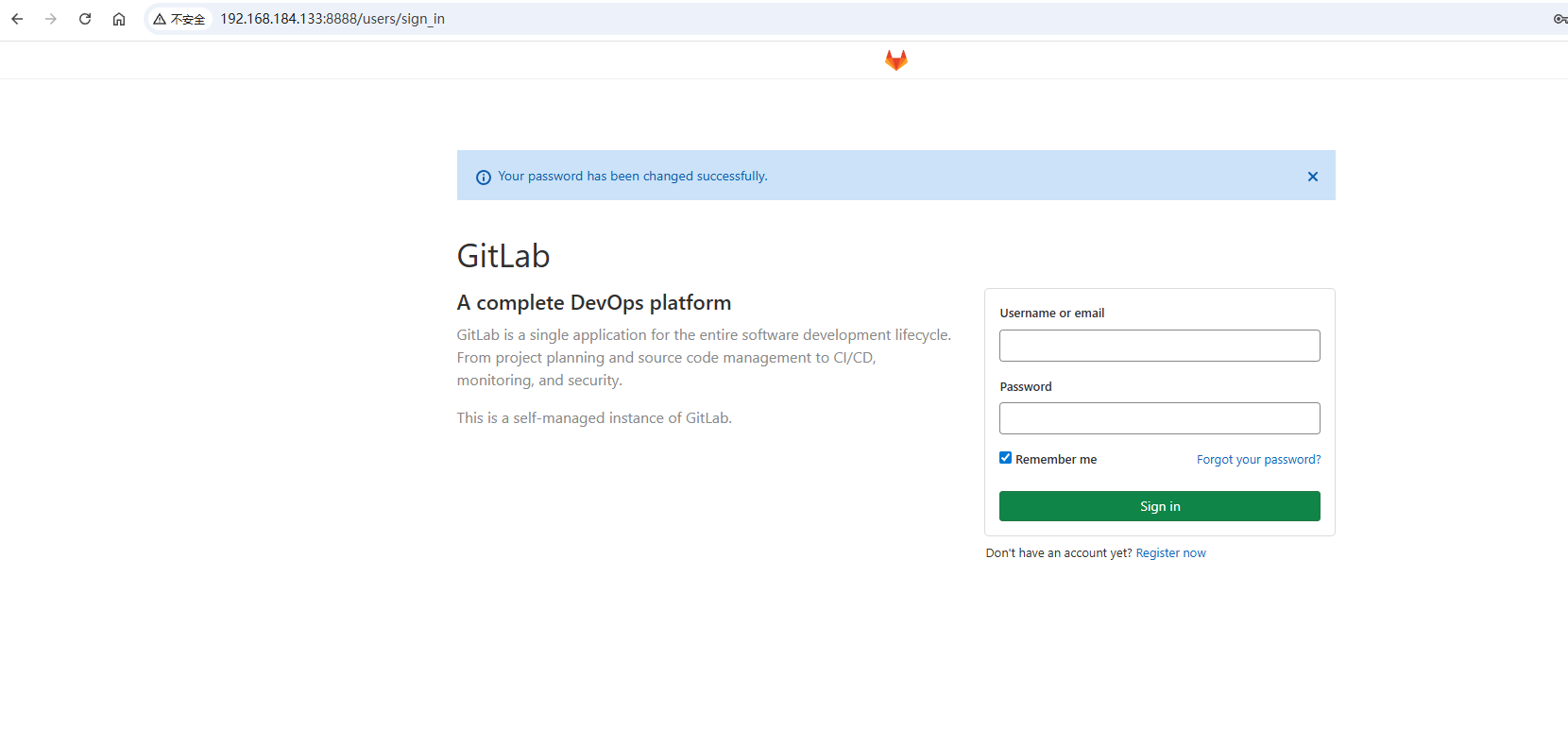
管理员登录使用:
#用户名
root
#密码
您设置的密码
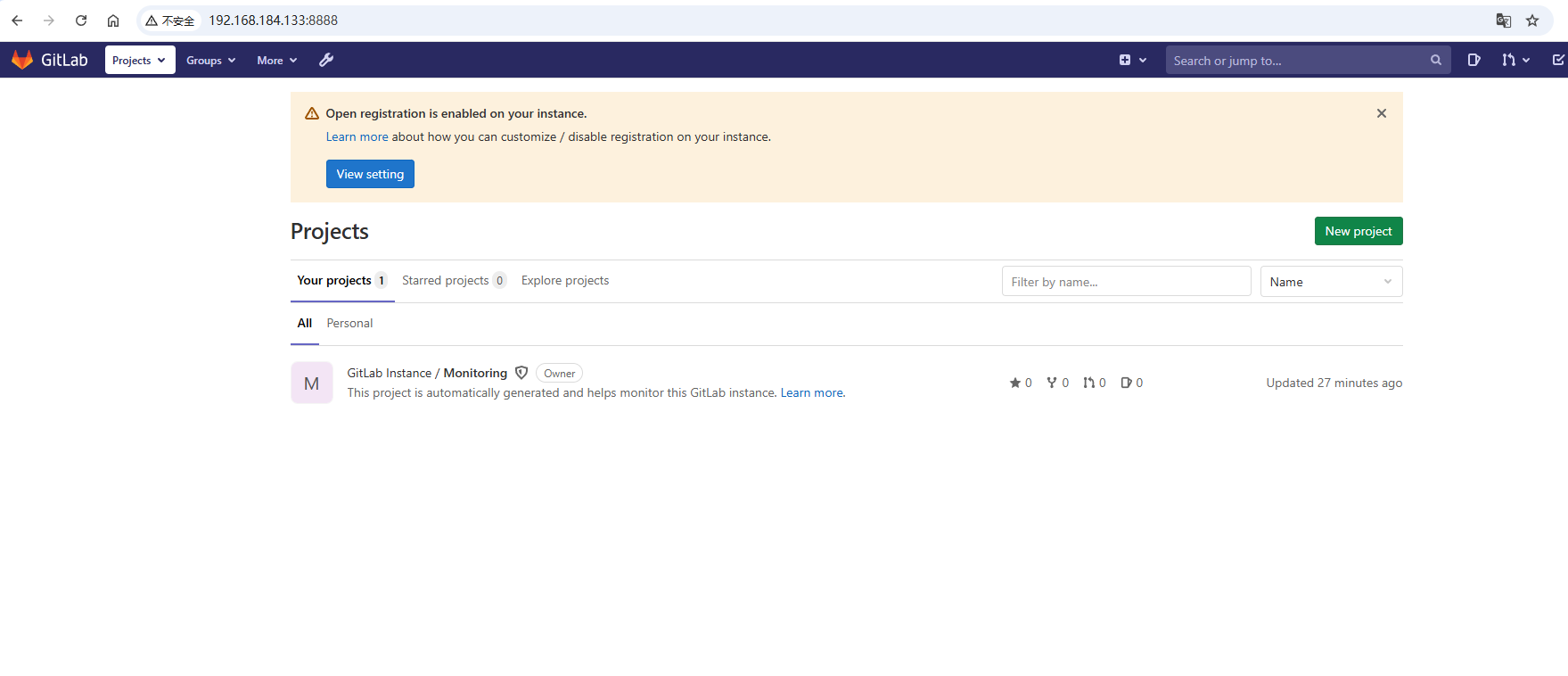
登录成功即可进入主页面:
3 GitLab创建项目
前后端皆可此方法,这里以前端举例
3.1 项目创建
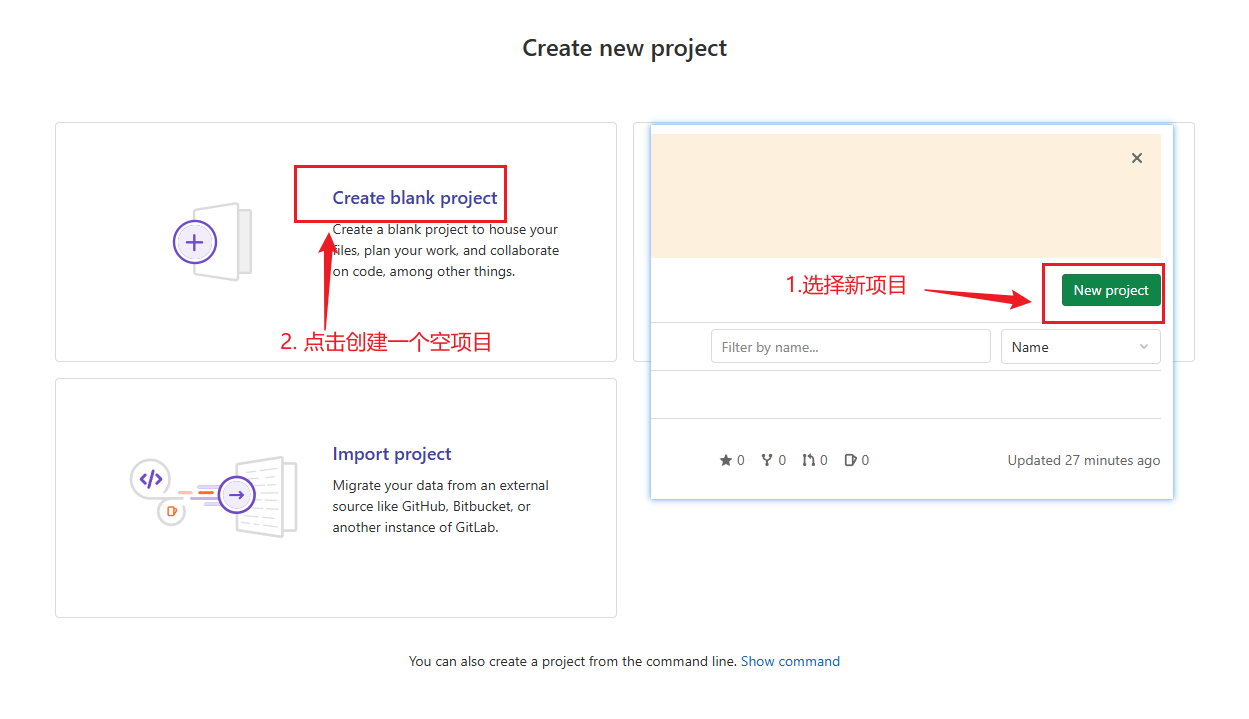
选择新项目(new project),然后选择创建空项目(create blank project)
点击进入项目信息页面,填写项目信息:
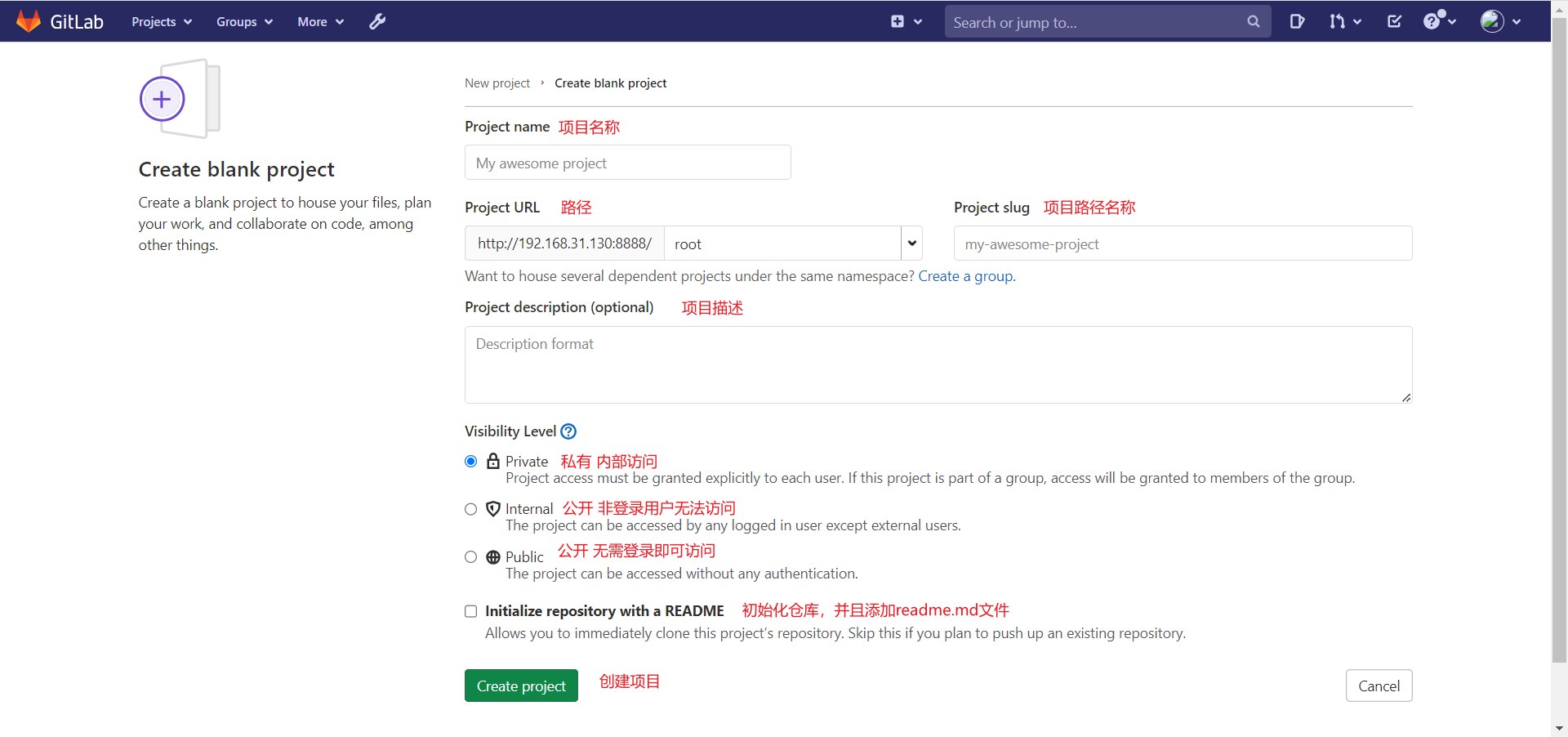
点击创建项目后,项目即可创建成功!随即会跳转到创建好的项目页面: 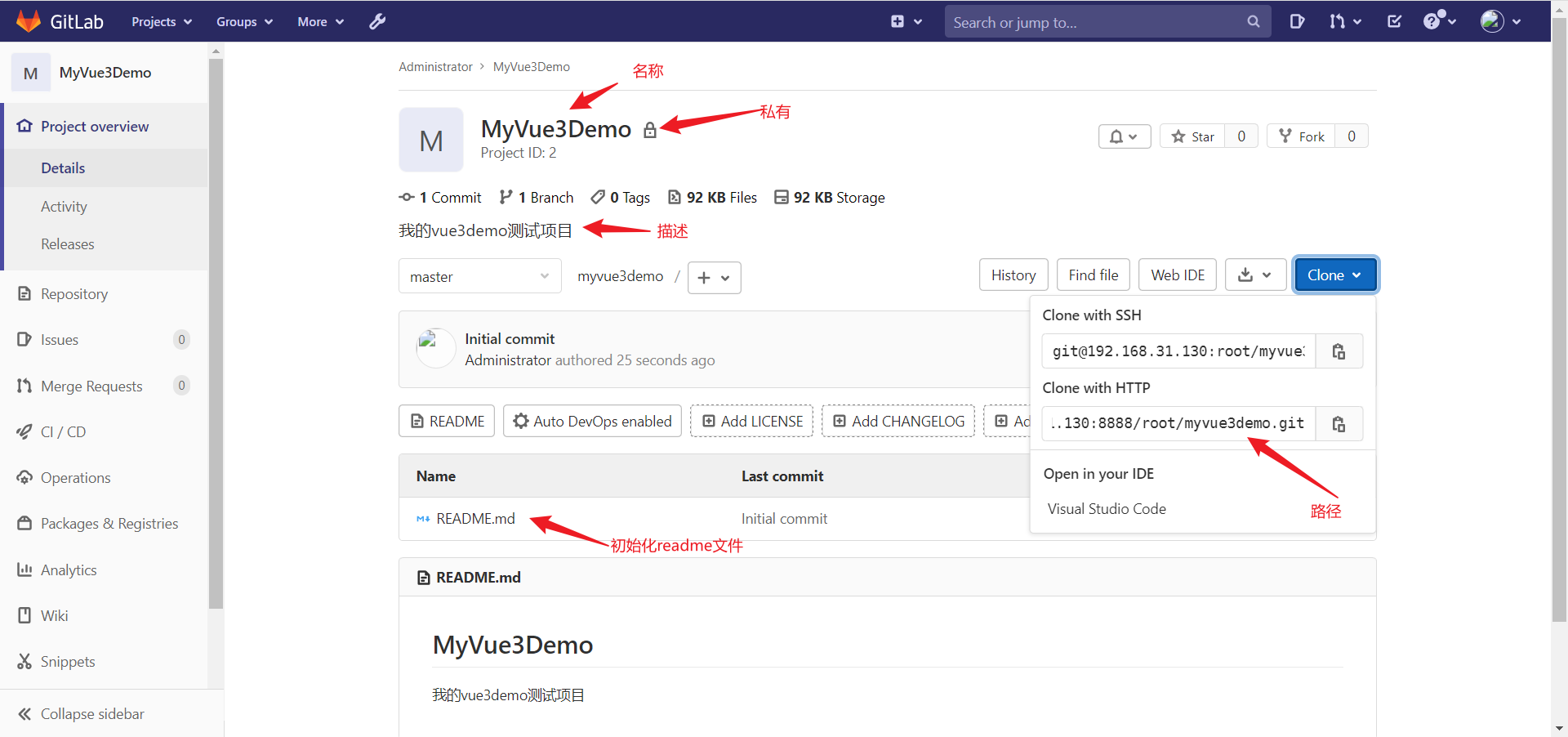
3.2 下拉代码
使用前需有git环境,可去git官网下载:
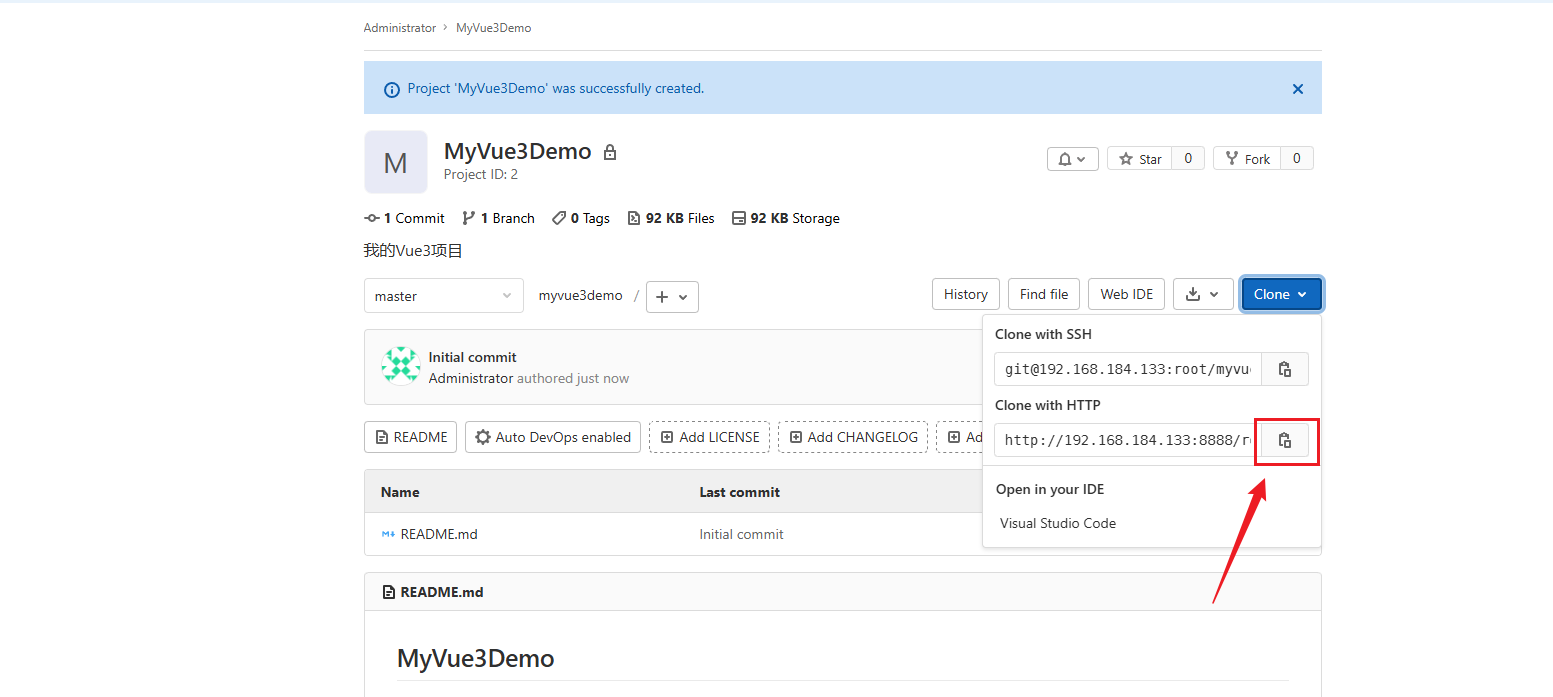
复制项目的地址:
http://192.168.184.133:8888/root/myvue3demo.git
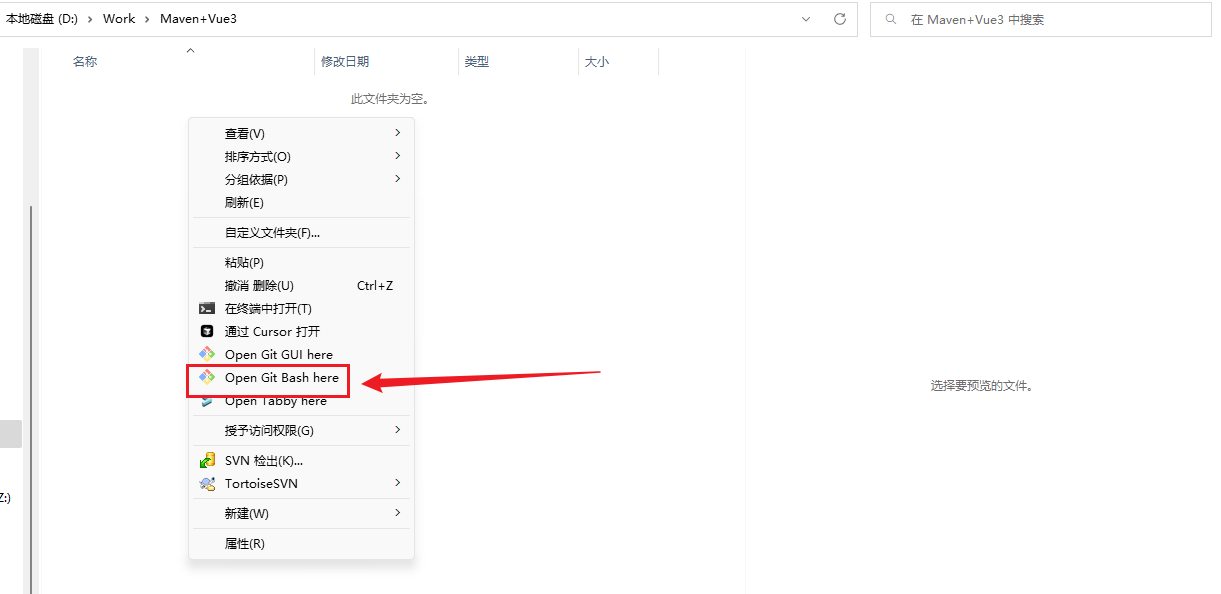
安装好git后,在任意文件夹位置鼠标右键可以看到open Git Bash here选择,点击进入:
进入git bash终端后,输入如下命令下拉代码:
git clone http://192.168.184.133:8888/root/myvue3demo.git
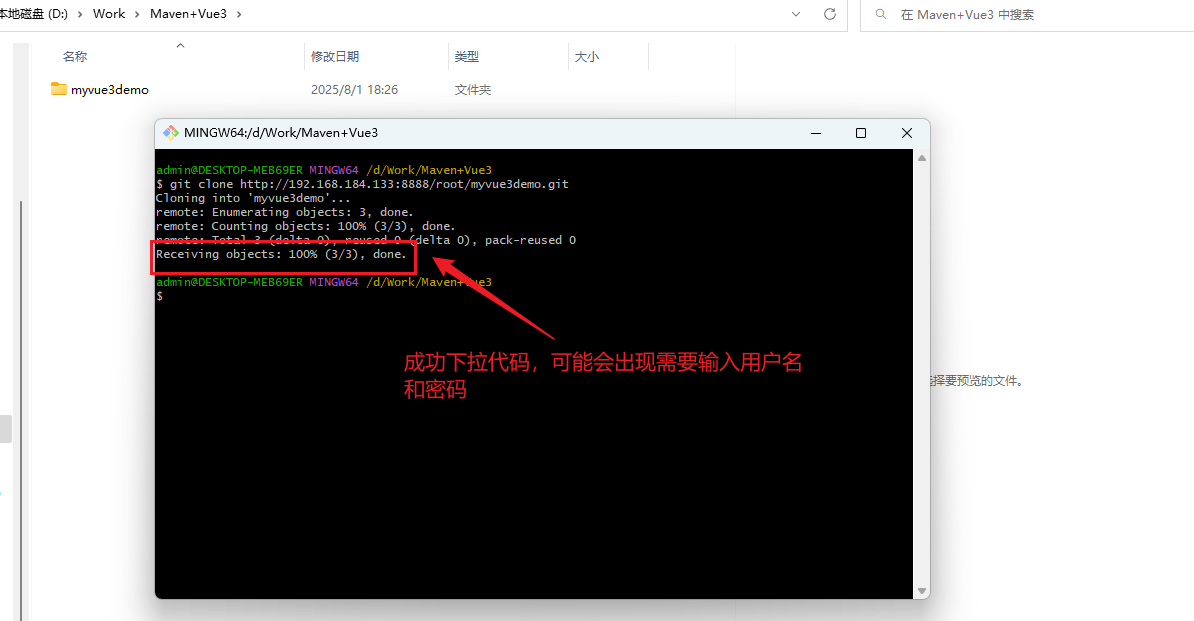 可能会出现需要输入密码的情况,输入gitlab的用户名root和您设置的gitlab密码即可
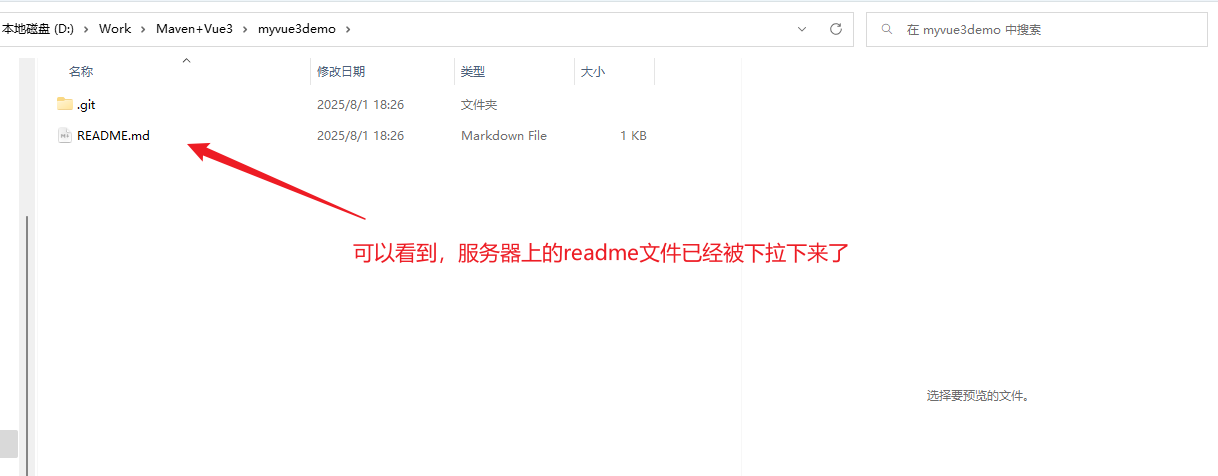
3.3 上传代码
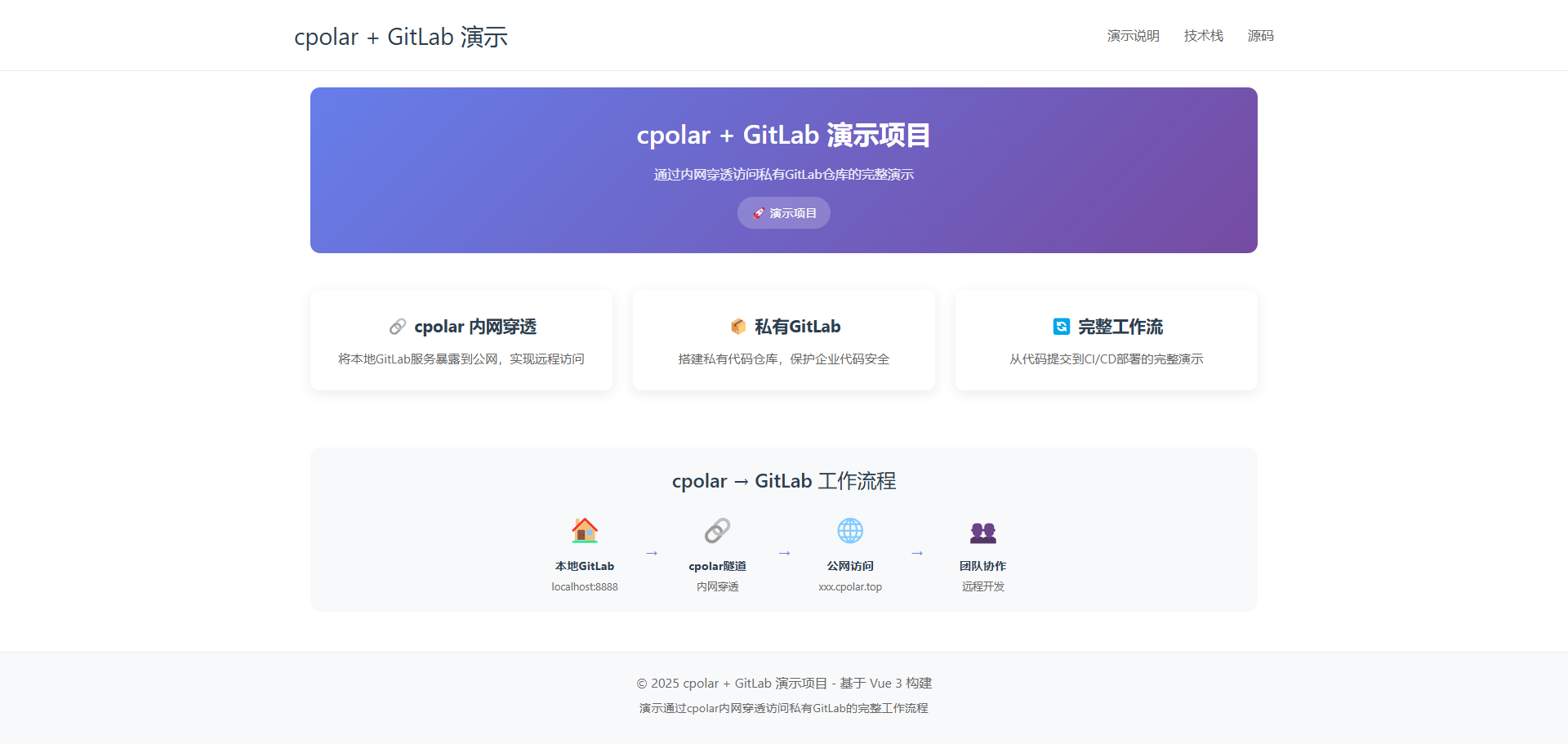
为了方便快捷,我这边使用cursorAI编辑器,生成了一个简单的Vue3项目演示站:
项目会放在结尾开源,供大家免费下载代码,进行测试~
生成的页面展示如下:
现在,目录列表里面就有项目文件啦: 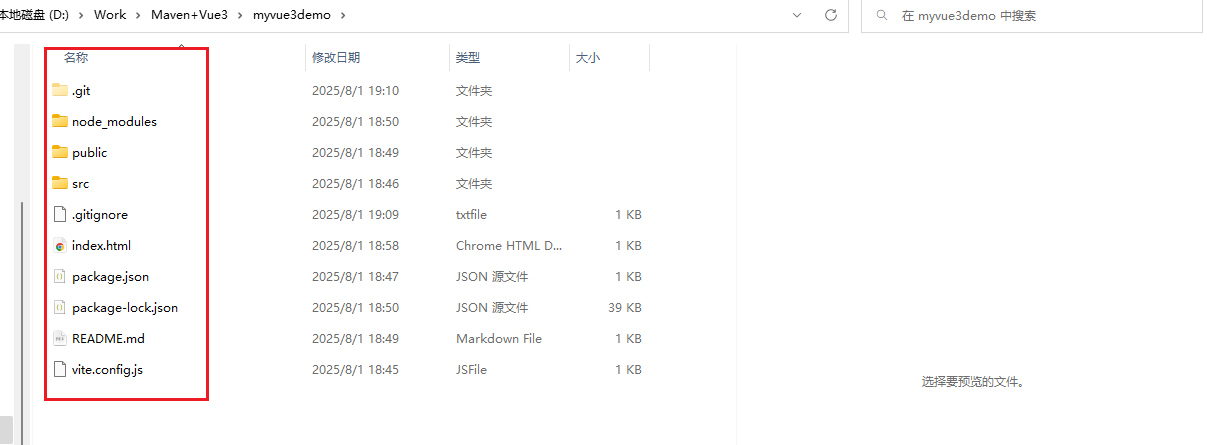
接下来,继续在当前位置鼠标右键打开git bash,执行如下命令:
#添加暂存区
git add .
#提交本地git仓库 加内容
git commit -m "内容"
#推送到远程
git push
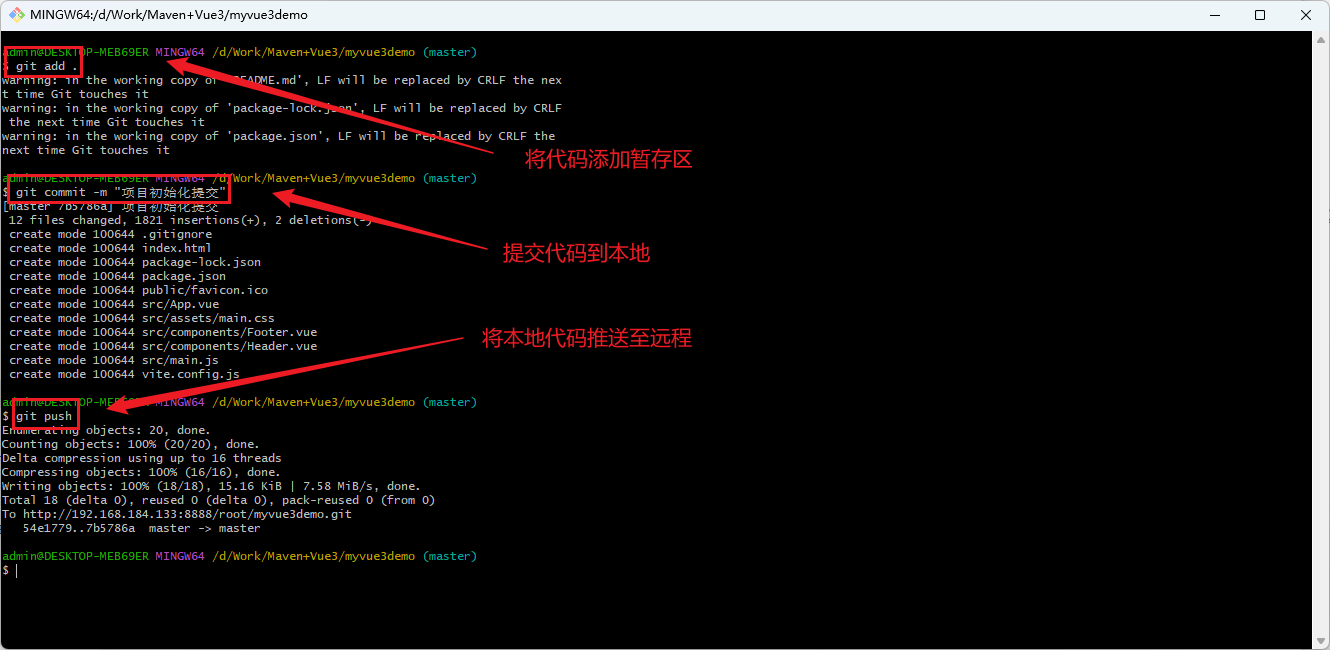
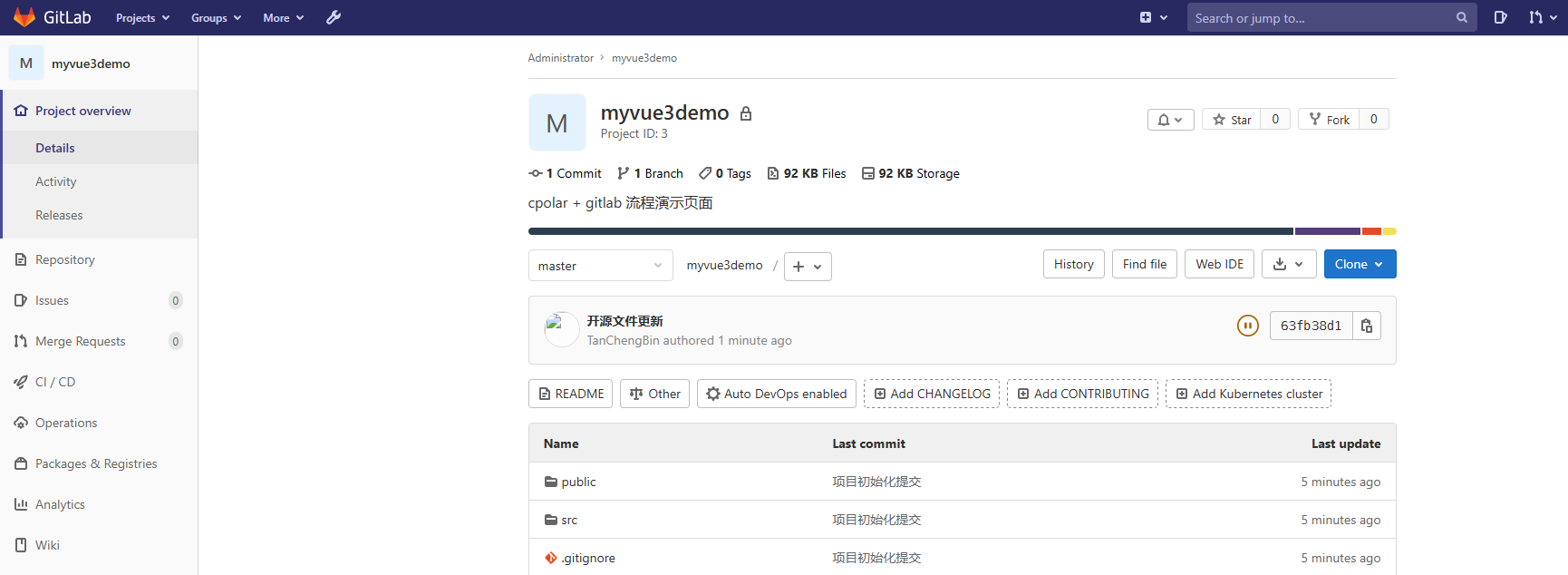
这样,代码就成功推送成功了,服务器刷新也可以看到,代码已经成功上传到gitlab仓库啦!
4 使用 cpolar 实现公网访问
4.1 安装 cpolar
4.1.1 什么是cpolar?
- cpolar 是一款内网穿透工具,可以将你在局域网内运行的服务(如本地 Web 服务器、SSH、远程桌面等)通过一条安全加密的中间隧道映射至公网,让外部设备无需配置路由器即可访问。
- 广泛支持 Windows、macOS、Linux、树莓派、群晖 NAS 等平台,并提供一键安装脚本方便部署。
4.1.2 安装cpolar
首先,我们需要先安装curl:
sudo yum install curl
接下来下载cpolar,一条命令完成安装
curl -L https://www.cpolar.com/static/downloads/install-release-cpolar.sh | sudo bash

测试 cpolar版本以确保安装
cploar version

4.2 配置cpolar系统服务
向系统添加及启动cpolar服务
#添加cpolar服务
sudo systemctl enable cpolar
#启动cpolar服务
sudo systemctl start cpolar

查看服务状态
sudo systemctl status cpolar

4.3 注册及登录cpolar web ui管理界面
4.3.1 注册cpolar
访问cpolar官网,点击免费注册按钮,进行账号注册

注册页面: 
4.3.2 放行9200端口(web ui端口)
在访问web页面前,需要先检查系统防火墙是否放行9200端口,避免访问不了
systemctl status firewalld

有两种方式可以实现访问,一种是放行该端口,另一种是直接关闭防火墙(不建议)
#放行 9200 端口
#–zone=public:使用默认区域(通常是 public)
#–add-port=9200/tcp:添加 TCP 协议的 9200 端口
#–permanent:永久生效(不加此参数则是临时规则,重启失效)
firewall-cmd –zone=public –add-port=9200/tcp –permanent
#重载防火墙配置(及刷新配置使其生效)
firewall-cmd –reload

验证端口是否已放行
firewall-cmd –zone=public –query-port=9200/tcp

输出内容为yes则成功放行
4.3.3 访问cpolar web ui管理界面
在访问之前,不确定ip地址可以通过ifconfig命令查看服务器ip
ifconfig

确定好ip地址后,在浏览器中访问:
http://<此处应为您的IP>:9200 #如:http://192.168.184.133:9200

将前面步骤注册好的cpolar账号登录即可进入后台页面

登录成功同时,服务器也会后台无感自动配置token,无需手动配置token
配置文件位置:/usr/local/etc/cpolar/cpolar.yml
cat /usr/local/etc/cpolar/cpolar.yml

4.4 配置gitlab隧道及访问测试
4.4.1 配置 HTTP 隧道绑定到 8888 端口
点击左侧菜单栏的隧道管理,展开进入隧道列表页面,页面下默认会有 2 个隧道:
- ssh隧道,指向22端口,tcp协议
- website隧道,指向8080端口,http协议(http协议默认会生成2个公网地址,一个是http,另一个https,免去配置ssl证书的繁琐步骤)

接着点击创建隧道菜单,进入到创建页面,如下图配置:

创建完成后,点击左侧菜单的状态菜单,接着点击在线隧道列表菜单按钮,可以看到有2个gitlab的隧道,一个为http协议,另一个为https协议

注意:每个用户创建的隧道显示的公网地址都不一样!
4.4.2 访问公网地址验证 GitLab 是否可访问
在浏览器中访问创建gitlab隧道生成的公网地址(http和https皆可) 这里以https为例:

登录gitlab账号,成功进入gitlab首页!

4.5 设置固定二级子域名(Pro用户)
4.5.1 保留二级子域名
使用cpolar为其配置二级子域名,该域名为固定格式域名,不会随机变化,方便后续远程访问gitlab仓库。
进入官网的预留页面:https://dashboard.cpolar.com/reserved

列表中显示了一条已保留的二级子域名记录:
- 地区:显示为China Top。
- 二级域名:显示为gitlab01。
注:二级域名是唯一的,每个账号都不相同,请以自己设置的二级域名保留的为主
4.5.2 修改gitlab隧道为子域名方式
进入侧边菜单栏的隧道管理下的隧道列表,可以看到前面配置名为gitlab-8888的隧道 
点击编辑按钮进入编辑页面,修改域名类型为二级子域名,然后填写前面配置好的子域名,点击更新按钮: 
4.5.3 访问子域名测试
来到状态菜单下的在线隧道列表可以看到隧道名称为gitlab-8888的公网地址已经变更为二级子域名+固定域名主体及后缀的形式了:

这里以https协议做访问测试:

访问成功!
5 修改 clone 地址为公网地址
部署完成后,即使你已经使用 cpolar 成功穿透并访问 GitLab 页面,GitLab 显示的项目克隆地址仍可能是内网地址(如 192.168.x.x),如下图所示:

这会导致使用 git clone 时默认用的是内网地址,外网机器无法访问。为了解决这个问题,我们需要修改 GitLab 的配置,使其显示为公网地址。
5.1 修改GitLab 配置文件
编辑gitlab的配置文件:
sudo vim /etc/gitlab/gitlab.rb
找到如图这行:
external_url 'http://192.168.184.133:8888'

将其修改为你的 Cpolar 分配的公网地址(注意不要加端口号):
#注意,请使用http的域名
external_url 'http://gitlab01.cpolar.top'
保存退出后,然后重新加载gitlab配置:
sudo gitlab-ctl reconfigure
5.2 访问测试
访问gitlab穿透的项目地址:
https://gitlab01.cpolar.top/root/myvue3demo

可以看到,clone的地址已经正确的从内网地址变更为cpolar穿透的二级域名地址了!
5.3 下拉代码测试
复制clone地址:
http://gitlab01.cpolar.top/root/myvue3demo.git

在本地资源管理器中任意文件夹位置,单机鼠标右键,选择Open Git Bash here,点击进入打开shell窗口,输入如下命令:
#项目地址替换为您项目的地址链接
git clone http://gitlab01.cpolar.top/root/myvue3demo.git

输入用户信息确认后,可以发现成功下拉代码

5.4 上传代码测试
这边使用AI软件cursor进行了简单的开源文件修改,进行上传代码测试,如图: 
控制台已经提示上传成功,可以看到如下提示: To http://gitlab01.cpolar.top/root/myvue3demo.git
打开gitlab仓库查看,是否有最新提交: 
可以发现,修改的开源文件提交上传上来了!
6 常见问题排查
6.1 修改 GitLab 的外部访问地址为公网域名
在大纲为5小节的修改 clone 地址为公网地址时,如果设置外部地址使用的https协议地址,会出现如下问题:
letsencrypt_certificate[…] had an error: RuntimeError: […] Validation failed, unable to request certificate
这是因为 GitLab 在执行 reconfigure 时尝试向 Let’s Encrypt 自动申请 HTTPS 证书失败,由于你的公网地址是 cpolar 动态分配的临时域名(或没有正确配置 DNS),导致验证失败。
而 Cpolar 的地址(如 *.cpolar.top):
- 本质上是 临时公网穿透地址
- 没有公网 DNS 可验证所有权
- 也无法配合 Let’s Encrypt 做 HTTP-01 验证
所以只适合用作 HTTP 明文访问,而不是自动走 HTTPS。
不要用 https:// 开头的 external_url,改为http协议的链接填入即可,然后再执行sudo gitlab-ctl reconfigure进行配置更新!
7 总结
完成以上配置后,GitLab CE已经可以在CentOS 7服务器中运行,并能够完成项目创建、代码克隆、提交和推送等基础操作。代码仓库和项目数据保存在自有服务器中,团队也可以根据项目需要继续设置成员和访问权限。
通过cpolar为GitLab的8888端口建立公网隧道后,原本只能通过局域网IP打开的管理页面,可以从其他网络环境访问。继续配置固定二级子域名后,公网入口能够保持不变,更适合长期保存和团队使用。
只让GitLab页面能够在公网打开还不够。如果项目中显示的克隆地址仍然是192.168.x.x等内网地址,外部成员依然无法正常拉取代码。将external_url修改为公网域名并重新执行gitlab-ctl reconfigure后,仓库页面中的克隆地址才能同步更新。
需要注意的是,GitLab中保存的是完整代码资产,公网开放后应使用普通成员账号和最小权限管理项目,避免长期使用root账号直接协作。同时还应设置复杂密码或访问令牌,定期备份仓库、配置文件和密钥,并根据实际环境规划HTTPS、系统更新、防火墙和登录审计。本文基于CentOS 7与GitLab CE 13.9.6,应用到其他系统或版本时,需要重新核对安装源、服务组件和配置项。