前情提要:C盘红温,软件不给力!?手动扫荡阴暗角落-CSDN博客
好久不见啊,各位宝子,估计很多友友看到这个标题,会很诧异——啥玩意儿!?豆包可以清理磁盘了!?呃……当然哈,博主说的不是让豆包给你生成一段代码,然后你自己去捣鼓😂😂😂,这次不同,豆包将会直接清理宝子们的C盘,那还等啥!?一起来看看是咋回事吧
1. 这次为啥用到豆包
1.1 豆包爆火的背后
说起最强AI,说实话,真的要论的话,豆包的确上不了桌,毕竟国外有ChatGPT、Gemini等顶级大模型,国内又有DeepSeek、Kimi、通义千问等赫赫有名的代表,但是真的要问国内知名度,你豆姐绝对是拔得头筹
实际上,从技术的角度来看,豆包实在是比不过DeepSeek等一众模型,毕竟DeepSeek的深度思考功能,的确打破了大众对AI无法深度思考的偏见,按理说,大模型的火热应该是会与其技术的创新性存在很强的关联,但是在最近的中国原生AI应用月活榜中我们看到了下面的情况,是的,你没有看错,你豆姐的人气远远超过了千文和DeepSeek等一众国产大模型,这显得其他大模型跟个Joker一样……😐😐😐😐😐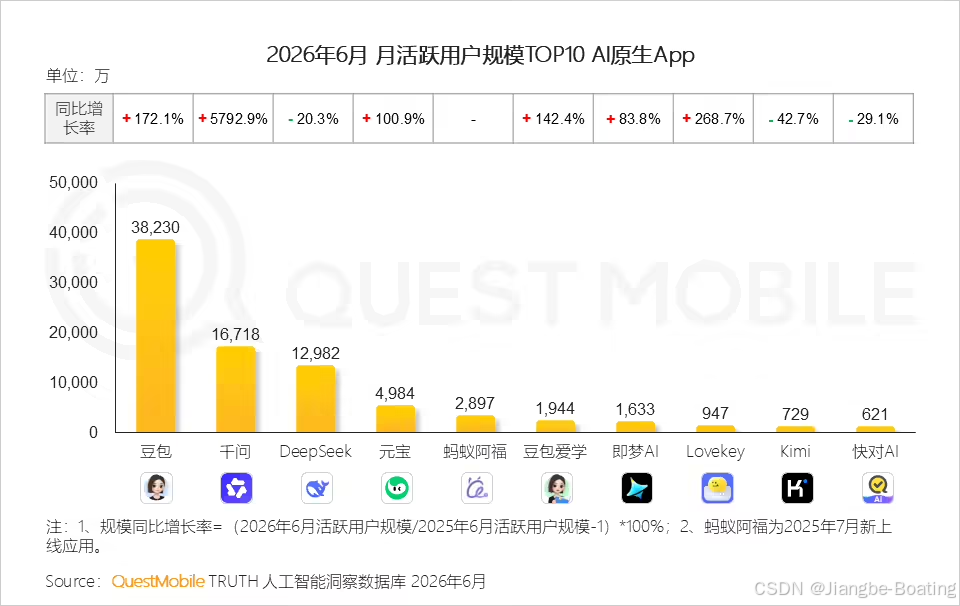
那我们回到这个问题,为什么明明技术能力更强的DeepSeek,在人气上会差豆包这么多条街呢?实际上,这个问题从来不是技术上的,而是产品的第一性原理,即解决用户的需求。实际上,相较于DeepSeek等破天荒的创新,豆包更擅长提升用户的体验感。我们在使用豆包的时候也会发现,跟TA聊天有一种亲切感,尤其是TA那种女性的声线,让TA成为了很多人在无聊时候的聊天搭子。因为,我们要知道,你豆姐的定位从来不是创新性AI,而是将目标对向了另一条路——生活化和娱乐化。它反应速度快、说话语气像真人、回答情商高,这种极致的大众定位,使豆包打破了AI应用的技术壁垒,真正实现了“谁都可以用”。
再加上,我们也知道豆包的研发公司“字节跳动”本身就拥有抖音这个国民级短视频平台,这也就意味着,通过上千万用户(实际上没这么少😂😂😂😂)对抖音的使用,豆包可以获得海量数据,再通过这个数据对模型进行迭代,也让豆包快速发展起来,再加上有平台引流,豆包也在短时间内获得了海量的访问用户,模型的名声也正式打响
1.2 为什么用豆包清理C盘
首先,博主先声明,博主没有收到豆包一点好处,只是某一次在用的时候发现的,就拿出来分享一下。
至于这次为什么要讲讲用豆包来清理磁盘,一来是因为大模型辅助磁盘清理本身具有的优势,总体上可以分为以下几点:
- 智能识别区分:能辨别系统关键文件、缓存、冗余安装包,降低误删蓝屏风险
- 场景化方案:根据软件、系统版本给出针对性清理清单,不局限固定垃圾目录
- 自然语言交互:无需手动查找文件夹,文字指令即可完成分析、给出操作步骤
- 风险提示前置:标注可安全删除文件、谨慎删除项,解释文件用途
- 拓展优化能力:除清理外,顺带提供虚拟内存、转移软件、关闭休眠等扩容方案
- 通俗易懂:把专业路径、磁盘术语简化,新手更容易上手
而使用豆包进行清理,其中一个很重要的原因,就是它用的人多啊——基本上你到大街上拉一个路人,问他知道哪些AI,基本上都是有豆包的,没办法,这就是你豆姐的魅力✨,这种庞大的用户群体,更适合分享的开展。除此之外,就是目前很多AI都集成的功能——办公模式,就比如ChatGPT的work模式和豆包的办公模式。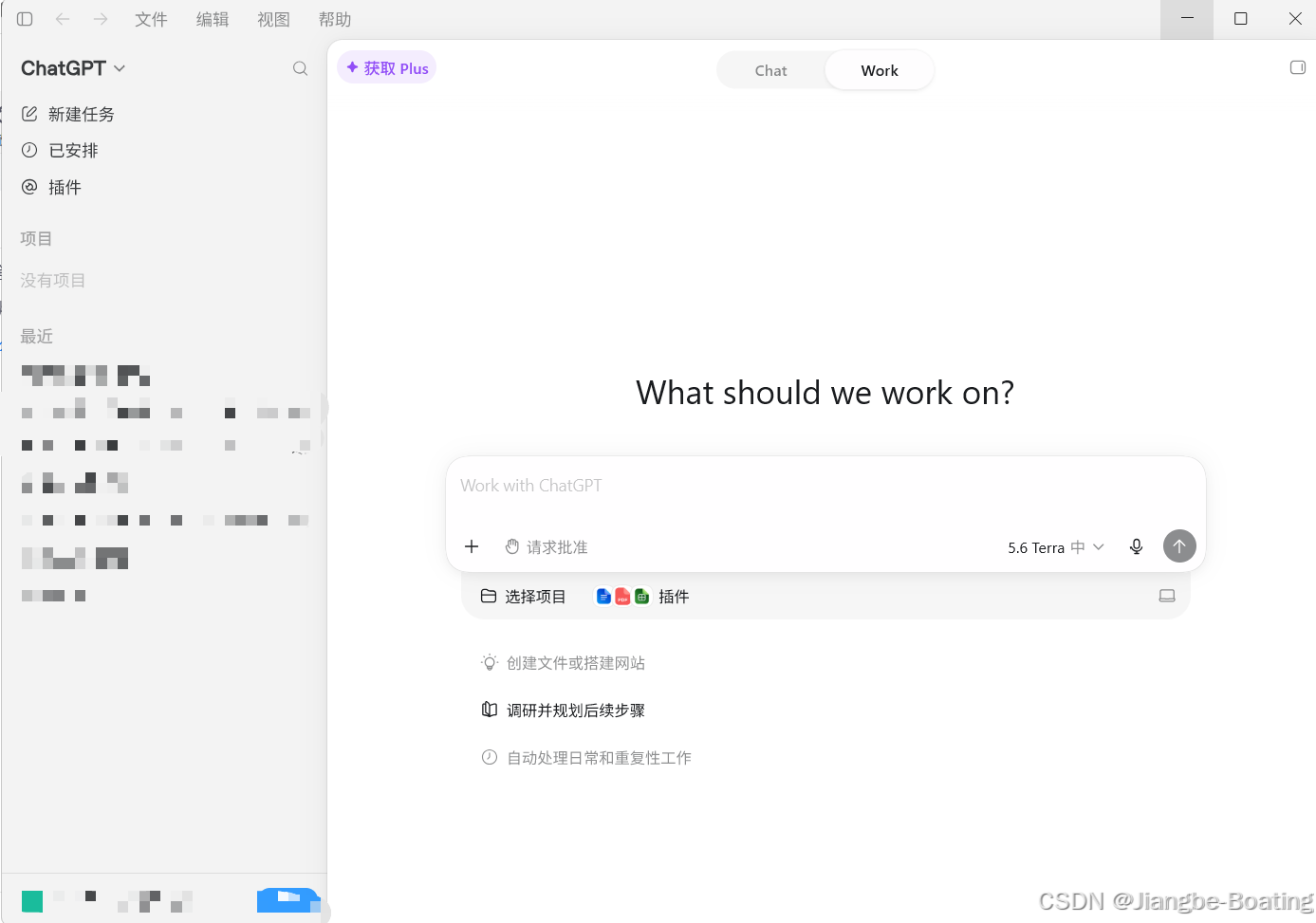
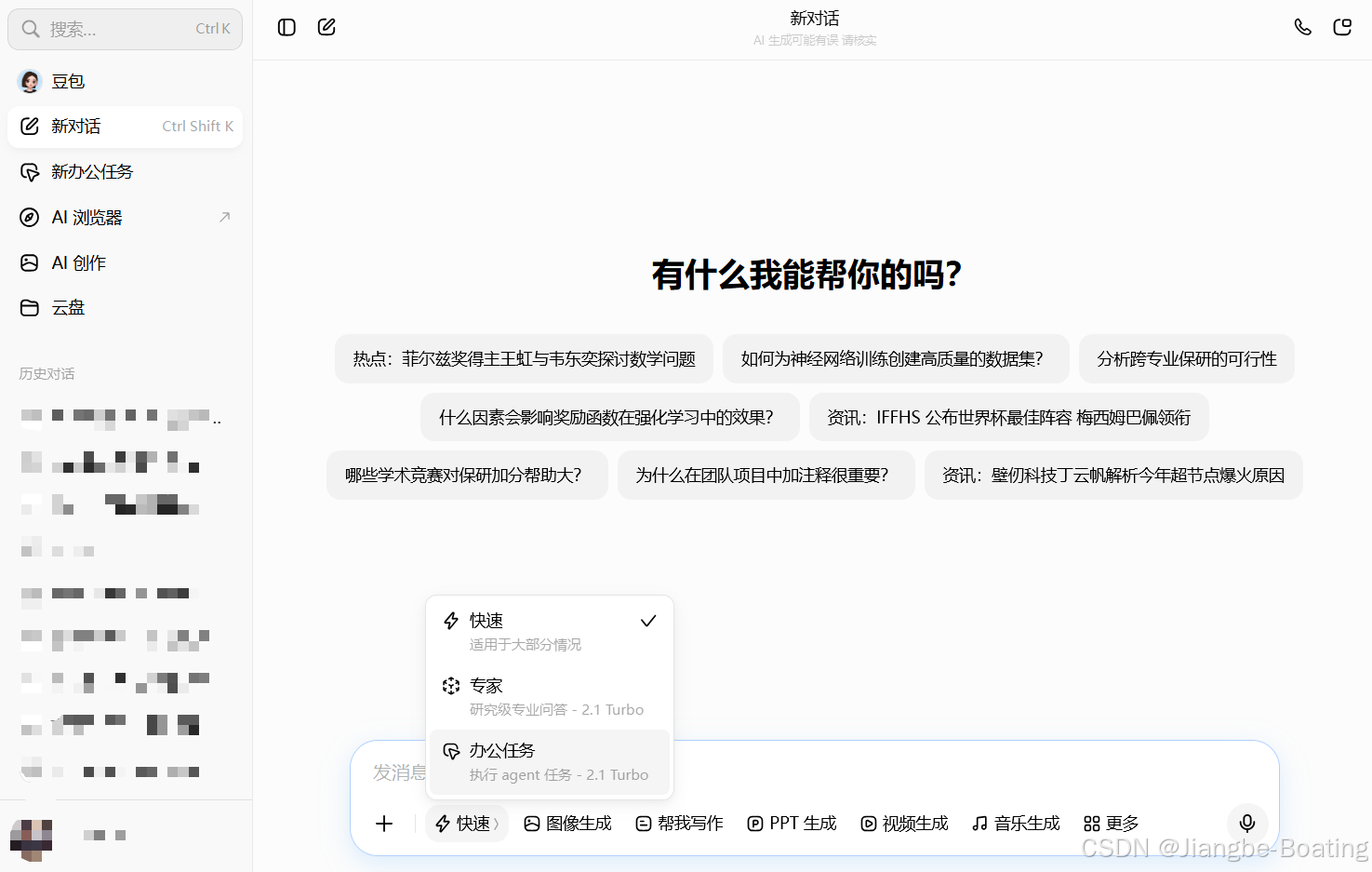
到这里,就有朋友问了,这个模式跟之前的模型对话有啥区别不?包有的,其区别在于它不只是回答问题,而是更侧重于完成实际工作任务。它通常具备更强的文件处理、数据分析、内容生成和工具协作能力,可以帮助用户处理文档、表格、PPT、报告等办公流程,实现从“提供建议”到“辅助完成任务”的转变。其核心变化不是模型本身一定更聪明,而是通过更多工具和工作流能力提升了实际应用效率。
那么,也就意味着,用大模型清理磁盘,已经不像之前,需要跟大模型反复沟通,结果说了半天,还得自己做,这次直接是让大模型帮你一键完成了,又高效,又便捷,成本也就是每天烧的token……呃😓……咋感觉后背一凉呢……
2. 豆包清理磁盘
2.1 如何用豆包清理磁盘
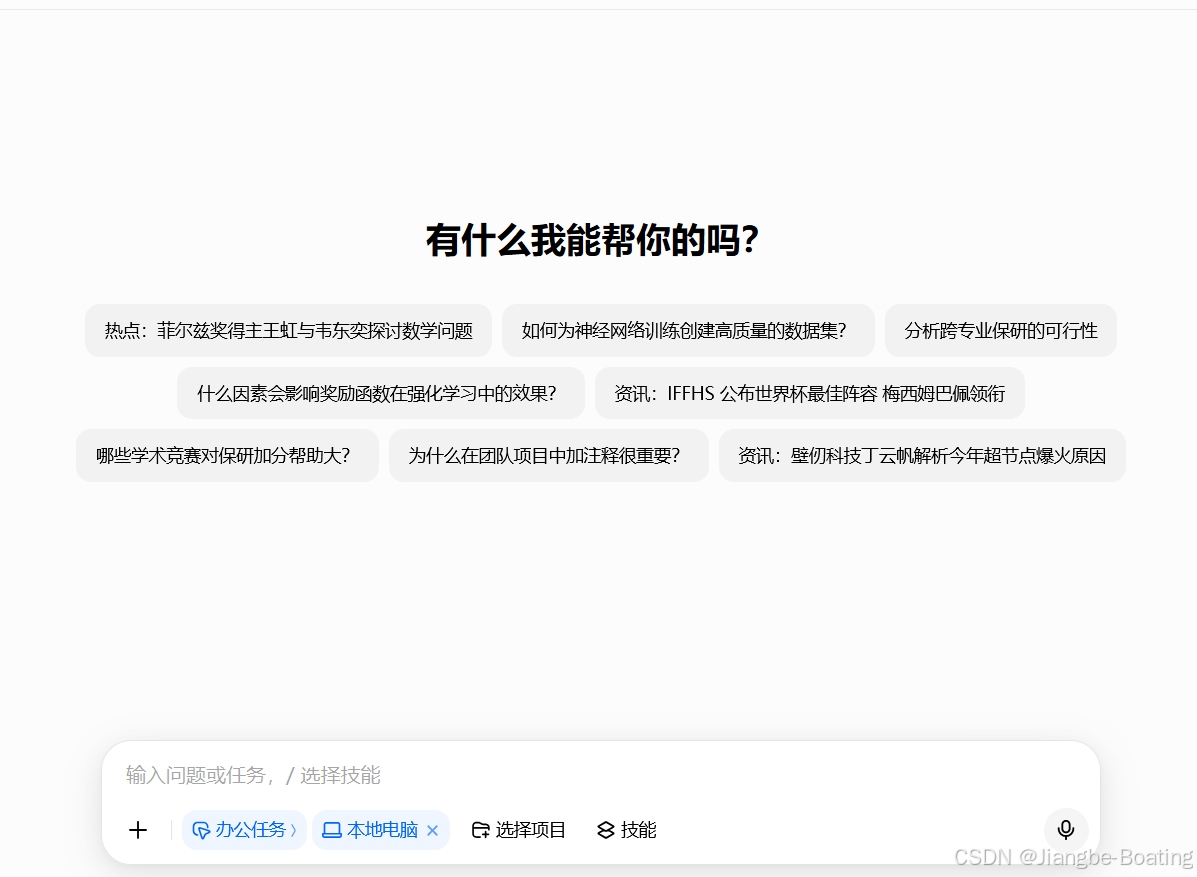
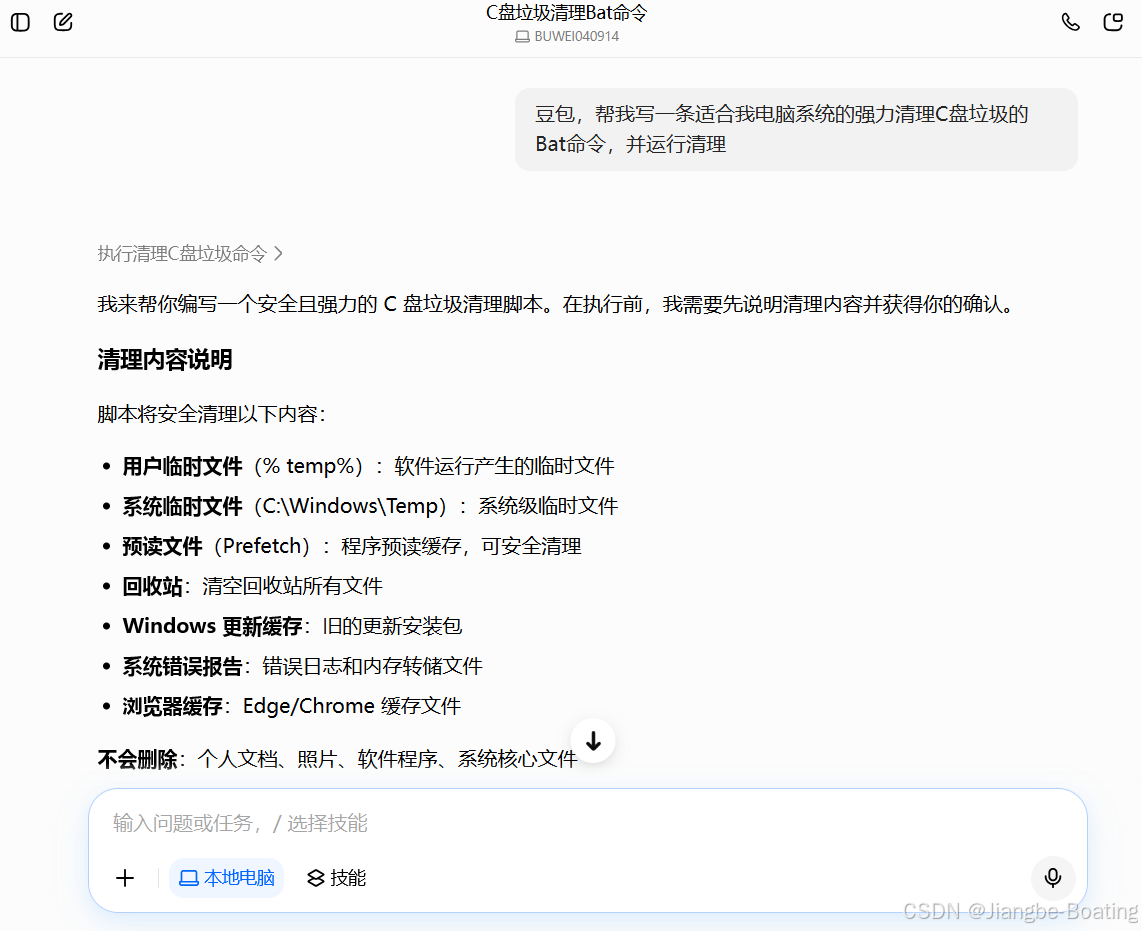
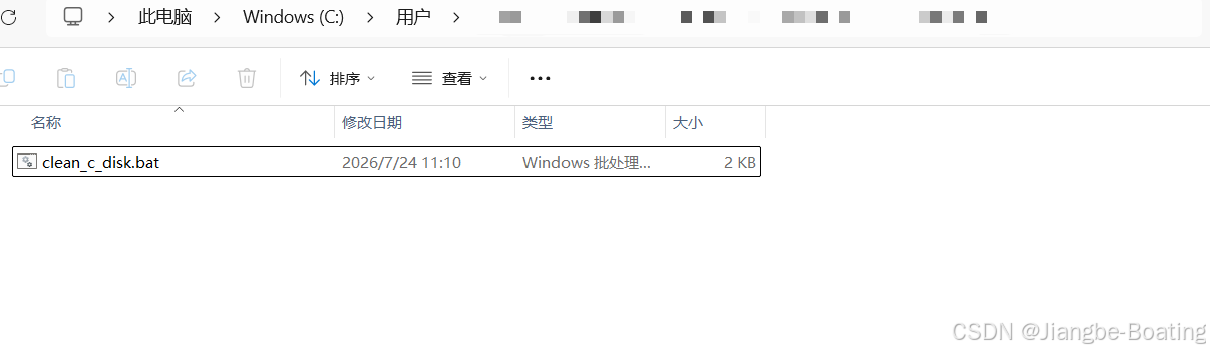
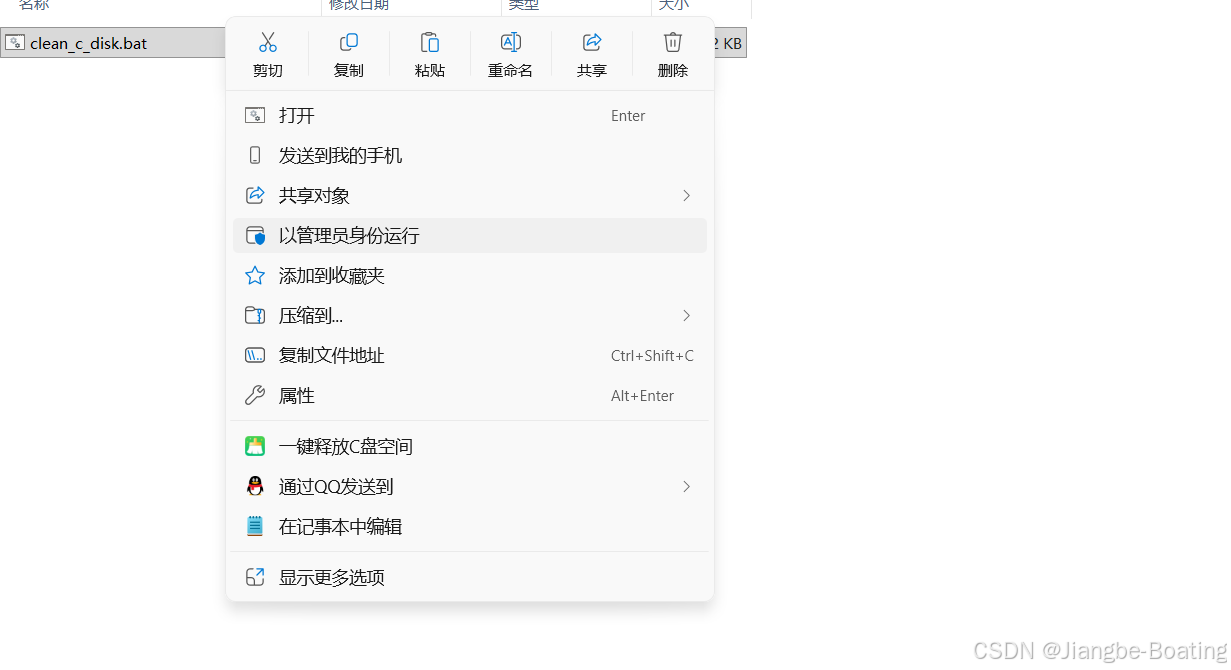
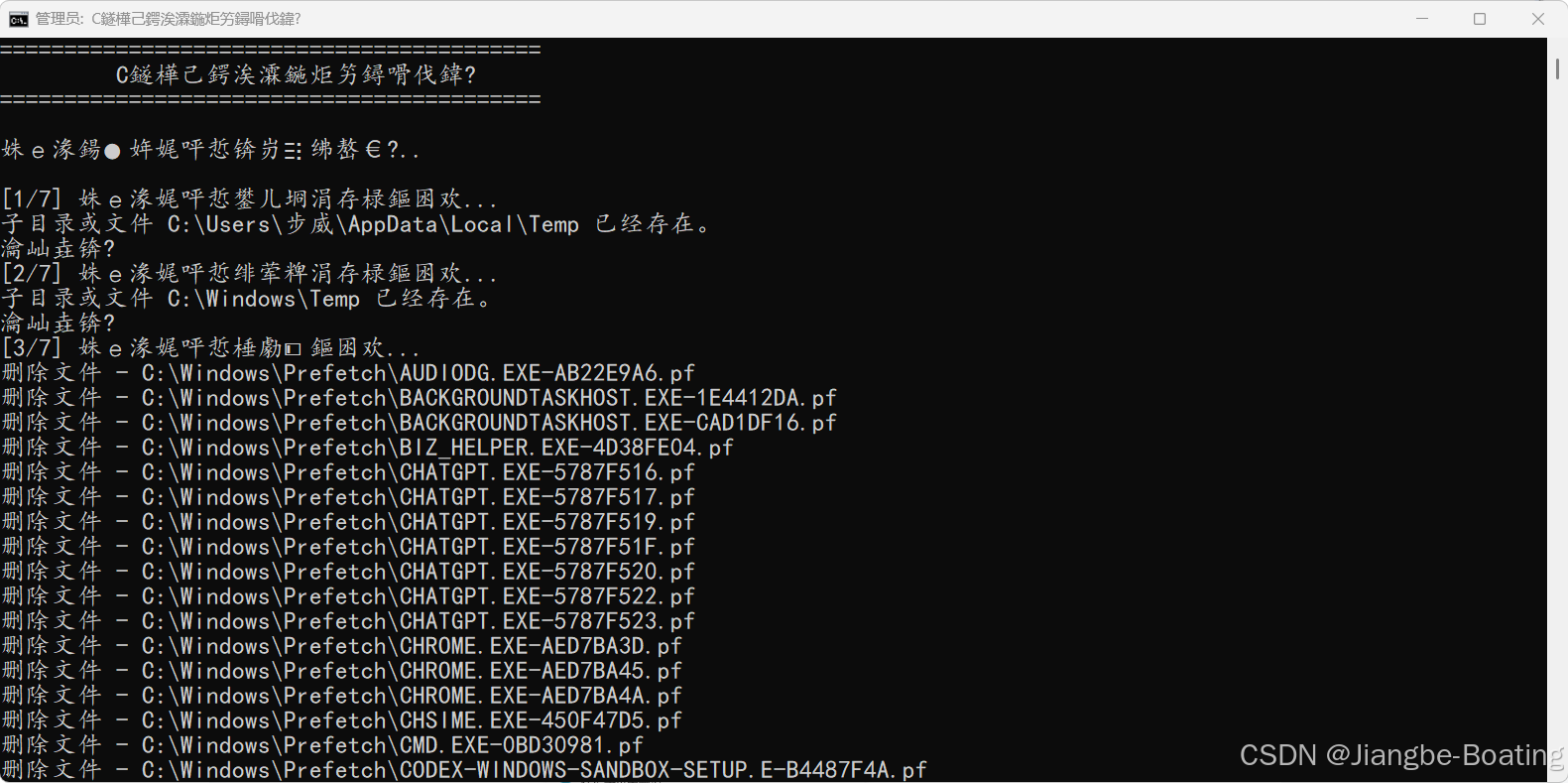
这里呢,博主将会带着大家一起用豆包清一下:

2.2 清理脚本的实现
到这里呢,也需要跟大家简单聊一聊,这个清理脚本是如何实现的,我们可以打开那个Bat文件,这里用记事本打开,就可以看到下面指令:
@echo off
title C盘强力垃圾清理工具
echo ==========================================
echo C盘强力垃圾清理工具
echo ==========================================
echo.
echo 正在启动清理,请稍候…
echo.
:: 以管理员权限运行检测
net session >nul 2>&1
if %errorLevel% neq 0 (
echo [警告] 建议以管理员身份运行以获得最佳清理效果
echo.
)
echo [1/7] 正在清理用户临时文件…
rd /s /q "%temp%" 2>nul
md "%temp%"
echo 完成!
echo [2/7] 正在清理系统临时文件…
rd /s /q "C:\\Windows\\Temp" 2>nul
md "C:\\Windows\\Temp"
echo 完成!
echo [3/7] 正在清理预读文件…
del /f /s /q "C:\\Windows\\Prefetch\\*.*" 2>nul
echo 完成!
echo [4/7] 正在清空回收站…
rd /s /q "C:\\$Recycle.Bin" 2>nul
echo 完成!
echo [5/7] 正在清理Windows更新缓存…
net stop wuauserv 2>nul
net stop bits 2>nul
rd /s /q "C:\\Windows\\SoftwareDistribution\\Download" 2>nul
md "C:\\Windows\\SoftwareDistribution\\Download"
net start wuauserv 2>nul
net start bits 2>nul
echo 完成!
echo [6/7] 正在清理系统错误报告…
del /f /s /q "C:\\ProgramData\\Microsoft\\Windows\\WER\\*.*" 2>nul
echo 完成!
echo [7/7] 正在清理浏览器缓存…
:: Edge缓存
rd /s /q "%localappdata%\\Microsoft\\Edge\\User Data\\Default\\Cache" 2>nul
rd /s /q "%localappdata%\\Microsoft\\Edge\\User Data\\Default\\Code Cache" 2>nul
:: Chrome缓存
rd /s /q "%localappdata%\\Google\\Chrome\\User Data\\Default\\Cache" 2>nul
rd /s /q "%localappdata%\\Google\\Chrome\\User Data\\Default\\Code Cache" 2>nul
echo 完成!
echo.
echo ==========================================
echo 清理完成!
echo ==========================================
echo.
echo 建议重启电脑以释放全部空间
echo.
pause
当然,这只是博主个人的情况,可能会因人而异,不过有一些常见的清理模块大家可以简单看看:
- 临时文件与系统缓存清理: rd /s /q "%temp%" 2>nul
md "%temp%"rd /s /q "C:\\Windows\\Temp" 2>nul
md "C:\\Windows\\Temp"del /f /s /q "C:\\Windows\\Prefetch\\*.*" 2>nul
- %temp% 是当前用户的临时文件夹,C:\\Windows\\Temp 是系统全局临时文件夹。清理它们能释放大量不再使用的临时文件。
- Prefetch 是预读文件夹,存放 .pf 文件用于加速程序启动。删除后系统会自动重建,不影响使用,但首次启动会略慢。
- 命令末尾的 2>nul 表示抑制所有错误输出,比如文件正在被占用无法删除时,脚本不会卡住或报错。
- 对两个 Temp 目录采用了 “先删后建” 的手法:删除整个目录后立即重新创建,既能清空内容,又能保持目录存在,防止正在运行的程序因找不到文件夹而崩溃
- 浏览器缓存清理: rd /s /q "%localappdata%\\Microsoft\\Edge\\User Data\\Default\\Cache" 2>nul
rd /s /q "%localappdata%\\Microsoft\\Edge\\User Data\\Default\\Code Cache" 2>nul
rd /s /q "%localappdata%\\Google\\Chrome\\User Data\\Default\\Cache" 2>nul
rd /s /q "%localappdata%\\Google\\Chrome\\User Data\\Default\\Code Cache" 2>nul- 直接删除 Edge 和 Chrome 浏览器默认用户配置下的 Cache 和 Code Cache 文件夹。这两者分别存储网页缓存和编译后的脚本缓存。
- 删除后浏览器会自动重新生成这些目录,不会影响书签、密码等核心数据,但清理后第一次访问网站会稍慢。
- 这段代码仅处理了默认用户配置文件(Default),如果浏览器使用了其他配置文件,对应的缓存不会被清理。
3. 本章小结
好啦,宝子们,到这里咱们这趟“豆包清C盘”的奇幻之旅就暂告一段落啦~🎉 咱回头捋一捋:核心就三步——装个豆包桌面版、切到办公模式、甩给它一句“给我写条强力清理Bat并运行”,剩下的脏活累活全交给脚本自动跑,连找文件路径都不用你费眼,属实是“动嘴不动手”的懒人福音了😎。
不过呢,博主也得掏心窝子提醒两句:
- 这个Bat脚本虽然比手动翻文件夹聪明不少,但它本质还是暴力删除流,专治各种临时文件、预读缓存、更新残留和浏览器“陈年旧屎”,不会碰系统核心和你的个人文档,所以正常用基本稳如老狗🐶;
- 但如果你电脑里有某些软件把临时数据藏在稀奇古怪的地方,或者你开了多浏览器多配置文件,那可能就扫不到了,属于“常规操作,未覆盖特殊场景”;
- 最重要的——跑之前一定确保是管理员运行,不然有些系统目录它压根进不去,清理效果直接打骨折。
说到底,豆包这次给咱提供的不是“AI魔法”,而是一个听话又懂行的脚本小助手,把原本要百度半天、敲命令敲到手酸的活儿,变成了两句话搞定的事。这也印证了开头说的——技术多强不重要,能帮咱省事儿才是王道👍。
至于以后是继续拿豆包聊天解闷,还是拿它当“C盘保洁阿姨”,全看宝子们心情~ 反正博主我是准备把它供起来,每个月请它出山扫一趟,省下的时间多追两集剧不香么?🤣
最后呢,也请各位友友留下你们的一键三连+关注,你们的支持是博主更新的巨大动力哦~~~😉😉😉😉😉,下回见咯,拜了个拜~👋