Traffic Monitor:让 Windows 网速/CPU/内存一目了然的桌面悬浮工具
在桌面上以悬浮窗或任务栏的方式实时显示当前网速、CPU 和内存占用,开源、轻量、不打扰日常工作。
📖 背景说明
Traffic Monitor 是 zhongyang219 在 GitHub 上长期维护的开源项目,名字直译"流量监视器"。它专门解决 Windows 用户日常的一个小烦恼:随时想知道当前网速、CPU 和内存占用情况,但又不想打开任务管理器那样笨重的工具。
项目已经连续维护多年,作者是国内开发者,社区活跃度高。GitHub 上 README 的中文文档详细介绍了每项功能,是同类小工具中口碑很好的一个。
🎯 它适合谁
- 后台下载/上传大文件时:需要随时确认当前网速是否正常、是否卡住
- 开发或运行吃资源程序时:希望实时了解 CPU 和内存占用,避免被监控程序本身拖慢
- 直播、录屏、剪辑视频时:希望知道系统在录屏过程中是否有性能瓶颈- 只想轻量级桌面监控工具:不喜欢鲁大师、360 等全家桶类软件
✨ 功能拆解
1. 桌面悬浮窗模式
这是 Traffic Monitor 最核心的显示模式。开启后,桌面上会出现一个半透明的悬浮窗,可以自定义显示网速、CPU、内存等信息。悬浮窗可拖动到屏幕任意位置,并支持多种皮肤切换。
2. 任务栏嵌入模式
如果你不喜欢桌面上多个悬浮窗,可以切换到任务栏模式,把网速/CPU/内存信息嵌入到任务栏右侧。这个模式非常隐蔽,几乎不影响桌面美观。
3. 实时曲线图
除了数字显示,Traffic Monitor 还支持绘制当天的网速曲线图,方便观察峰值和趋势。这个功能对录制视频或者调试网络问题的用户特别有用。
4. 多种皮肤与自定义
内置多种皮肤供选择,悬浮窗字体、颜色、背景透明度都可以自定义。高级用户还可以通过插件扩展显示内容。
5. 轻量级后台
Traffic Monitor 是常驻后台的监控工具,但占用的系统资源极少,对电脑性能几乎无感知。即使在低配机器上也能流畅运行。
🖼️ 软件截图
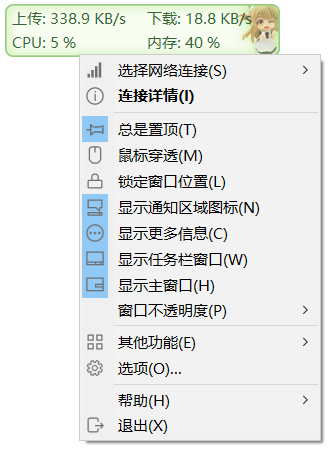
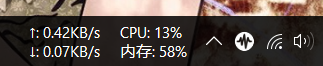
📝 使用体验
我自己在日常使用中主要用 Traffic Monitor 做这两件事:
需要注意的几个点:
- 安装后默认开机启动,可以去"设置 → 常规"中按需关闭。
- 网速显示算法基于 Windows 网络计数器,与任务管理器基本一致,偶有轻微延迟属正常。
- 多网卡用户需要在设置中指定要监控的网卡。
📝 版本演进
- v1.86:当前最新稳定版,支持 Windows 10/11,提供 Lite 精简版。
- v1.8x 系列:开始支持 ARM64 设备,UI 适配高分屏。
- v1.7x 系列:重写网络监控内核,性能和稳定性大幅提升。
💡 首次配置建议
🎯 总结
Traffic Monitor 是一个对 Windows 用户非常友好的轻量级监控工具,开源、免费、占用极少,长期维护稳定。如果你正在寻找一个不会"拖家带口"的桌面监控小工具,Traffic Monitor 是个很合适的选择。
软件包位置(Win x64 v1.86):https://pan.quark.cn/s/7433b504b391
❓ 常见问题
Q1:会被杀毒软件误报吗?
A:Traffic Monitor 是开源软件,杀毒软件一般不会误报。但如果你使用杀毒软件提示拦截,可以在白名单中添加信任。
Q2:多网卡用户如何选择?
A:在主界面"设置 → 网卡"中可以指定要监控的网卡。也可以选择"自动"模式让软件选择流量最大的网卡。
Q3:占用资源大吗?
A:Traffic Monitor 常驻后台占用 CPU 不到 1%,内存约 30-50MB,几乎不会影响系统性能。
Q4:可以监控特定程序的网络占用吗?
A:可以。在主界面右键菜单中选择"按进程查看网络流量"即可看到每个进程的网络使用情况(类似火绒剑的网络监控)。
Q5:可以监控上传速度吗?
A:可以。Traffic Monitor 默认就同时显示上传和下载速度,悬浮窗上分别标注 ↑ 和 ↓。