文章目录
前言
大家好,今天为大家带来的是Windows Python下载安装教程,环境变量配置讲解,以及多个Python版本如何共存的详细步骤,适用于python3所有版本,感谢观看,希望对大家有所帮助。
详细步骤
一、下载python安装包
1、进入Python官网
官网地址:Welcome to Python.orgThe official home of the Python Programming Languagehttps://www.python.org/https://www.python.org/ https://www.python.org/
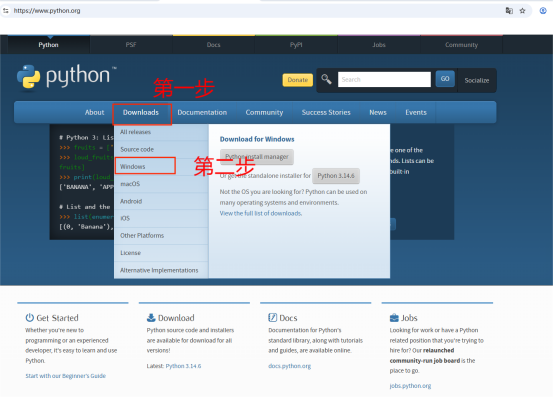
根据图片上的步骤操作:
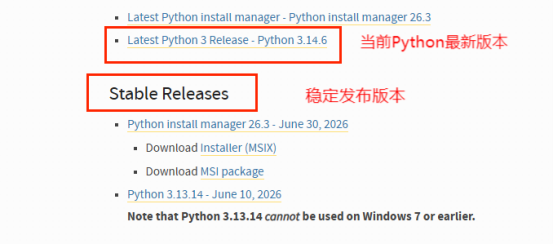
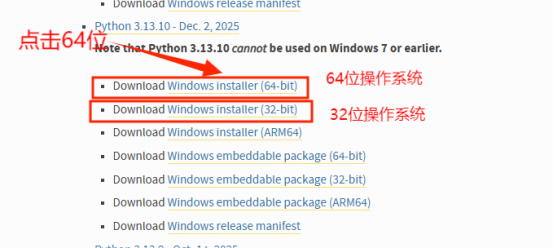
选择Stable Releases稳定发布版本,查看最新版本为【Python 3.14.6】,我下载的是Python 3.13.10,往下查找,找到该版本,点击64位下载,可根据图片操作:
如图下载后:
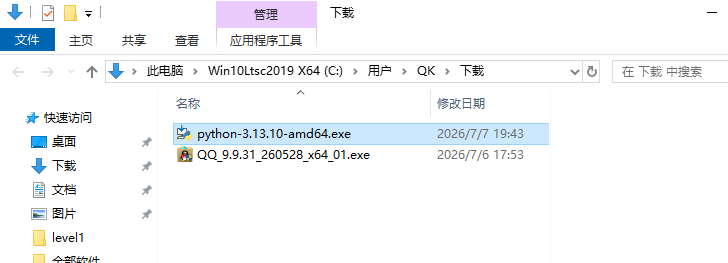
2、Python安装
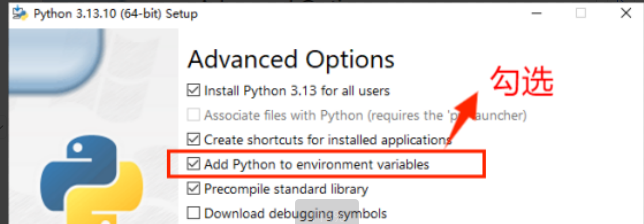
点击自定义安装操作
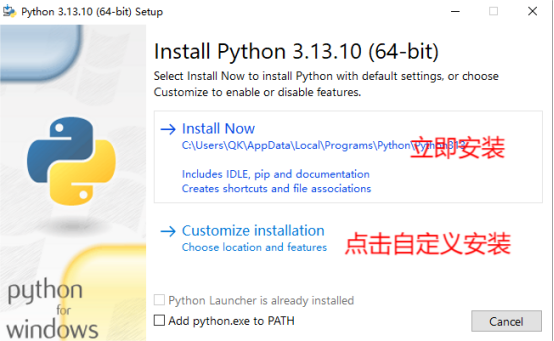
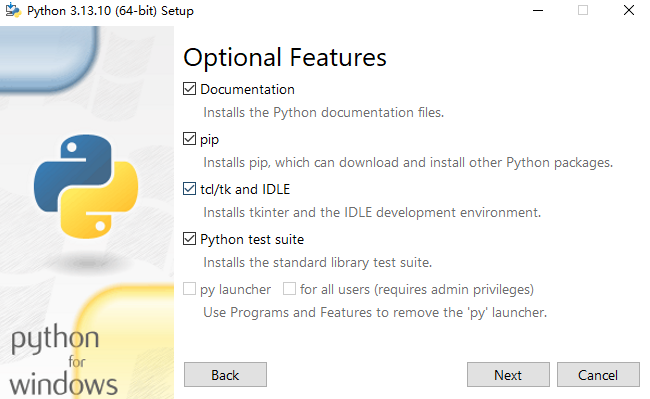
如图所示勾选
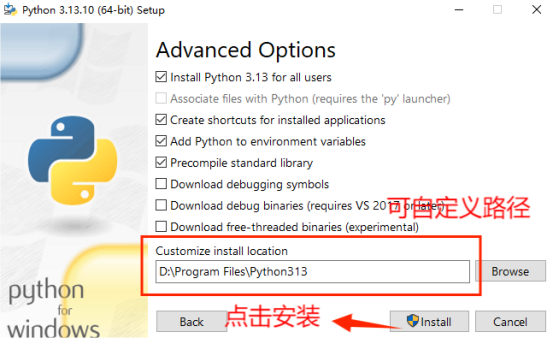
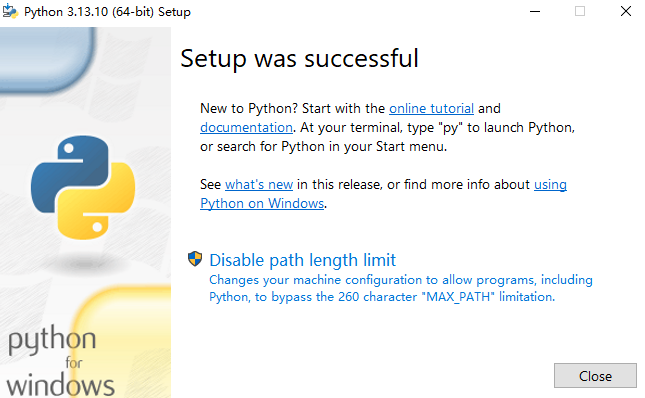
成功后到自定义的路径下查看Python可执行文件python.exe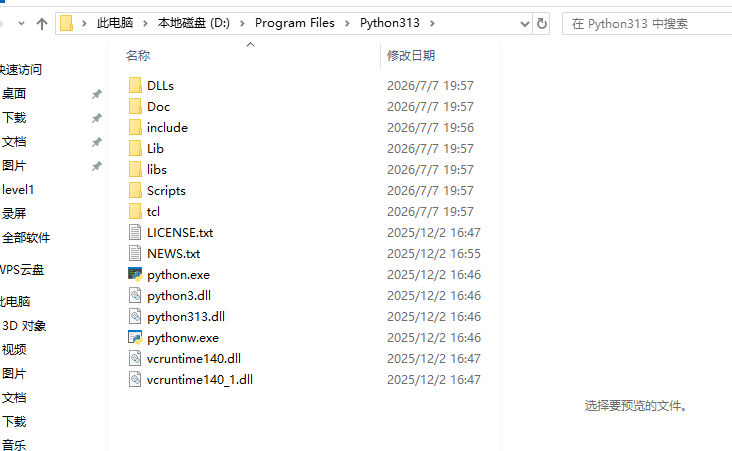
3、安装好后
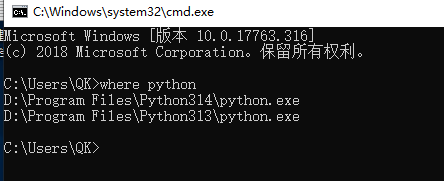
在命令提示框中输入where python,查看Python313版本就是刚才安装的,
二、环境变量讲解
环境变量是操作系统用来存储系统级或用户级配置信息的一种机制。对于 Python 来说,配置环境变量主要是为了让系统能够在任何目录下识别并执行 python 和 pip 等命令。
如何配置 Python 环境变量?
在 Windows 上,通常需要将 Python 的安目录和 Scripts 目录添加到系统的 PATH 变量中。
1、找到 Python 安装路径
如果你在安装时使用了默认路径,通常是:
C:\\Users\\你的用户名\\AppData\\Local\\Programs\\Python\\Python313
或者你自定义的安装路径,例如:
D:\\Program Files\\Python313
在该路径下,你应该能看到 python.exe 文件。
2、找到 Scripts 目录
在 Python 安装目录下,还有一个 Scripts 文件夹,自定义路径下
例如:
D:\\Program Files\\Python313\\Scripts
这个目录包含了 pip.exe、pip3.exe 等可执行文件。
3、添加到系统环境变量 PATH
- Python 安装目录(例如:D:\\Program Files\\Python313)
- Python Scripts 目录(例如:D:\\Program Files\\Python313\\Scripts)
最后补充:
如果在这一步勾选时,如图所示勾选了,则环境变量就不需要手动配置了
三、多个版本如何共存
如果系统安装了多个 Python,PATH 中靠前的路径会优先被使用。
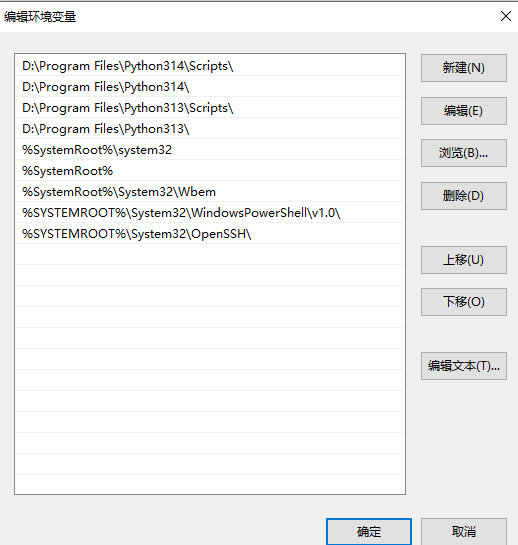
1、可以通过修改 PATH 中路径的顺序
选中你要优先使用的Python点击上移(如图所示Python314就是我优先使用的),Python 安装目录和Python Scripts 目录都要上移。
2、也可使用绝对路径来指定版本
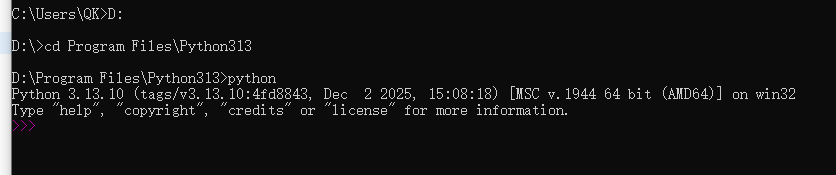
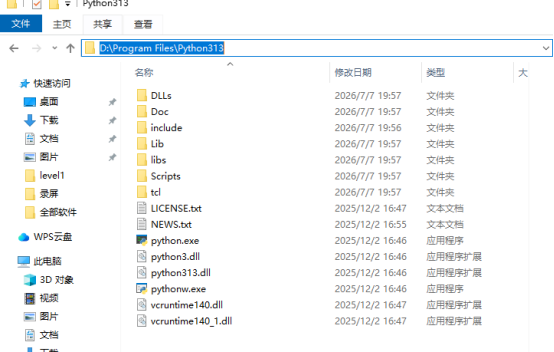
在你所安装的盘中选中Python 安装目录(以Python 3.13.10为例),输入cmd,点击回车进入命令提示框中
3、结果
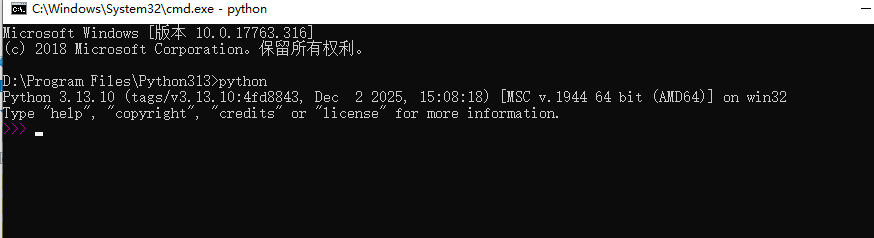
进入命令提示框中,输入Python,成功进入Python 3.13.10版本