Qt 实现金属表盘源码分享
- 一、效果展示
- 二、源码分享
-
- 1、工程结构
- 2、dialwidget.h
- 3、dialwidget.cpp
- 4、mainWindow.cpp
- 5、完整工程下载
- 三、实现原理
-
- 1、 QPainter 的基本概念
- 2、绘图设备与坐标系
- 3、 基本绘图操作
-
- 3.1、 绘制几何图形
- 3.2 、绘制文本
- 3.3 、绘制图像
- 4、 画笔(QPen)与画刷(QBrush)
-
- 4.1、 QPen – 控制轮廓绘制
- 4.2 、QBrush – 控制填充
- 5、 高级绘图特性
-
- 5.1、 抗锯齿(Antialiasing)
- 5.2 、合成模式(Composition Mode)
- 5.3 、裁剪区域(Clipping)
- 6、 在速度表项目中的应用
-
- 6.1、 坐标系变换
- 6.2 、渐变效果
- 6.3 、文本绘制与对齐
- 7、性能优化建议
- 8、Qt6 中的新特性
- 9、常见问题与调试技巧
-
- 9.1、 绘图不显示
- 9.2、 性能问题
- 9.3、 坐标计算错误
- 总结
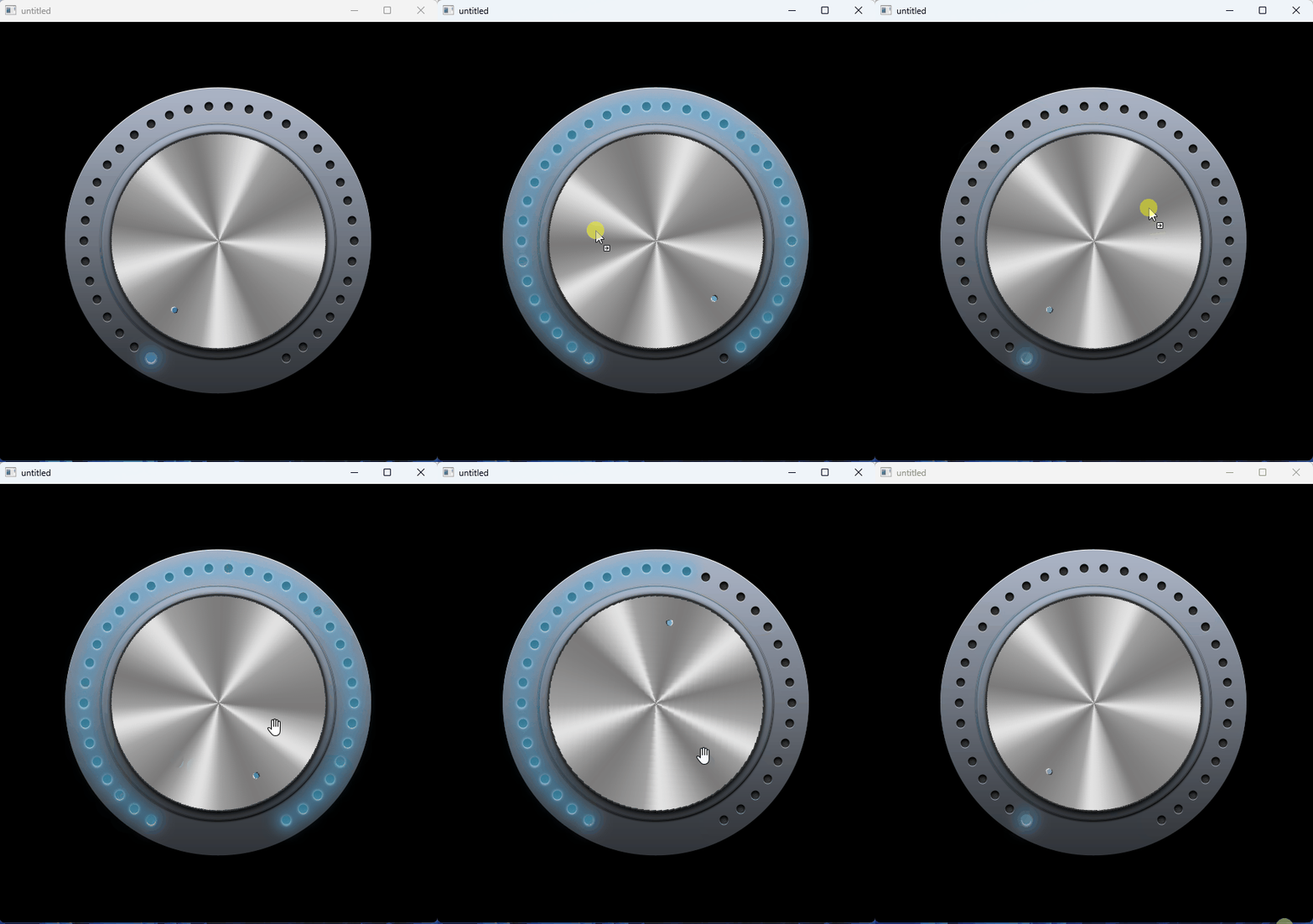
一、效果展示
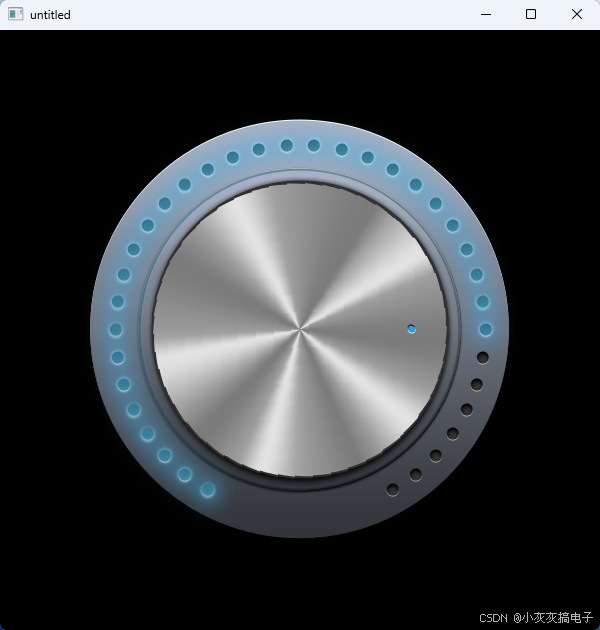
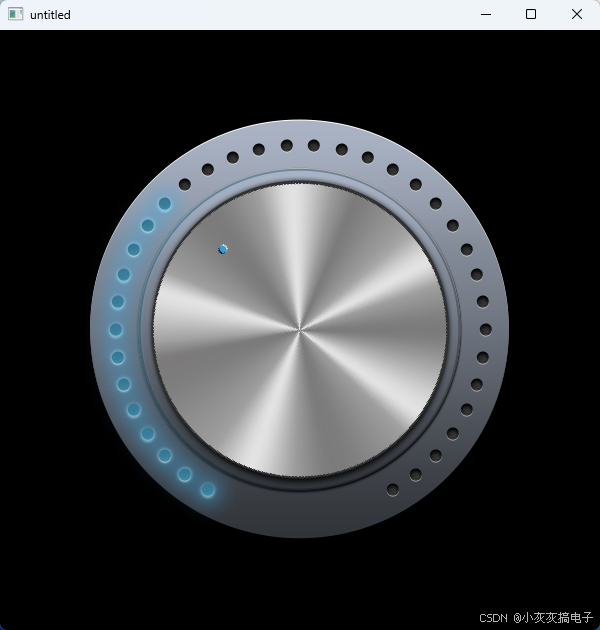
二、源码分享
1、工程结构
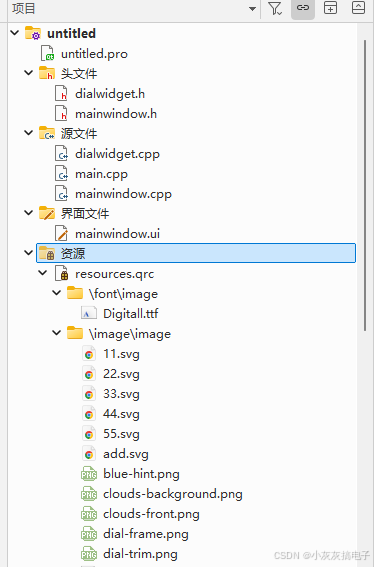
2、dialwidget.h
3、dialwidget.cpp
4、mainWindow.cpp
5、完整工程下载
文章顶部下载
三、实现原理
QPainter 是 Qt 框架中用于执行绘图操作的核心类,它提供了丰富的 API 来绘制各种图形、文本和图像。在 Qt6 中,QPainter 的功能得到了进一步增强和优化。
1、 QPainter 的基本概念
QPainter 采用画家算法(Painter’s Algorithm)进行绘图,即后绘制的图形会覆盖先绘制的图形。它支持在多种绘图设备上工作:
- QWidget:在窗口部件上绘图
- QPixmap:在位图上绘图
- QImage:在图像上绘图
- QPrinter:在打印机上绘图
2、绘图设备与坐标系
// 创建 QPainter 对象
QPainter painter(this); // 在 QWidget 上绘图
painter.setRenderHint(QPainter::Antialiasing); // 开启抗锯齿
QPainter 使用逻辑坐标系,默认原点在左上角,X轴向右,Y轴向下。可以通过以下方法变换坐标系:
// 坐标变换
painter.translate(100, 100); // 平移坐标系
painter.rotate(45); // 旋转坐标系
painter.scale(2.0, 2.0); // 缩放坐标系
painter.shear(0.5, 0); // 错切变换
3、 基本绘图操作
3.1、 绘制几何图形
// 绘制线条
painter.drawLine(QPointF(0, 0), QPointF(100, 100));
// 绘制矩形
painter.drawRect(QRectF(10, 10, 100, 50));
// 绘制椭圆/圆形
painter.drawEllipse(QPointF(50, 50), 30, 30);
// 绘制多边形
QPolygonF polygon;
polygon << QPointF(0, 0) << QPointF(50, 0) << QPointF(25, 50);
painter.drawPolygon(polygon);
3.2 、绘制文本
// 设置字体
QFont font("Arial", 12, QFont::Bold);
painter.setFont(font);
// 绘制文本
painter.drawText(QPointF(10, 30), "Hello Qt6!");
painter.drawText(QRectF(10, 50, 200, 50), Qt::AlignCenter, "居中文本");
3.3 、绘制图像
QPixmap pixmap(":/images/logo.png");
painter.drawPixmap(10, 10, pixmap);
4、 画笔(QPen)与画刷(QBrush)
4.1、 QPen – 控制轮廓绘制
QPen pen;
pen.setColor(Qt::red); // 设置颜色
pen.setWidth(3); // 设置线宽
pen.setStyle(Qt::DashLine); // 设置线型
pen.setCapStyle(Qt::RoundCap); // 设置端点样式
pen.setJoinStyle(Qt::RoundJoin); // 设置连接样式
painter.setPen(pen);
4.2 、QBrush – 控制填充
QBrush brush;
brush.setColor(Qt::blue); // 纯色填充
brush.setStyle(Qt::SolidPattern); // 填充样式
// 渐变填充
QLinearGradient gradient(0, 0, 100, 100);
gradient.setColorAt(0, Qt::white);
gradient.setColorAt(1, Qt::black);
brush = QBrush(gradient);
painter.setBrush(brush);
5、 高级绘图特性
5.1、 抗锯齿(Antialiasing)
painter.setRenderHint(QPainter::Antialiasing); // 开启抗锯齿
painter.setRenderHint(QPainter::TextAntialiasing); // 文本抗锯齿
painter.setRenderHint(QPainter::SmoothPixmapTransform); // 平滑图像变换
5.2 、合成模式(Composition Mode)
// 设置合成模式
painter.setCompositionMode(QPainter::CompositionMode_SourceOver); // 默认:源覆盖目标
painter.setCompositionMode(QPainter::CompositionMode_SourceIn); // 源在目标内部
painter.setCompositionMode(QPainter::CompositionMode_Xor); // 异或模式
5.3 、裁剪区域(Clipping)
// 设置裁剪区域
QPainterPath clipPath;
clipPath.addEllipse(50, 50, 100, 100);
painter.setClipPath(clipPath);
// 恢复裁剪
painter.setClipping(false);
6、 在速度表项目中的应用
在本项目的 SpeedMeterWidget::paintEvent() 中,我们充分利用了 QPainter 的各种功能:
6.1、 坐标系变换
// 保存当前绘图状态
painter.save();
// 平移坐标系到圆心
painter.translate(centerX, centerY);
// 旋转坐标系绘制刻度线
painter.rotate(startAngle);
for (int i = 0; i <= totalSteps; ++i) {
painter.drawLine(...);
painter.rotate(rotateStep);
}
// 恢复绘图状态
painter.restore();
6.2 、渐变效果
// 创建径向渐变
QRadialGradient radialGrad(centerX, centerY, radius * 0.6);
radialGrad.setColorAt(0, QColor("#E43223")); // 中心颜色
radialGrad.setColorAt(1, QColor("#00E43223")); // 边缘颜色(透明)
painter.setBrush(radialGrad);
painter.drawEllipse(QPointF(centerX, centerY), radius * 0.6, radius * 0.6);
6.3 、文本绘制与对齐
// 计算文本宽度进行居中
QFontMetricsF fm(numFont);
QString text = QString::number(qRound(currentDrawVal));
qreal textW = fm.horizontalAdvance(text);
painter.drawText(QPointF(–textW / 2.0, offsetY), text);
7、性能优化建议
8、Qt6 中的新特性
Qt6 对 QPainter 进行了以下改进:
- 更好的 HiDPI 支持:自动处理高分辨率显示
- 改进的文本渲染:支持更多字体特性
- 增强的渐变效果:支持更多渐变类型
- 性能优化:绘图操作更加高效
9、常见问题与调试技巧
9.1、 绘图不显示
- 检查是否在 paintEvent 中绘图
- 确认调用了 update() 触发重绘
- 验证绘图区域是否在可见范围内
9.2、 性能问题
- 使用 QElapsedTimer 测量绘图时间
- 减少不必要的绘图操作
- 考虑使用缓存(QPixmapCache)
9.3、 坐标计算错误
- 使用 qDebug() 输出坐标值
- 绘制参考线辅助调试
- 注意坐标系变换的顺序
总结
QPainter 是 Qt 图形系统的核心,掌握它的使用对于开发高质量的 GUI 应用至关重要。通过本项目的实践,您应该能够理解如何: