📋 环境架构
1┌─────────────────────────────────────────────────────────────┐
2│ Windows 11 主机 │
3│ 浏览器 → http://192.168.24.125:3000 │
4│ Windows 防火墙:允许 3000、11434 端口 │
5└─────────────────────────────────────────────────────────────┘
6 ↑ 网络访问
7┌─────────────────────────────────────────────────────────────┐
8│ WSL2 (Ubuntu) │
9│ IP: 192.168.24.125 │
10│ ┌──────────────┐ ┌────────────────────────────┐ │
11│ │ Ollama │ │ Open WebUI (Docker) │ │
12│ │ :11434 │ ←─────→ │ 容器端口 3000 → 8080 │ │
13│ │ 监听 0.0.0.0 │ │ 连接 Ollama: 192.168.24.125 │ │
14│ └──────────────┘ └────────────────────────────┘ │
15│ Ubuntu 防火墙:允许 11434 端口 │
16└─────────────────────────────────────────────────────────────┘
📝 完整搭建步骤
第 1 步:准备 WSL2 + Ubuntu 环境
这一步的教程很多,有需求也可以选择安装虚拟桌面,我是用的是gnome,xfec4桌面也使用过,虽然快但是卡在中文输入法很难受,所以慢点就慢点吧,也很少用上。
在 Windows PowerShell 中安装 WSL2
wsl –install
重启电脑后,设置 Ubuntu 为默认版本
wsl –set-default ubuntu
# 进入 Ubuntu
wsl
第 2 步:打开Ubuntu安装 Ollama
在Linux系统上安装Ollama会很慢,但是慢也有忙的好。想要快点的这边有快捷方案,直接解压就安装。
方案一:
# 下载并安装 Ollama
curl -fsSL https://ollama.com/install.sh | sh
# 验证安装
ollama –version
方案二:
第 1步:下载离线包
访问 GitHub Releases:
https://github.com/ollama/ollama/releases
下载对应版本的 Linux 安装包,例如
ollama-linux-amd64.tgz或者ollama-linux-amd64.tgz.zst
第 2 步:传输到 Linux 服务器
# Windows 使用 scp 或文件传输工具
# 例如使用 WinSCP、Xftp 等
# 如果安装了桌面,wsl2在远程桌面中直接开启文件夹共享,也可以直接拷贝。
# 或使用 scp 命令(在 Windows PowerShell)
scp ollama-linux-amd64.tgz chenyujin@192.168.24.125:~/
第 3 步:在 Linux 上解压安装
# 创建安装目录
sudo mkdir -p /opt/ollama
sudo chown -R $(whoami):$(whoami) /opt/ollama
# 解压安装包
tar -xzf ollama-linux-amd64.tgz -C /opt/ollama
# 创建符号链接
sudo ln -sf /opt/ollama/ollama /usr/local/bin/ollama
# 验证安装
ollama –version
第 4 步:配置 systemd 服务
# 创建服务文件
sudo vim /etc/systemd/system/ollama.service
粘贴以下内容:
[Unit]
Description=Ollama Service
After=network-online.target
[Service]
ExecStart=/usr/bin/ollama serve
User=ollama
Group=ollama
Restart=always
RestartSec=3
#Environment="PATH=$PATH"
Environment="OLLAMA_MODELS=/home/chenyujin/AI_AgentWorkspace/OllamaModels"
Environment="OLLAMA_HOST=0.0.0.0"–添加这一行
[Install]
WantedBy=default.target
# 创建 ollama 用户
sudo useradd -r -s /bin/false ollama
sudo chown -R ollama:ollama /opt/ollama
# 启动服务
sudo systemctl daemon-reload
sudo systemctl start ollama
sudo systemctl enable ollama
# 验证状态
sudo systemctl status ollama(看到active (running)就算成功)
第 3 步:配置 Ollama 监听所有地址
⚠️ 关键步骤:默认 Ollama 只监听 127.0.0.1,容器无法访问,需改为 0.0.0.0
# 停止当前 Ollama 服务
sudo systemctl stop ollama
# 编辑 systemd 服务配置
sudo vim /etc/systemd/system/ollama.service
# 在 [Service] 部分添加环境变量
[Service]
Environment="OLLAMA_HOST=0.0.0.0"
# 重新加载并启动
sudo systemctl daemon-reload
sudo systemctl start ollama
sudo systemctl enable ollama
#验证监听地址
sudo ss -tlnp | grep 11434
# 应显示 *:11434 而不是 127.0.0.1:11434
第 4 步:配置 Ubuntu 防火墙
防火墙的设置非常重要,卡了好久。
# 查看防火墙状态
sudo ufw status
# 允许 11434 端口(Ollama)
sudo ufw allow 11434/tcp
# 验证规则
sudo ufw status
#结果类似
状态: 激活
至 动作 来自
– — —
3390 ALLOW Anywhere
11434/tcp ALLOW Anywhere
3390 (v6) ALLOW Anywhere (v6)
11434/tcp (v6) ALLOW Anywhere (v6)
第 5 步:下载 Ollama 模型
试着拉一个模型下来
# 下载模型(示例:deepseek-r1:8b)
ollama pull deepseek-r1:8b
# 查看已下载模型
ollama list
第 6 步:部署 Open WebUI (Docker)
# 拉取镜像(使用国内镜像源加速)
docker pull ghcr.m.daocloud.io/open-webui/open-webui:main
# 运行容器
docker run -d \\
–name open-webui \\
-p 3000:8080 \\
-v open-webui:/app/backend/data \\
–restart always \\
ghcr.m.daocloud.io/open-webui/open-webui:main
# 查看容器状态
docker ps
第 7 步:配置 Open WebUI 连接 Ollama
⚠️ 关键步骤:Linux/WSL2 环境下不能用 host.docker.internal,需用 WSL2 实际 IP
查看 WSL2 IP 地址
ip addr show eth0 | grep "inet " | awk '{print $2}' | cut -d/ -f1
# 记录 IP,例如:192.168.24.125
在 Open WebUI 界面配置:
- 浏览器访问:http://192.168.24.125:3000
- 首次登录创建管理员账号
- 点击左下角 设置 ⚙️ → 连接 (Connections)
- 删除 默认的 http://host.docker.internal:11434
- 添加新连接:http://192.168.24.125:11434
- 保存,等待状态变绿 ✅
第 8 步:配置 Windows 防火墙
⚠️ 关键步骤:以管理员身份运行 PowerShell
# 以管理员身份打开 PowerShell (Win+X → Windows PowerShell (管理员))
# 允许 Open WebUI 端口 3000
New-NetFirewallRule -DisplayName "Open WebUI 3000" -Direction Inbound -LocalPort 3000 -Protocol TCP -Action Allow
# 允许 Ollama 端口 11434
New-NetFirewallRule -DisplayName "Ollama 11434" -Direction Inbound -LocalPort 11434 -Protocol TCP -Action Allow
# 验证规则
Get-NetFirewallRule | Where-Object {$_.DisplayName -like "*Open WebUI*" -or $_.DisplayName -like "*Ollama*"}
✅ 验证测试
测试 1:Ollama API 是否正常
curl http://127.0.0.1:11434/api/tags
测试 2:Open WebUI 能否访问 Ollama
在 Open WebUI 设置中查看连接状态,应显示绿色 ✅
测试 3:Windows 浏览器能否访问
http://192.168.24.125:3000
测试 4:模型对话测试
- 在 Open WebUI 中选择 deepseek-r1:8b 模型
- 发送消息,确认能正常回复
🔧 常用命令速查
表格
| 查看 Ollama 状态 | sudo systemctl status ollama |
| 重启 Ollama | sudo systemctl restart ollama |
| 查看 WSL2 IP | ip addr show eth0 | grep "inet " |
| 查看 Docker 容器 | docker ps |
| 重启 Open WebUI | docker restart open-webui |
| 查看 Ollama 日志 | sudo journalctl -u ollama -f |
| 查看容器日志 | docker logs -f open-webui |
⚠️ 常见坑点总结
表格
| Open WebUI 连接 Ollama 失败 | host.docker.internal 在 Linux 不可用 | 使用 WSL2 实际 IP 192.168.24.125 |
| Ollama 端口无法访问 | 默认只监听 127.0.0.1 | 设置 OLLAMA_HOST=0.0.0.0 |
| Windows 无法访问 3000 端口 | Windows 防火墙阻止 | 管理员 PowerShell 添加防火墙规则 |
| Ubuntu 防火墙阻止 11434 | UFW 默认拒绝 | sudo ufw allow 11434/tcp |
| WSL2 IP 变化 | WSL2 重启后 IP 可能改变 | 固定 IP 或每次查看更新配置 |
🎯 最终效果
- ✅ Windows 浏览器访问 http://192.168.24.125:3000
- ✅ Open WebUI 连接 Ollama 状态绿色
- ✅ 可选择已下载的模型进行对话
- ✅ 所有数据本地存储,隐私安全
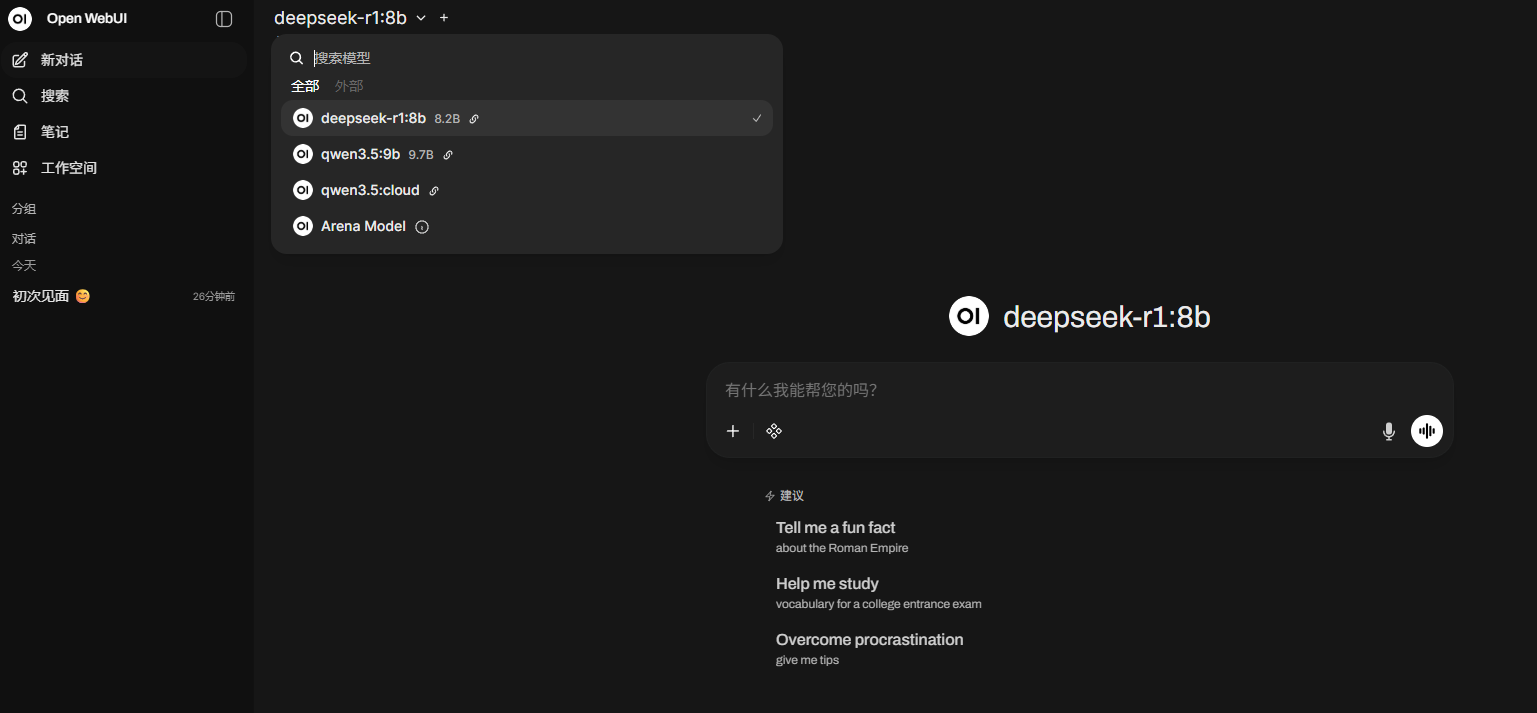
恭喜你完成本地大模型部署! 🎉 现在你拥有一个完全私有、离线可用的 AI 助手了!