你是不是遇到过这样的情况:电脑明明挺新的,玩游戏却总是卡顿、画面撕裂,或者运行大型软件的时候老是闪退?很多人第一反应以为是电脑配置不够,或者系统有问题。其实,问题往往出在显卡驱动上——它就像显卡和系统之间的桥梁,一旦桥不稳,性能再好也白搭。今天,我们就聊聊怎么升级显卡驱动,让显卡性能发挥到极致。

一、显卡驱动是什么?为什么要升级?
简单说,显卡驱动就是操作系统和显卡沟通的“翻译官”。没有它,系统无法正确调用显卡功能,画面可能卡、软件可能闪退,甚至分辨率和刷新率都调不了。
为什么要升级呢?原因有三点:
提高性能:新驱动通常会针对热门游戏或大型软件进行优化,帧率更高、画面更流畅。
修复BUG:旧驱动可能存在兼容性问题,升级后能解决黑屏、闪退、分辨率异常等情况。
支持新功能:显卡厂商会在新版本驱动中加入新功能,比如NVIDIA的DLSS或者AMD的FidelityFX,让你的显卡功能更强大。

二、升级显卡驱动前的准备
升级驱动前,有几个小步骤可以帮你避免意外:
备份现有驱动:万一新驱动不稳定,回滚更方便。推荐用“驱动人生”,它可以一键备份和还原显卡驱动。
关闭杀毒软件:部分杀毒软件会阻止驱动安装,影响升级成功率。
确认显卡型号:在Windows里按Win + R,输入dxdiag,点击显示标签,就能看到显卡型号。
三、显卡驱动升级方法
方法1:使用“驱动人生”自动安装(推荐)
像驱动人生这样的工具,特别适合小白用户和追求效率的人。操作非常简单:
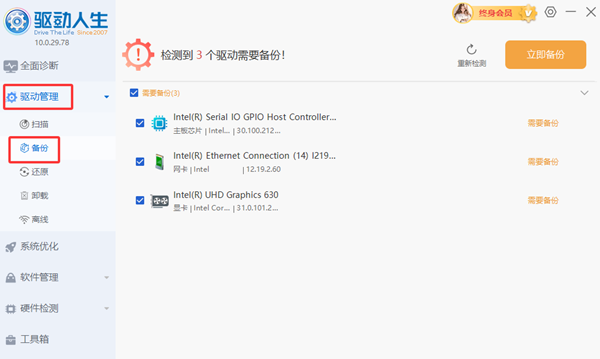
打开驱动人生,点击“驱动管理 > 备份”,先备份当前驱动。如果新驱动不好用,还可以一键回退旧版驱动。
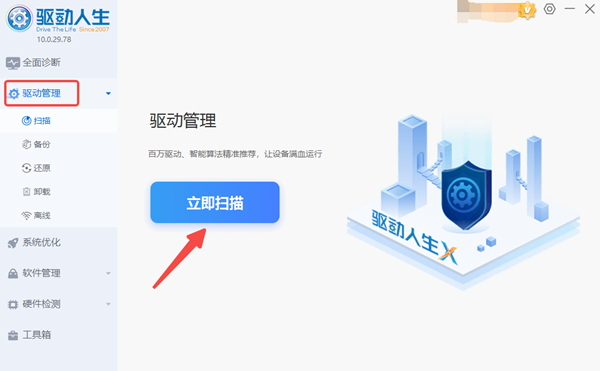
再点击“扫描”中的“立即扫描”按钮,扫描系统驱动状态。
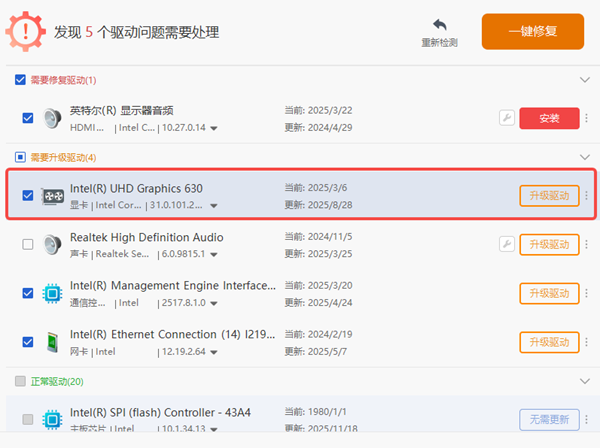
工具会自动识别显卡型号,推荐最新、稳定的驱动版本。
点击“升级驱动”即可,全程自动完成,省去手动找驱动的麻烦。
方法2:通过显卡官网手动下载
适合有一定经验的用户,需熟悉电脑硬件和电脑操作。
NVIDIA显卡:访问NVIDIA官方驱动下载,选择显卡型号、操作系统,点击搜索。下载最新驱动,双击安装即可。
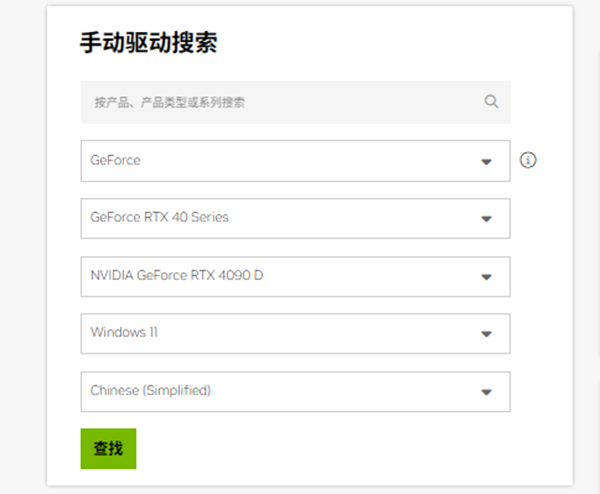
AMD显卡:访问AMD官方驱动下载,输入显卡型号,选择操作系统,下载并安装。
Intel核显:访问Intel显卡驱动中心,下载对应型号驱动进行安装。
小技巧:安装前可以选择“自定义安装”,勾选“干净安装”,确保旧驱动残留不会影响新版本。
四、升级显卡驱动后的优化建议
检查游戏或软件设置:新驱动可能支持更多分辨率或特效,合理调整可以提升体验。
定期更新驱动:每隔1-2个月检查一次驱动版本,尤其是大型游戏发布前。
升级显卡驱动,其实没有想象的复杂。对于小白用户,直接用驱动人生一键升级就够了。升级完成后,游戏不卡顿,软件更流畅,体验自然就上去了。