摘要:本文面向电脑小白、零基础入门者,无需深度学习理论、无需代码基础、无需复杂编译配置,手把手拆解本地大语言模型部署全流程。全程经过NVIDIA GPU加速、纯CPU无显卡双环境真机实测,详细讲解硬件门槛、软件安装、模型选型下载、参数调优、性能优化、报错排查等核心内容。所有命令一键复制即用,最终实现100%离线本地AI对话,数据全程不出本机,彻底告别联网API、隐私泄露、付费限流等问题。
前言
当下AI工具层出不穷,但绝大多数在线AI平台都存在明显短板:联网依赖、付费解锁高阶功能、对话数据云端留存隐私泄露、高频使用限流卡顿、无法自定义微调场景。而本地部署大模型,是解决以上所有问题的最优解。
很多新手迟迟不敢尝试本地部署,核心原因是被各类专业名词劝退:Ollama、llama.cpp、GGUF量化、OOM显存溢出、CUDA加速等。实际上,目前本地大模型部署工具已经高度成熟,门槛大幅降低,普通家用电脑也能轻松跑通。
本地部署核心优势:完全离线运行、零使用成本、数据本地存储无上传、支持自定义模型调优、断网全程可用、无使用次数限制。
本文整合两套全网最主流、最稳定的本地部署方案,适配不同基础用户:
Ollama方案(新手首选):一键部署、自动适配GPU/CPU环境、零复杂配置,零基础10分钟上手;
llama.cpp方案(进阶首选):原生轻量内核、参数可控性拉满、极致性能优化,适合想要深度调参、二次开发的用户。
硬件与模型格式前置说明
1. 硬件适配规则
-
NVIDIA独显:支持CUDA硬件加速,运行速度最快、体验最佳,是本地部署首选设备;AMD显卡可通过ROCm适配,但Windows系统兼容性差,推荐Linux系统使用;
-
Apple Silicon芯片(M1/M2/M3):自带Metal专属加速,统一内存架构,内存即显存,适配性极佳;
-
纯CPU核显设备:无独立显卡也可部署,无需任何加速环境,仅依靠内存运行,缺点是推理速度较慢,仅适合学习体验、轻度使用。
2. 主流模型格式:GGUF
目前本地部署已全面淘汰老旧GGML格式,GGUF是当前唯一通用、稳定、高效的大模型量化格式。它通过量化压缩技术,在最小化精度损失的前提下,大幅降低模型显存、内存占用,适配普通家用设备。常见量化等级适配场景如下:
-
Q4_K_M:全网通用首选,完美平衡运行速度、硬件占用、对话精度,适配绝大多数设备;
-
Q5_K_M:精度更高、对话效果更细腻,显存/内存占用略高,适合高配设备;
-
Q2_K:极致轻量化,硬件门槛最低,但语义理解、逻辑推理精度损失较大,仅适合极低配置设备体验。
一、真机实测硬件门槛参考(精准适配)
🎮 NVIDIA GPU 加速环境(Windows 实测)
GPU部署核心依靠显存运行,显存不足会直接触发OOM显存溢出、程序闪退,以下为不同参数模型的实测最低配置与体验效果,仅供用户选型参考:
| 7B | 6GB+ | Q4_K_M | 流畅丝滑,日常问答、文案创作、代码编写无压力 |
| 13B | 10GB+ | Q4_K_M | 运行稳定,逻辑推理、长文本处理能力大幅提升 |
| 34B | 16GB+ | Q4_K_M | 勉强流畅运行,多轮对话偶有轻微卡顿 |
| 70B | 24GB+ | Q4_K_M | 专业级体验,适合深度推理、复杂场景使用 |
⚠️ 关键避坑:显存不足优先更换低量化等级模型,或降低推理层数、上下文窗口,不建议强行运行高参数模型。
🧠 纯CPU无显卡环境(Windows 实测)
纯CPU部署完全依靠电脑内存运行,无显存加速,推理速度受CPU主频、内存带宽影响极大,仅适合零基础体验学习,不适合重度使用:
| 7B Q4_K_M | 16G 内存 | 单条回复耗时10-30秒,简单问答可正常使用 |
| 13B Q4_K_M | 32G 内存 | 响应速度极慢,长文本对话易卡顿、加载超时 |
⚠️ 刚需提醒:纯CPU设备不建议尝试34B及以上大参数模型,运行效率极低,基本无法正常使用。
🍎 Apple Silicon Mac 适配说明
Mac M系列芯片采用统一内存架构,内存可直接充当显存使用,适配性远超同配置Windows设备。16G统一内存可流畅运行7B-13B Q4_K_M量化模型,开启Metal加速后,运行速度接近中端NVIDIA显卡,体验极佳。
方案一:Ollama 极速部署|零基础首选(GPU/CPU自动适配)
Ollama是目前新手友好度最高的本地大模型部署工具,底层封装llama.cpp核心能力,全程无需手动配置CUDA、无需编译代码、无需调试环境,可自动识别电脑硬件,智能切换GPU加速/CPU纯运行模式,一条命令即可完成模型下载、部署、启动,是新手入门最优选择。
1. Ollama 下载与安装
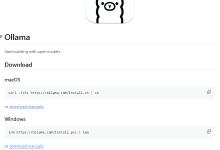
官方适配Windows、Mac、Linux全平台,直接下载安装包傻瓜式安装即可:
官网地址:https://ollama.com/
安装步骤:双击安装包,全程默认下一步安装,无需修改任何配置。Windows系统安装完成后,会自动后台启动Ollama服务,默认开机自启,无需手动手动部署服务。
安装完成后,打开终端(Win+R快捷键,输入cmd或PowerShell回车),即可执行后续命令。
2. 快速测试部署与对话
推荐新手优先部署通义千问2-7B模型,中文适配性强、精度高、硬件门槛低,终端输入以下命令:
ollama run qwen2:7b
执行效果:
-
首次运行自动检测本地模型,无模型则自动联网下载,全程无需手动干预;
-
有NVIDIA独显设备,自动启用CUDA GPU加速,极致提速;无独显设备自动切换CPU模式,兼容所有电脑;
-
下载完成后自动进入交互式对话界面,直接输入问题即可问答。
退出会话命令:输入 /bye 即可结束当前对话。
Ollama 高频实用命令速查
日常管理本地模型、进程必备命令,复制即用:
# 查看本地已下载的所有模型
ollama list
# 停止当前正在运行的模型进程
ollama stop qwen2:7b
# 删除本地指定模型,释放磁盘空间
ollama rm qwen2:7b
# 查看正在运行的模型与进程日志
ollama ps
3. 搭建可视化WebUI界面(告别命令行)
命令行对话操作繁琐、无历史记录、界面简陋,推荐安装Open-WebUI可视化面板,搭建类ChatGPT网页端界面,支持多模型切换、对话历史留存、文档解析、参数可视化调优,操作更便捷。
Windows 一键部署WebUI(需安装Docker)
第一步:安装Docker Desktop容器工具
官网地址:https://www.docker.com/products/docker-desktop
安装完成后启动Docker,等待引擎完全加载(界面显示Engine running即为正常)。
第二步:PowerShell执行一键部署命令
docker run -d -p 3000:3000 -v open-webui:/app/backend/data –name open-webui –restart always ghcr.io/open-webui/open-webui:main
第三步:访问网页端
部署成功后,浏览器打开地址:http://127.0.0.1:3000,首次打开需注册管理员账号,登录后即可自由切换本地所有模型,实现可视化对话。
💡 免Docker方案:若不想安装Docker,可直接下载Open-WebUI离线EXE版本,双击即可启动,适配低配电脑。
4. Ollama 性能调优与避坑配置
通过环境变量可自定义显存占用、CPU线程数、模型存储路径,解决卡顿、C盘爆满、硬件浪费问题。可在终端临时设置,也可配置系统环境变量永久生效:
# 限制GPU显存预留空间,避免显存溢出
set OLLAMA_GPU_OVERHEAD=1024
# CPU模式专属:设置运行线程数,建议等于CPU物理核心数
set OLLAMA_NUM_THREADS=8
⚠️ 重要避坑:Windows默认模型存储路径为C盘(C:\\Users\\用户名\\.ollama\\models),极易占用系统盘空间。可通过配置OLLAMA_MODELS 环境变量,将模型存储路径迁移至D/E盘。
Ollama 双环境实测表现
-
✅ NVIDIA GPU(RTX3060 12G):7B Q4_K_M模型,每秒输出15-30 token,对话流畅无卡顿,多轮对话稳定;
-
✅ 纯CPU(16G内存):7B Q4_K_M模型,每秒输出2-5 token,简单问答可跑通,长文本回复卡顿明显,仅适合体验。
方案二:llama.cpp 原生部署|进阶高可控方案
llama.cpp是本地大模型部署的底层核心开源项目,Ollama也是基于该项目二次封装。原生部署的优势在于参数完全可控、无冗余封装、性能极致优化、支持深度二次开发,适合想要钻研底层逻辑、自定义推理参数、做本地化二次开发的进阶用户。
1. 部署前置依赖
相较于Ollama傻瓜式部署,原生编译需要提前安装基础工具,CPU/GPU环境依赖不同:
必备工具:Git(拉取源码)、CMake(编译工具);
GPU专属:NVIDIA设备需安装CUDA Toolkit,用于开启GPU硬件加速;
CPU专属:无需额外CUDA环境,安装基础工具即可。
2. 拉取官方源码
终端执行命令,克隆llama.cpp源码至本地:
git clone https://github.com/ggerganov/llama.cpp.git
cd llama.cpp
3. 分环境编译源码
✔️ GPU加速编译(NVIDIA CUDA)
有make工具可直接执行快速编译:
make CUDA=1
Windows无make工具,使用CMake手动编译(稳定无报错):
mkdir build
cd build
cmake .. -DLLAMA_CUDA=ON
cmake –build . –config Release
编译完成后,可执行文件统一存放于 build/bin/Release/ 目录。
✔️ 纯CPU编译(无显卡通用)
无需CUDA配置,直接执行基础编译命令:
make
🍎 Mac用户专属:执行 make METAL=1 开启Metal硬件加速,大幅提升运行速度。
4. 下载适配GGUF模型
前往HuggingFace平台搜索GGUF格式对话模型,优先选择Instruct对话版本(base基础模型无对话能力,不适合日常使用)。
新手推荐:qwen2-7b-instruct.Q4_K_M.gguf
下载完成后,将.gguf模型文件放入 llama.cpp/models 文件夹,完成模型配置。
5. 命令行启动交互式对话
GPU加速运行命令
./main -m models/qwen2-7b-instruct.Q4_K_M.gguf -ngl 99 -c 8192 -i
CPU纯运行命令
./main -m models/qwen2-7b-instruct.Q4_K_M.gguf -c 8192 -t 8 -i
核心参数详细解读
-
-m:指定本地模型文件路径,必填参数;
-
-ngl 99:模型层卸载至GPU数量,数值越高GPU占用越高、速度越快,显存不足可降低数值,CPU运行需删除该参数;
-
-c 8192:上下文对话窗口大小,决定多轮对话记忆长度,数值越高硬件占用越大;
-
-t 8:CPU运行线程数,建议设置为CPU物理核心数,避免超线程导致性能下降;
-
-i:开启交互式对话模式。
6. 开启本地Web服务与API接口
llama.cpp支持一键启动本地Web服务,自带简易网页界面,同时兼容OpenAI标准接口,可对接各类前端、知识库、二次开发程序:
# GPU环境启动服务
./server -m models/qwen2-7b-instruct.Q4_K_M.gguf -ngl 99 -c 8192
启动成功后,浏览器访问 http://127.0.0.1:8080 即可使用自带网页对话,同时可通过本地API地址实现程序调用。
llama.cpp 双环境实测结果
-
GPU环境:7B Q4_K_M模型运行速度与Ollama基本持平,底层性能一致;
-
CPU环境:16G内存运行峰值占用10-13G内存,推理速度缓慢,虚拟内存开启后会进一步降速。
llama.cpp 核心参数避坑指南
-ngl参数:数值过高会直接触发OOM显存溢出、程序闪退,显存不足逐步降低数值即可;
-t线程数:CPU模式严禁填写逻辑线程总数,仅填写物理核心数,线程过多会造成性能倒退、卡顿加剧;
-c上下文窗口:窗口越大,记忆能力越强,但显存/内存占用成倍增加,低配设备建议缩减至4096。
三、高频报错与问题解决方案(全覆盖)
1. GPU OOM显存溢出、程序闪退(高频核心报错)
报错现象:启动模型或推理过程中程序瞬间崩溃,终端弹出CUDA out of memory 报错,GPU显存瞬间占满,无法正常生成文本。这是本地GPU部署大模型最常见的问题,多数情况并非硬件显存绝对不足,而是显存利用率低、峰值负载过高、缓存堆积、显存碎片冗余导致的假性溢出。详细解决方案去看我写的这篇
AI模型部署显存OOM溢出报错全解|零硬件成本、全覆盖低成本优化实战方案-CSDN博客
核心成因拆解:大模型显存占用主要分为四部分,绝大多数OOM报错都出自以下维度:
-
模型权重显存:模型高精度权重加载的基础固定显存占用,是显存占用的核心底盘;
-
推理动态显存:模型前向传播、注意力计算产生的中间激活值,是推理瞬间显存峰值暴涨的主要元凶;
-
KV缓存堆积:多轮对话、长文本推理时,上下文Key/Value缓存持续累加无法自动释放,造成渐进式显存溢出;
-
显存碎片冗余:框架预分配显存、任务残留缓存产生大量碎片,明明剩余显存充足却触发OOM报错。
零硬件成本分级优化方案(按优先级从上至下执行,全覆盖解决OOM)
一级基础优化(零代码、无精度损失,首选)
-
适配高压缩量化模型:优先替换低显存占用量化版本,适配优先级:Q4_K_M > Q5_K_M > Q8_0,在几乎无损对话精度的前提下,大幅压缩模型基础显存占用;
-
调低GPU推理层数:逐步降低 -ngl 参数数值,减少模型层向GPU卸载数量,直接削减瞬时显存负载,是低配显卡最快见效的方案;
-
缩减上下文窗口:将-c 参数从8192下调至4096或2048,减少多轮对话KV缓存堆积,从源头降低显存持续占用;
-
更换小参数量模型:高显存机型报错可降级模型规格,用7B模型替代13B、3B轻量化模型替代7B,彻底规避硬件瓶颈。
2. CPU运行速度极慢、打字卡顿
现象:单句回复耗时数十秒、逐字卡顿、加载超时
解决方案:
-
属于正常现象,CPU并非为大模型推理设计,仅适合体验;
-
修改-t参数为CPU物理核心数,优化线程调度;
-
关闭后台占用内存、CPU的软件,释放硬件资源;
-
电脑内存不足时会调用虚拟内存,速度暴跌,建议升级物理内存。
3. 提示CUDA not found,无法启用GPU加速
-
Ollama环境:无需手动安装CUDA Toolkit,仅需更新NVIDIA显卡官方驱动,重启电脑即可自动识别GPU;
-
llama.cpp环境:必须手动安装CUDA Toolkit,编译时添加-DLLAMA_CUDA=ON参数,否则默认仅CPU运行。
4. HuggingFace模型下载速度极慢
国外源访问限速是常态,可使用hf-downloader下载工具,或切换国内镜像站点下载GGUF模型,大幅提升下载速度。
5. 模型输出乱码、循环复读、无逻辑内容
-
核心原因:下载错误的base基础模型,未使用Instruct对话模型;
-
优化方案:替换对应Instruct版本模型,调整采样温度参数-temp=0.7,抑制随机输出。
6. Windows内存暴涨、整机卡顿
CPU模式运行大模型内存占用极高,建议关闭所有后台软件,手动将系统虚拟内存设置为32G以上,避免内存溢出、系统卡死。
四、两大部署方案优劣对比与选型建议
| Ollama | ⭐极低(傻瓜式) | ✅ 自动适配加速 | ✅ 自动兼容运行 | 零基础小白、快速体验、日常使用、不想折腾环境 |
| llama.cpp原生 | ⭐⭐⭐中等(需编译) | ✅ 需手动编译开启 | ✅ 需手动编译适配 | 技术爱好者、底层调参、二次开发、性能极致追求 |
💡 核心选型建议:90%以上用户优先选择Ollama方案,零配置、零报错、快速落地;仅需要深度自定义参数、源码修改、二次开发的用户,选择llama.cpp原生编译方案。
五、优质模型下载推荐(中文适配最优)
本地部署优先选择中文优化、开源免费、GGUF格式、Instruct对话版本的模型,新手无需盲目尝试小众模型,优先以下三款:
Qwen2通义千问2系列:阿里开源模型,中文理解、逻辑推理、文案创作能力全网顶尖,适配所有家用设备,强烈首选;
Llama3系列:Meta开源经典模型,通用性强、稳定性高,适合通用场景对话;
GLM-4系列:智谱开源模型,多轮对话、长文本处理能力优秀,体验接近在线商用模型。
⚠️ 重要提醒:仅下载后缀为.gguf的量化模型,切勿下载原始.bin/.pth权重文件,原生模型无法直接本地运行,且硬件门槛极高。
六、双环境真机实测性能汇总
本次实测统一使用 qwen2-7b-instruct Q4_K_M 模型,硬件环境真实可参考:
RTX3060 12G + Ollama GPU模式:22-28 token/s,全程流畅,多轮对话无卡顿;
RTX3060 12G + llama.cpp GPU模式:20-26 token/s,性能与Ollama基本持平;
Intel i7-12700 + 16G内存 纯CPU模式:2-4 token/s,简单问答可用,长文本体验较差;
CPU模式内存峰值占用12G左右,开启系统虚拟内存后,推理速度会下降30%以上。
七、高阶拓展玩法(进阶必备)
可视化知识库RAG:通过Open-WebUI接入本地模型,上传PDF、Word、TXT等私有文档,搭建专属本地知识库,实现私有资料问答、文档解析、内容总结;
本地API二次开发:调用Ollama/llama.cpp本地API接口,结合Python开发专属AI工具,全程离线运行,无数据泄露风险;
多模型自由切换:下载不同参数、不同场景模型(文案、代码、推理专用),在WebUI中一键切换,适配不同使用需求。
全文总结
如今本地大模型部署门槛已大幅降低,无需专业技术基础,普通家用电脑即可实现离线AI自由。零基础用户首选Ollama方案,10分钟即可完成部署使用;技术爱好者可通过llama.cpp深挖底层性能,实现个性化调优与二次开发。
GPU设备可享受流畅极致的AI体验,纯CPU设备虽速度较慢,但足以满足学习、体验、轻度办公需求,全程离线、隐私安全、零成本使用,彻底摆脱在线AI的各类限制。
本文所有操作、命令、优化方案均经过GPU、CPU双环境真机实测,100%可复现。部署报错优先排查三点:显存/内存溢出、模型格式错误、量化等级不匹配,绝大多数问题均可快速解决。
(注:部分内容可能由 AI 生成)