摘要:传统浏览器自动化要么登录态断裂、要么跟你抢窗口。本文用 WorkBuddy(腾讯 AI 工作台)作为 Agent,按官方 AGENT_INSTALL.md 一键装好 BrowserSkill,并直接下指令让它操作你真实登录的网页。全程复用登录态、数据不出本机。适合想给 AI 助手加上「真实浏览器手」的开发者与效率党。
一、背景与痛点
你大概率遇到过这些场景:
- 想让 AI 帮你汇总 Gmail 未回复邮件、整理 B站「稍后再看」、批量填 CRM——但 Playwright / Puppeteer 起的是干净浏览器,没有你的登录态,一打开就让你重新登录。
- 云端 Agent 方案数据要过别人服务器,账号密码/Cookie 有泄露风险。
- 多个 Agent 和你抢同一个浏览器窗口,正开着会 AI 在旁边关你标签页。
腾讯开源的 BrowserSkill 走了一条干净的本地桥接路线:在你日常使用的 Chrome/Edge 里装个扩展,Agent 通过本地 bsk CLI 下发指令,在独立的 Agent Window 里操作,复用你的真实登录态,且数据全程不出本机(127.0.0.1 闭环)。
它的几个关键点特别适合「半自动」场景:
- 复用真实登录态:Agent 打开你已登录的网站直接就是登录状态,不需要给 AI 任何账密。
- 显式「借用」标签页:Agent 想用你已开的标签页?要借用、用完归还,不乱动其他窗口。
- 内置 Human-in-loop:遇到验证码、登录确认、删除确认等步骤,Agent 主动暂停交给你,处理完继续。
项目地址:https://github.com/Tencent/BrowserSkill (549⭐,Rust 实现,MIT 协议) WorkBuddy 是 BrowserSkill 官方支持的一线 Agent 框架之一(Cursor / Claude Code / Codex / OpenClaw / CodeBuddy / WorkBuddy / Pi / Hermes Agent 均原生支持)。
二、环境准备
- Agent 框架:WorkBuddy(腾讯 AI 工作台,兼容 OpenClaw 技能体系)
- 系统:Windows / macOS / Linux 均可(本文以 Windows 为例)
- 浏览器:Chrome 或 Microsoft Edge(需从 Chrome Web Store 装扩展;Firefox 计划中)
- 运行权限:普通用户即可,不要使用 sudo
- 文档依据:官方一键安装指引 AGENT_INSTALL.md
三、实现步骤
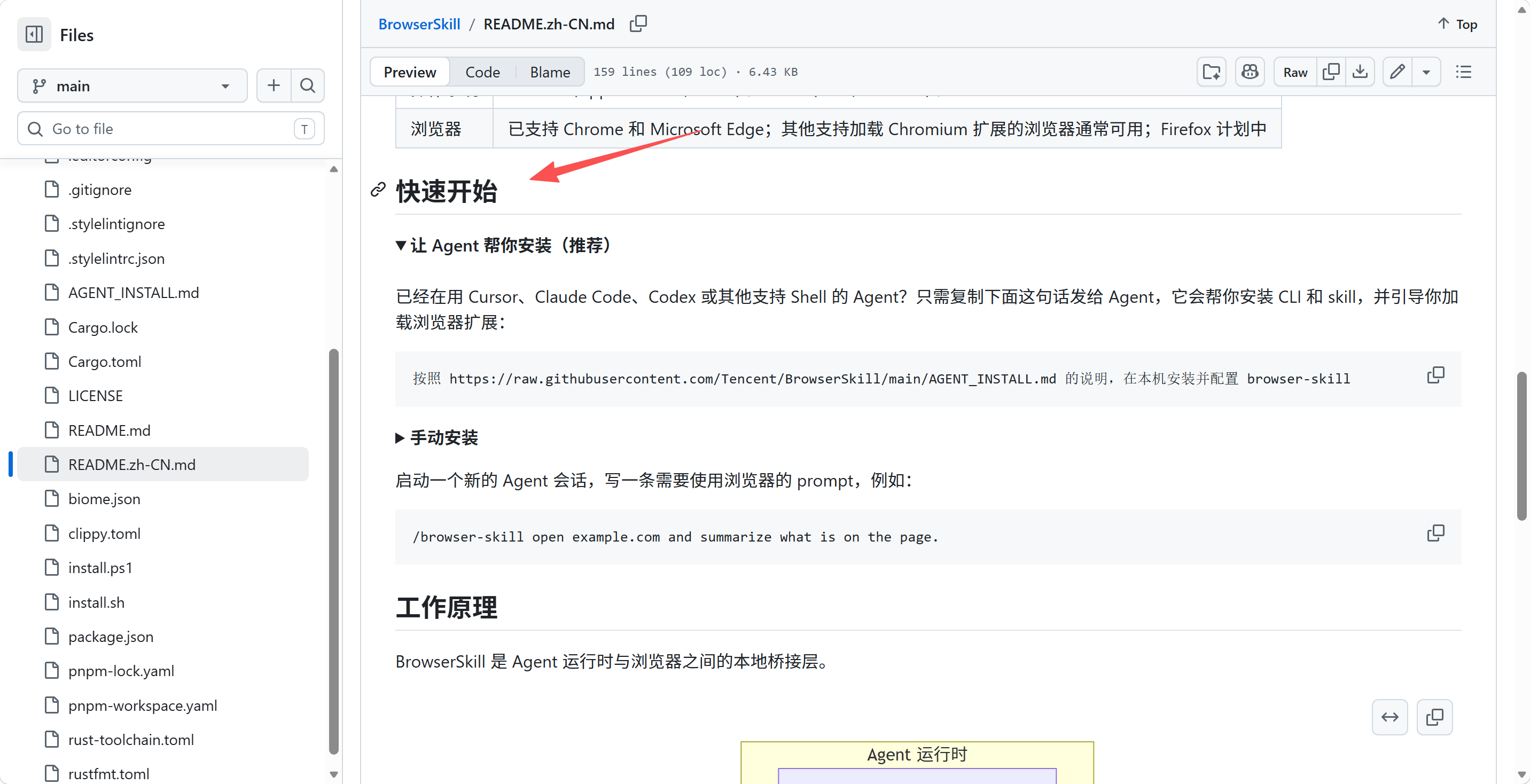
步骤 1:让 WorkBuddy 一句话安装(推荐路径)
BrowserSkill 官方最推荐的方式,就是直接把安装任务交给 Agent。在 WorkBuddy 对话框里发这一句:
按照 https://raw.githubusercontent.com/Tencent/BrowserSkill/main/AGENT_INSTALL.md 的说明,在本机安装并配置 browser-skill
WorkBuddy 会自动完成三件事:
Windows 下它实际执行的命令是:
irm https://raw.githubusercontent.com/Tencent/BrowserSkill/main/install.ps1 | iex
bsk install-skill —yes
bsk doctor
避坑子注:部分环境(如 PowerShell 执行策略受限)会拦截 irm … | iex。此时让 WorkBuddy 改为「先下载脚本、再用绕过策略运行」:
Invoke-WebRequest https://raw.githubusercontent.com/Tencent/BrowserSkill/main/install.ps1 –OutFile install.ps1
powershell –ExecutionPolicy Bypass –File .\\install.ps1
步骤 2:确认 browser-skill 已装入 WorkBuddy
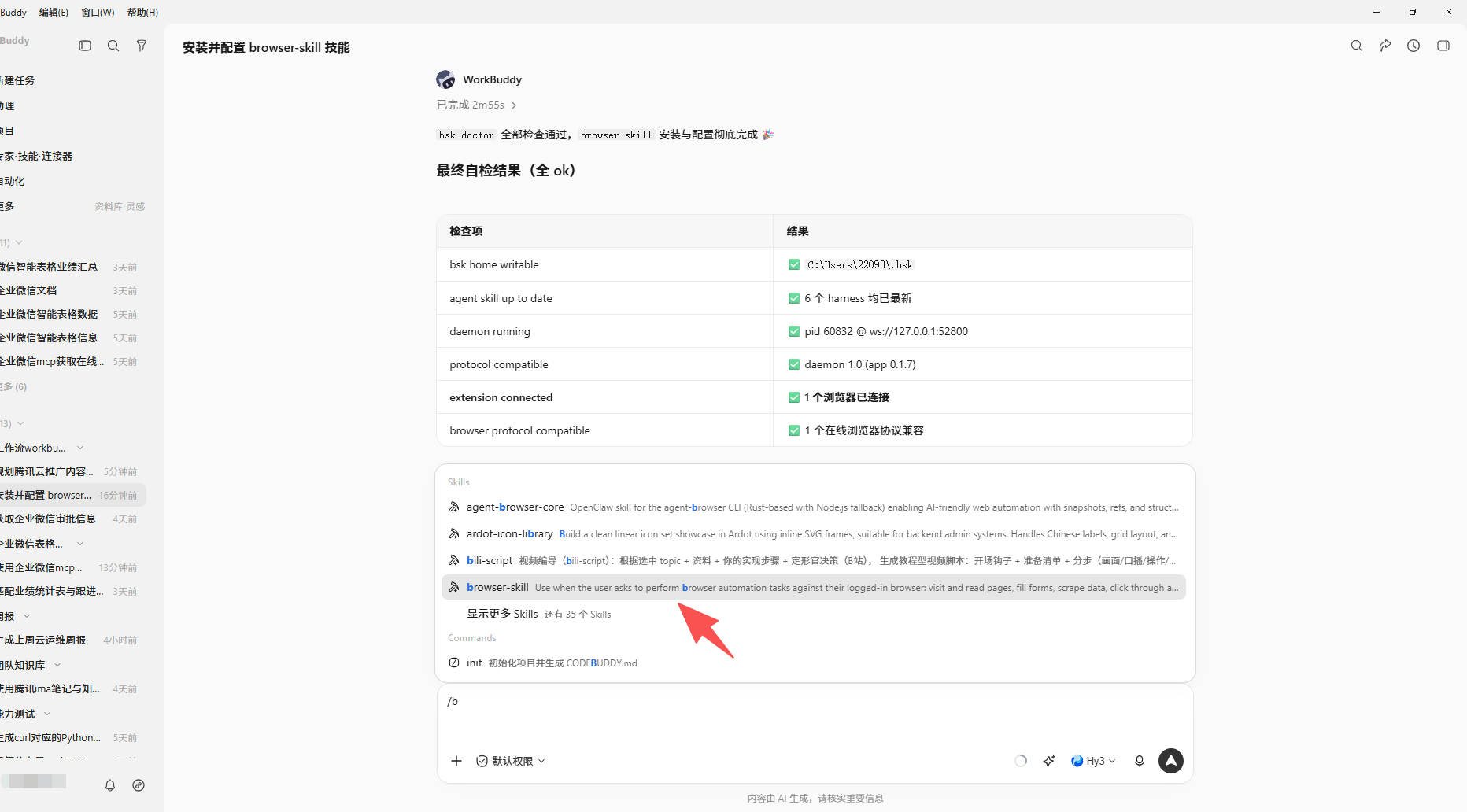
安装完成后,bsk install-skill –yes 会把 browser-skill 技能写进 WorkBuddy 的 skills 目录(默认如 ~/.workbuddy/skills/browser-skill/SKILL.md)。
新开一个 WorkBuddy 会话,输入 /browser-skill 能看到该技能即说明装载成功。
步骤 3:运行 bsk doctor 自检并修复
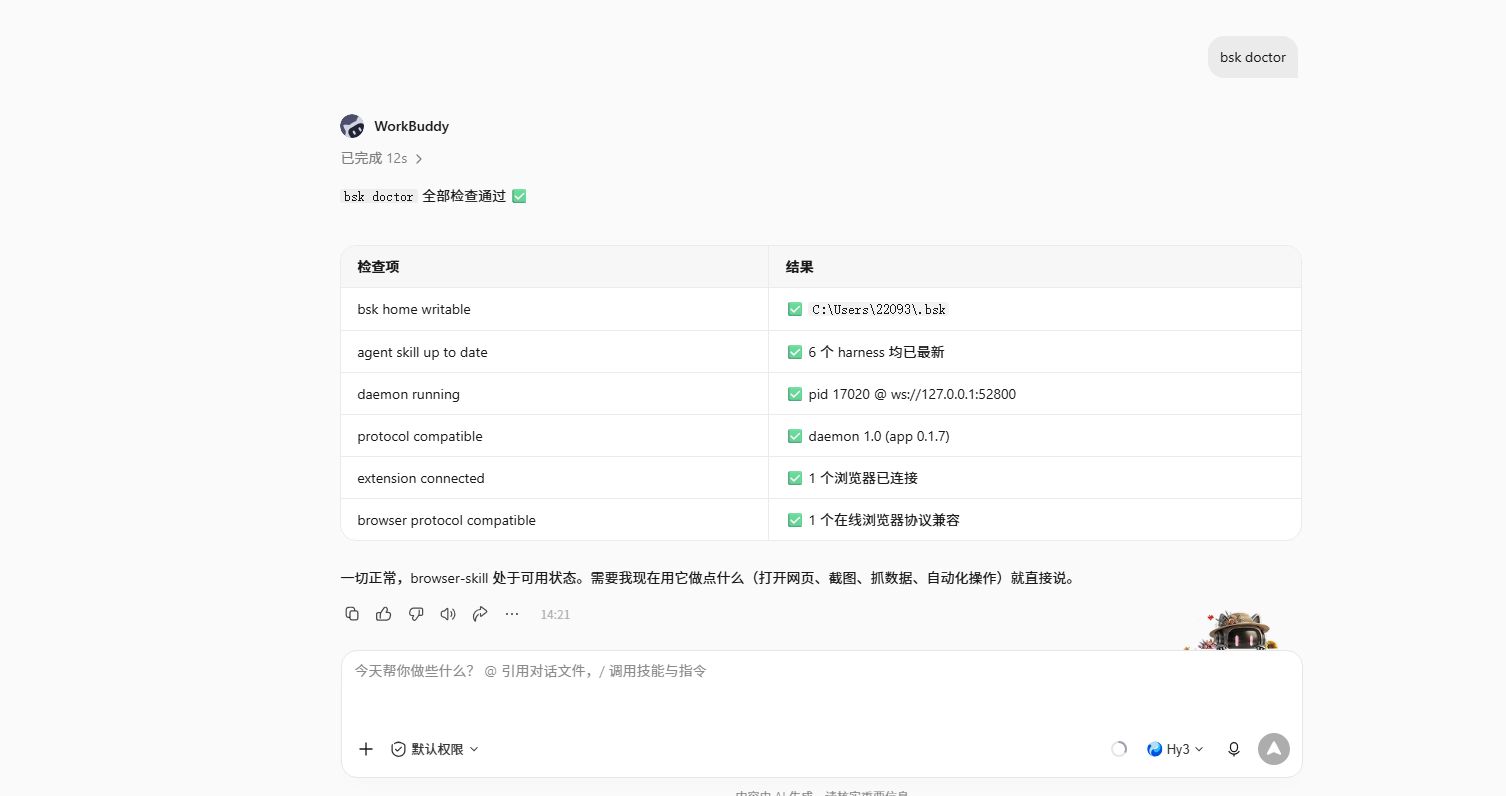
在 WorkBuddy 里让它跑(或你自己在终端跑)官方自检,逐项检查 CLI / daemon / skill / 扩展连接:
bsk doctor
每行 ok / na 即正常;fail 会打印 hint,按提示修一次再重跑。
全新安装时,只有 extension connected 一项 FAIL 是预期的——因为浏览器扩展还没装(下一步)。其余都应 ok。
步骤 4:安装浏览器扩展(这一步由你手动完成)
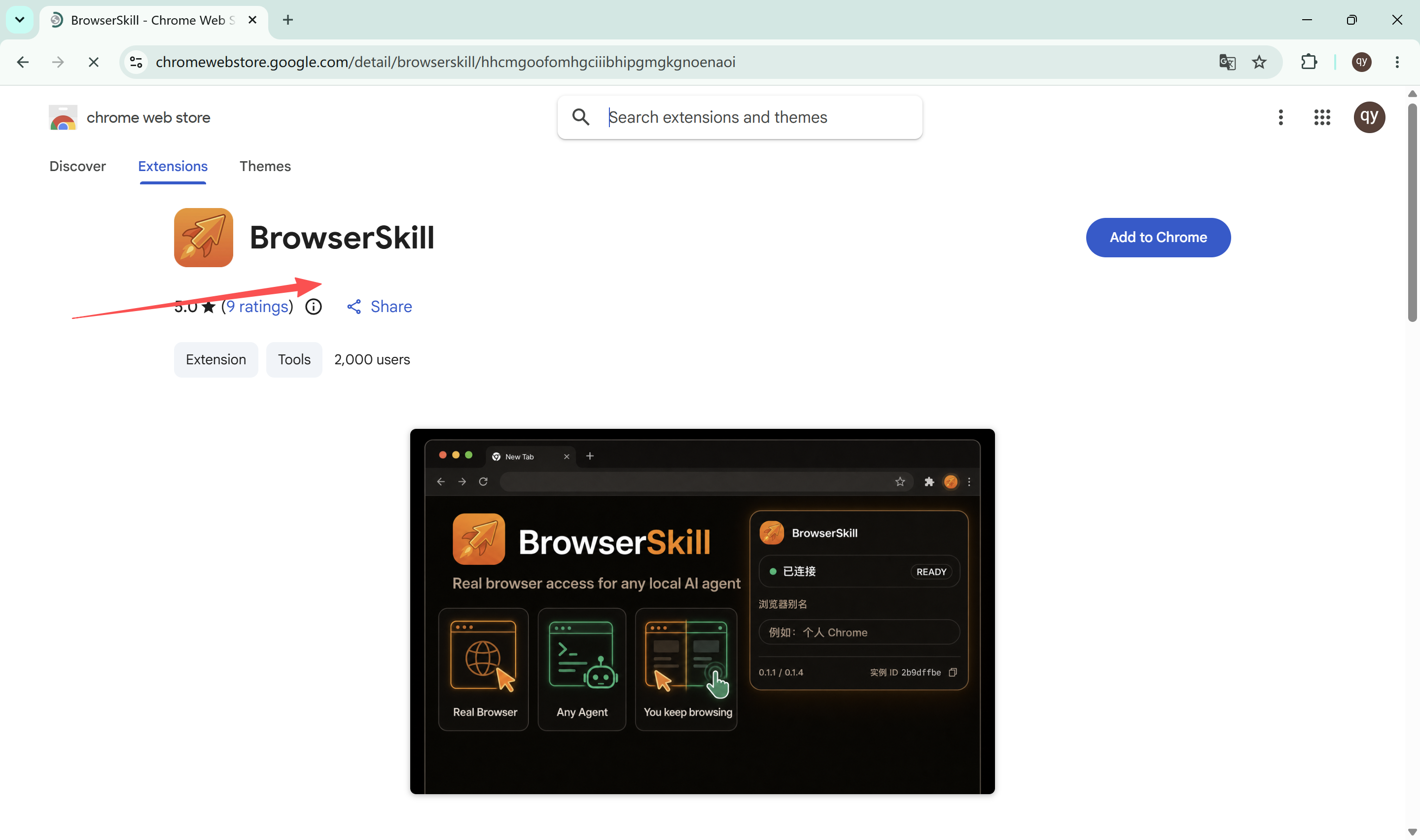
打开 Chrome Web Store 安装页(Edge 的 Chrome 网上应用店同样可装),点击「添加至 Chrome / Edge」安装 BrowserSkill 扩展。
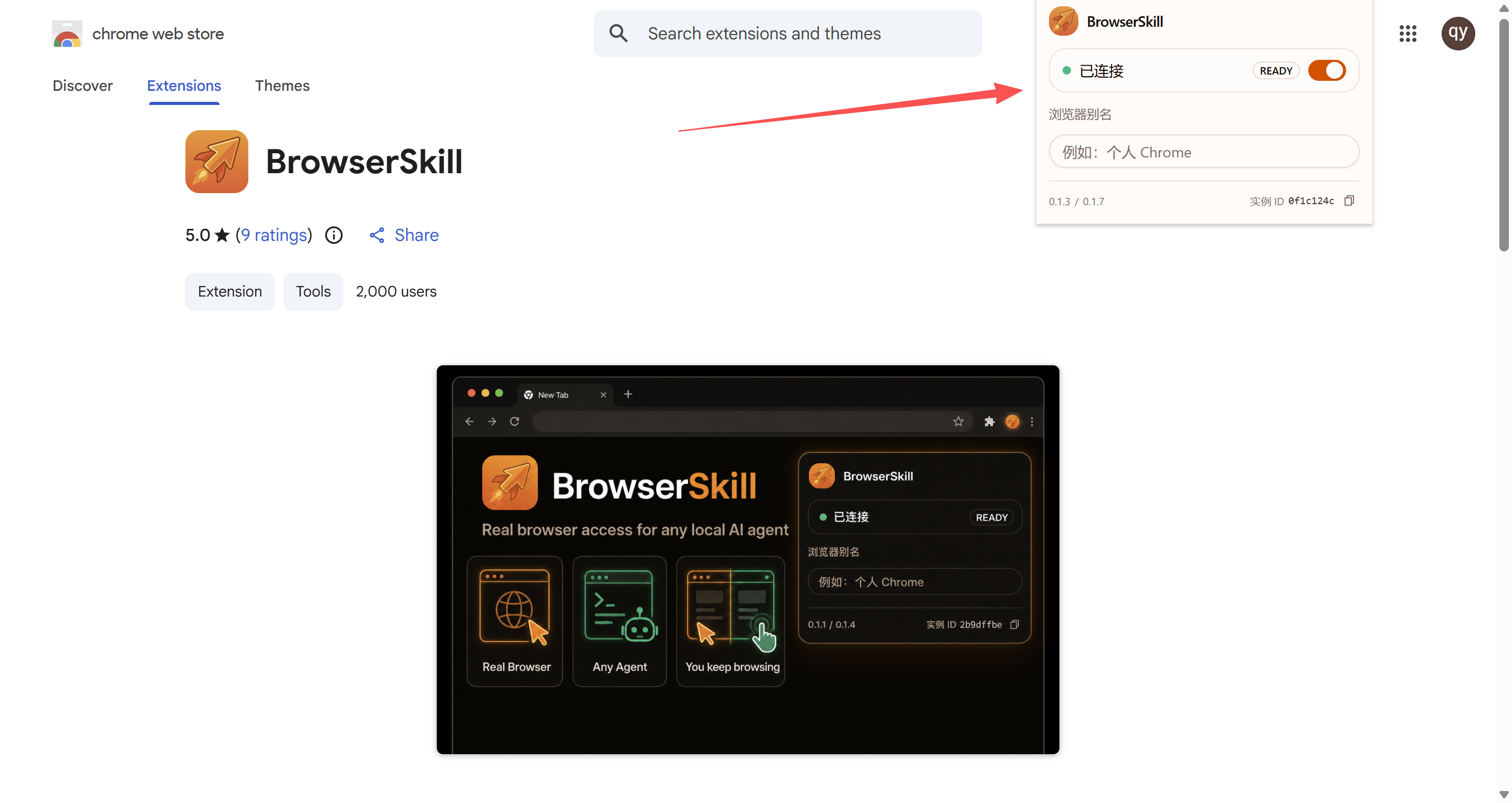
装完后打开扩展弹窗,它会尝试与本地 bsk daemon 建立 WebSocket 连接。
步骤 5:验证连接成功(浏览器端显示已连接)
回到 WorkBuddy 再让它跑一次自检:
bsk doctor
此时 extension connected 应变为 ok(显示已连接浏览器数量 > 0),同时浏览器端扩展弹窗从灰/橙变绿,表示连接成功。
✅ extension connected ok (1 browser connected)
步骤 6:直接在 WorkBuddy 里下浏览器任务
环境就绪后,不用切工具——继续在 WorkBuddy 里给指令即可,例如:
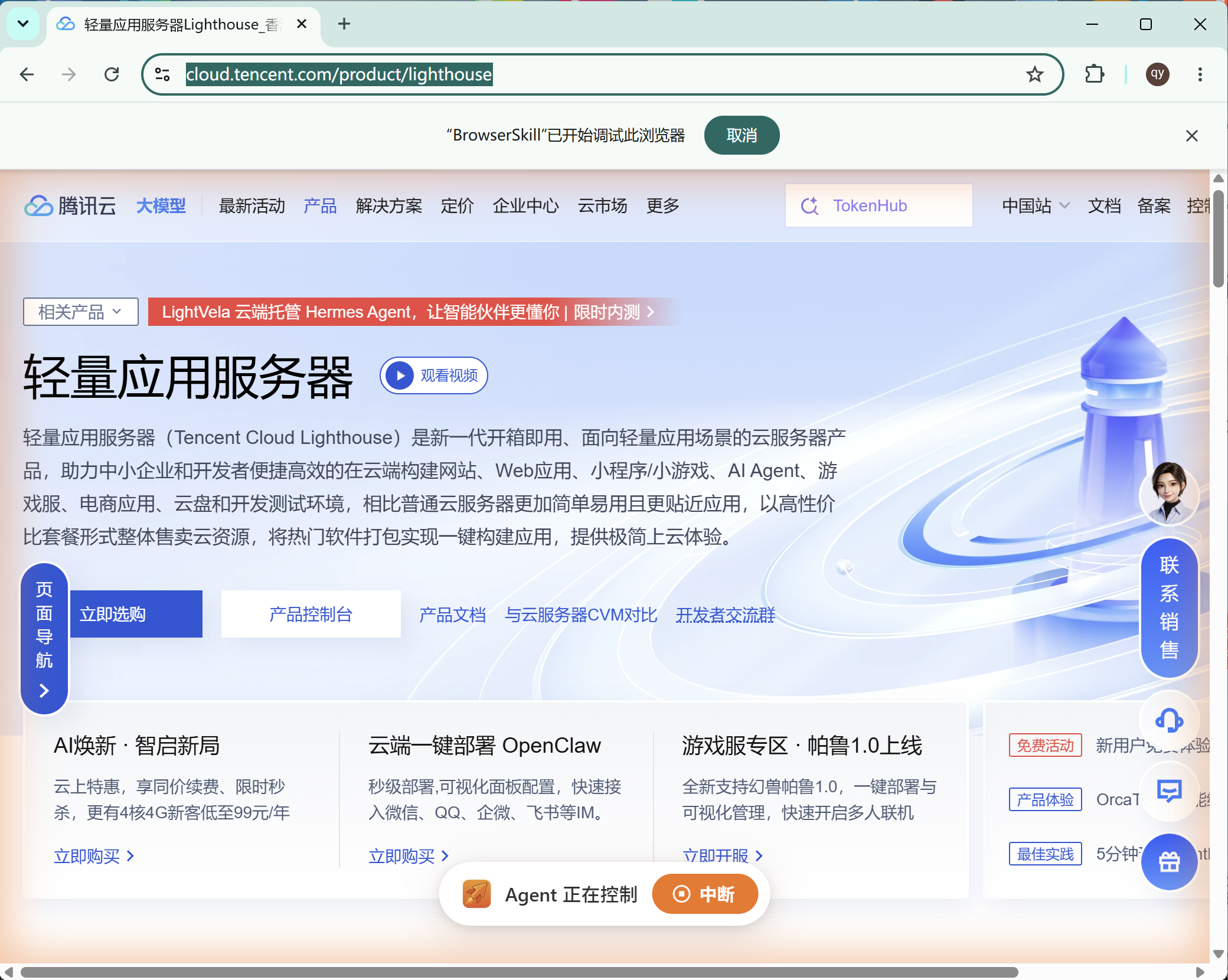
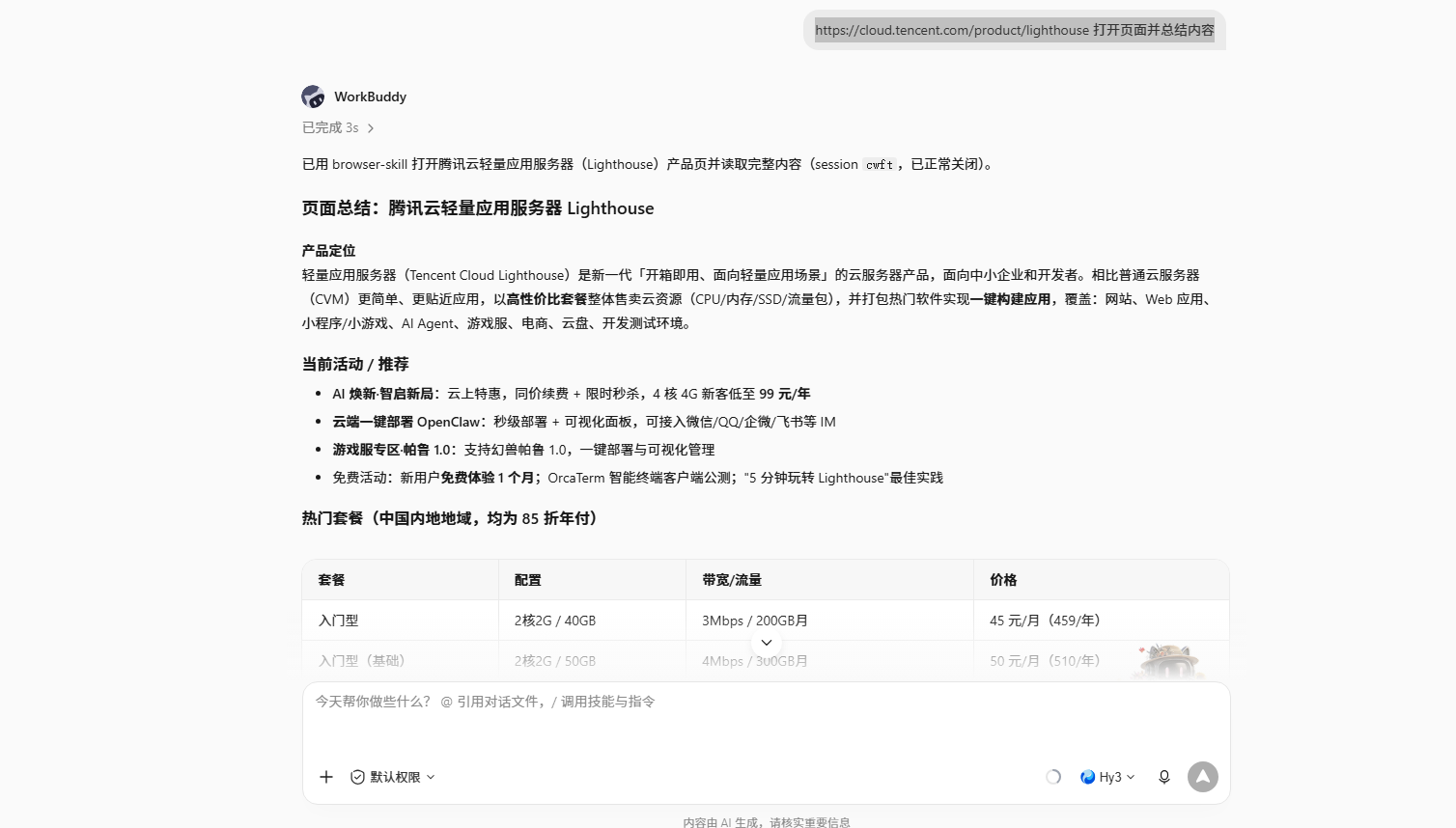
/browser-skill https://cloud.tencent.com/product/lighthouse 打开页面并总结内容
你会看到屏幕上弹出橙色高亮的独立 Agent Window,WorkBuddy 在里面打开网页、读取内容并回给你摘要,而你的正常浏览窗口完全不受影响。
四、常见问题 / 避坑
Q1:irm … | iex 被拦,WorkBuddy 装不下去? A:这是 PowerShell 执行策略限制,不是脚本问题。让 WorkBuddy 改用「下载脚本 + 绕过策略执行」:Invoke-WebRequest … -OutFile install.ps1 后 powershell -ExecutionPolicy Bypass -File .\\install.ps1。装完把 bsk.exe 所在目录确认在 PATH 里。
Q2:bsk doctor 一直显示 extension connected FAIL (0 browsers connected)? A:扩展未安装或未启用。确认已从 Chrome Web Store 装上 BrowserSkill 并打开弹窗等它变绿;仍不行就检查浏览器是否禁用了扩展,重开弹窗后重试 bsk doctor。
Q3:WorkBuddy 不认 /browser-skill 指令? A:说明步骤 1 的 skill 没装进 WorkBuddy。让 WorkBuddy 重跑 bsk install-skill –yes;也可手动把仓库 skill/SKILL.md 复制到 ~/.workbuddy/skills/browser-skill/SKILL.md,重开会话即可。
Q4:Agent 操作到一半卡在验证码/登录确认? A:这是 BrowserSkill 的 Human-in-loop 设计——它主动暂停把控制权还给你。你手动处理完,Agent 自动继续,无需额外配置。
Q5:Firefox / 国产浏览器能用吗? A:当前正式支持 Chrome 与 Edge(Chromium 内核);其他支持加载 Chromium 扩展的浏览器通常可用,Firefox 在计划中。
五、总结
BrowserSkill 的核心价值是**「让 AI 安全地用你的真实浏览器」**:复用登录态省去繁琐鉴权、独立 Agent Window 不干扰你工作、Human-in-loop 把关键决策留给人。配合 WorkBuddy 这类 Agent,从安装到使用全程对话完成,真正的「一句话装好、一句话使唤」。
整条链路全在本机:WorkBuddy → bsk CLI(IPC)→ bsk daemon(本地 WebSocket 127.0.0.1)→ 浏览器扩展 → Agent Window(CDP 协议),无任何数据上报外部服务器,隐私与安全性从源头保障。
若要把「浏览器自动化」搬到多 Agent 并发、硬件级隔离、不掉本地窗口的云端环境,可看延伸阅读里的 Cube 沙箱方案。
延伸阅读
- 官方仓库与中文 README:https://github.com/Tencent/BrowserSkill
- 一键安装指引(AGENT_INSTALL.md):https://raw.githubusercontent.com/Tencent/BrowserSkill/main/AGENT_INSTALL.md
- 浏览器扩展(Chrome Web Store):https://chromewebstore.google.com/detail/hhcmgoofomhgciiibhipgmgkgnoenaoi
- 横向对比解读(BrowserSkill vs Playwright vs 云端方案):https://agent.csdn.net/6a4f28e010ee7a33f28ad203.html
- 实战场景拆解:https://www.53ai.com/news/OpenSourceLLM/2026070994260.html
推广:如果你的浏览器自动化需要在云端多实例并发、硬件级隔离运行(例如批量抓取、跨站检索、Agent 训练),可以了解腾讯云开源的 Cube 沙箱(Apache 2.0,兼容 E2B SDK,冷启动 <60ms,单机可跑数千实例)。官方资料:https://cubesandbox.com/zh/ 、腾讯云实践文档 https://cloud.tencent.com/developer/article/2660122 。 本段为推广内容,已按平台规则标注。