目录
-
- 前言
- 1. 为什么必须先装环境
-
- 1.1 Node.js:AI 编程的"地基"
- 1.2 Git:你的"后悔药"
- 2. Claude Code 安装与 API 配置
-
- 2.1 一行命令装好 Claude Code
- 2.2 配置 API:让 Claude Code 能"上网思考"
- 3. 5 个必会终端命令
-
- 3.1 pwd —— 我在哪?
- 3.2 ls / dir —— 看看这里有什么
- 3.3 cd —— 走到某个位置
- 3.4 mkdir —— 创建新文件夹
- 3.5 cat —— 看看文件里写了什么
- 4. 第一个完整项目:3 步做出一个 Web 小工具
-
- 4.1 第 1 步:创建项目目录
- 4.2 第 2 步:启动 Claude Code,告诉它要做什么
- 4.3 第 3 步:本地跑起来
- 5. 新手最常踩的 3 个坑
-
- 5.1 坑 1:API Key 报错(`Invalid API Key` 或 `401 Unauthorized`)
- 5.2 坑 2:终端权限问题(`EACCES: permission denied`)
- 5.3 坑 3:网络问题(Connection refused / 超时)
- 结语
- 参考资料
前言
身边很多朋友问我:"Claude Code 到底怎么装?我连 Node.js 是什么都不知道。“这篇文章就是来彻底打消这个顾虑的。我会带你从零开始:装环境、配 API、敲命令、做出第一个能跑的小工具。全程不用"懂代码”,你只需要会打字、会装软件。
上一篇《国内访问 AI 编程工具完全指南》讲清了为什么国内用户必须用中转方案,本篇就顺着那条路走——把 Claude Code 真正装进你的电脑、连上国产模型、跑出第一个项目。
1. 为什么必须先装环境
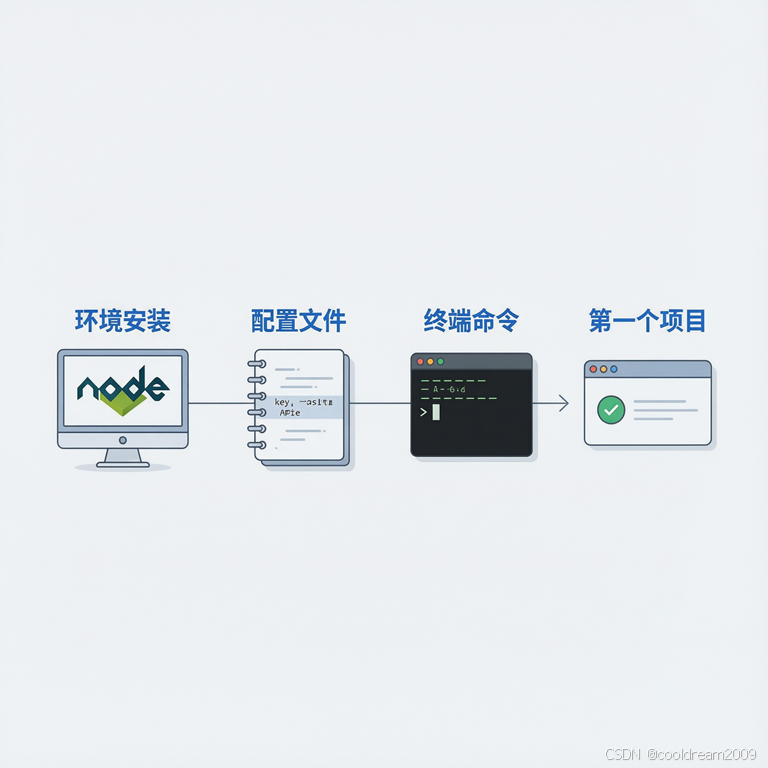
Claude Code 不是装在浏览器里就能用的图形化工具,它是一个运行在你电脑终端里的程序。这意味着你的电脑需要先有两样东西:Node.js(让 JavaScript 跑起来的环境)和 Git(版本控制工具)。
听起来很技术,但请把心态摆正:这一步和"装 QQ"差不多。下载、安装、点下一步,完事。
1.1 Node.js:AI 编程的"地基"
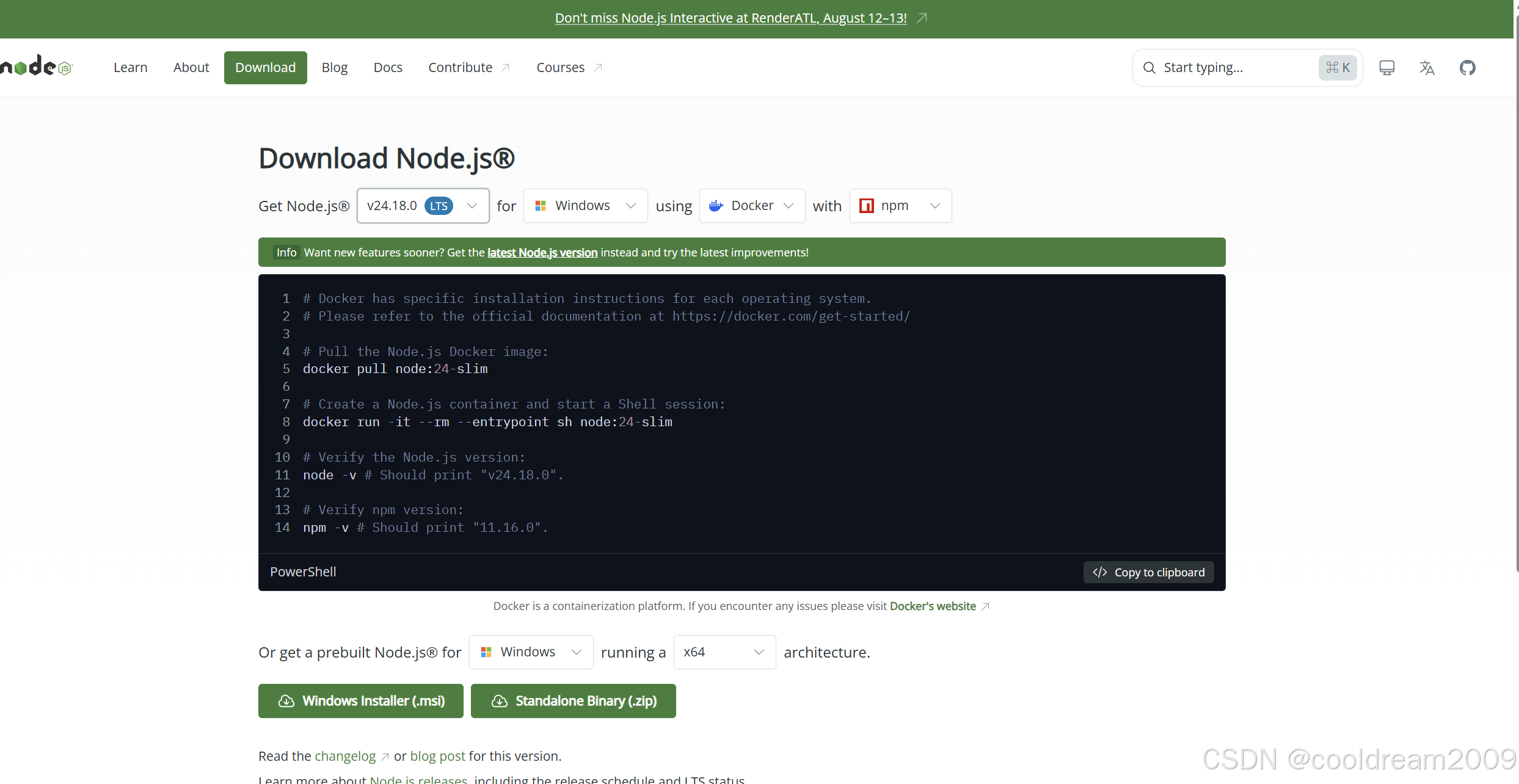
Node.js 是 Claude Code 官方安装命令的前置依赖,npm(Node.js 自带的包管理器)是我们装 Claude Code 的工具。你可以把它理解为 AI 编程项目的基础运行环境——前端项目、Vite 脚手架、几乎所有现代 Web 项目都离不开它。
Windows 安装步骤:
macOS 安装步骤:
# 推荐用 nvm 管理 Node.js 版本,方便将来切换
$ curl -o- https://raw.githubusercontent.com/nvm-sh/nvm/v0.39.0/install.sh | bash
# 安装完成后重启终端,然后:
$ nvm install –lts
验证安装(两台系统都执行):
# 检查 Node.js 版本
$ node -v
# 预期输出:v20.x.x 或 v22.x.x
# 检查 npm 版本
$ npm -v
# 预期输出:10.x.x 或更高
注意:安装完成后必须关闭并重新打开终端,否则新装的命令可能找不到——这是无数新手栽过的坑。
1.2 Git:你的"后悔药"
Git 是版本控制工具。打个比方:你在写一篇文章,每改一版都存一份"论文_v1.doc"、“论文_v2.doc”、“论文_最终最终版.doc”……Git 就是帮你优雅管理这些版本的工具。
在 AI 编程中 Git 尤其重要——AI 有时候会改错代码。有了 Git,你可以随时"时光倒流"回到正确版本,这是你的后悔药。
Windows 安装:访问 https://git-scm.com/download/win,下载 64-bit 安装包,双击后保持所有默认选项一直点 Next 即可。
**macOS 安装:**macOS 通常自带 Git。打开终端输入 git –version,如果有输出就不需要装。如果没有:
$ xcode-select –install
# 弹窗点"安装"
首次配置(两台系统都执行):
# 告诉 Git 你是谁(这些信息会记录在每次代码提交中)
$ git config –global user.name "Your Name"
$ git config –global user.email "your.email@example.com"
这里的名字和邮箱不需要真实,但建议和你将来注册 GitHub 的邮箱保持一致。
避坑:养成一个铁律——让 AI 做大的修改之前,先 git add . && git commit -m "保存当前进度"。即使 AI 改坏了,也能用 git checkout . 恢复。这是无数开发者血泪总结出来的经验。
2. Claude Code 安装与 API 配置
环境装好后,下一步就是装 Claude Code 本体,然后让它真正能"思考"。
2.1 一行命令装好 Claude Code
官方提供了多种安装方式,本教程使用 npm 方式(和后续前端项目环境一致):
# 全局安装 Claude Code
$ npm install -g @anthropic-ai/claude-code
提示:国内用户如果 npm 默认源速度慢,可以临时切到国内镜像:
$ npm config set registry https://registry.npmmirror.com
$ npm install -g @anthropic-ai/claude-code
验证安装:
$ claude –version
# 预期输出:claude-code v1.x.x
如果能看到版本号,恭喜你,安装成功!
2.2 配置 API:让 Claude Code 能"上网思考"
Claude Code 本身只是一个空壳——它需要 API Key 才能调用底层的大模型来"思考"。这就像你买了一个新手机,必须装 SIM 卡才能打电话。
方案一:直连 Anthropic 官方(适合海外用户)
如果你能稳定访问 Anthropic 服务,这是最直接的方案:
# macOS / Linux
$ echo 'export ANTHROPIC_API_KEY="sk-ant-你的Key"' >> ~/.zshrc
$ source ~/.zshrc
# Windows PowerShell(永久设置)
[System.Environment]::SetEnvironmentVariable("ANTHROPIC_API_KEY", "sk-ant-你的Key", "User")
注意:永久设置后必须重新打开终端才生效。
方案二:国内用户中转方案(推荐)
国内直连 Anthropic 会遇到网络、配额、支付三个问题。好消息是,智谱、DeepSeek、MiniMax、Kimi 等国产厂商都已经提供了Anthropic Messages API 兼容端点——你不用改 Claude Code 任何代码,只需要把"目的地"从 Anthropic 官方切到国产模型,体验基本一致。
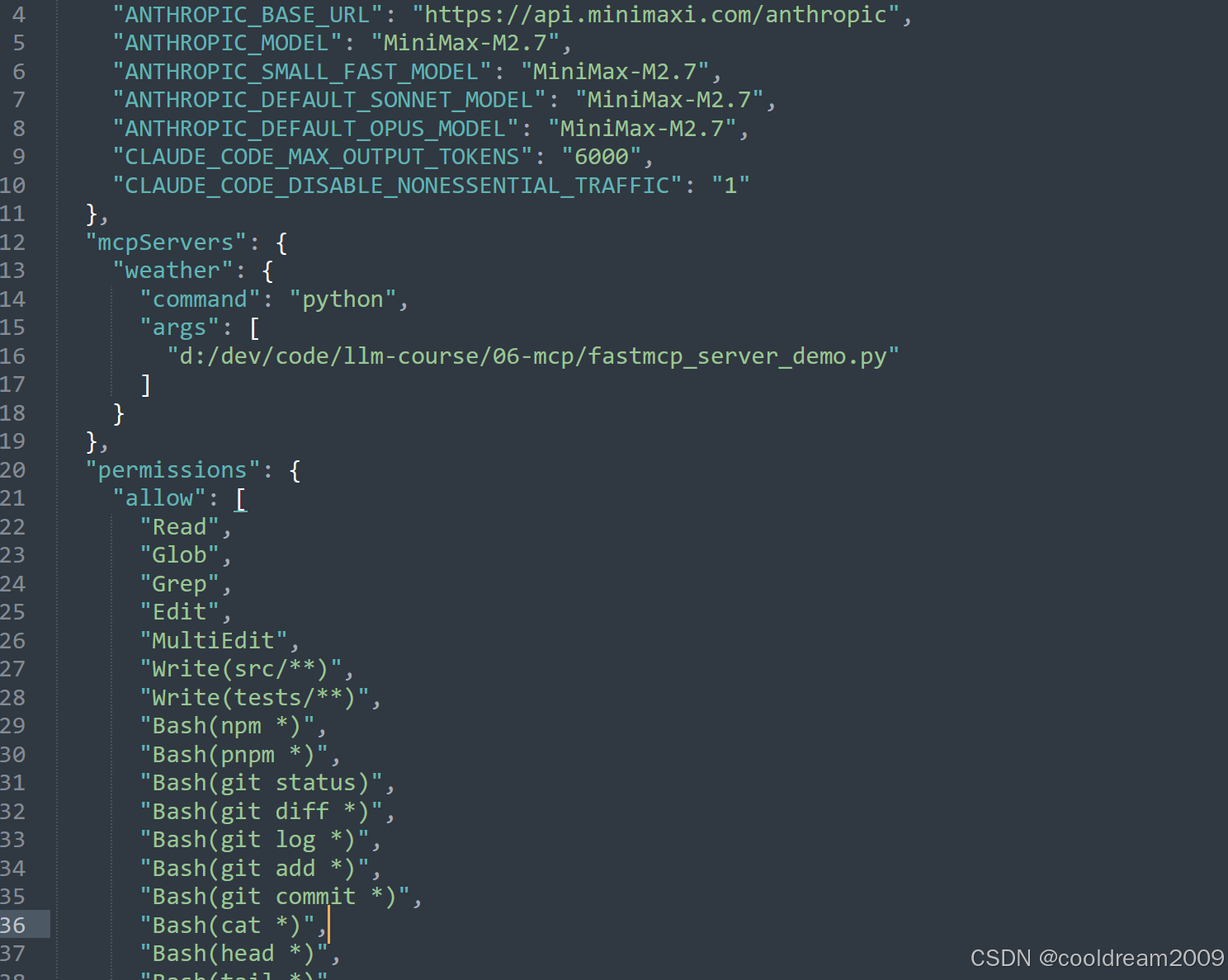
详细的国产模型对比、国内 Coding Plan 选择、cc-switch 切模型工具等内容,已经在上一篇博客里完整讲过,这里不重复。最关键的一步是在 ~/.claude/settings.json 里写好下面这种配置:
# 创建配置文件目录
$ mkdir -p ~/.claude
然后用任意编辑器(推荐 VS Code)打开 ~/.claude/settings.json,按你使用的大模型写入对应配置:
智谱 GLM(推荐 Coding 场景)
{
"env": {
"ANTHROPIC_AUTH_TOKEN": "你的智谱Key",
"ANTHROPIC_BASE_URL": "https://open.bigmodel.cn/api/anthropic",
"API_TIMEOUT_MS": "3000000",
"ANTHROPIC_MODEL": "GLM-4.6"
}
}
DeepSeek(性价比之王)
{
"env": {
"ANTHROPIC_AUTH_TOKEN": "sk-你的DeepSeek Key",
"ANTHROPIC_BASE_URL": "https://api.deepseek.com/anthropic",
"API_TIMEOUT_MS": "3000000",
"ANTHROPIC_MODEL": "deepseek-chat"
}
}
MiniMax M3(百万上下文 + 前沿 Coding)
{
"env": {
"ANTHROPIC_AUTH_TOKEN": "你的MiniMax Key",
"ANTHROPIC_BASE_URL": "https://api.minimaxi.com/anthropic",
"API_TIMEOUT_MS": "3000000",
"ANTHROPIC_MODEL": "MiniMax-M3"
}
}
阿里云百炼 Qwen(备选)
$ export ANTHROPIC_BASE_URL=https://dashscope.aliyuncs.com/apps/anthropic
$ export ANTHROPIC_API_KEY=YOUR_DASHSCOPE_API_KEY
$ export ANTHROPIC_MODEL=qwen3-coder-plus
配置完成后,验证 Claude Code 是否能正常调用模型:
# 重新打开终端后启动 Claude Code
$ claude
# 在交互界面输入:
/status
如果看到当前加载的模型名(GLM-4.6 / deepseek-chat / MiniMax-M3 等),就说明配置成功——接下来你就可以用自然语言让 AI 帮你写代码了。
避坑:API_TIMEOUT_MS 一定要设到 3000000(50 分钟),否则 Claude Code 跑长任务时会因为默认超时而中断——这是国产模型比 Anthropic 官方慢一点带来的小代价。
3. 5 个必会终端命令
很多新手看到"终端"两个字就头大。其实你只需要掌握 5 个命令,就能在 AI 编程的世界里畅通无阻。
我把这 5 个命令比作"逛商场的 5 个动作"——你看地图、走进某家店、看看货架、买一个新袋子、把货架上的说明书拿出来看。
3.1 pwd —— 我在哪?
$ pwd
# Windows 输出:C:\\Users\\你的用户名
# macOS 输出:/Users/你的用户名
这就像在商场里看一下脚下地图上"您在此处"的标记。
3.2 ls / dir —— 看看这里有什么
# macOS / Linux
$ ls
# Windows PowerShell
$ dir
预期输出(Windows):
Desktop Documents Downloads Pictures Videos
桌面 文档 下载 图片 视频
就像打开一个文件夹看看里面有什么。
3.3 cd —— 走到某个位置
# 进入"桌面"文件夹
$ cd Desktop
# 返回上一级目录
$ cd ..
# 直接回到用户主目录
$ cd ~
cd 是 “change directory” 的缩写,就是"换个地方"的意思。
3.4 mkdir —— 创建新文件夹
# 创建一个名为 my-project 的文件夹
$ mkdir my-project
# 验证:查看是否创建成功
$ ls
3.5 cat —— 看看文件里写了什么
# Windows
$ cat README.md
# macOS / Linux 也可以用 cat
这就像拆开一个包装袋,看看里面的说明书。
验证:依次执行以下命令,确认你能正常操作:
$ pwd
$ mkdir ai-coding-test
$ cd ai-coding-test
$ pwd
$ cd ..
如果每条命令都能正常执行且没有报错,恭喜你,终端入门完成!
提示:在 AI 编程中,你常用的命令其实就这 5 个的排列组合。其他命令(比如复制文件、删除文件夹)让 Claude Code 自己执行就行——这是它最擅长的事。
4. 第一个完整项目:3 步做出一个 Web 小工具
好,环境装好了,命令也学了。现在我们来做一个真正能跑的东西:一个随机密码生成器 Web 小工具。
这个例子的好处是:需求简单、视觉效果直观、3 步就能跑起来。
4.1 第 1 步:创建项目目录
# 创建一个工作目录
$ mkdir ~/ai-coding-projects/password-generator
$ cd ~/ai-coding-projects/password-generator
# 初始化 Git
$ git init
4.2 第 2 步:启动 Claude Code,告诉它要做什么
# 启动 Claude Code
$ claude
你会看到一个交互式界面,光标等待你输入。试试输入下面这段需求:
我要做一个网页版"随机密码生成器"。
需求:
1. 页面有一个标题"密码生成器"
2. 用户可以输入想要生成的密码长度(默认 12 位)
3. 用户可以勾选"包含数字"、"包含大写字母"、"包含特殊符号"三个选项
4. 点击"生成密码"按钮后,显示一个随机密码
5. 有一个"复制"按钮,可以把密码复制到剪贴板
6. 界面简洁美观,背景用渐变色
技术栈用纯 HTML + CSS + JavaScript,一个 index.html 文件搞定。
生成完成后请告诉我怎么在浏览器里打开。
Claude Code 会自己读项目、自己创建文件、自己写代码。完成后会告诉你它做了哪些事。
4.3 第 3 步:本地跑起来
在 Claude Code 完成后,它通常会告诉你启动方法。对纯 HTML 项目,你只需要:
# macOS
$ open index.html
# Windows
$ start index.html
或者直接在文件管理器里双击 index.html 文件,它会用你的默认浏览器打开。
【配图位置 4:随机密码生成器运行效果截图——渐变背景 + 输入框 + 三个勾选项 + 生成/复制按钮】
注意:如果你想保存这次的工作进度:
$ git add .
$ git commit -m "第一个项目:随机密码生成器"
整个过程,从打开终端到看到能跑的网页,10 分钟内完全可以搞定。
5. 新手最常踩的 3 个坑
下面这 3 个坑,我几乎每个月都要帮朋友解决一次。提前知道,能省你 2 小时排查时间。
5.1 坑 1:API Key 报错(Invalid API Key 或 401 Unauthorized)
症状:Claude Code 启动后输入任何指令都报错。
原因:API Key 复制错了、过期了、或者和它对应的服务没对上。
解决步骤:
5.2 坑 2:终端权限问题(EACCES: permission denied)
症状:在 macOS 上 npm install -g 报错,Windows 上 claude 命令找不到。
解决步骤:
- macOS:修复 npm 全局目录权限,或者改用官方原生安装器
- Windows:以管理员身份打开 PowerShell,执行 Set-ExecutionPolicy RemoteSigned,然后重新安装
5.3 坑 3:网络问题(Connection refused / 超时)
症状:能启动 Claude Code,但每次发指令都超时或连接失败。
解决步骤:
避坑:3 个坑里最常见的是坑 1——Key 复制漏字符。养成习惯:复制完后手动核对前 4 位和后 4 位字符。
结语
到这里,你应该已经把 Claude Code 装好了、跑起来了、做出了第一个能用的 Web 小工具。整个过程用到的命令不超过 10 条,核心思路就一句话:打开终端 → 启动 cc → 用自然语言描述需求 → 看结果。
记住,AI 编程最反直觉的一点是:你越懂"怎么跟 AI 说话",就越不需要懂代码。装好工具后,接下来要练的不是编程,是表达。