引言
这是ubuntu操作经验分享的第一期内容,这期内容我会分享最基础的输入法配置,本期内容虽然基础,但是一个好的输入法能够极大的提高你的工作效率,如果你的输入法用着不顺手的话,那么不管是日常使用还是代码开发你都会非常难受。相信你看完本期内容之后就能够自己配置一套UI界面美观且使用起来极为顺手的输入法了
问题背景
在ubuntu24.04中系统默认给我们配置的输入法是ibus(Intelligent Input Bus),这套输入法和GNOME桌面的集成度很高,,且和Wayland的兼容性也比较好,极少出现候选框偏移等问题。如果我们在安装ubunut时将系统的默认语言选择为中文,那么系统就会为我们配置好ibus输入法
尽管ibus是系统默认且稳定性极强的框架,但是在中文输入下的体验感却不是很好,使用起来会觉得有些不跟手。接下来我就会分享一下如何解决这个问题
解决方案
搜狗输入法想必大家都不陌生,作为国内知名度较高的一款输入法在很多中国用户会选择在Windows使用搜狗输入法。其实搜狗输入法也是有Linux版本的,但是有点古早,对于较新版本的ubunut系统兼容性可能不是很好 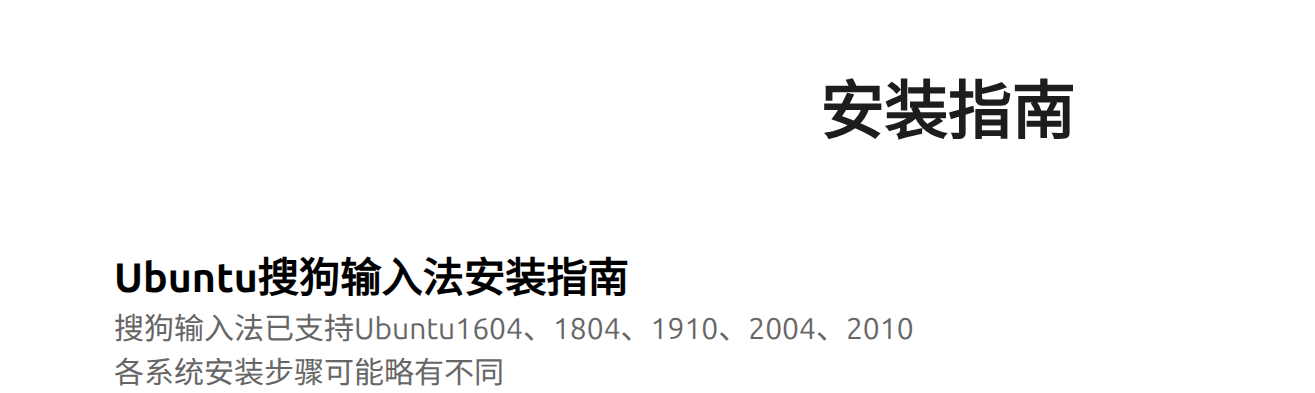
官网上看从ubuntu16.04支持到ubunut20.10,对于我们现在使用的24.04版本来说有点古老。因此我们在这里会更倾向于用另一款较新的输入法框架:Fcitx(Free Chinese input Toy for X),这是Linux下最著名的输入法框架之一,在Ubuntu24.04中如果我们在系统安装时选择了中文作为系统语言,并且勾选了下载默认集合等选项,系统同样会为我们自动下载Fcitx5输入法框架 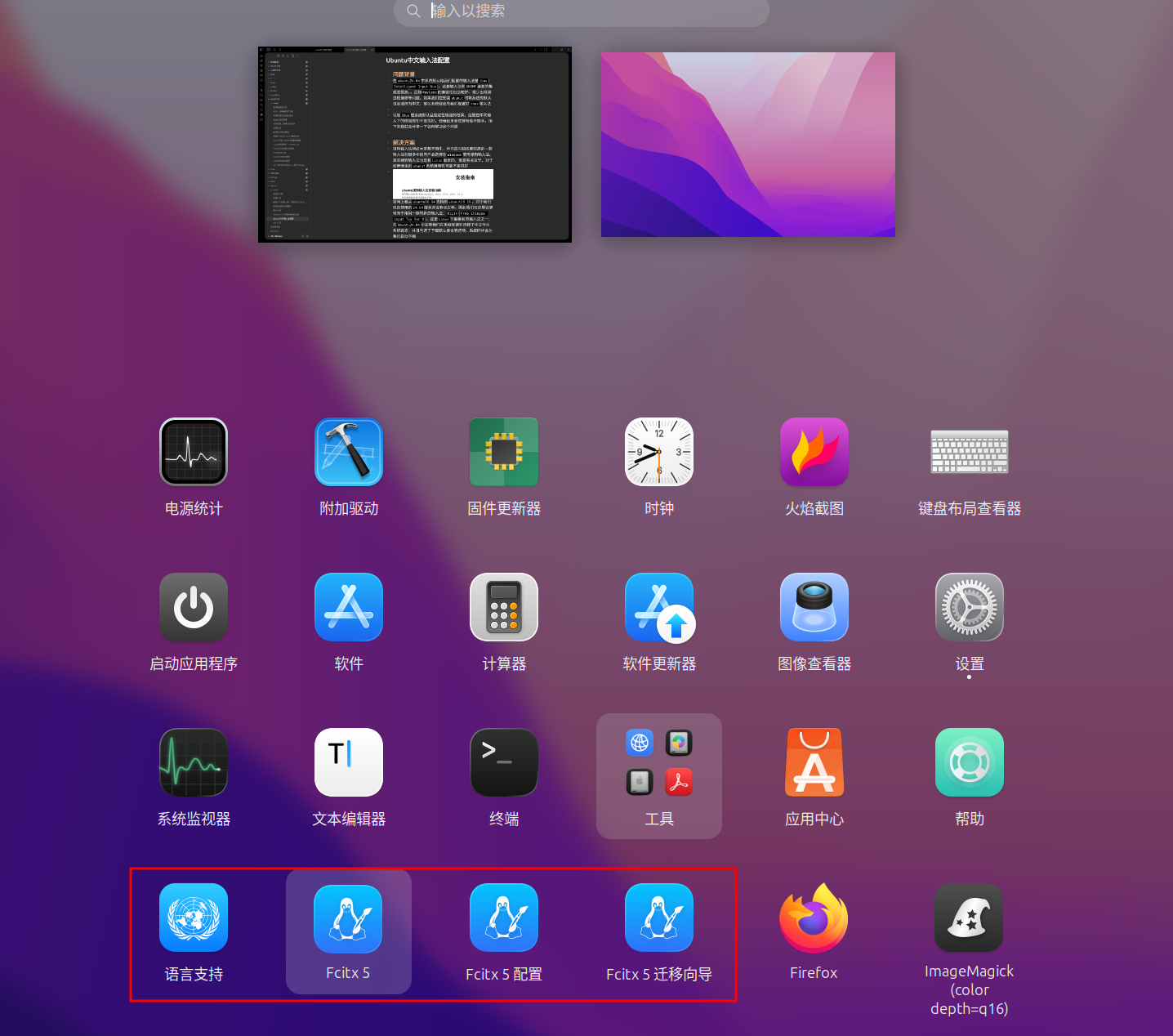
该输入法框架的中文输入体验就比ibus要好很多了,且可扩展性也比较强,我们可以配置它的外观界面以及词库等,正是由于这些可定制化的特性使得该输入法的上限变的很高,在本期内容我就会向你展示如何在Ubuntu24.04下配置一套操作体验极好的中文输入法
实操
基础配置
由于有些人的系统中默认没有安装Fcitx5输入法框架,所以在这里提供一下安装该输入法的命令
sudo apt update
sudo apt install fcitx5 fcitx5-chinese-addons fcitx5-frontend-gtk3 fcitx5-frontend-gtk4 fcitx5-frontend-qt5 fcitx5-config-qt
安装完成之后我们需要将系统默认的输入法更改为Fcitx5,对应的命令如下:
im-config -n fcitx5
配置玩默认输入法之后我们需要先进行最底层的配置,我们在终端中输入如下命令可以直接唤起Fcitx5的配置界面
fcitx5-configtool
在配置界面中我们需要将左侧面板中原先默认的几个选项都删除,删除方法很简单双击目标选项栏即可删除,将默认选项全部删除完毕之后我们接下来还需要添加图中红色方框内的选项 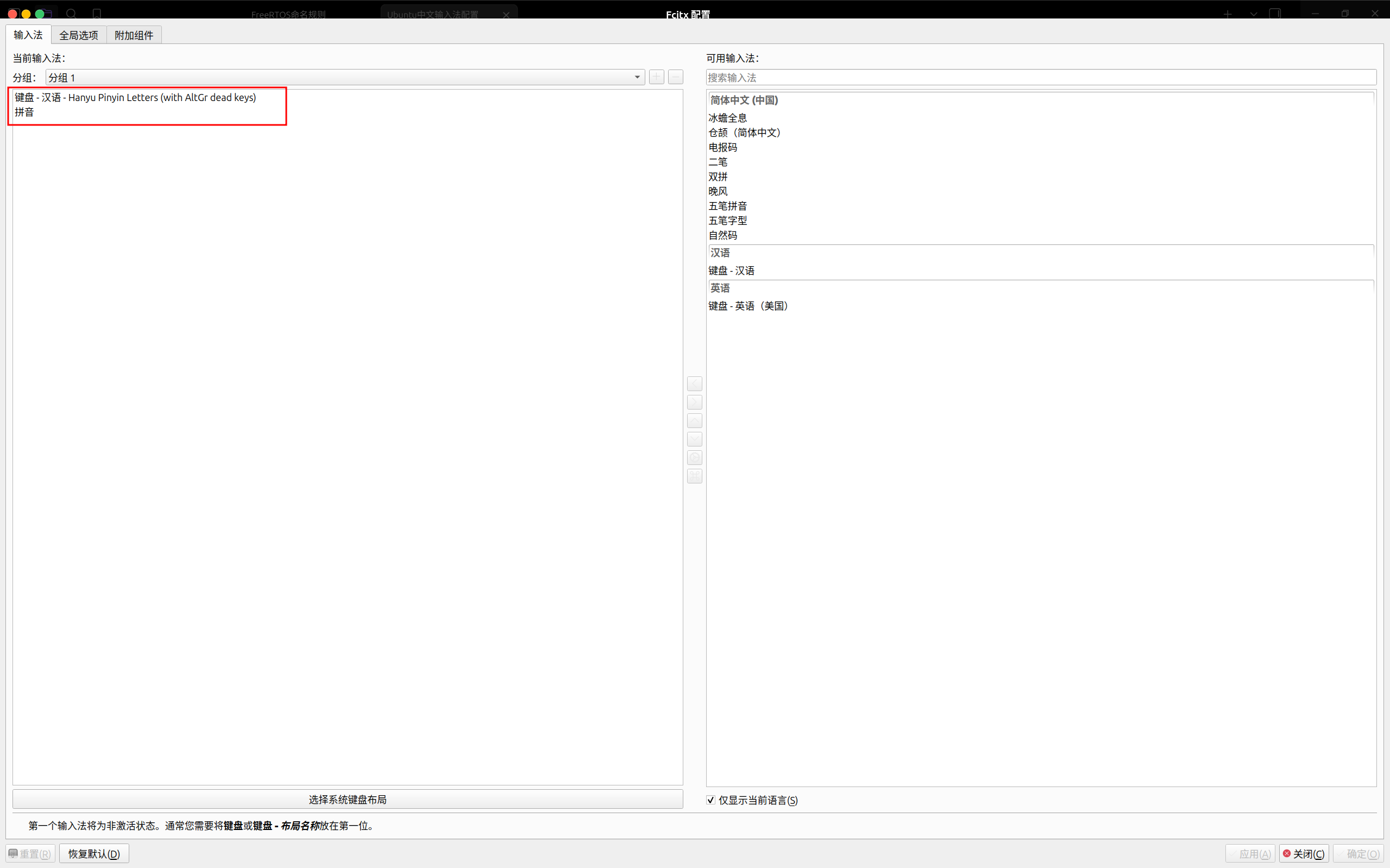
在选择之前我们需要取消勾选底部的仅显示当前语言选项,否则我们就只能看到部分选项 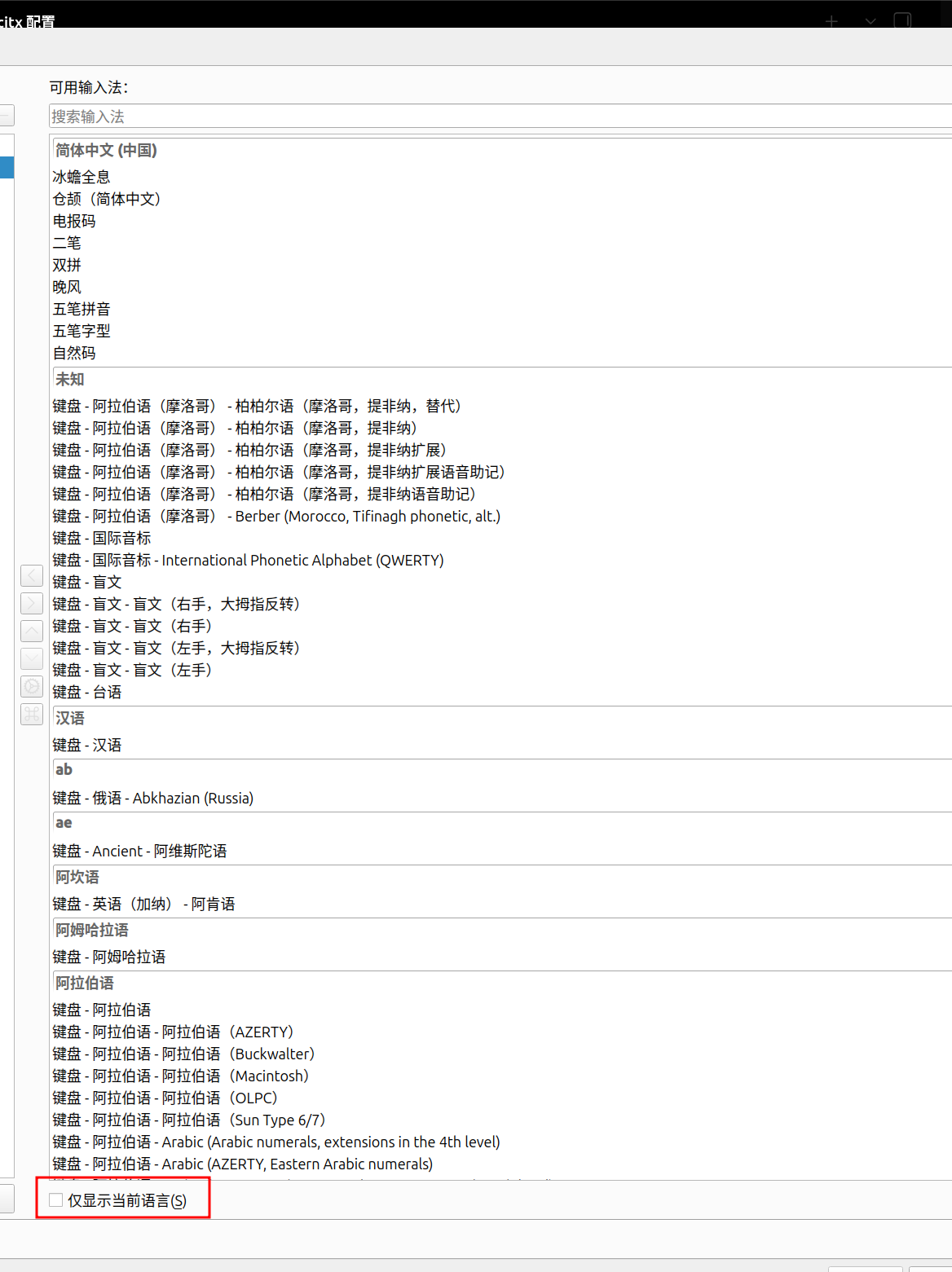
我们需要选择的选项为以下两个,其中第一个是键盘布局,第二个是输入法 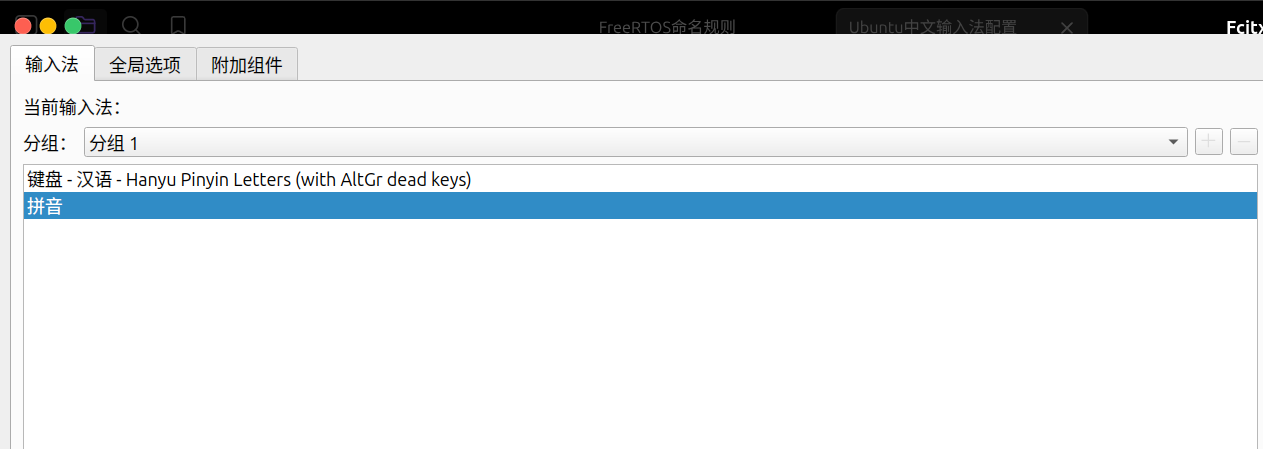
配置完成之后我们应该就可以实现中英文切换了,全局选项中的选项大多都不需要二次设置,除非你自己有特殊的习惯或需求 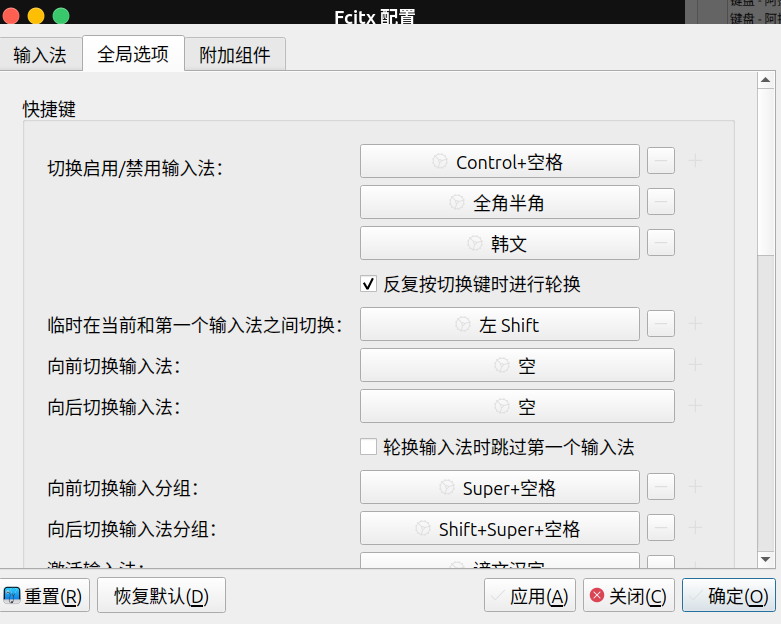
如果不出意外的话现在你已经能够通过shift按键来切换中英文了
UI配置
这部分内容大家可以选看,如果觉得系统默认的输入法UI界面不是很美观那么接下来我们可以更改输入法的外观,更改的方式是借助Github上的开源项目,项目地址项目链接,点击直达,我们打开项目主页可以看到作者给我们写好的readme文件,我们按照上面的操作一步步进行即可,首先是将该项目拷贝到本地
git clone https://github.com/thep0y/fcitx5-themes.git
通过Git将项目拉下来之后我们需要创建存放UI主题配置文件的文件夹,
mkdir -p ~/.local/share/fcitx5/themes
创建完成对应的文件夹之后我们先切换到拷贝项目的文件夹下,通过ls命令观察拉取结果:
❯ ls
autumn install.sh macOS-dark-png README.en.md README.md transparent-green
green LICENSE macOS-light README.jp.md spring winter
images macOS-dark macOS-light-png README.kr.md summer
fcitx5-themes on git:main
❯
如果我们在文件夹下看到了上述内容就说明文件目录切换成功,接下来我们需要把我们想要的UI主题的文件夹直接拷贝到我们刚才创建的UI主题配置文件的文件夹下,这里我以macOS-dark主题作为演示,先通过
cp -a macOS-dark ~/.local/share/fcitx5/themes/
命令拷贝文件夹,拷贝结束之后我们通过
ls ~/.local/share/fcitx5/themes/macOS-light
命令检查拷贝结果是否完整,输出结果中应该包含
theme.conf
panel.svg
highlight.svg
接下来我们需要修改配置文件的内容
vim ~/.config/fcitx5/conf/classicui.conf
我们需要修改图片中红色方框内的两项: 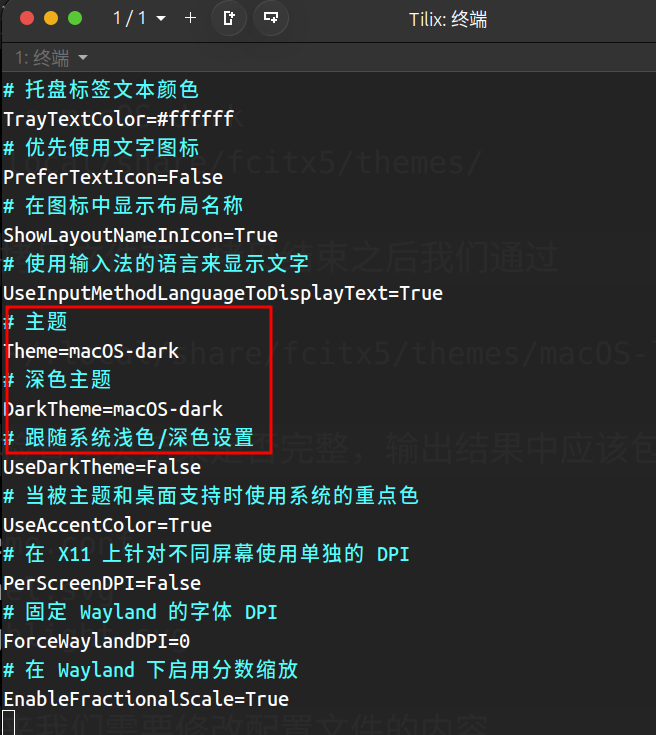
修改完成后我们保存并退出,如果没有生效我们可以执行
fcitx5-remote -r
命令来刷新输入法状态 修改后的输入法UI如下图所示: 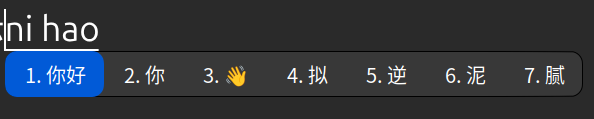
词库配置
修改完UI界面后我们还需要配置对应的词库,这样能提高我们的打字效率,首先我们需要去获得词库。这里我推荐使用维基百科提供的中文词库,我们可以在GitHub上下载词库下载链接,点击直达,在下载界面中我们选择文件类型为.dict的文件 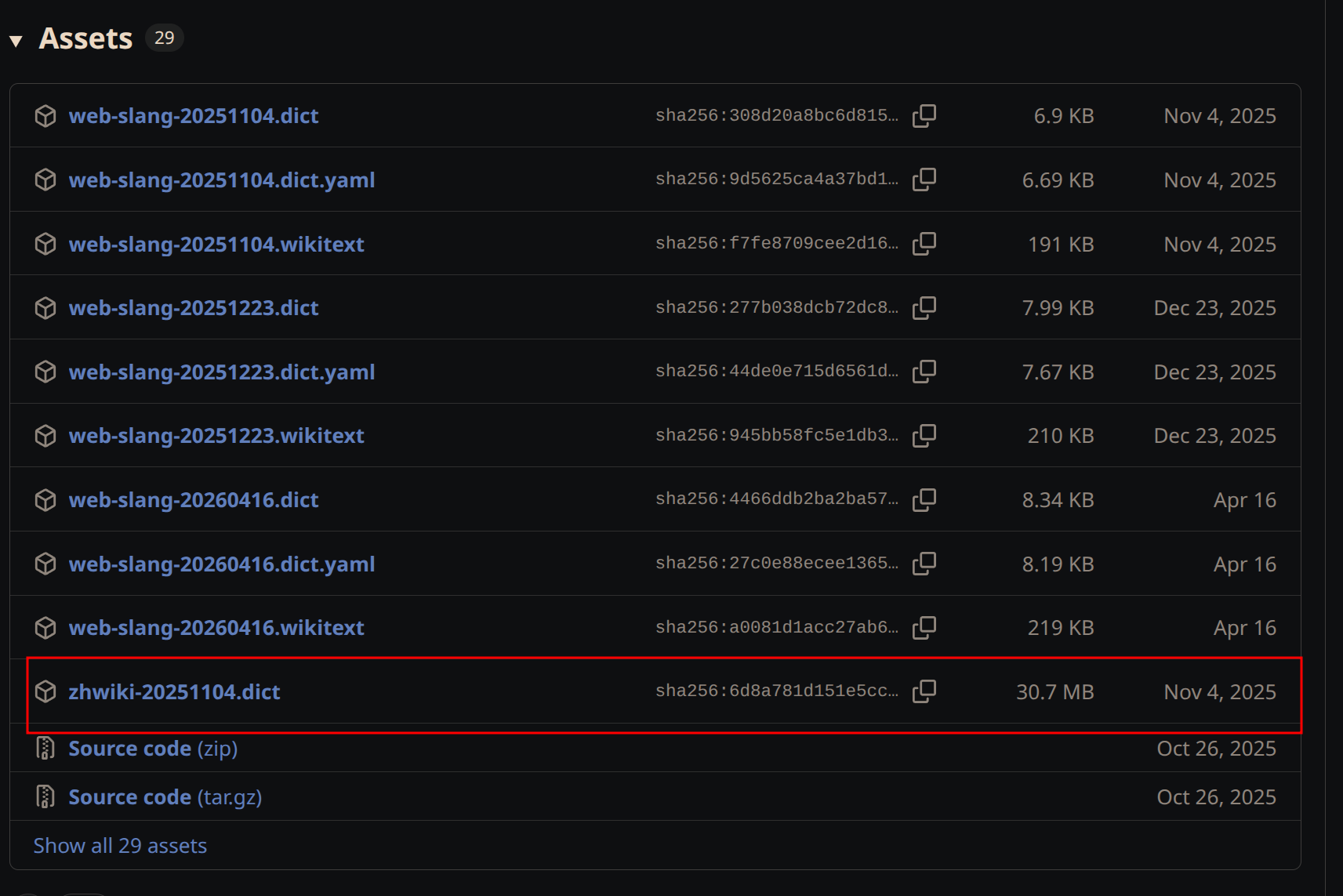
下载完成后我们可以直接在之前的输入法配置UI界面中进行导入,但是那样步骤太繁琐,且更容易失败。我更推荐手动添加 我们先手动创建存放词库的文件夹
mkdir -p ~/.local/share/fcitx5/pinyin/dictionaries
然后我们再将下载好的词库文件拷贝到其中,我将词库文件下载在了系统的下载文件夹下,大家结合实际情况调整一下下载命令,以下命令仅作演示
cp ~/下载/zhwiki-*.dict \\
~/.local/share/fcitx5/pinyin/dictionaries/
拷贝完毕之后我们可以在图形化配置界面中查看是否成功,我们先选中输入法,然后点击设置图标 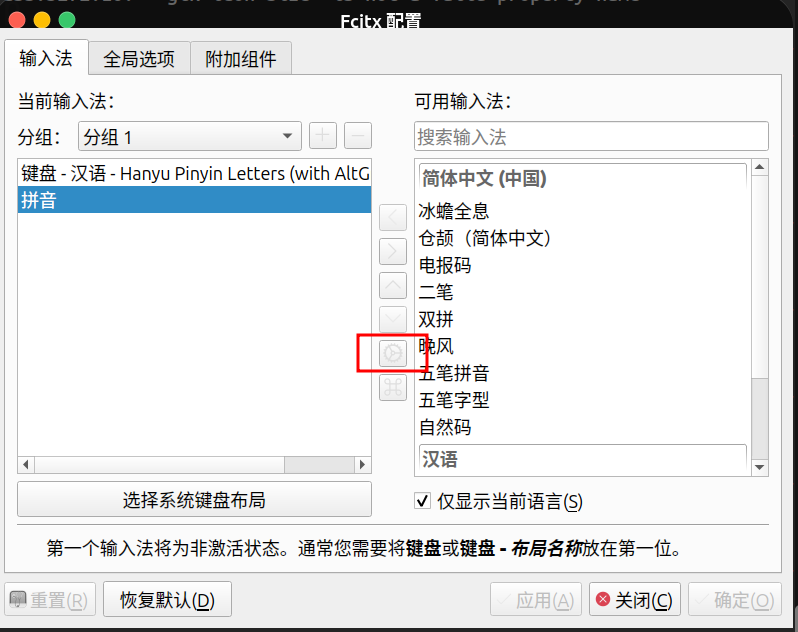
在接下来的界面中下拉点击管理词库旁边的齿轮 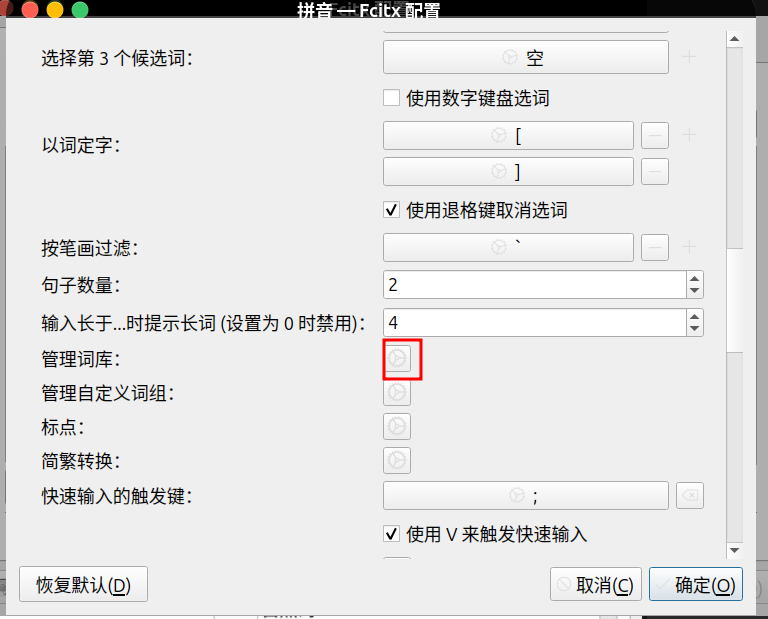
不出意外的话我们就能看到刚才手动添加的词库了 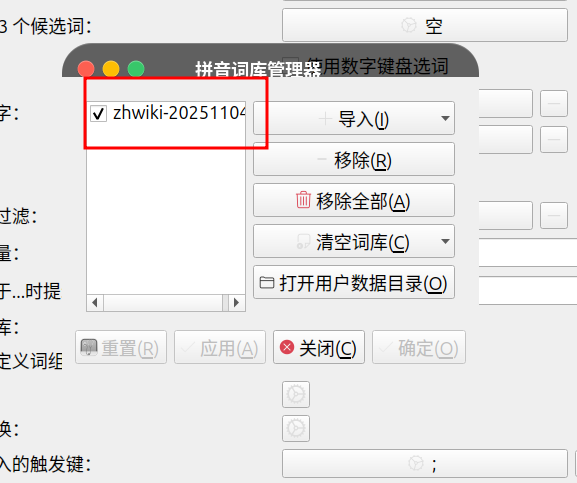
到此配置就结束了
总结
工欲善其事,必先利其器,好的输入法能够极大的提高我们的工作效率,希望本期内容对你有所帮助,如果在配置过程中遇到了什么问题也可以在文章下评论留言,我们会想办法帮你解决