用户注册界面 | Java界面实战一
- 界面开发概要
-
- 界面的组成
- 界面开发包
- 实战例子(用户注册界面)
-
- 步骤一、二
- 步骤三
- 步骤四
- 实例优化
-
- 优化一(对齐与换行)
- 优化二(固定组件大小)
- 优化三(大小和颜色)
-
- 一、Font 类完整用法(java.awt.Font)
- 二、Color 类完整用法(java.awt.Color)
- 三、推荐方案:颜色 + 字体的不同设定
- 四、案例最终优化效果+源码
界面开发概要
界面的组成
- 可视化组件部分:窗体 按钮 输入框 菜单 …
- 元素规则部分:尺寸 颜色 字体 布局 …
- 内容部分: 文本 图片…
界面开发包
- package 软件包:分类管理代码文件
- java.awt: 抽象窗体开发工具包 早期的界面开发包 样式老旧 功能不全,只保留使用元素规则 类
- Dimension 尺寸类
- Color 颜色类
- Font 字体类
- FlowLayout 流式布局类 将组件从左到右依次排列,一行不够 切换到下一行,整体居 中,会根据组件的内容适配尺寸
- javax.swing: 升级的界面开发包 主要使用可视化组件类
- JFrame 窗体类
- JButton 按钮类
- JTextField 文本输入框类
- JPasswordField 密码输入框类
- JLabel 标签类 透明的组件,只会显示内容
- ImageIcon 图片类
实战例子(用户注册界面)
步骤一、二
- 1: 创建一个新的类命名为ModifyUI ,其中定义一个方法showUI
- 2: 再写一个程序入口 ,其中创建本类对象 调用showUI方法
package Frame0808;
//1: 创建一个新的类命名为ModifyUI ,其中定义一个方法showUI
//2: 再写一个程序入口 ,其中创建本类对象 调用showUI方法
public class ModifyUI {
public void showUI(){
}
static void main(){
ModifyUI ui = new ModifyUI();
ui.showUI();
}
}
步骤三
- 3: 在showUI方法中创建一个窗体类的对象 ,使用窗体对象变量名调用set系列方法设置属性
- 标题 尺寸 位置 关闭操作 可视化 布局
package Frame0808;
import javax.swing. *;// 导入Swing全套图形界面组件包:窗口、按钮、标签、输入框等所有Swing控件都在此包内
import java.awt. *;// 导入AWT基础工具包:布局管理器FlowLayout、颜色Color、字体Font、尺寸Dimension等基础绘图与布局类
public class ModifyUI {
public void showUI(){
JFrame jf = new JFrame();// 创建顶层窗口对象JFrame,Swing所有界面容器的最外层窗体
jf.setTitle("用户注册界面");// 为窗口设置标题文字,窗口左上角显示“用户注册界面”
jf.setSize(400,300);// 设置窗口固定大小,宽度400像素,高度300像素
jf.setLocation(100, 200);// 设置窗口打开后在屏幕上的坐标位置:横坐标100,纵坐标200
jf.setDefaultCloseOperation(JFrame.EXIT_ON_CLOSE);// 关闭时退出
jf.setVisible(true);// 可视化 显示到屏幕上
FlowLayout flow = new FlowLayout();// 创建流式布局对象
jf.setLayout(flow);// 窗体设置布局
}
static void main(){
ModifyUI ui = new ModifyUI();
ui.showUI();
}
}
此时我们运行程序会得到这样一个窗口: (注:黑色是背景色,不是界面的一部分) 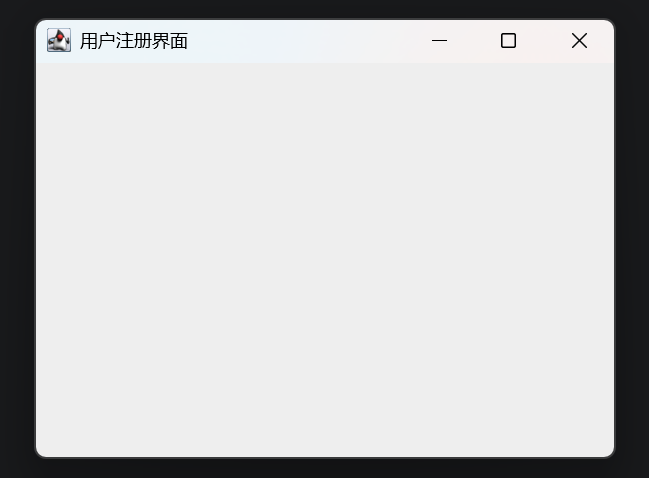 注意:jf.setVisible(true); 用于将窗体显示到屏幕上,最好放在所有组件添加完毕之后。因为如果过早调用,后续添加的组件可能无法立即显示(比如图片)。将 setVisible(true) 放在最后,可以确保所有组件都已布局完成,一次性完整地呈现给用户。
步骤四
- 4: 创建组件对象 设置好内容、属性之后添加到窗体上
- 按钮-JButton
- 文本输入框-JTextField
- 密码输入框-JPasswordField
- 标签-JLabel
- 图片-ImageIcon
package Frame0808;
import javax.swing. *;
import java.awt. *;
public class ModifyUI {
public void showUI(){
JFrame jf = new JFrame();
jf.setTitle("用户注册界面");
jf.setSize(400,300);
jf.setLocation(100, 200);
jf.setDefaultCloseOperation(JFrame.EXIT_ON_CLOSE);
FlowLayout flow = new FlowLayout();// 创建流式布局对象
jf.setLayout(flow);// 窗体设置布局
JButton btn1 = new JButton("同意以上协议并注册");// 创建按钮
JButton btn2 = new JButton("点我换一张");
JCheckBox che = new JCheckBox("我已阅读并同意用户注册协议");// 创建多选框
JLabel Jla1 = new JLabel("注册新用户:");// 创建标签
JLabel Jla2 = new JLabel("用户名:");
JTextField Jtf2 = new JTextField(30);// 创建文本输入框
JLabel Jla3 = new JLabel("手机号:");
JTextField Jtf3 = new JTextField(30);
JLabel Jla4 = new JLabel("电子邮件:");
JTextField Jtf4 = new JTextField(30);
JLabel Jla5 = new JLabel("登录密码:");
JPasswordField Jtf5 = new JPasswordField(30);// 创建密码输入框
JLabel Jla6 = new JLabel("确认密码:");
JPasswordField Jtf6 = new JPasswordField(30);
JLabel Jla7 = new JLabel("验证码:");
JTextField Jtf7 = new JTextField(6);
ImageIcon img = new ImageIcon("D:\\\\CodeTeach\\\\Java\\\\gdrz.png");
JLabel imgJla = new JLabel(img);// 图片放在标签上,将标签加载到窗体上
jf.add(Jla2);// 添加组件对象
jf.add(Jtf2);
jf.add(Jla3);
jf.add(Jtf3);
jf.add(Jla4);
jf.add(Jtf4);
jf.add(Jla5);
jf.add(Jtf5);
jf.add(Jla6);
jf.add(Jtf6);
jf.add(Jla7);
jf.add(Jtf7);
jf.add(imgJla);
jf.add(btn2);
jf.add(che);
jf.add(btn1);
jf.setVisible(true);// 可视化 显示到屏幕上
}
static void main(){
ModifyUI ui = new ModifyUI();
ui.showUI();
}
}
再次运行程序,会得到这样一个窗口: (注:黑色是背景色,不是界面的一部分) 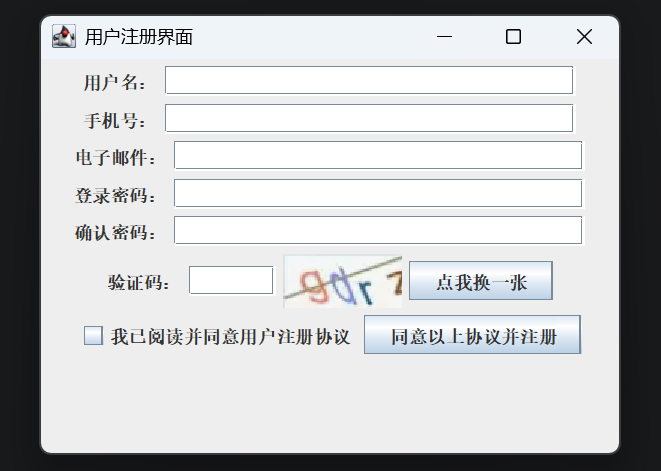
经过四个步骤后,我们就得到了一个较为粗糙的用户注册界面
实例优化
优化一(对齐与换行)
对齐可以通过调整空格数量来实现;换行则可以利用空白标签,强制 FlowLayout 提前换行——因为 FlowLayout 本身就具备自动换行能力。流式布局的规则是:组件从左到右依次排列,当一行容纳不下下一个组件时,会自动换到下一行继续摆放。
按照这个思路,将代码进行修改后,我们可以得到如下窗口: (注:黑色是背景色,不是界面的一部分) 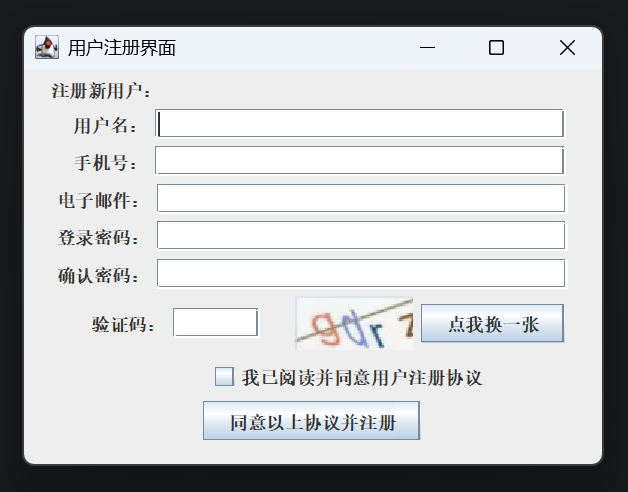 可以看到:组件排列更加整齐,使界面更美观。
优化二(固定组件大小)
这里涉及 Dimension 组件,它用于封装组件的宽度和高度(手动固定组件大小,不让系统自动缩放)。用法很简单:先创建 Dimension 对象指定宽高,再通过 setPreferredSize() 方法设置给组件,即可固定其大小。
这里用三行代码来演示它的用法:
//1. 创建Dimension尺寸对象,规定宽160,高35
Dimension btnSize = new Dimension(160, 35);
//2. 创建按钮
JButton btnReg = new JButton("同意以上协议并注册");
//3. 给按钮设置固定首选尺寸
btnReg.setPreferredSize(btnSize);
这样我们的界面又得到了升级: (注:黑色是背景色,不是界面的一部分) 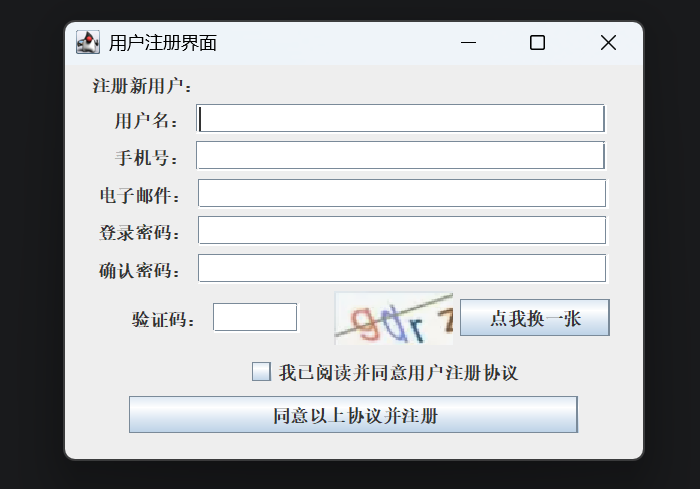
优化三(大小和颜色)
如果组件的大小和颜色都不能设置,窗口会显得十分单调。下面我们来讲解 Font 和 Color 两个组件。
一、Font 类完整用法(java.awt.Font)
1. 作用
专门设置 Swing 组件上文字的字体类型、样式(加粗 / 斜体)、字号大小。所有带文字的组件(如 JLabel、JButton、JTextField、JCheckBox)全都通用。
2. 标准格式
Font 自定义字体对象 = new Font(字体名称, 字体样式常量, 字号大小);
参数详解:
- Font.PLAIN:普通常规字体
- Font.BOLD:加粗
- Font.ITALIC:斜体
- 组合写法:Font.BOLD + Font.ITALIC 加粗 + 斜体
3. 调用格式
组件对象.setFont(字体对象);
4. 使用示例
// 创建字体:微软雅黑、加粗、14号字
Font btnFont = new Font("微软雅黑", Font.BOLD, 14);
// 创建注册按钮
JButton btnReg = new JButton("同意以上协议并注册");
// 绑定到注册按钮
btnReg.setFont(btnFont);

二、Color 类完整用法(java.awt.Color)
1. 两大核心功能
- setForeground():前景色 = 文字颜色
- setBackground():背景颜色 = 组件底色
2. 方式 1:直接使用系统自带颜色常量(最简单)
内置常用常量:Color.WHITE 白色、Color.BLACK 黑色、Color.GRAY 灰色、Color.BLUE 蓝色、Color.RED 红色、Color.GREEN 绿色
// 按钮文字设为白色
btnReg.setForeground(Color.WHITE);
3. 方式 2:RGB 自定义颜色(较为灵活)
构造格式:
Color 颜色对象 = new Color(红色值, 绿色值, 蓝色值);
三个数值范围:0~255,数值越大对应颜色越亮。
示例(深蓝按钮):
Color btnBgColor = new Color(25, 118, 210); // 按钮深蓝色底色
Color btnTextColor = Color.WHITE; // 按钮白色文字
JButton btnReg = new JButton("同意以上协议并注册"); // 创建按钮
btnReg.setBackground(btnBgColor);// 设置组件底色
btnReg.setForeground(btnTextColor);// 设置文字颜色

JLabel 标签背景色不生效解决办法 JLabel 默认透明,直接 setBackground 看不到颜色,必须额外一行代码开启不透明:
JLabel jla2 = new JLabel("用户名:");
jla2.setBackground(Color.LIGHT_GRAY);
jla2.setOpaque(true); // 关键!开启不透明,背景色才能正常显示
三、推荐方案:颜色 + 字体的不同设定
把 Font 和 Color 组合起来,可以搭配出多种风格。下面给出 3 套「颜色 + 字体」的推荐方案:
方案 1:深蓝底 + 白色加粗字(主操作按钮,最醒目)
// 字体:微软雅黑、加粗、14号
Font btnFont = new Font("微软雅黑", Font.BOLD, 14);
// 颜色:深蓝底色 + 白色文字
Color btnBgColor = new Color(25, 118, 210);
Color btnTextColor = Color.WHITE;
JButton btnReg = new JButton("同意以上协议并注册");
btnReg.setFont(btnFont); // 设置字体
btnReg.setBackground(btnBgColor); // 设置底色
btnReg.setForeground(btnTextColor); // 设置文字颜色

方案 2:浅灰底 + 深灰普通字(次要按钮,低调不抢眼)
// 字体:宋体、常规、12号
Font btnFont = new Font("宋体", Font.PLAIN, 12);
// 颜色:浅灰底色 + 深灰文字
Color btnBgColor = new Color(230, 230, 230);
Color btnTextColor = new Color(80, 80, 80);
JButton btnReg = new JButton("点我换一张");
btnReg.setFont(btnFont);
btnReg.setBackground(btnBgColor);
btnReg.setForeground(btnTextColor);

方案 3:绿色底 + 白色斜体字(强调提示类按钮)
// 字体:微软雅黑、斜体、13号
Font btnFont = new Font("微软雅黑", Font.ITALIC, 13);
// 颜色:绿色底色 + 白色文字
Color btnBgColor = new Color(46, 160, 67);
Color btnTextColor = Color.WHITE;
JButton btnReg = new JButton("我已阅读并同意用户注册协议");
btnReg.setFont(btnFont);
btnReg.setBackground(btnBgColor);
btnReg.setForeground(btnTextColor);

这样,通过「颜色 + 字体」的不同组合,就能让界面按钮层次分明、风格统一。
四、案例最终优化效果+源码
 完整源码:
完整源码:
package Frame0808;
import javax.swing. *;
import java.awt. *;
public class ModifyUI {
public void showUI(){
JFrame jf = new JFrame();
jf.setTitle("用户注册界面");
jf.setSize(400,300);
jf.setLocation(100, 200);
jf.setDefaultCloseOperation(JFrame.EXIT_ON_CLOSE);
FlowLayout flow = new FlowLayout();// 创建流式布局对象
jf.setLayout(flow);// 窗体设置布局
Dimension btnSize1 = new Dimension(300, 25);//1. 创建Dimension尺寸对象,规定宽100,高35
Color Bg = new Color(25, 118, 210);
Color Fg = Color.WHITE;
JButton btn1 = new JButton("同意以上协议并注册");//2. 创建按钮
btn1.setPreferredSize(btnSize1);//3. 给按钮设置固定首选尺寸
btn1.setForeground(Fg);
btn1.setBackground(Bg);
btn1.setOpaque(true);
Dimension btnSize2 = new Dimension(100, 25);
JButton btn2 = new JButton("点我换一张");
btn2.setPreferredSize(btnSize2);
Font labelFont = new Font("软雅黑体",Font.BOLD,16);
JLabel Jla1 = new JLabel("注册新用户:");// 创建标签
Jla1.setFont(labelFont);
JCheckBox che = new JCheckBox("我已阅读并同意用户注册协议");// 创建多选框
JLabel Jla2 = new JLabel(" 用户名:");
JTextField Jtf2 = new JTextField(30);// 创建文本输入框
JLabel Jla3 = new JLabel(" 手机号:");
JTextField Jtf3 = new JTextField(30);
JLabel Jla4 = new JLabel("电子邮件:");
JTextField Jtf4 = new JTextField(30);
JLabel Jla5 = new JLabel("登录密码:");
JPasswordField Jtf5 = new JPasswordField(30);// 创建密码输入框
JLabel Jla6 = new JLabel("确认密码:");
JPasswordField Jtf6 = new JPasswordField(30);
JLabel Jla7 = new JLabel(" 验证码:");
JTextField Jtf7 = new JTextField(6);
ImageIcon img = new ImageIcon("D:\\\\CodeTeach\\\\Java\\\\gdrz.png");
JLabel imgJla = new JLabel(img);// 图片放在标签上,将标签加载到窗体上
JLabel blank1 = new JLabel(" ");
JLabel blank2 = new JLabel(" ");
JLabel blank3 = new JLabel(" ");
jf.add(Jla1);
jf.add(blank3);
jf.add(Jla2);// 添加组件对象
jf.add(Jtf2);
jf.add(Jla3);
jf.add(Jtf3);
jf.add(Jla4);
jf.add(Jtf4);
jf.add(Jla5);
jf.add(Jtf5);
jf.add(Jla6);
jf.add(Jtf6);
jf.add(Jla7);
jf.add(Jtf7);
jf.add(blank1);
jf.add(imgJla);
jf.add(btn2);
jf.add(blank2);
jf.add(che);
jf.add(btn1);
jf.setVisible(true);// 可视化 显示到屏幕上
}
static void main(){
ModifyUI ui = new ModifyUI();
ui.showUI();
}
}