CentOS7.9 下 Docker 的安装与配置
-
- 1. 前言
- 2. 环境准备
-
- 2.1 检查系统内核版本
- 2.2 系统架构图
- 3. 卸载旧版本(如适用)
- 4. 安装依赖包
- 5. 设置 Docker 仓库
-
- 5.1 添加 Docker 官方仓库(国内推荐使用镜像源)
- 5.2 仓库配置流程图
- 6. 安装 Docker 引擎
-
- 6.1 安装最新版本 Docker
- 6.2 安装指定版本 Docker
- 7. 启动 Docker 并设置开机自启
-
- 7.1 启动 Docker 服务
- 7.2 设置开机自启
- 7.3 验证 Docker 状态
- 8. Docker 服务管理常用命令
- 9. 配置镜像加速器(国内用户建议配置)
- 10. 验证安装
- 11. 常见问题解决
-
- 11.1 权限问题
- 11.2 防火墙问题
- 12. 总结
|
🌺The Begin🌺点点关注,收藏不迷路🌺 |
1. 前言
Docker 是一个开源的应用容器引擎,让开发者可以打包他们的应用以及依赖包到一个可移植的容器中,然后发布到任何流行的 Linux 机器上。本文将详细介绍在 CentOS 系统上安装 Docker 的完整步骤。
2. 环境准备
2.1 检查系统内核版本
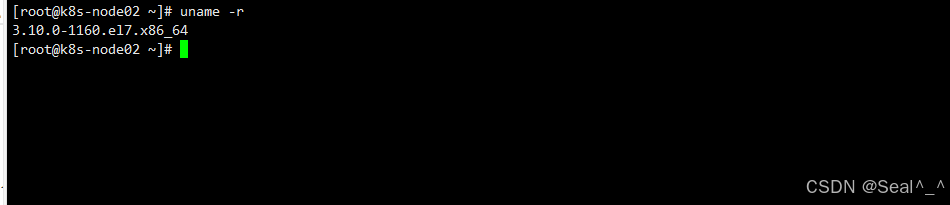
Docker 要求 CentOS 系统的内核版本高于 3.10,首先检查你的内核版本:
uname -r
输出示例:
2.2 系统架构图
#mermaid-svg-uG2UPHASWAExAUOd {font-family:\”trebuchet ms\”,verdana,arial,sans-serif;font-size:16px;fill:#333;}#mermaid-svg-uG2UPHASWAExAUOd .error-icon{fill:#552222;}#mermaid-svg-uG2UPHASWAExAUOd .error-text{fill:#552222;stroke:#552222;}#mermaid-svg-uG2UPHASWAExAUOd .edge-thickness-normal{stroke-width:2px;}#mermaid-svg-uG2UPHASWAExAUOd .edge-thickness-thick{stroke-width:3.5px;}#mermaid-svg-uG2UPHASWAExAUOd .edge-pattern-solid{stroke-dasharray:0;}#mermaid-svg-uG2UPHASWAExAUOd .edge-pattern-dashed{stroke-dasharray:3;}#mermaid-svg-uG2UPHASWAExAUOd .edge-pattern-dotted{stroke-dasharray:2;}#mermaid-svg-uG2UPHASWAExAUOd .marker{fill:#333333;stroke:#333333;}#mermaid-svg-uG2UPHASWAExAUOd .marker.cross{stroke:#333333;}#mermaid-svg-uG2UPHASWAExAUOd svg{font-family:\”trebuchet ms\”,verdana,arial,sans-serif;font-size:16px;}#mermaid-svg-uG2UPHASWAExAUOd .label{font-family:\”trebuchet ms\”,verdana,arial,sans-serif;color:#333;}#mermaid-svg-uG2UPHASWAExAUOd .cluster-label text{fill:#333;}#mermaid-svg-uG2UPHASWAExAUOd .cluster-label span{color:#333;}#mermaid-svg-uG2UPHASWAExAUOd .label text,#mermaid-svg-uG2UPHASWAExAUOd span{fill:#333;color:#333;}#mermaid-svg-uG2UPHASWAExAUOd .node rect,#mermaid-svg-uG2UPHASWAExAUOd .node circle,#mermaid-svg-uG2UPHASWAExAUOd .node ellipse,#mermaid-svg-uG2UPHASWAExAUOd .node polygon,#mermaid-svg-uG2UPHASWAExAUOd .node path{fill:#ECECFF;stroke:#9370DB;stroke-width:1px;}#mermaid-svg-uG2UPHASWAExAUOd .node .label{text-align:center;}#mermaid-svg-uG2UPHASWAExAUOd .node.clickable{cursor:pointer;}#mermaid-svg-uG2UPHASWAExAUOd .arrowheadPath{fill:#333333;}#mermaid-svg-uG2UPHASWAExAUOd .edgePath .path{stroke:#333333;stroke-width:2.0px;}#mermaid-svg-uG2UPHASWAExAUOd .flowchart-link{stroke:#333333;fill:none;}#mermaid-svg-uG2UPHASWAExAUOd .edgeLabel{background-color:#e8e8e8;text-align:center;}#mermaid-svg-uG2UPHASWAExAUOd .edgeLabel rect{opacity:0.5;background-color:#e8e8e8;fill:#e8e8e8;}#mermaid-svg-uG2UPHASWAExAUOd .cluster rect{fill:#ffffde;stroke:#aaaa33;stroke-width:1px;}#mermaid-svg-uG2UPHASWAExAUOd .cluster text{fill:#333;}#mermaid-svg-uG2UPHASWAExAUOd .cluster span{color:#333;}#mermaid-svg-uG2UPHASWAExAUOd div.mermaidTooltip{position:absolute;text-align:center;max-width:200px;padding:2px;font-family:\”trebuchet ms\”,verdana,arial,sans-serif;font-size:12px;background:hsl(80, 100%, 96.2745098039%);border:1px solid #aaaa33;border-radius:2px;pointer-events:none;z-index:100;}#mermaid-svg-uG2UPHASWAExAUOd :root{–mermaid-font-family:\”trebuchet ms\”,verdana,arial,sans-serif;}
CentOS系统
内核版本大于3.10
安装依赖包
设置Docker仓库
安装Docker引擎
启动Docker服务
3. 卸载旧版本(如适用)
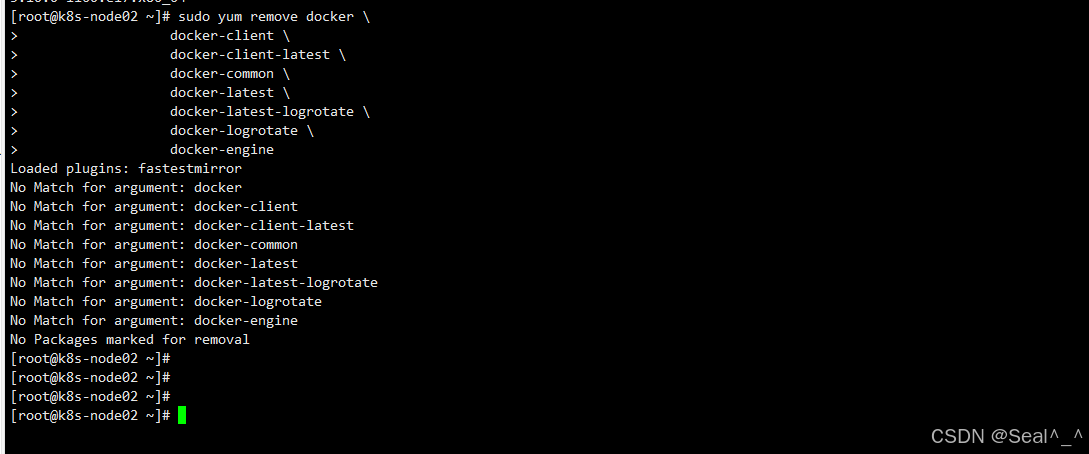
如果你之前安装过旧版本的 Docker,需要先卸载它们:
sudo yum remove docker \\
docker-client \\
docker-client-latest \\
docker-common \\
docker-latest \\
docker-latest-logrotate \\
docker-logrotate \\
docker-engine
4. 安装依赖包
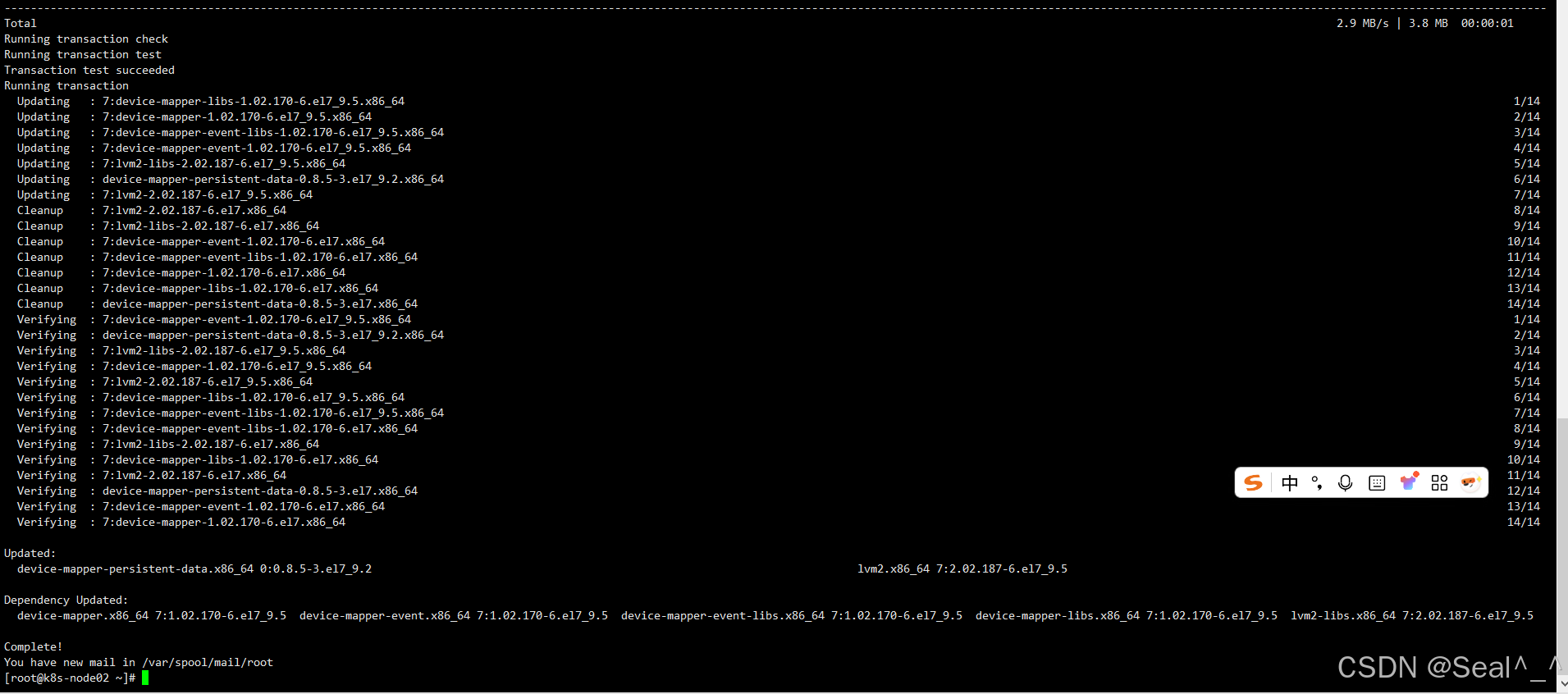
在设置 Docker 仓库之前,需要安装一些必要的软件包:
sudo yum install -y yum-utils device-mapper-persistent-data lvm2
这些软件包的作用:
- yum-utils:提供了 yum-config-manager 工具
- device-mapper-persistent-data 和 lvm2:是 devicemapper 存储驱动所需的
5. 设置 Docker 仓库
5.1 添加 Docker 官方仓库(国内推荐使用镜像源)
# 官方源(不推荐国内使用)
# sudo yum-config-manager –add-repo https://download.docker.com/linux/centos/docker-ce.repo
# 中科大镜像源
sudo yum-config-manager –add-repo https://mirrors.ustc.edu.cn/docker-ce/linux/centos/docker-ce.repo
# 清华大学镜像源
# sudo yum-config-manager –add-repo https://mirrors.tuna.tsinghua.edu.cn/docker-ce/linux/centos/docker-ce.repo

5.2 仓库配置流程图
#mermaid-svg-q2QOMw3t2k2V0MwI {font-family:\”trebuchet ms\”,verdana,arial,sans-serif;font-size:16px;fill:#333;}#mermaid-svg-q2QOMw3t2k2V0MwI .error-icon{fill:#552222;}#mermaid-svg-q2QOMw3t2k2V0MwI .error-text{fill:#552222;stroke:#552222;}#mermaid-svg-q2QOMw3t2k2V0MwI .edge-thickness-normal{stroke-width:2px;}#mermaid-svg-q2QOMw3t2k2V0MwI .edge-thickness-thick{stroke-width:3.5px;}#mermaid-svg-q2QOMw3t2k2V0MwI .edge-pattern-solid{stroke-dasharray:0;}#mermaid-svg-q2QOMw3t2k2V0MwI .edge-pattern-dashed{stroke-dasharray:3;}#mermaid-svg-q2QOMw3t2k2V0MwI .edge-pattern-dotted{stroke-dasharray:2;}#mermaid-svg-q2QOMw3t2k2V0MwI .marker{fill:#333333;stroke:#333333;}#mermaid-svg-q2QOMw3t2k2V0MwI .marker.cross{stroke:#333333;}#mermaid-svg-q2QOMw3t2k2V0MwI svg{font-family:\”trebuchet ms\”,verdana,arial,sans-serif;font-size:16px;}#mermaid-svg-q2QOMw3t2k2V0MwI .label{font-family:\”trebuchet ms\”,verdana,arial,sans-serif;color:#333;}#mermaid-svg-q2QOMw3t2k2V0MwI .cluster-label text{fill:#333;}#mermaid-svg-q2QOMw3t2k2V0MwI .cluster-label span{color:#333;}#mermaid-svg-q2QOMw3t2k2V0MwI .label text,#mermaid-svg-q2QOMw3t2k2V0MwI span{fill:#333;color:#333;}#mermaid-svg-q2QOMw3t2k2V0MwI .node rect,#mermaid-svg-q2QOMw3t2k2V0MwI .node circle,#mermaid-svg-q2QOMw3t2k2V0MwI .node ellipse,#mermaid-svg-q2QOMw3t2k2V0MwI .node polygon,#mermaid-svg-q2QOMw3t2k2V0MwI .node path{fill:#ECECFF;stroke:#9370DB;stroke-width:1px;}#mermaid-svg-q2QOMw3t2k2V0MwI .node .label{text-align:center;}#mermaid-svg-q2QOMw3t2k2V0MwI .node.clickable{cursor:pointer;}#mermaid-svg-q2QOMw3t2k2V0MwI .arrowheadPath{fill:#333333;}#mermaid-svg-q2QOMw3t2k2V0MwI .edgePath .path{stroke:#333333;stroke-width:2.0px;}#mermaid-svg-q2QOMw3t2k2V0MwI .flowchart-link{stroke:#333333;fill:none;}#mermaid-svg-q2QOMw3t2k2V0MwI .edgeLabel{background-color:#e8e8e8;text-align:center;}#mermaid-svg-q2QOMw3t2k2V0MwI .edgeLabel rect{opacity:0.5;background-color:#e8e8e8;fill:#e8e8e8;}#mermaid-svg-q2QOMw3t2k2V0MwI .cluster rect{fill:#ffffde;stroke:#aaaa33;stroke-width:1px;}#mermaid-svg-q2QOMw3t2k2V0MwI .cluster text{fill:#333;}#mermaid-svg-q2QOMw3t2k2V0MwI .cluster span{color:#333;}#mermaid-svg-q2QOMw3t2k2V0MwI div.mermaidTooltip{position:absolute;text-align:center;max-width:200px;padding:2px;font-family:\”trebuchet ms\”,verdana,arial,sans-serif;font-size:12px;background:hsl(80, 100%, 96.2745098039%);border:1px solid #aaaa33;border-radius:2px;pointer-events:none;z-index:100;}#mermaid-svg-q2QOMw3t2k2V0MwI :root{–mermaid-font-family:\”trebuchet ms\”,verdana,arial,sans-serif;}
选择镜像源
官方源
中科大源
清华源
速度可能较慢
国内推荐
6. 安装 Docker 引擎
6.1 安装最新版本 Docker
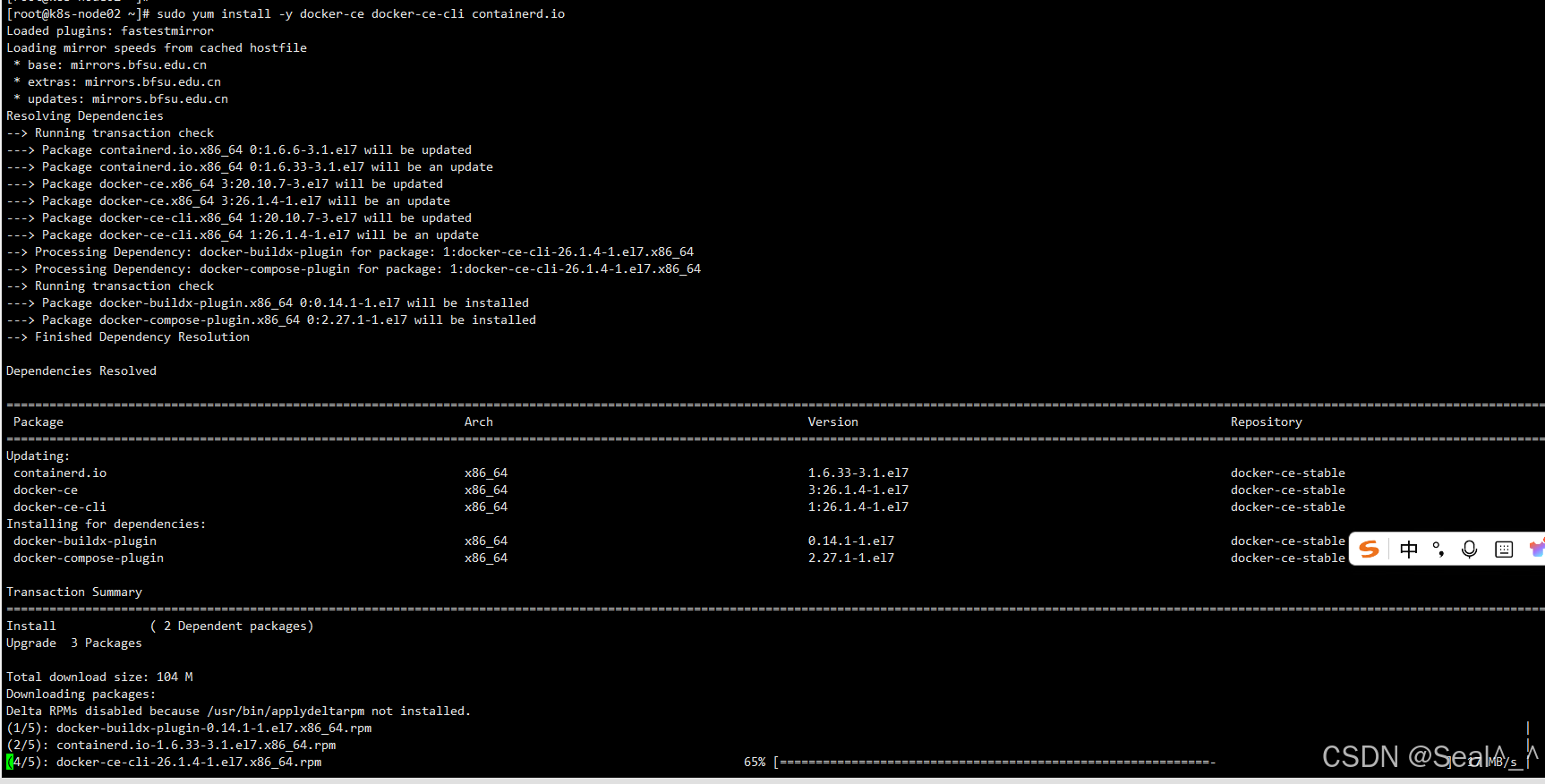
sudo yum install -y docker-ce docker-ce-cli containerd.io
各组件说明:
- docker-ce:Docker 社区版
- docker-ce-cli:Docker 命令行工具
- containerd.io:容器运行时
6.2 安装指定版本 Docker
如果需要安装特定版本,可以先列出可用版本:
yum list docker-ce –showduplicates | sort -r
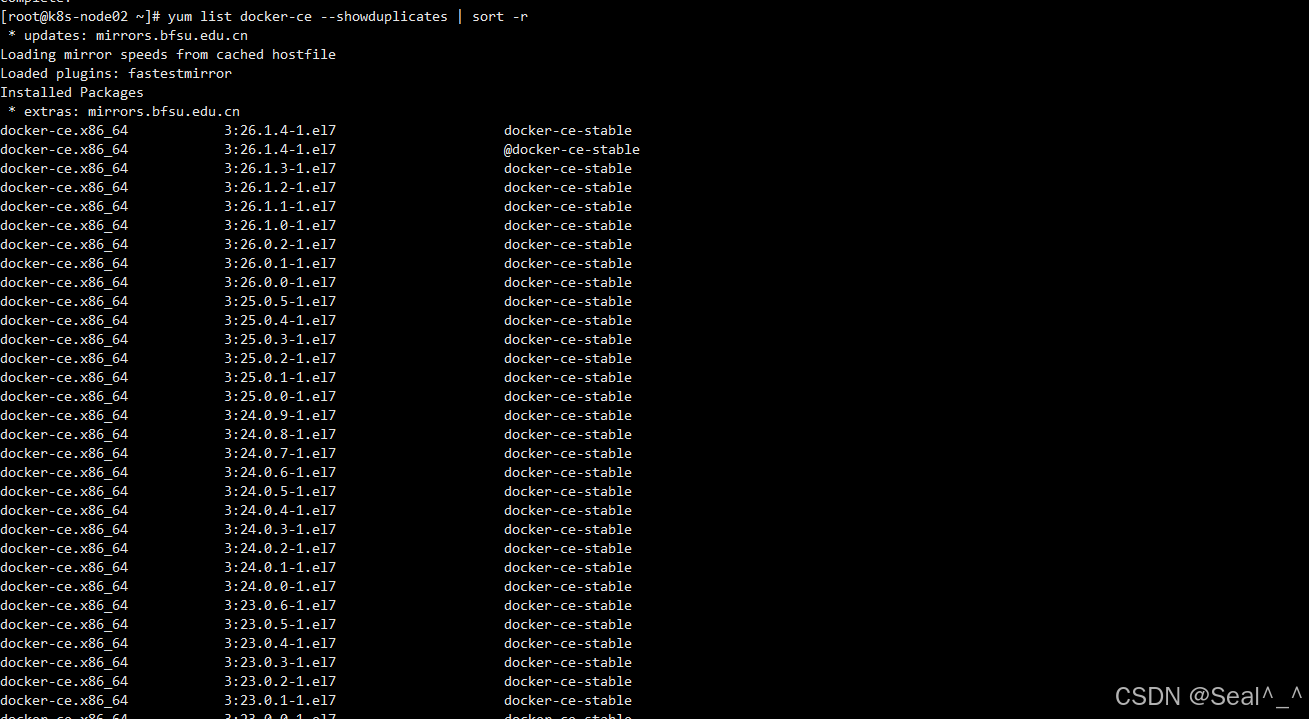
然后选择特定版本安装:
sudo yum install -y docker-ce-20.10.24 docker-ce-cli-20.10.24 containerd.io
7. 启动 Docker 并设置开机自启
7.1 启动 Docker 服务
sudo systemctl start docker
7.2 设置开机自启
sudo systemctl enable docker
7.3 验证 Docker 状态
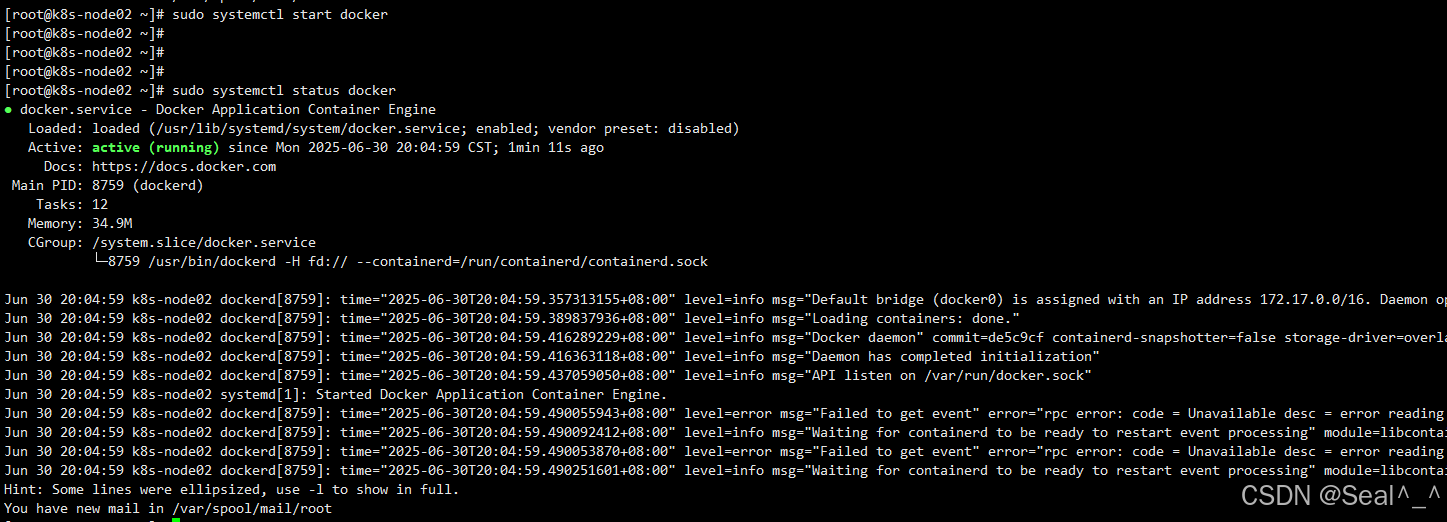
sudo systemctl status docker
正常输出应显示 “active (running)”。
8. Docker 服务管理常用命令
| sudo systemctl start docker | 启动 Docker 服务 |
| sudo systemctl stop docker | 停止 Docker 服务 |
| sudo systemctl restart docker | 重启 Docker 服务 |
| sudo systemctl status docker | 查看 Docker 服务状态 |
| sudo systemctl enable docker | 设置开机自启 |
| sudo systemctl disable docker | 禁用开机自启 |
9. 配置镜像加速器(国内用户建议配置)
为了提升镜像拉取速度,建议配置国内镜像加速器(轩辕镜像免费版):
sudo tee /etc/docker/daemon.json <<-'EOF'
{
"registry-mirrors": [
"https://docker.xuanyuan.me"
]
}
EOF
sudo systemctl daemon-reload
sudo systemctl restart docker
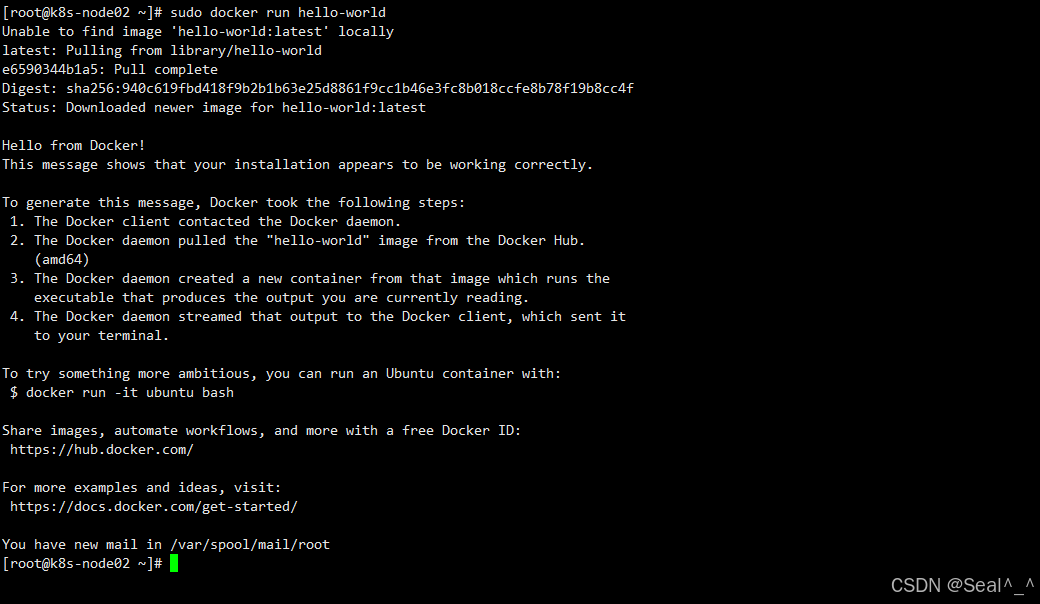
10. 验证安装
运行 hello-world 镜像来验证 Docker 是否正确安装:
sudo docker run hello-world
成功输出应包含以下信息:
Hello from Docker!
This message shows that your installation appears to be working correctly.
11. 常见问题解决
11.1 权限问题
如果遇到权限拒绝错误,可以将当前用户加入 docker 组:
sudo usermod -aG docker $USER
然后退出当前会话重新登录。
11.2 防火墙问题
如果防火墙开启,需要放行 Docker 相关端口:
sudo firewall-cmd –permanent –zone=public –add-port=2375-2377/tcp
sudo firewall-cmd –permanent –zone=public –add-port=7946/tcp
sudo firewall-cmd –permanent –zone=public –add-port=7946/udp
sudo firewall-cmd –permanent –zone=public –add-port=4789/udp
sudo firewall-cmd –reload
12. 总结
通过以上步骤,我们已经在 CentOS 系统上成功安装并配置了 Docker。Docker 的安装流程可以总结为:
#mermaid-svg-aAglmu7UxnbUE5SV {font-family:\”trebuchet ms\”,verdana,arial,sans-serif;font-size:16px;fill:#333;}#mermaid-svg-aAglmu7UxnbUE5SV .error-icon{fill:#552222;}#mermaid-svg-aAglmu7UxnbUE5SV .error-text{fill:#552222;stroke:#552222;}#mermaid-svg-aAglmu7UxnbUE5SV .edge-thickness-normal{stroke-width:2px;}#mermaid-svg-aAglmu7UxnbUE5SV .edge-thickness-thick{stroke-width:3.5px;}#mermaid-svg-aAglmu7UxnbUE5SV .edge-pattern-solid{stroke-dasharray:0;}#mermaid-svg-aAglmu7UxnbUE5SV .edge-pattern-dashed{stroke-dasharray:3;}#mermaid-svg-aAglmu7UxnbUE5SV .edge-pattern-dotted{stroke-dasharray:2;}#mermaid-svg-aAglmu7UxnbUE5SV .marker{fill:#333333;stroke:#333333;}#mermaid-svg-aAglmu7UxnbUE5SV .marker.cross{stroke:#333333;}#mermaid-svg-aAglmu7UxnbUE5SV svg{font-family:\”trebuchet ms\”,verdana,arial,sans-serif;font-size:16px;}#mermaid-svg-aAglmu7UxnbUE5SV .label{font-family:\”trebuchet ms\”,verdana,arial,sans-serif;color:#333;}#mermaid-svg-aAglmu7UxnbUE5SV .cluster-label text{fill:#333;}#mermaid-svg-aAglmu7UxnbUE5SV .cluster-label span{color:#333;}#mermaid-svg-aAglmu7UxnbUE5SV .label text,#mermaid-svg-aAglmu7UxnbUE5SV span{fill:#333;color:#333;}#mermaid-svg-aAglmu7UxnbUE5SV .node rect,#mermaid-svg-aAglmu7UxnbUE5SV .node circle,#mermaid-svg-aAglmu7UxnbUE5SV .node ellipse,#mermaid-svg-aAglmu7UxnbUE5SV .node polygon,#mermaid-svg-aAglmu7UxnbUE5SV .node path{fill:#ECECFF;stroke:#9370DB;stroke-width:1px;}#mermaid-svg-aAglmu7UxnbUE5SV .node .label{text-align:center;}#mermaid-svg-aAglmu7UxnbUE5SV .node.clickable{cursor:pointer;}#mermaid-svg-aAglmu7UxnbUE5SV .arrowheadPath{fill:#333333;}#mermaid-svg-aAglmu7UxnbUE5SV .edgePath .path{stroke:#333333;stroke-width:2.0px;}#mermaid-svg-aAglmu7UxnbUE5SV .flowchart-link{stroke:#333333;fill:none;}#mermaid-svg-aAglmu7UxnbUE5SV .edgeLabel{background-color:#e8e8e8;text-align:center;}#mermaid-svg-aAglmu7UxnbUE5SV .edgeLabel rect{opacity:0.5;background-color:#e8e8e8;fill:#e8e8e8;}#mermaid-svg-aAglmu7UxnbUE5SV .cluster rect{fill:#ffffde;stroke:#aaaa33;stroke-width:1px;}#mermaid-svg-aAglmu7UxnbUE5SV .cluster text{fill:#333;}#mermaid-svg-aAglmu7UxnbUE5SV .cluster span{color:#333;}#mermaid-svg-aAglmu7UxnbUE5SV div.mermaidTooltip{position:absolute;text-align:center;max-width:200px;padding:2px;font-family:\”trebuchet ms\”,verdana,arial,sans-serif;font-size:12px;background:hsl(80, 100%, 96.2745098039%);border:1px solid #aaaa33;border-radius:2px;pointer-events:none;z-index:100;}#mermaid-svg-aAglmu7UxnbUE5SV :root{–mermaid-font-family:\”trebuchet ms\”,verdana,arial,sans-serif;}
检查内核版本
卸载旧版本
安装依赖包
设置仓库源
安装Docker引擎
启动服务
验证安装
配置镜像加速
现在你可以开始使用 Docker 来容器化你的应用了!Docker 提供了强大的容器管理能力,可以帮助你实现应用的快速部署和环境一致性。

|
🌺The End🌺点点关注,收藏不迷路🌺 |