IntelliJ IDEA Docker插件配置详细指南(2025-2026版)
摘要
本文详细介绍了IntelliJ IDEA Docker插件的配置方法,包括环境准备、插件安装、多种Docker连接方式(本地/远程/SSH/WSL2)、镜像仓库配置以及Docker Compose设置。重点讲解了Windows/macOS/Linux不同平台下的Docker环境搭建步骤,并提供了TCP Socket远程连接和SSH安全连接的具体配置方案。同时涵盖了Docker Hub、私有仓库和Harbor仓库的配置指南,帮助开发者高效使用IDEA进行容器化开发。
📋 目录
一、环境准备与插件安装
1.1 确认Docker环境
Windows用户:
# 安装Docker Desktop
# 下载地址:https://www.docker.com/products/docker-desktop/
# 验证安装
docker –version
docker ps
macOS用户:
# 安装Docker Desktop for Mac
brew install –cask docker
# 验证安装
docker –version
docker ps
Linux用户:
# 安装Docker Engine
sudo apt-get update
sudo apt-get install docker-ce docker-ce-cli containerd.io
# 将用户加入docker组(避免每次使用sudo)
sudo usermod -aG docker $USER
newgrp docker
# 验证安装
docker –version
docker ps
1.2 安装Docker插件
重要提示: Docker插件默认仅在IntelliJ IDEA Ultimate版本中可用
方法一:检查已安装插件
1. 打开 IntelliJ IDEA
2. 按 Ctrl+Alt+S (Windows/Linux) 或 Cmd+, (macOS)
3. 导航到:Plugins
4. 切换到 "Installed" 选项卡
5. 搜索 "Docker"
6. 确认插件已启用(勾选复选框)
方法二:手动安装插件
1. 打开 IntelliJ IDEA
2. 按 Ctrl+Alt+S (Windows/Linux) 或 Cmd+, (macOS)
3. 导航到:Plugins
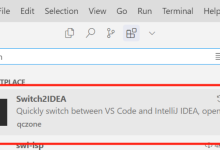
4. 切换到 "Marketplace" 选项卡
5. 搜索 "Docker"
6. 点击 "Install" 按钮
7. 重启 IntelliJ IDEA
二、Docker连接配置(多种方式)
2.1 本地Docker连接(推荐方式)
Windows – Docker Desktop
1. 打开 Settings (Ctrl+Alt+S)
2. 导航到:Build, Execution, Deployment → Docker
3. 点击 "+" 添加新连接
4. 选择 "Docker for Windows"
5. Name: Local Docker
6. Engine API URL: 自动检测
7. 点击 "Test Connection" 测试连接
8. 看到 "Connection successful" 表示配置成功
macOS – Docker Desktop
1. 打开 Settings (Cmd+,)
2. 导航到:Build, Execution, Deployment → Docker
3. 点击 "+" 添加新连接
4. 选择 "Docker for Mac"
5. Name: Local Docker
6. Engine API URL: unix:///var/run/docker.sock
7. 点击 "Test Connection" 测试连接
Linux – Unix Socket
1. 打开 Settings (Ctrl+Alt+S)
2. 导航到:Build, Execution, Deployment → Docker
3. 点击 "+" 添加新连接
4. 选择 "Unix socket"
5. Name: Local Docker
6. Socket path: /var/run/docker.sock (默认)
7. 点击 "Test Connection" 测试连接
2.2 TCP Socket远程连接(开发环境)
服务器端配置(Linux)
# 1. 编辑Docker服务配置文件
sudo vi /usr/lib/systemd/system/docker.service
# 2. 找到 ExecStart 行,修改为:
ExecStart=/usr/bin/dockerd -H tcp://0.0.0.0:2375 -H unix:///var/run/docker.sock
# 3. 重新加载并重启Docker服务
sudo systemctl daemon-reload
sudo systemctl restart docker
# 4. 验证端口监听
netstat -tlnp | grep 2375
# 或
ss -tlnp | grep 2375
# 5. (可选)配置防火墙
sudo firewall-cmd –add-port=2375/tcp –permanent
sudo firewall-cmd –reload
IntelliJ IDEA配置
1. 打开 Settings (Ctrl+Alt+S)
2. 导航到:Build, Execution, Deployment → Docker
3. 点击 "+" 添加新连接
4. 选择 "TCP socket"
5. Name: Remote Docker Server
6. Engine API URL: tcp://<服务器IP>:2375
例如:tcp://192.168.1.100:2375
7. 点击 "Test Connection" 测试连接
⚠️ 安全警告: 此配置无认证机制,仅限开发环境使用。生产环境务必使用TLS证书认证或限制IP访问。
2.3 SSH连接(推荐的安全方式)
服务器端准备
# 1. 确保SSH服务运行
sudo systemctl status sshd
# 2. 确保用户有Docker权限
sudo usermod -aG docker $USER
# 3. 验证SSH连接
ssh username@server_ip
IntelliJ IDEA配置
1. 打开 Settings (Ctrl+Alt+S)
2. 导航到:Build, Execution, Deployment → Docker
3. 点击 "+" 添加新连接
4. 选择 "SSH"
5. 配置SSH连接信息:
– Name: Remote Docker via SSH
– Host: 服务器IP地址
– Port: 22 (默认)
– Auth type:
* Password: 输入密码
* Key pair: 选择私钥文件
– Username: 服务器用户名
6. Docker context: /var/run/docker.sock (默认)
7. 点击 "Test Connection" 测试连接
2.4 WSL2连接(Windows特定)
1. 打开 Settings (Ctrl+Alt+S)
2. 导航到:Build, Execution, Deployment → Docker
3. 点击 "+" 添加新连接
4. 选择 "WSL"
5. Name: Docker in WSL2
6. WSL distribution: 选择已安装的Linux发行版
7. Engine API URL: unix:///var/run/docker.sock
8. 点击 "Test Connection" 测试连接
三、Docker Registry镜像仓库配置
3.1 配置Docker Hub
1. 打开 Settings (Ctrl+Alt+S)
2. 导航到:Build, Execution, Deployment → Docker → Docker Registry
3. 点击 "+" 添加新仓库
4. 配置信息:
– Name: Docker Hub
– URL: https://index.docker.io/v1/ (默认)
– Auth type:
* Username and password
* Access token
– Username: 你的Docker Hub用户名
– Password/Token: 你的密码或访问令牌
5. 点击 "Test" 测试连接
6. 点击 "OK" 保存
3.2 配置私有镜像仓库(如阿里云、腾讯云)
1. 打开 Settings (Ctrl+Alt+S)
2. 导航到:Build, Execution, Deployment → Docker → Docker Registry
3. 点击 "+" 添加新仓库
4. 配置信息:
– Name: 阿里云镜像仓库
– URL: https://<your-registry>.aliyuncs.com
– Auth type: Username and password
– Username: 你的阿里云账号
– Password: 你的访问凭证
5. 点击 "Test" 测试连接
6. 点击 "OK" 保存
3.3 配置自建Harbor仓库
1. 打开 Settings (Ctrl+Alt+S)
2. 导航到:Build, Execution, Deployment → Docker → Docker Registry
3. 点击 "+" 添加新仓库
4. 配置信息:
– Name: Harbor Registry
– URL: https://harbor.yourcompany.com
– Auth type: Username and password
– Username: 你的Harbor用户名
– Password: 你的Harbor密码
– Enable SSL verification: 根据需要选择
5. 点击 "Test" 测试连接
6. 点击 "OK" 保存
四、Docker Compose配置
4.1 Docker Compose环境准备
# Windows/macOS: Docker Desktop已包含docker-compose
# Linux: 需要单独安装
sudo curl -L "https://github.com/docker/compose/releases/download/v2.23.0/docker-compose-$(uname -s)–$(uname -m)" -o /usr/local/bin/docker-compose
sudo chmod +x /usr/local/bin/docker-compose
docker-compose –version
4.2 IntelliJ IDEA Docker Compose配置
1. 打开 Settings (Ctrl+Alt+S)
2. 导航到:Build, Execution, Deployment → Docker
3. 确保已配置Docker连接
4. 导航到:Build, Execution, Deployment → Docker → Tools
5. 配置Docker Compose路径:
– Docker Compose executable:
* Windows: docker-compose.exe
* macOS/Linux: docker-compose
– 或手动指定完整路径
6. 点击 "Apply" 应用
4.3 使用Docker Compose
# docker-compose.yml 示例
version: '3.8'
services:
web:
build: .
ports:
– "8080:8080"
depends_on:
– db
environment:
– SPRING_DATASOURCE_URL=jdbc:postgresql://db:5432/mydb
db:
image: postgres:13
environment:
– POSTGRES_DB=mydb
– POSTGRES_USER=myuser
– POSTGRES_PASSWORD=mypassword
volumes:
– postgres_data:/var/lib/postgresql/data
volumes:
postgres_data:
在IDEA中运行:
1. 右键点击 docker-compose.yml 文件
2. 选择 "Run 'docker-compose.yml'"
3. 或在 Services 工具窗口中操作
五、常见问题排查与解决
5.1 Connection refused 错误
症状: Cannot connect to the Docker daemon at tcp://localhost:2375
解决方案:
# 1. 检查Docker服务状态
# Windows/macOS: 检查Docker Desktop是否运行
# Linux:
sudo systemctl status docker
# 2. 启动Docker服务
# Linux:
sudo systemctl start docker
# 3. 检查端口监听
netstat -tlnp | grep 2375
# 4. 验证配置文件
sudo cat /usr/lib/systemd/system/docker.service | grep ExecStart
5.2 Permission denied 错误
症状: Got permission denied while trying to connect to the Docker daemon socket
解决方案:
# Linux系统
# 1. 将用户加入docker组
sudo usermod -aG docker $USER
# 2. 重新登录或执行
newgrp docker
# 3. 验证权限
ls -l /var/run/docker.sock
# 应该显示:srw-rw—- 1 root docker …
# 4. 重启IDEA
5.3 Cannot run program “docker.exe” 错误
症状: Cannot run program "docker.exe": CreateProcess error=2
解决方案(IDEA 2023.3+版本):
# 需要在本地安装Docker CLI
# Windows:
# 1. 下载Docker Desktop
# 2. 安装时确保勾选 "Install Docker CLI"
# 或单独安装Docker CLI
# 下载地址:https://github.com/docker/cli/releases
# 验证安装
docker –version
5.4 Mac系统连接失败
症状: Cannot connect to the Docker daemon at unix:///var/run/docker.sock
解决方案:
# 1. 确保Docker Desktop正在运行
# 2. 检查Docker Desktop设置
# – Settings → General → Use Docker Compose V2: ON
# – Settings → Resources → 确保分配足够资源
# 3. 重启Docker Desktop
# 4. 重启IDEA
# 5. (可选)创建软链接
sudo ln -sf /Users/<username>/Library/Containers/com.docker.docker/Data/docker.sock /var/run/docker.sock
5.5 WSL2连接问题
症状: IDEA无法连接WSL2中的Docker
解决方案:
# 1. 在Windows Docker Desktop中启用WSL2集成
# Settings → Resources → WSL Integration
# 启用对应的Linux发行版
# 2. 在WSL2中验证Docker
docker –version
docker ps
# 3. 在IDEA中配置WSL Docker连接
# Build, Execution, Deployment → Docker
# 添加WSL连接
六、高级配置与优化
6.1 Docker工具窗口配置
1. 打开 Services 工具窗口
View → Tool Windows → Services
或按 Alt+8
2. 配置显示选项
– 右键点击Docker连接
– 选择 "Show Containers"
– 选择 "Show Images"
– 选择 "Show Volumes"
– 选择 "Show Networks"
3. 自定义视图
– 点击工具栏的齿轮图标
– 配置刷新间隔
– 配置显示列
6.2 Docker运行配置
1. Run → Edit Configurations
2. 点击 "+" 添加新配置
3. 选择 "Docker"
4. 配置选项:
– Server: 选择已配置的Docker连接
– Deployment type:
* Dockerfile
* Image
– Dockerfile: 选择Dockerfile路径
– Image tag: 镜像标签
– Container name: 容器名称
– Port bindings: 端口映射
– Environment variables: 环境变量
– Volumes: 数据卷映射
5. 点击 "Apply" 保存
6.3 性能优化
# 1. 调整IDEA内存设置
# Help → Change Memory Settings
# 建议:2048MB – 4096MB
# 2. 禁用不必要的插件
# Settings → Plugins
# 禁用不常用的插件
# 3. 配置Docker连接超时
# Settings → Build, Execution, Deployment → Docker
# Connection timeout: 30000ms (默认)
# 4. 优化Docker Desktop资源
# Settings → Resources
# CPU: 2-4 cores
# Memory: 4-8GB
# Swap: 1GB
6.4 使用Dockerfile构建镜像
# Dockerfile 示例
FROM openjdk:17-jdk-slim
# 维护者信息
LABEL maintainer="your-email@example.com"
# 设置工作目录
WORKDIR /app
# 复制jar包
COPY target/your-app.jar app.jar
# 暴露端口
EXPOSE 8080
# 启动命令
ENTRYPOINT ["java", "-jar", "app.jar"]
在IDEA中构建:
1. 右键点击 Dockerfile
2. 选择 "Build Docker Image"
3. 或使用运行配置
4. 构建完成后可在 Services 窗口查看
七、验证配置成功
7.1 检查Docker连接
1. 打开 Services 工具窗口 (Alt+8)
2. 展开 Docker 连接节点
3. 应该能看到:
– Images (镜像)
– Containers (容器)
– Volumes (数据卷)
– Networks (网络)
4. 点击刷新按钮,应该能正常加载数据
7.2 测试拉取镜像
1. 在 Services 窗口中右键点击 Docker 连接
2. 选择 "Pull Image"
3. 输入镜像名称:nginx:latest
4. 等待下载完成
5. 在 Images 节点下应该能看到新镜像
7.3 测试运行容器
1. 在 Images 节点下找到刚下载的 nginx 镜像
2. 右键点击
3. 选择 "Create Container"
4. 配置端口映射:8080:80
5. 点击 "Run"
6. 访问 http://localhost:8080 验证
八、故障排查清单
| 连接失败 | Docker服务状态 | 启动Docker服务 |
| 连接失败 | 端口监听 | 检查防火墙/配置文件 |
| 权限错误 | 用户组 | 加入docker组 |
| 命令找不到 | CLI安装 | 安装Docker CLI |
| Mac连接失败 | Docker Desktop | 重启Docker Desktop |
| WSL2问题 | WSL集成 | 启用WSL集成 |
| 镜像拉取慢 | 镜像源 | 配置国内镜像源 |
九、推荐配置(最佳实践)
开发环境配置
# 本地开发(推荐)
– 连接方式:Unix Socket (Linux/macOS) 或 Docker for Windows
– 无需远程访问
– 使用Docker Compose管理多服务
# 远程开发(可选)
– 连接方式:SSH
– 安全性高
– 适合团队协作
生产环境注意事项
⚠️ 重要提醒:
1. 不要在生产环境使用TCP Socket无认证连接
2. 使用SSH或TLS证书认证
3. 限制访问IP范围
4. 定期更新Docker和IDEA版本
5. 备份重要配置
通过以上详细步骤,你应该能够成功配置IntelliJ IDEA的Docker插件。
如果遇到任何问题,请参考第五部分的故障排查指南或查看官方文档获取更多帮助。