如果你想通过手机端直接操作智能体编程开发此篇文章非常有用
如果你想有一个界面统一管理各种开发智能体此篇文章非常有用
软件介绍
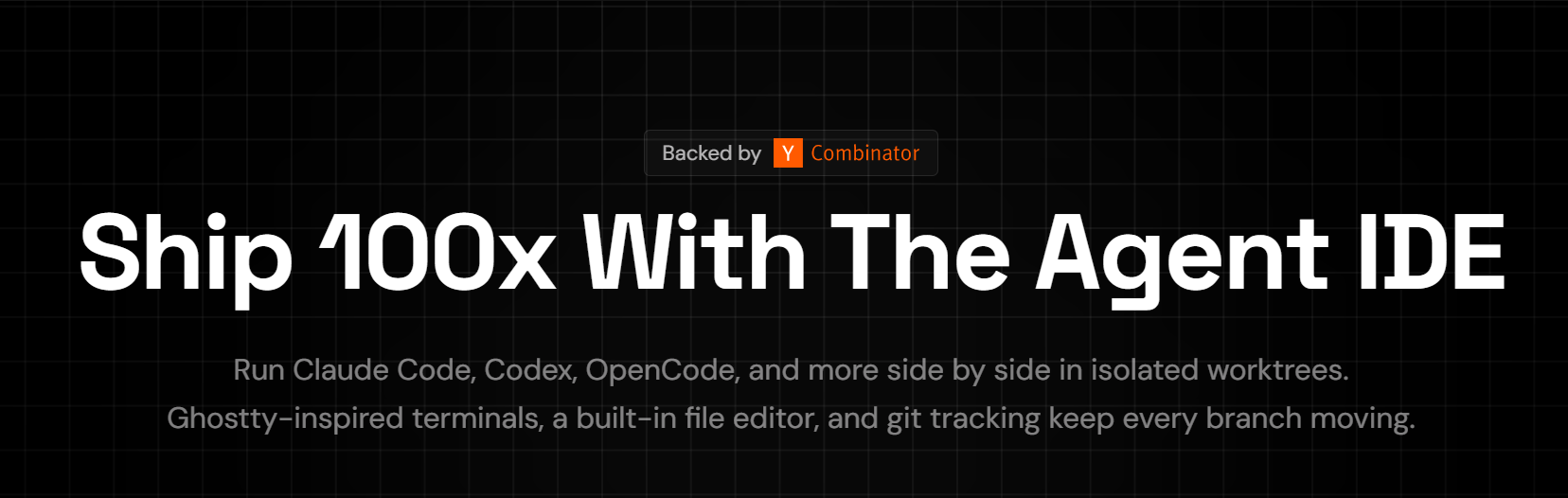
The worktree IDE for AI coding agents. Run Claude Code, Codex, and OpenCode side by side with worktree isolation, fast previews, diff review, and real-time agent status.
专为 AI 编程智能体打造的工作区 IDE。可并行运行 Claude Code、Codex 与 OpenCode 三大模型,支持工作树隔离、极速预览、代码差异评审以及智能体实时状态监控。
并排运行 Claude Code、OpenClaude、Codex 或 OpenCode — 每个都在自己的 worktree 中运行,并在一个地方统一跟踪。
官网地址:Orca — The most powerful Agent Development Environment (ADE)
开源地址:https://github.com/stablyai/orca
特性
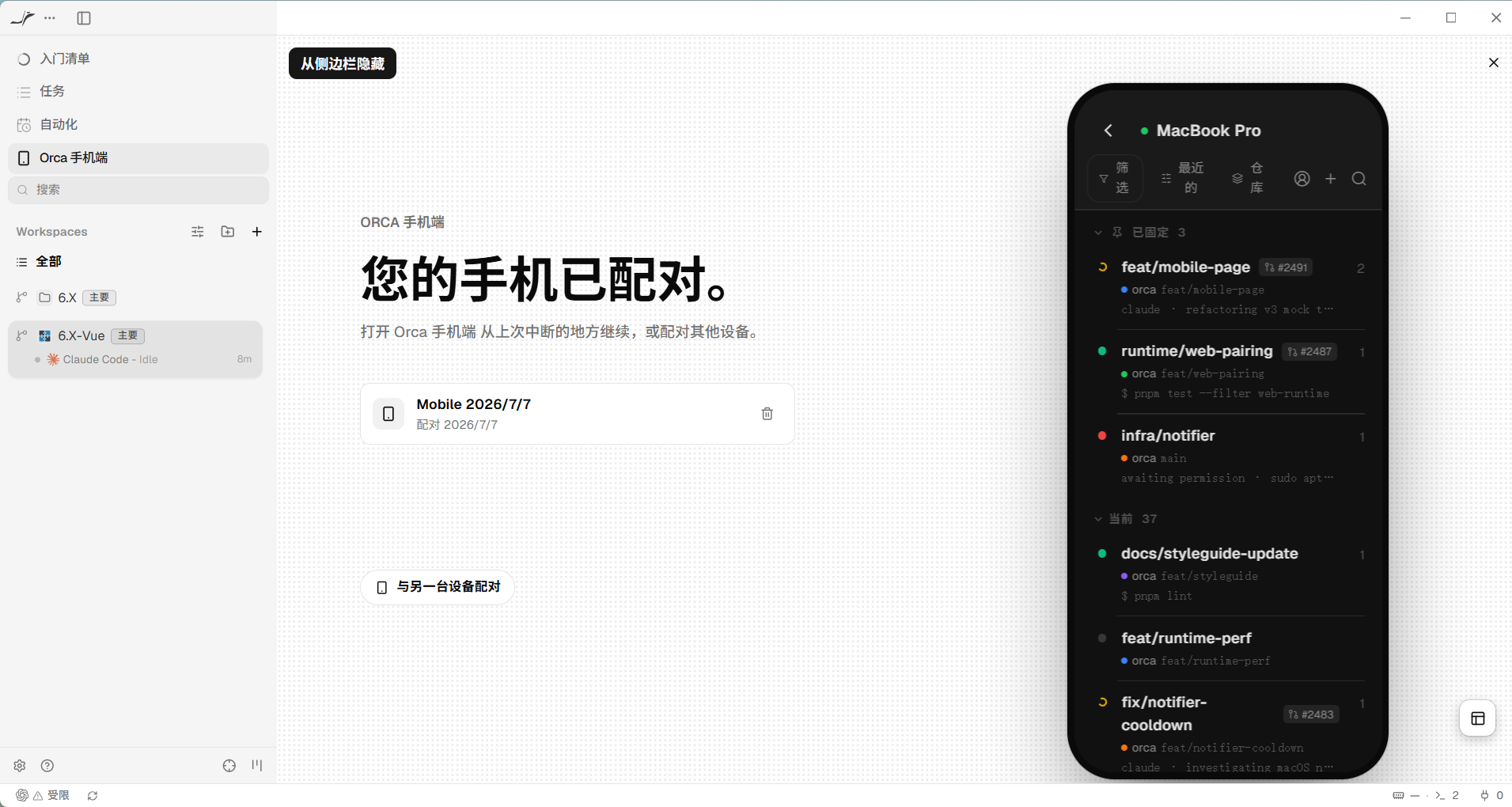
移动 Companion 应用用手机监控并指挥你的智能体 — 智能体完成时收到通知,随时随地发送后续指令。 iOS App Store · Android APK · 文档 → |
并行 Worktree把一个提示同时分发给五个智能体,每个都在自己隔离的 git worktree 中运行 — 比较结果,合并最佳方案。 文档 → |
终端分屏Ghostty 级终端,支持 WebGL 渲染、无限分屏,以及重启后依然保留的滚动历史。 文档 → |
设计模式在真实的 Chromium 窗口中点击任意 UI 元素,把它的 HTML、CSS 和裁剪好的截图直接发送到智能体的提示中。 文档 → |
GitHub & Linear 原生集成在应用内浏览 PR、issue 和项目看板 — 从任意任务打开 worktree,无需切换上下文即可完成评审。 文档 → |
SSH Worktree在高性能远程机器上运行智能体,完整支持文件编辑、git 和终端 — 自动重连与端口转发一应俱全。 文档 → |
标注 AI Diff在任意 diff 行上添加评论并发回给智能体 — 评审、编辑、提交,全程无需离开 Orca。 文档 → |
拖文件给智能体VS Code 的编辑器,处处自动保存 — 把文件或图片直接拖入智能体提示。 文档 → |
Orca CLI智能体也能驱动 Orca — 用 orca worktree create、snapshot、click 和 fill 把每个工作流脚本化。 文档 → |
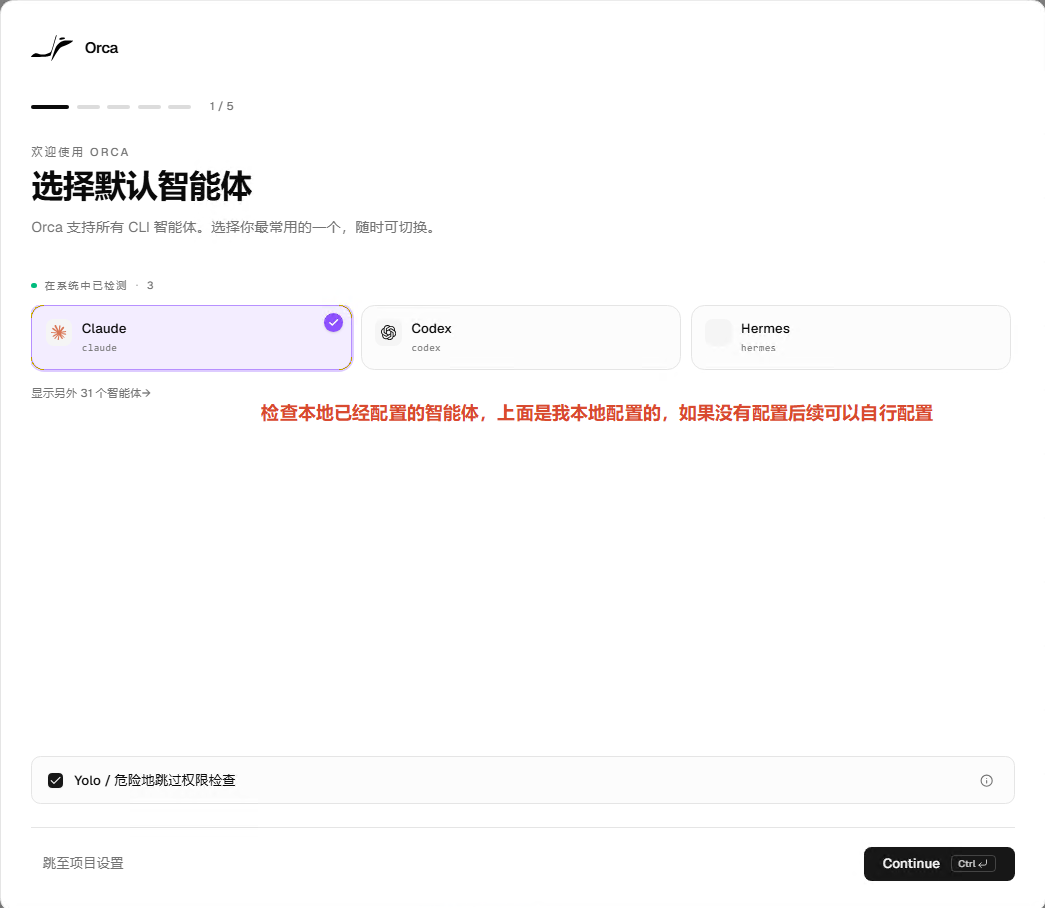
软件下载与安装
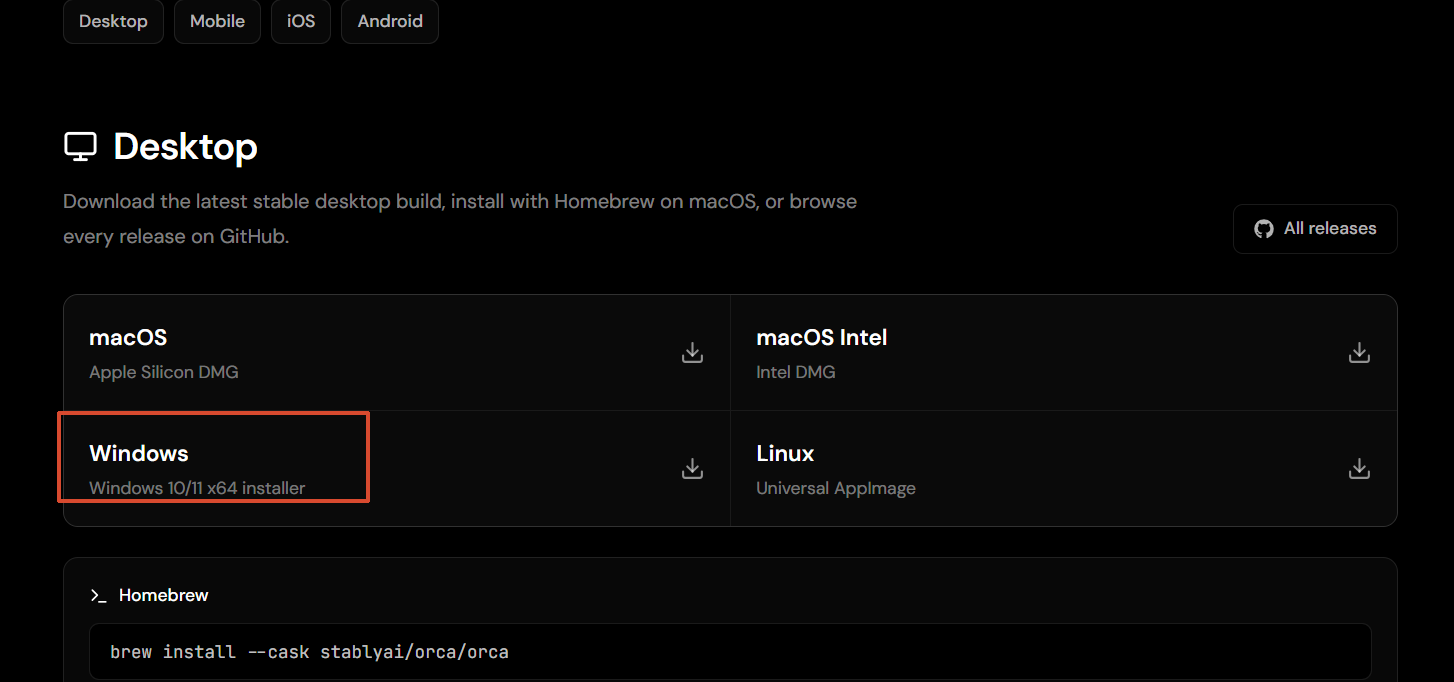
Windows系统
下载地址:Thanks for downloading Orca
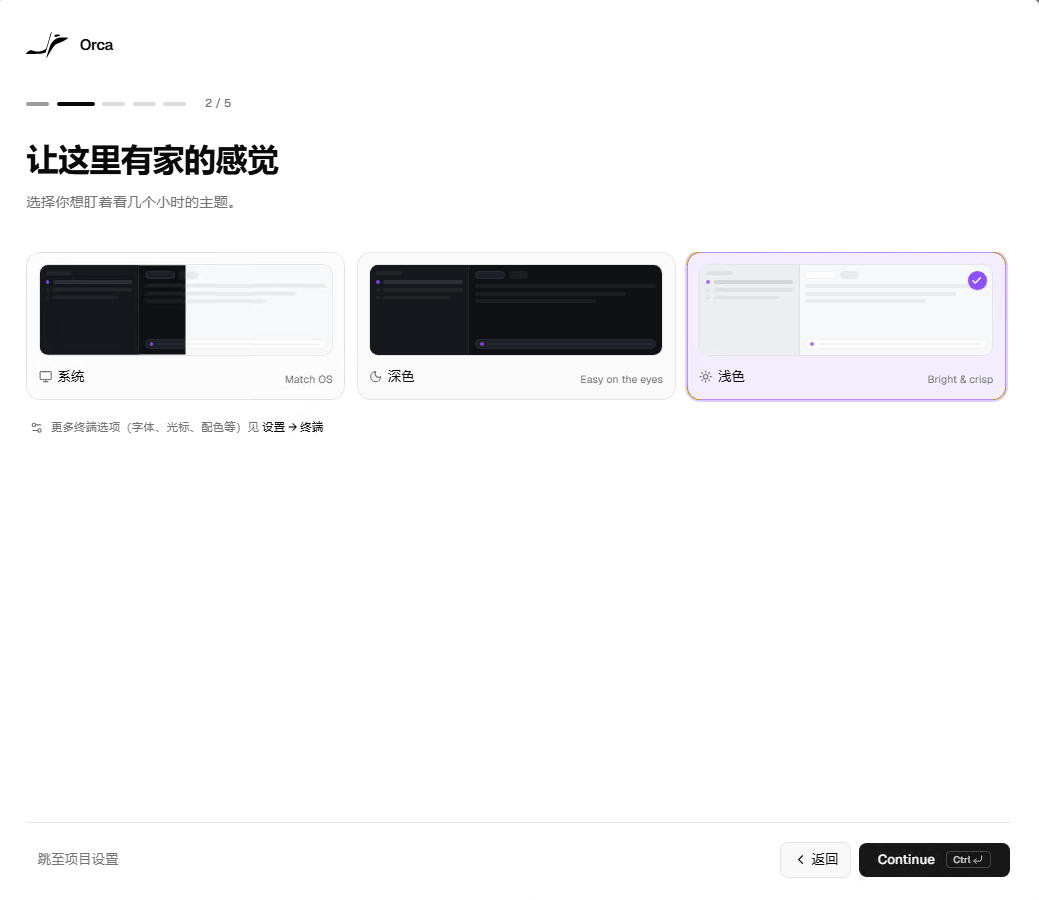
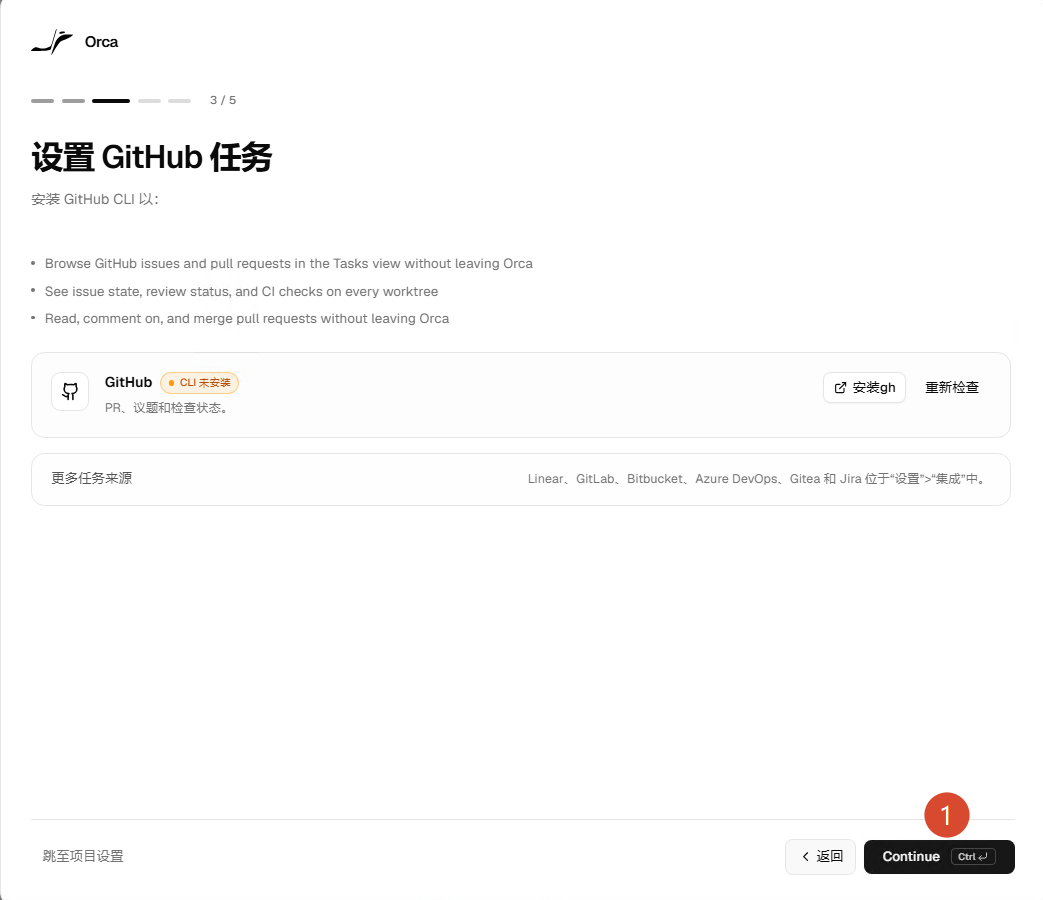
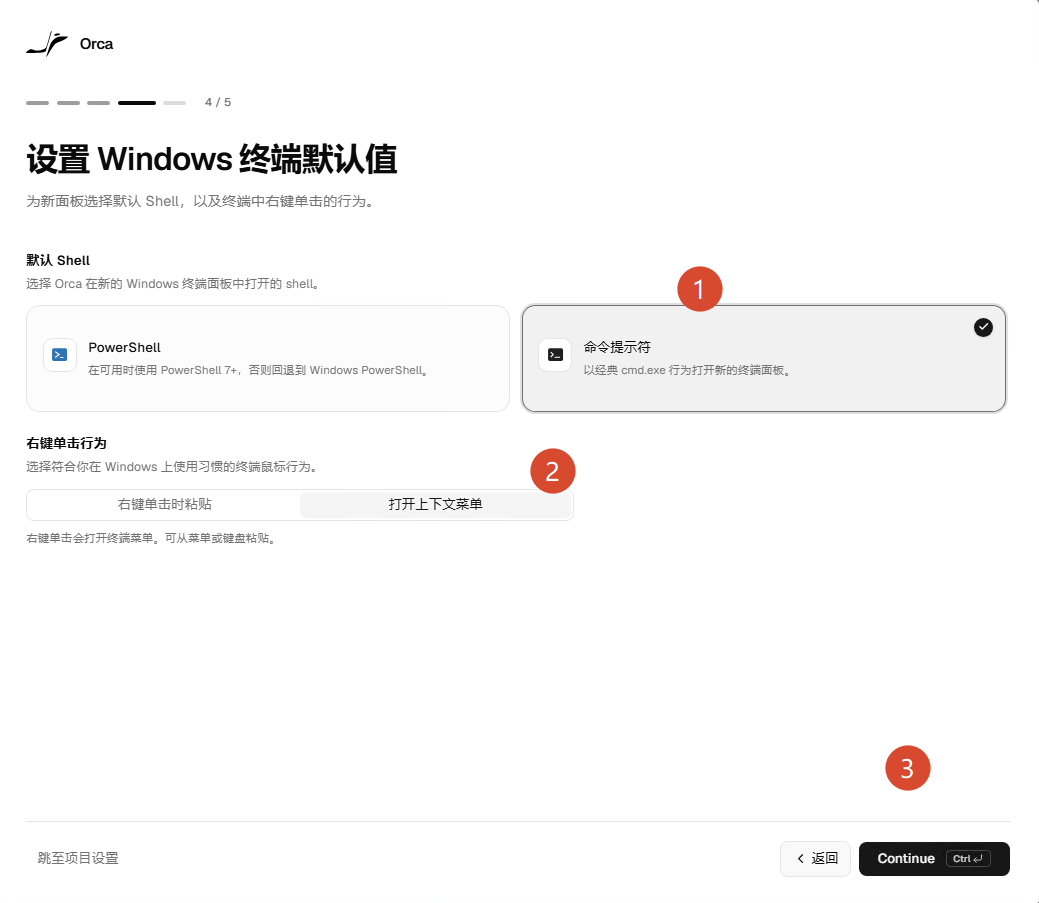
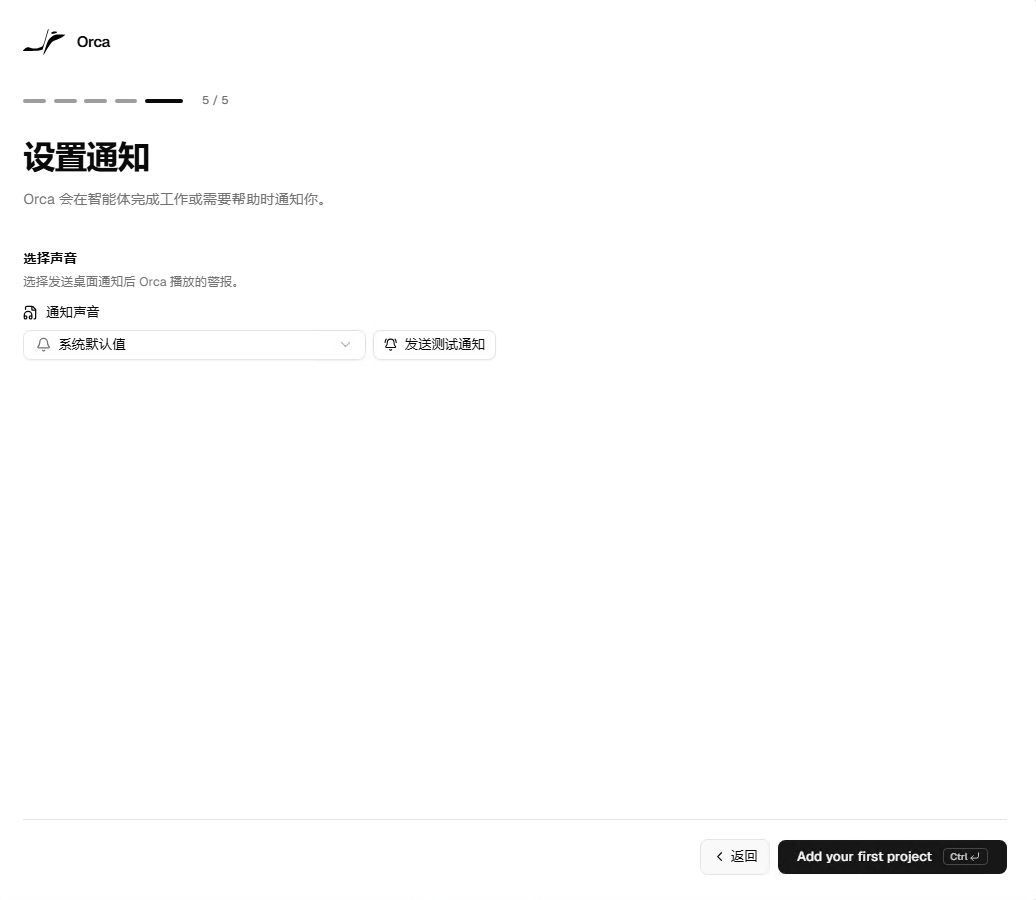
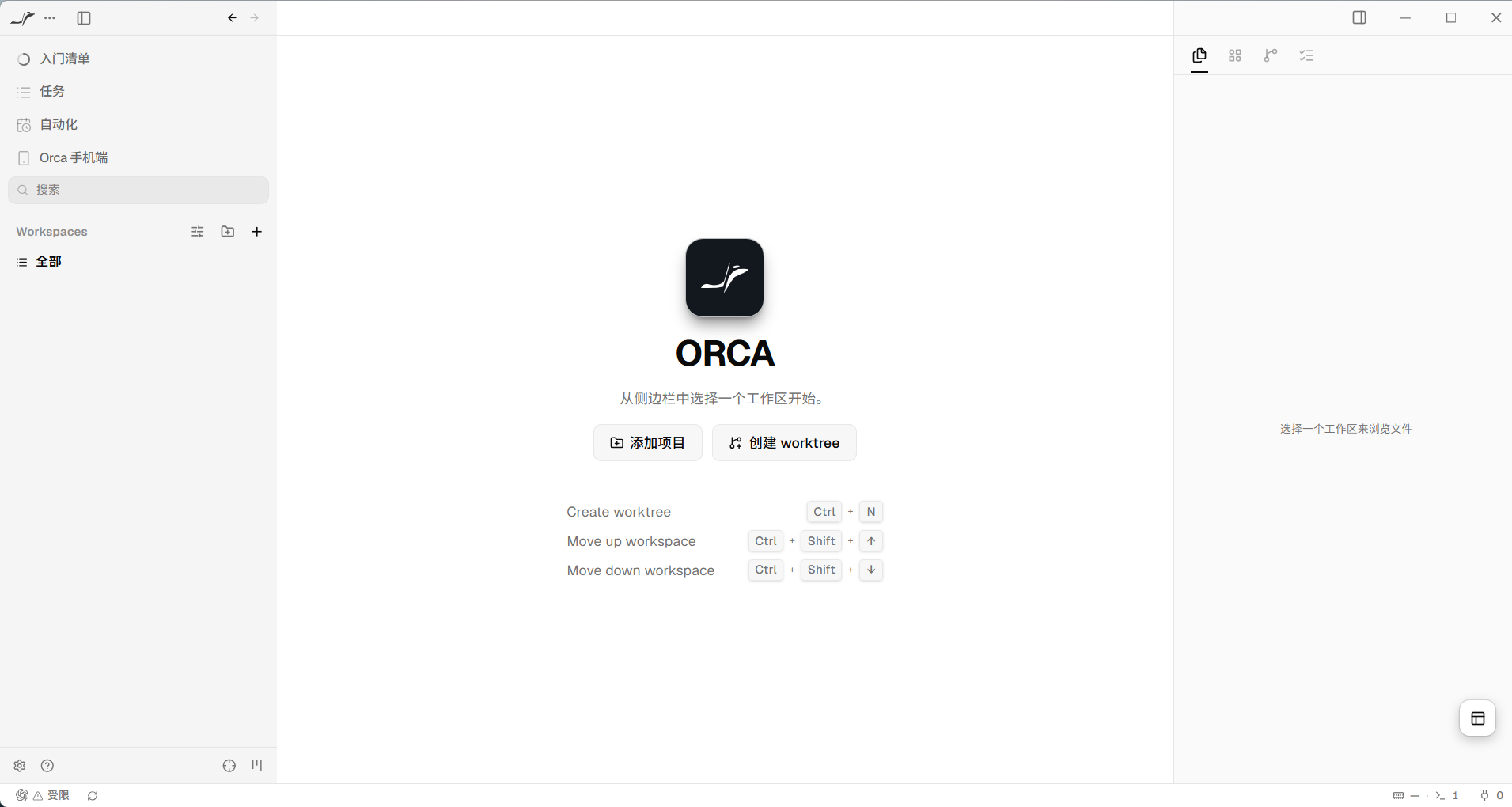
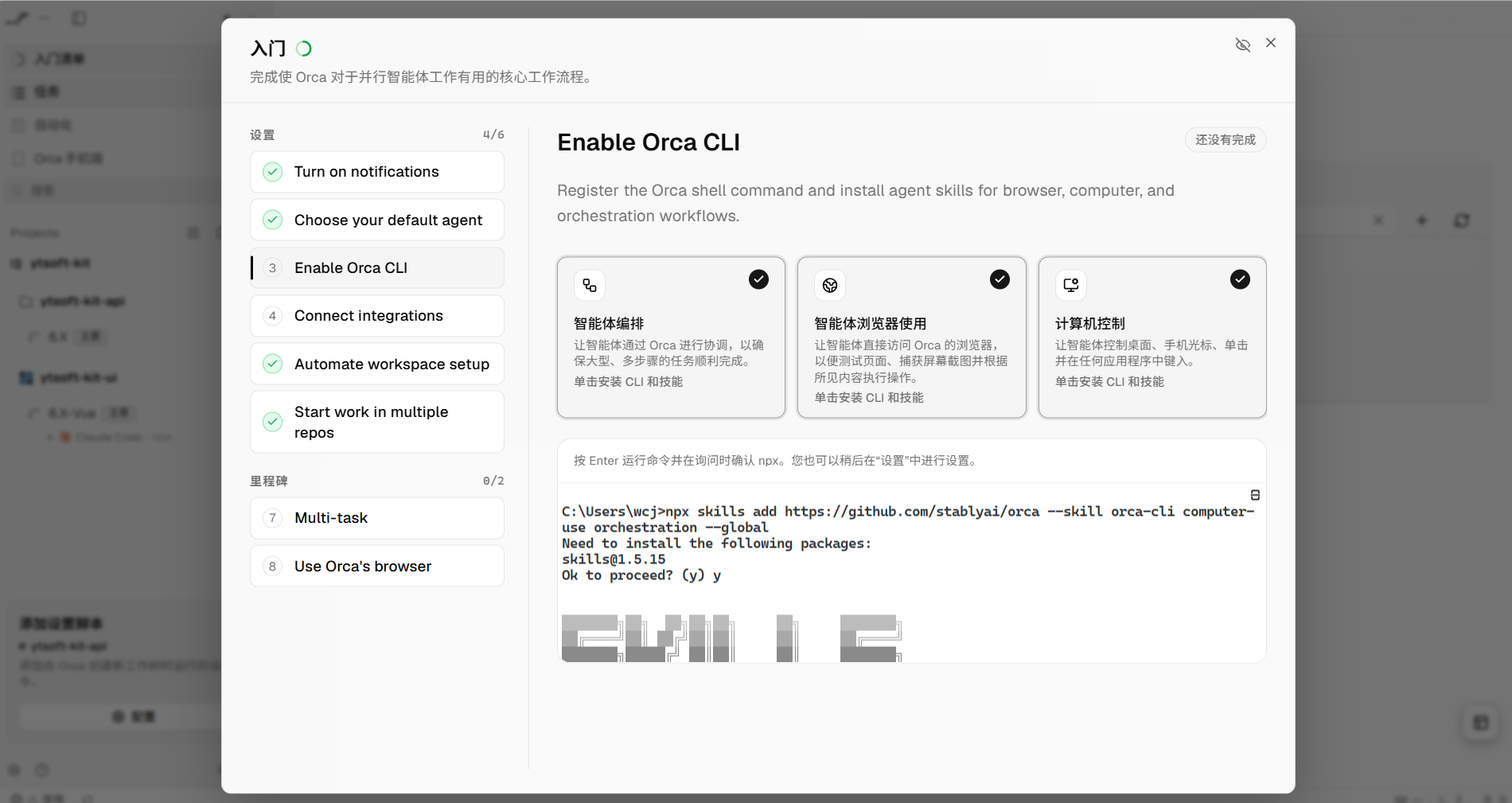
手机远程控制
下载地址
Download Orca
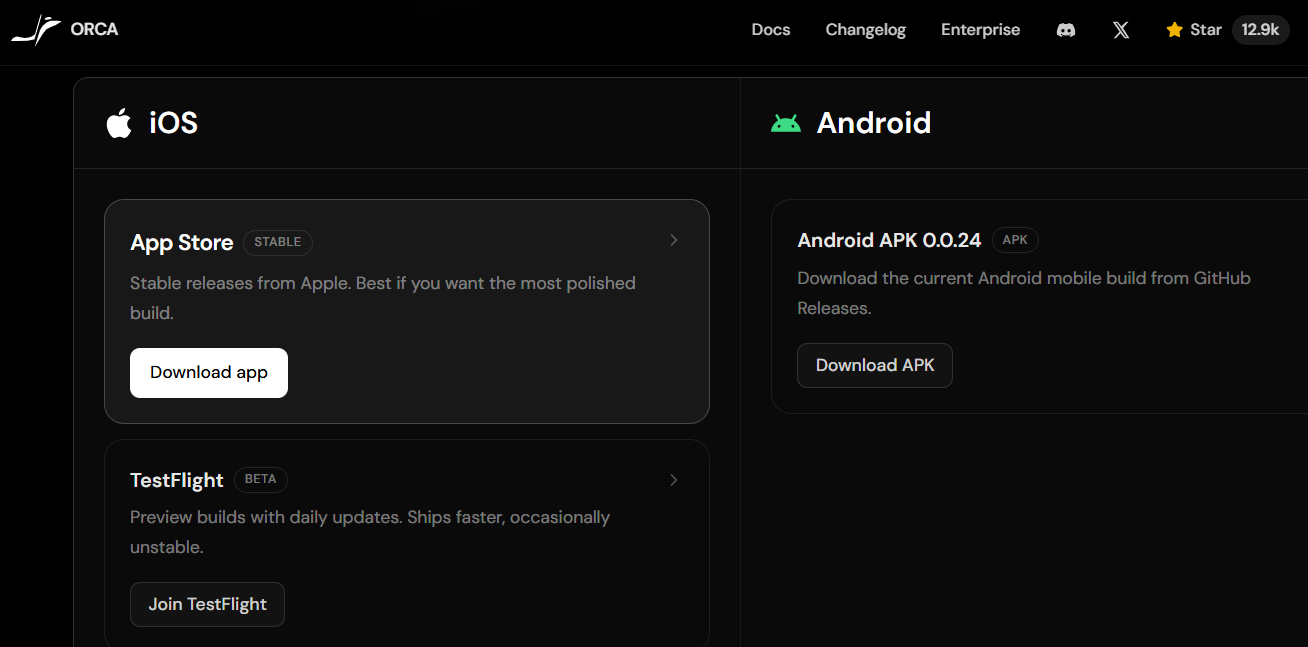
或
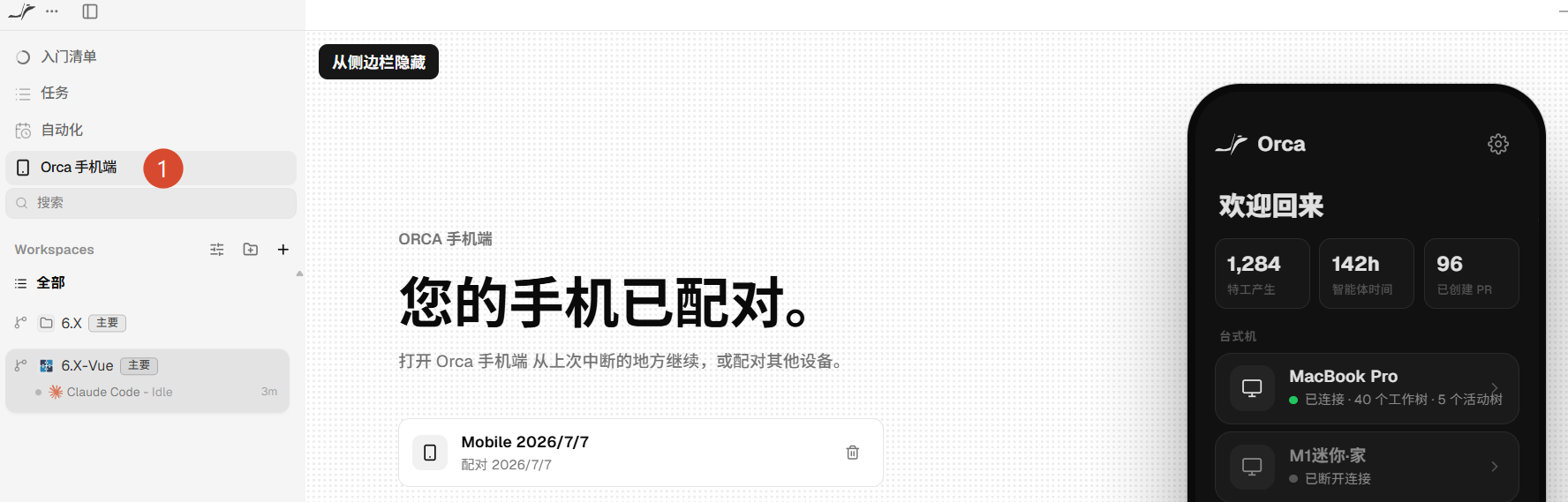
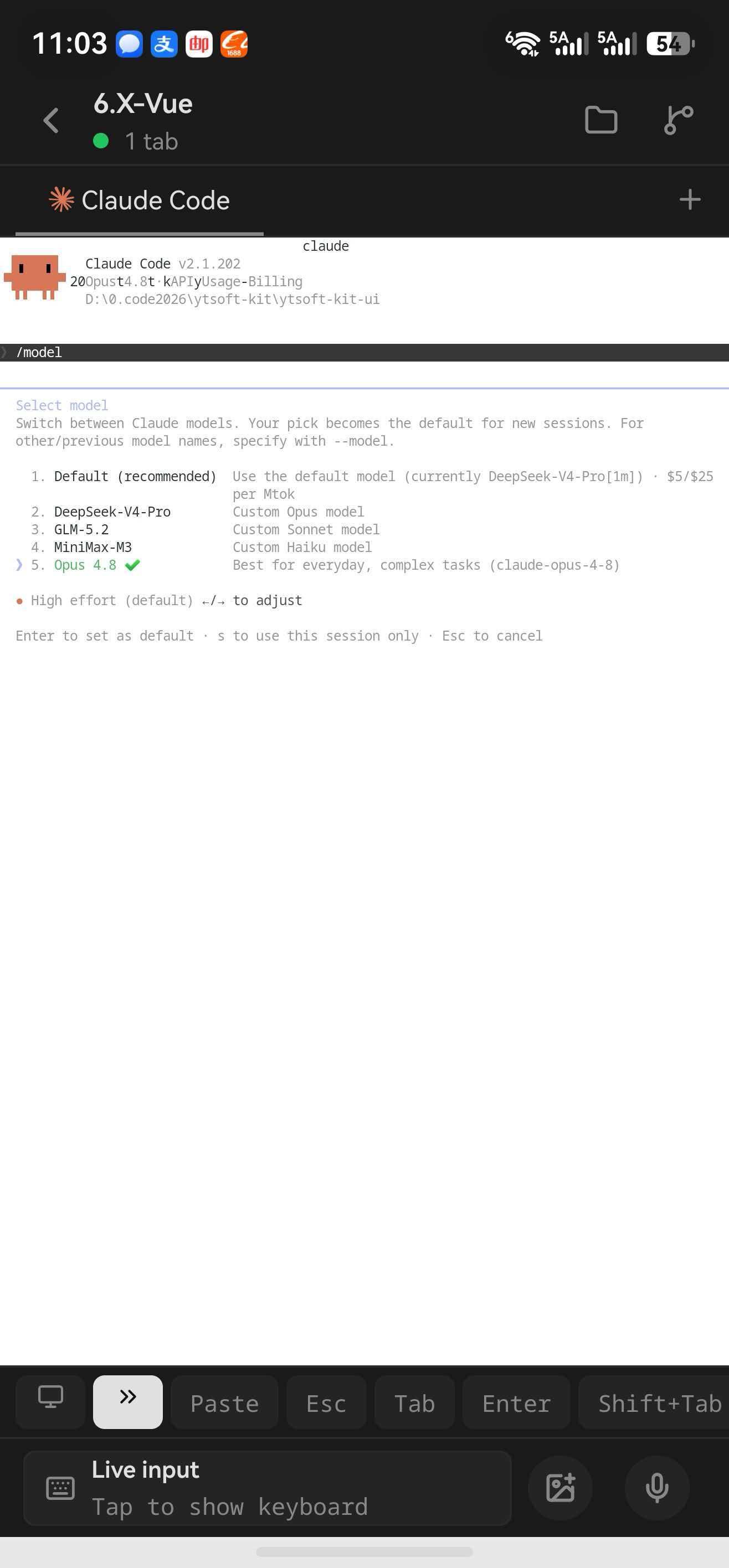
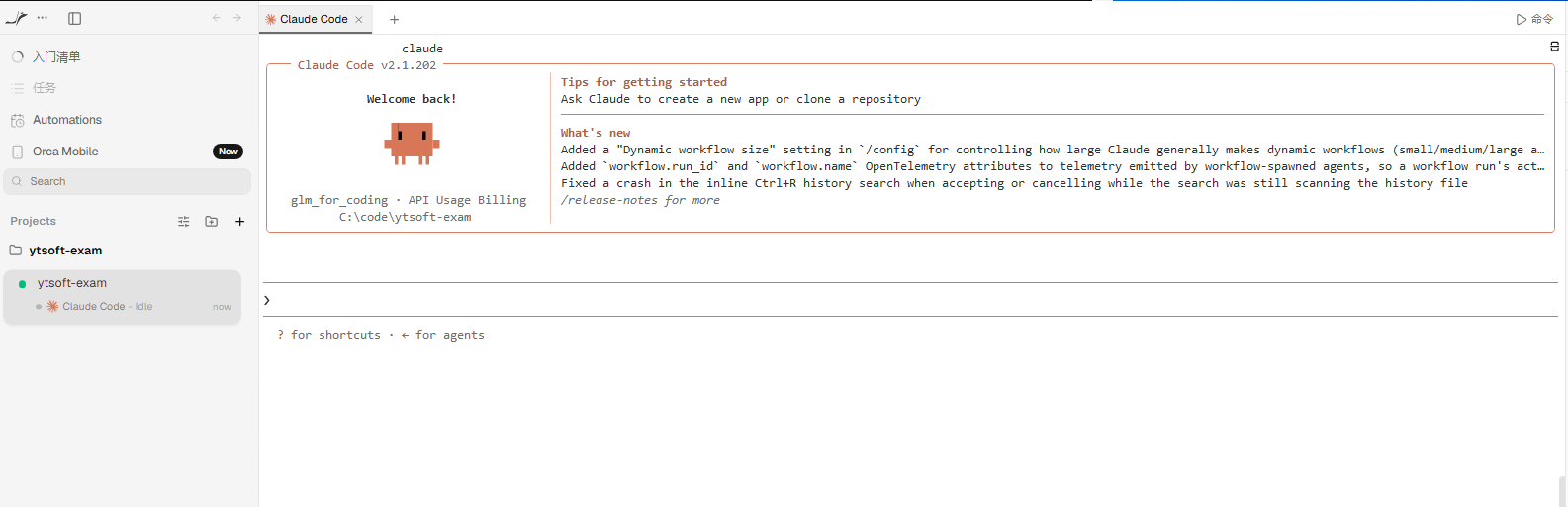
连接后如下: