文章目录
-
- 1. 前言
- 2. 安装前准备
-
- 2.1 更新系统软件包
- 2.2 设置语言环境
- 2.3 启用 Ubuntu Universe 仓库
- 2.4 添加ROS2 GPG密钥
- 2.5添加ROS2软件源
- 3. 安装 ROS2 Humble
-
- 3.1 更新源缓存
- 3.2 安装ROS2
- 3. 环境配置
-
- 3.1 当前终端生效
- 3.2 永久自动加载(每次打开终端自动生效)
- 3.2 验证环境变量
- 4. 安装编译工具(colcon)
- 5. 测试安装是否成功
-
- 5.1 测试ROS2命令行工具
- 6. 卸载ROS2
- 7. 后续学习建议
-
- 7.1 官方文档
- 7.3 社区资源
1. 前言
ROS2(Robot Operating System 2)是新一代的机器人操作系统,相比ROS1在实时性、分布式架构、跨平台支持等方面有了显著提升。本教程将详细介绍在Ubuntu 22.04系统上安装ROS2 Humble Hawksbill的完整步骤。
2. 安装前准备
2.1 更新系统软件包
在开始安装ROS2之前,首先更新系统软件包到最新版本:
sudo apt update
sudo apt upgrade -y
2.2 设置语言环境
确保系统语言环境设置为UTF-8,避免后续安装出现编码问题:
sudo apt install locales #安装系统语包工具,生成UIF-8字集文件
sudo locale-gen en_US en_US.UTF-8 #生成英文UIF-8字集文件(ROS2指定的编码)
sudo update-locale LC_ALL=en_US.UTF-8 LANG=en_US.UTF-8 #把系统全局默认语言编码永久设置成en_US.UTF-8重启依然生效
export LANG=en_US.UTF-8 #临时在当前终端生效,不用重启就可生效
注意:当执行sudo update-locale LC_ALL=en_US.UTF-8 LANG=en_US.UTF-8语句后会出现警告意思是和桌面的中文界面语言冲突不兼容,这个警告不用管不影响ROS2正常安装。
2.3 启用 Ubuntu Universe 仓库
sudo apt install software-properties-common
sudo add-apt-repository universe
2.4 添加ROS2 GPG密钥
sudo apt update && sudo apt install curl gnupg lsb-release
sudo curl -sSL https://raw.githubusercontent.com/ros/rosdistro/master/ros.key -o /usr/share/keyrings/ros-archive-keyring.gpg
2.5添加ROS2软件源
echo "deb [arch=$(dpkg –print-architecture) signed-by=/usr/share/keyrings/ros-archive-keyring.gpg] http://packages.ros.org/ros2/ubuntu $(source /etc/os-release && echo $UBUNTU_CODENAME) main" | sudo tee /etc/apt/sources.list.d/ros2.list > /dev/null
3. 安装 ROS2 Humble
3.1 更新源缓存
添加软件源后,更新APT软件包索引:
sudo apt update
sudo apt upgrade -y
3.2 安装ROS2
方案 1:完整版(推荐,含仿真、视觉、导航全套)适合大多数用户:
sudo apt install ros-humble-desktop -y
方案 2:基础版(仅核心库、编译工具,无 GUI 仿真)
sudo apt install ros-humble-desktop-base -y
方案 3:最小核心(仅运行时,开发不推荐)
sudo apt install ros-humble-ros-base -y
安装过程可能需要10-30分钟,具体取决于网络速度和系统性能。
3. 环境配置
3.1 当前终端生效
source /opt/ros/humble/setup.bash
3.2 永久自动加载(每次打开终端自动生效)
每次打开新终端时,需要设置ROS2环境变量。将以下命令添加到~/.bashrc文件中:
echo "source /opt/ros/humble/setup.bash" >> ~/.bashrc
source ~/.bashrc
3.2 验证环境变量
检查环境变量是否设置成功:
printenv | grep ROS
应该能看到类似以下输出:
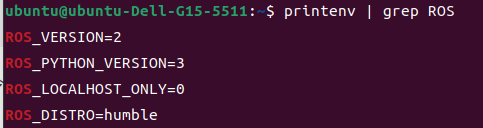 说明环境配置成功了。
4. 安装编译工具(colcon)
在ros2中用colcon进行程序的编译,并且创建工作空间必须用:
sudo apt install python3-colcon-common-extensions python3-argcomplete -y
可以用以下命令判断是否安装colcon
colcon build –help
如果显示未找到命令就说明没有安装,需要安装这个编译工具。
5. 测试安装是否成功
5.1 测试ROS2命令行工具
测试 1:发布 / 订阅消息
终端 1(发布话题):
ros2 run demo_nodes_cpp talker
终端2:接收话题
ros2 run demo_nodes_cpp listener
能互相打印消息即安装正常。 
测试 2:测试RQT(GUI工具)
启动RQT图形界面工具:
rqt
如果RQT成功启动,说明GUI工具安装正常。
6. 卸载ROS2
如果需要卸载ROS2,执行以下命令:
# 卸载ROS2包
sudo apt remove ~nros-humble-* -y
sudo apt autoremove -y
# 删除软件源
sudo rm /etc/apt/sources.list.d/ros2.list
sudo rm /usr/share/keyrings/ros-archive-keyring.gpg
# 清理残留配置
sudo apt update
7. 后续学习建议
7.1 官方文档
- ROS2官方文档
- ROS2教程
7.3 社区资源
- ROS Discourse论坛
- ROS Answers问答平台
- GitHub ROS2仓库
以上内容如有错误欢迎指正,如果帮到您请点赞加收藏!