在 OpenKylin 系统中安装 SSH 服务(openssh-server)并不像传统 Debian/Ubuntu 那样直接 apt install 即可完成——因为 OpenKylin 采用了 OSTree 不可变系统机制,默认根文件系统是只读的。本文将详细介绍如何正确解锁系统并安装 SSH 服务,让你顺利开启远程管理功能。
一、背景知识
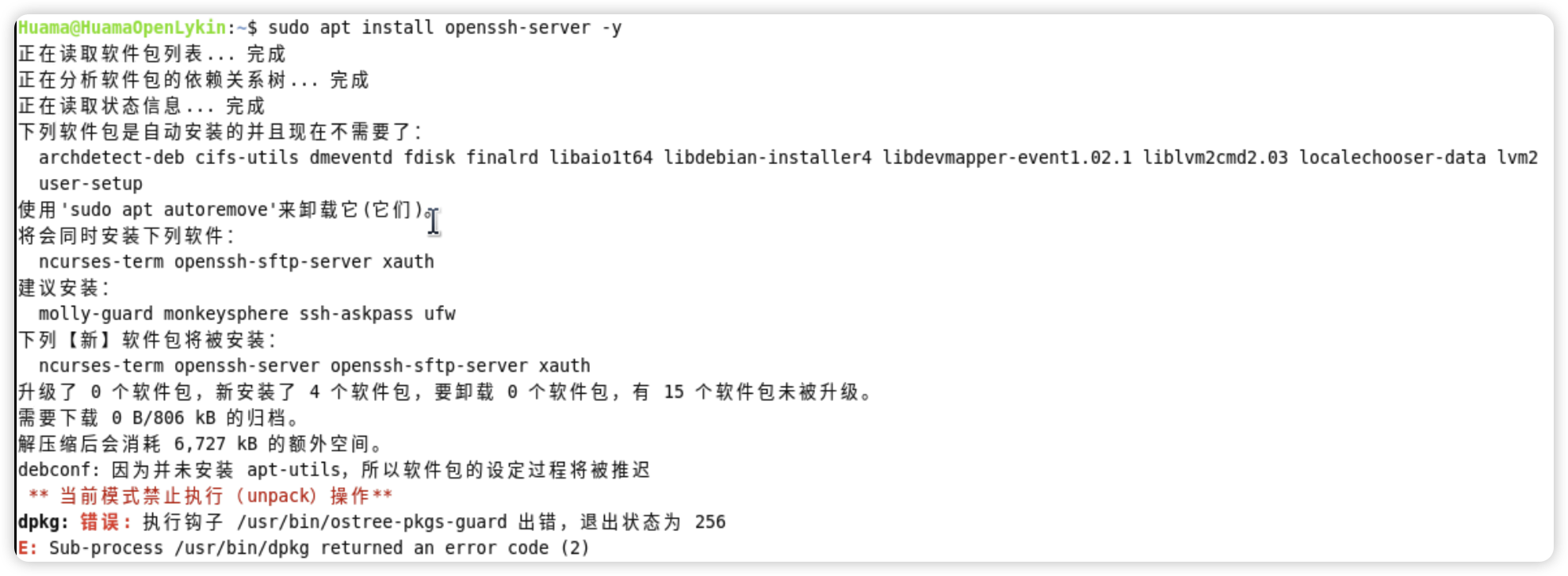
二银河麒麟桌面操作系统 OpenKylin 采用了不可变架构,系统核心文件默认只读。这意味着你无法直接通过 apt install openssh-server 安装 SSH 服务——强行安装会提示权限不足或被 ostree-pkgs-guard 拦截。正确的方式是先进入维护模式,在临时可写的系统环境中完成安装,然后选择保存修改。本文将手把手带你走完整个流程。
二、具体安装步骤
第 1 步:进入维护模式
按 Win + T 打开终端,执行:
sudo mm-cli -o
 输入密码后,终端提示成功。然后重启:
sudo reboot
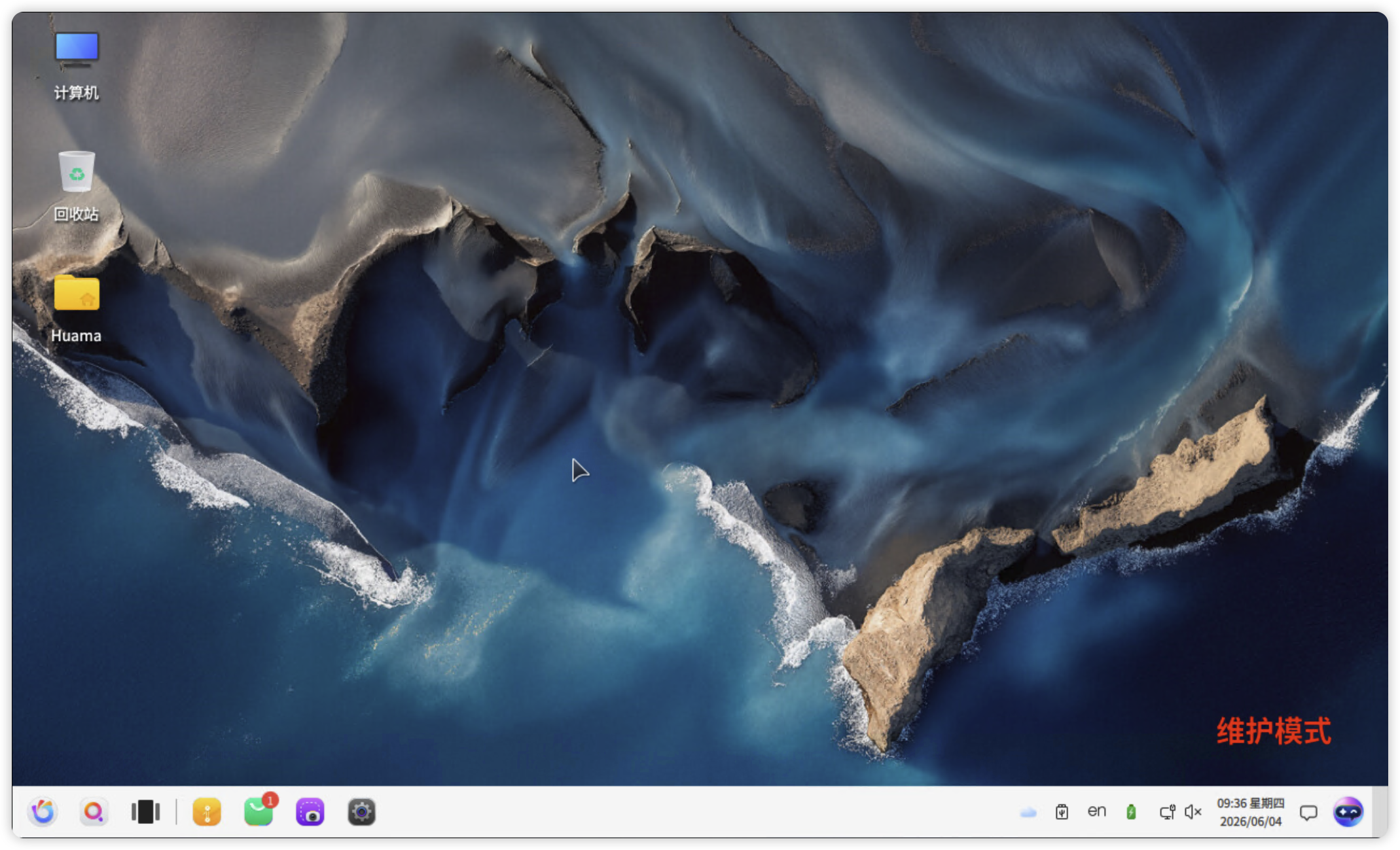
重启完成即进入维护模式。
💡 mm-cli -o 中的 -o 代表 open(开启维护模式)。
重启后进入维护模式。
第 2 步:在维护模式中安装 SSH 服务
进入维护模式后,系统临时可写,此时可以正常使用 apt 命令。
1. 更新软件源(可选但推荐)
sudo apt update && sudo apt upgrade -y
2. 安装 openssh-server
sudo apt install openssh-server -y
安装过程会自动创建 /etc/ssh/sshd_config、生成主机密钥、添加 systemd 服务。
3. 启动 SSH 并设置开机自启
sudo systemctl start ssh
sudo systemctl enable ssh
4. 查看服务状态(确认运行中)
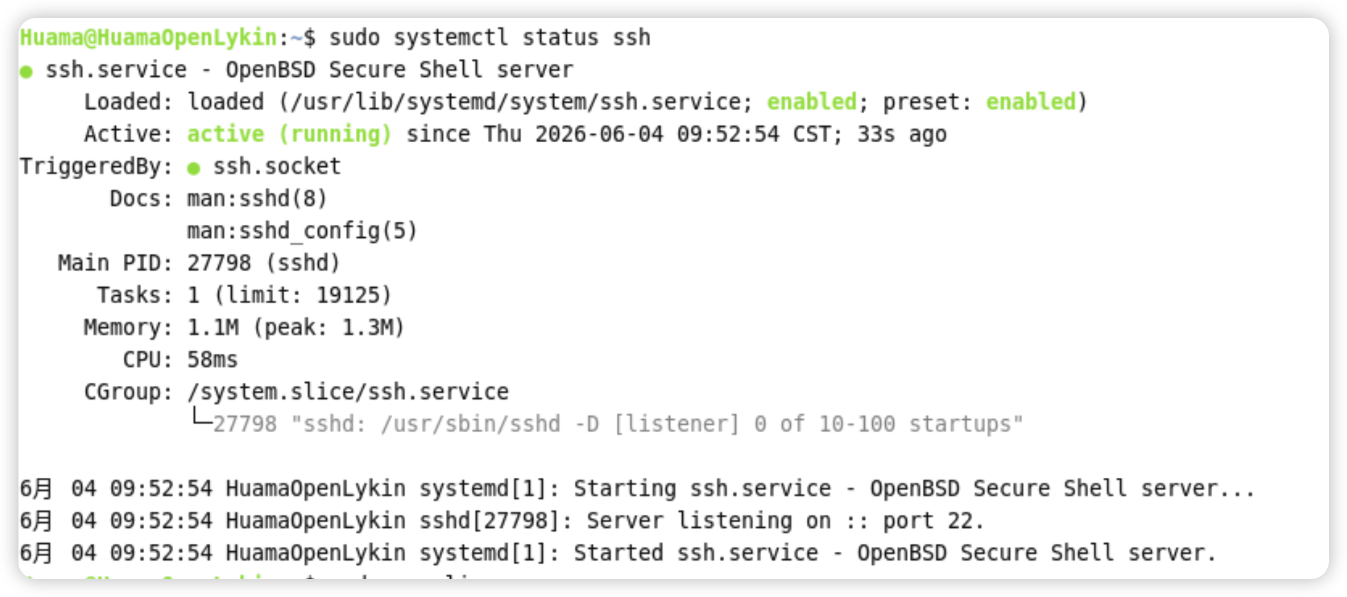
sudo systemctl status ssh
输出应包含 active (running)。
5. (可选)配置防火墙
如果系统开启了 ufw 或 firewalld,放行 22 端口:
# ufw 用户
sudo ufw allow 22
# firewalld 用户
sudo firewall-cmd –add-service=ssh –permanent
sudo firewall-cmd –reload
6. 退出维护模式并保存修改
关键一步:退出时必须明确选择是否将本次更改固化到系统中。由于我们要让 SSH 服务在重启后依然可用,必须选择保存修改。
6.1 保存修改(推荐)
在维护模式的终端中执行:
sudo mm-cli -c -a
然后重启:
sudo reboot
-
-c:close,关闭维护模式
-
-a:accept,接受并保存所有修改
重启后,系统会将 SSH 相关文件永久写入不可变系统分区,再次开机 SSH 服务会自动运行。
6.2 放弃修改(不推荐)
如果你进入维护模式后什么也没做,或者操作错误想还原,可以执行:
sudo mm-cli -c -n
然后重启。系统会完全回到进入维护模式前的状态,所有安装的软件和修改都会被丢弃。
⚠️ 注意:一旦执行 -c -a 保存,就无法撤销(除非重装系统)。请确认 SSH 配置正确后再保存。
7. 验证 SSH 服务永久生效
重启后,登录正常模式(不再显示“维护模式”提示)。执行:
systemctl status ssh
应看到 active (running)。如果使用的是非标准端口,尝试本地连接:
ssh -p 22 localhost
或者从另一台机器远程连接:
ssh username@银河麒麟IP地址
成功登录即代表一切正常。
三、常见问题与解决
Q1:安装 SSH 时提示 Unable to locate package openssh-server?
-
确保已执行 sudo apt update。
-
检查网络连接。
-
确认 /etc/apt/sources.list 中有正确的软件源(默认已配置)。
Q2:重启后 SSH 服务又没了?
-
最常见原因:退出维护模式时用了 -c -n(放弃修改)而不是 -c -a。请重新进入维护模式安装一遍,最后务必执行 sudo mm-cli -c -a。
-
极少数情况:系统更新覆盖了修改。建议固化后不要再随意进入维护模式进行其他冲突操作。
Q3:如何确认当前是否在维护模式?
-
执行 mm-cli -s(-s 代表 status):
mm-cli -s
输出 Maintenance mode: enabled 表示正在维护模式。
Q4:维护模式下安装的软件会影响系统更新吗?
-
不会。系统更新(例如从 V11 升级到 V11 SP1)会保留你固化的修改。但如果更新涉及到 SSH 包本身的升级,会被正常替换(配置通常保留)。
Q5:能否在不重启的情况下安装 SSH?
-
不可以。进入维护模式必须重启系统,因为需要重新挂载根文件系统为读写模式。
四、干货总结
在银河麒麟 V11 上安装 SSH 服务看似复杂,实则只需三步:
进入维护模式(sudo mm-cli -o + 重启)
安装并启动 SSH(sudo apt install openssh-server -y)
保存修改并退出(sudo mm-cli -c -a + 重启)
之后你就可以像使用普通 Linux 一样享受稳定的远程管理了。
📌 本文适用于银河麒麟桌面操作系统 V11 所有主流版本(含 SP1、SP2)。mm-cli 是系统自带工具,无需额外安装。如果有其他软件安装需求,同理操作即可。
附:常用维护模式命令速查
| 开启维护模式(需重启) | sudo mm-cli -o → reboot |
| 查询维护模式状态 | mm-cli -s |
| 保存修改并退出 | sudo mm-cli -c -a → reboot |
| 放弃修改并退出 | sudo mm-cli -c -n → reboot |
现在,去给你的银河麒麟OpenKylin 开启 SSH 远程大门吧!🚪
五、感谢以下参考文章
一招搞定!openKylin 2.0 SP2“维护模式”全解析_debconf: 因为并未安装 apt-utils,所以软件包的设定过程将被推迟 ** 当前模式禁止-CSDN博客
openKylin系统SSH远程连接全攻略:从安装到固定公网地址(附Cpolar配置)-CSDN博客