在日常工作中,将分散在多个 Excel 工作簿或工作表的数据合并到一个表中,是高频且耗时的高难任务。
不少人会选择安装 Excel 插件,但传统插件往往带来不少痛点:
-
🚨 系统卡顿:插件随 Excel 默认启动,每次打开表格都极其缓慢;
-
⚙️ 迁移繁琐:规则与参数难以统一管理,跨设备更换电脑时需要重新配置;
-
💰 高昂资费:基础功能免费,真正实用的“批量合并”等高级功能动辄高额按月收费。
今天给大家推荐一款免插件、用时即开、零代码的 Excel 自动化批量处理工具——的卢易表。看看它是如何通过简单 4 步轻松解决多表合并难题的。
准备数据
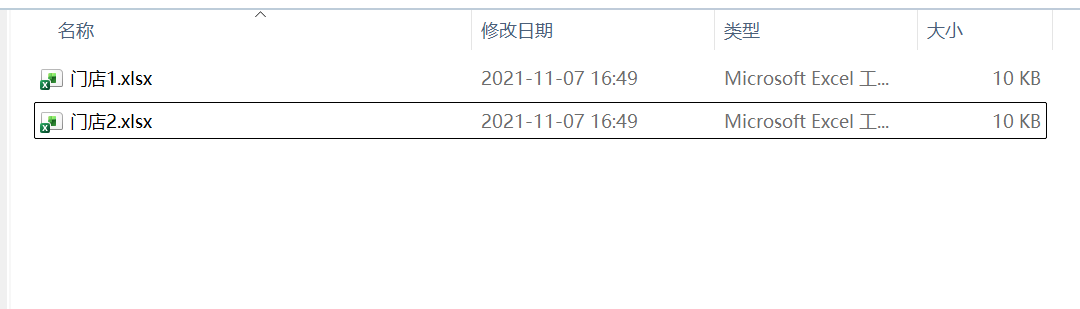
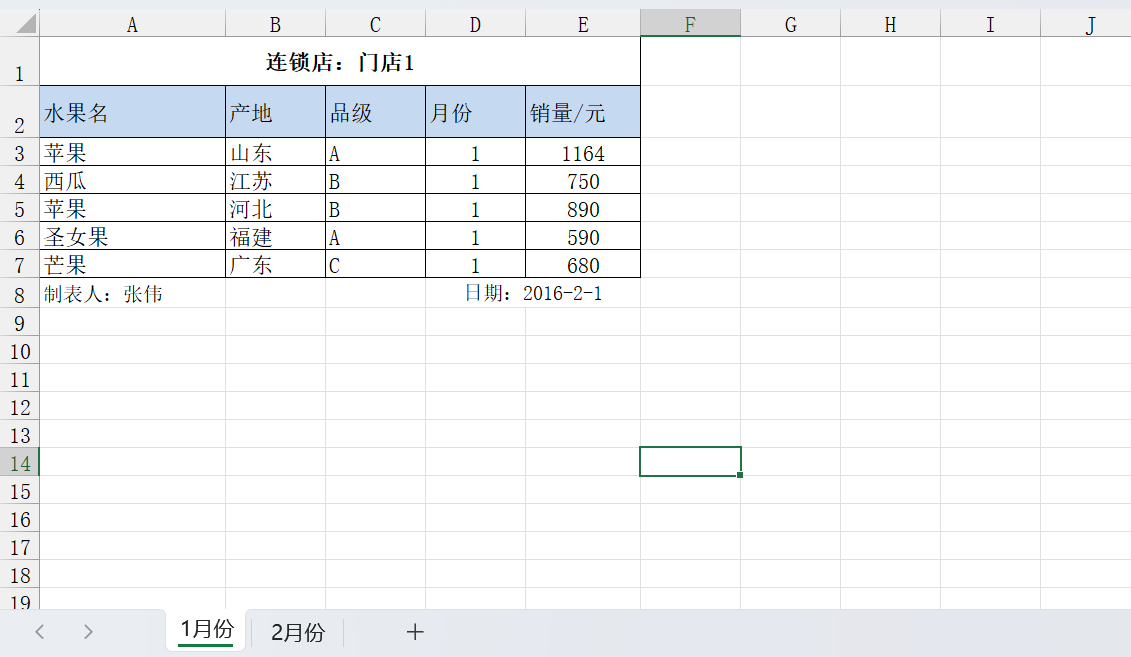
如图所示,我们准备了 2 个示例工作簿作为待合并的数据源(共计 4 个工作表):
4步完成 Excel 多表合并配置
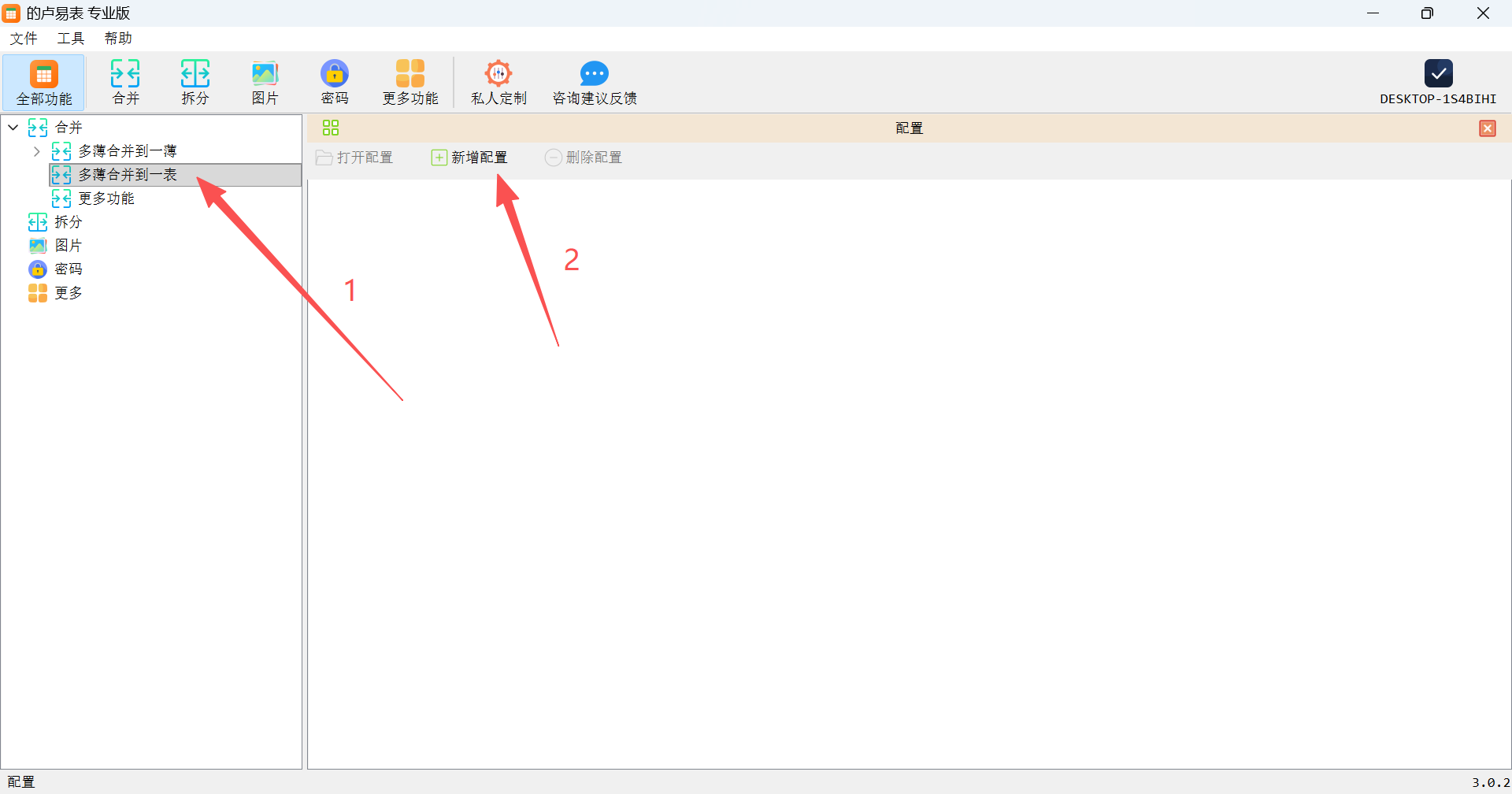
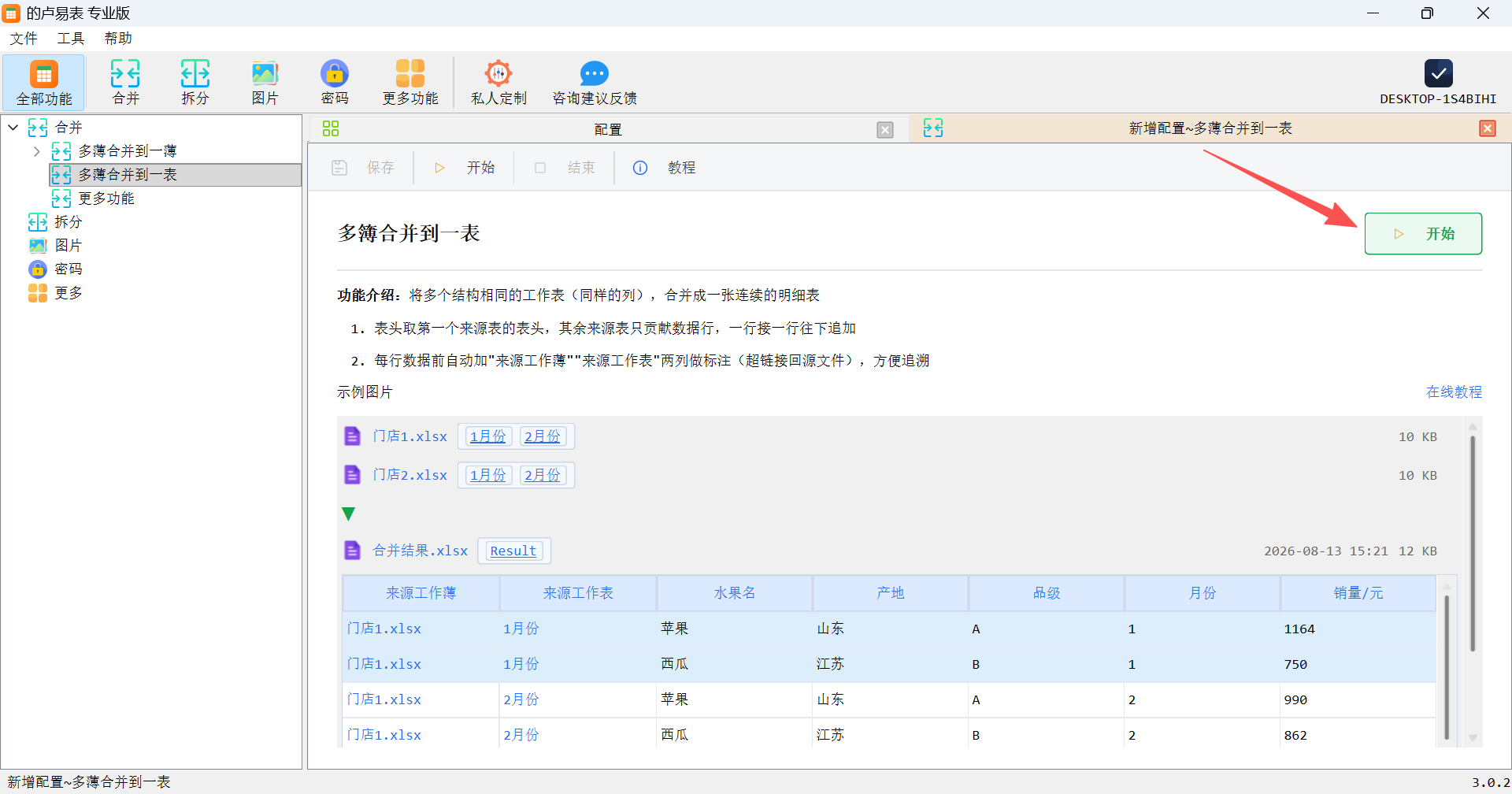
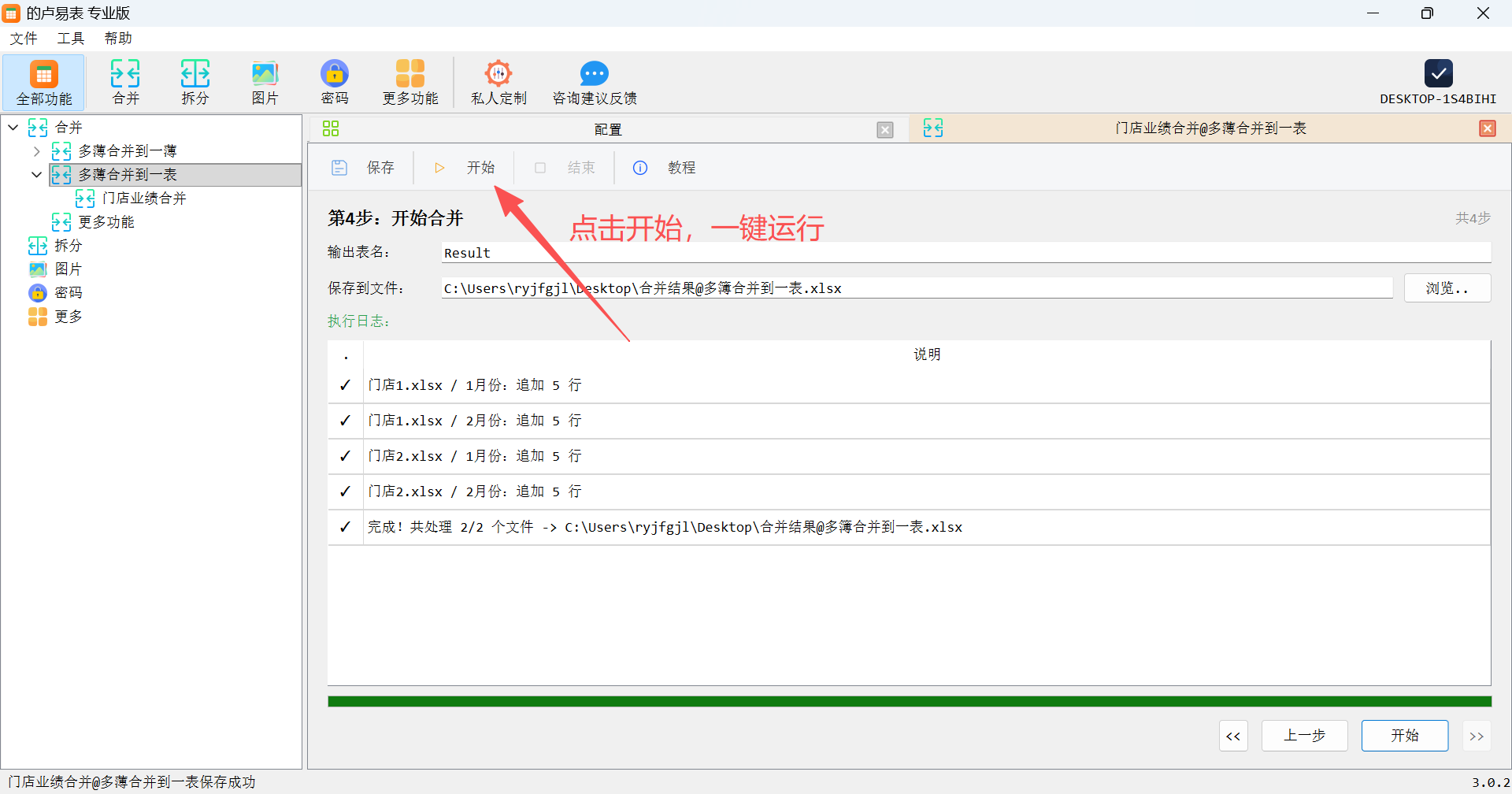
打开“的卢易表”,在【合并】模块下找到 【多薄合并到一表】,点击 【新增配置】。查看功能介绍后点击【开始】,即可进入 4 步向导:
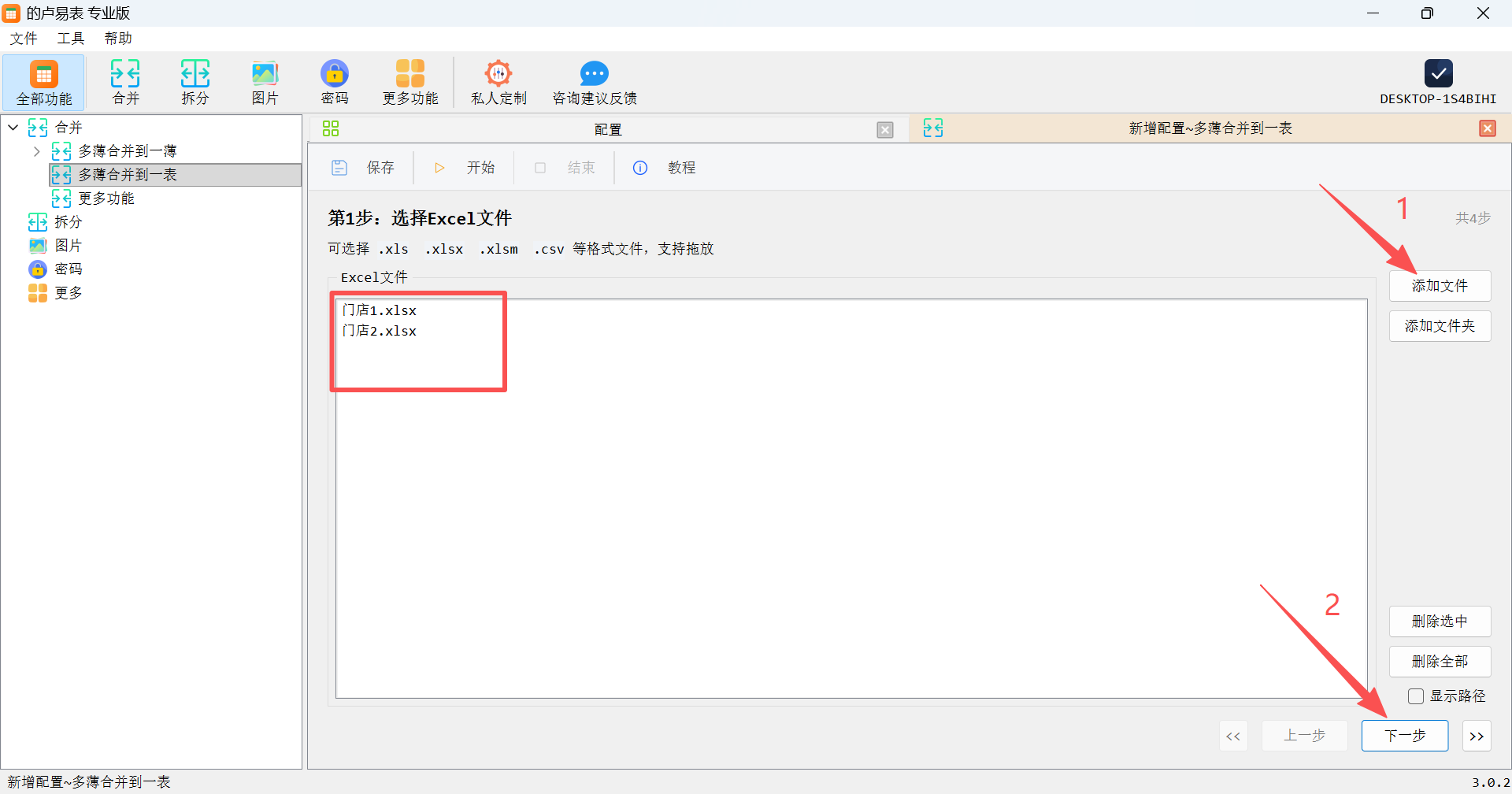
1.选择合并文件:
直接添加需要合并的多个 Excel 工作簿。
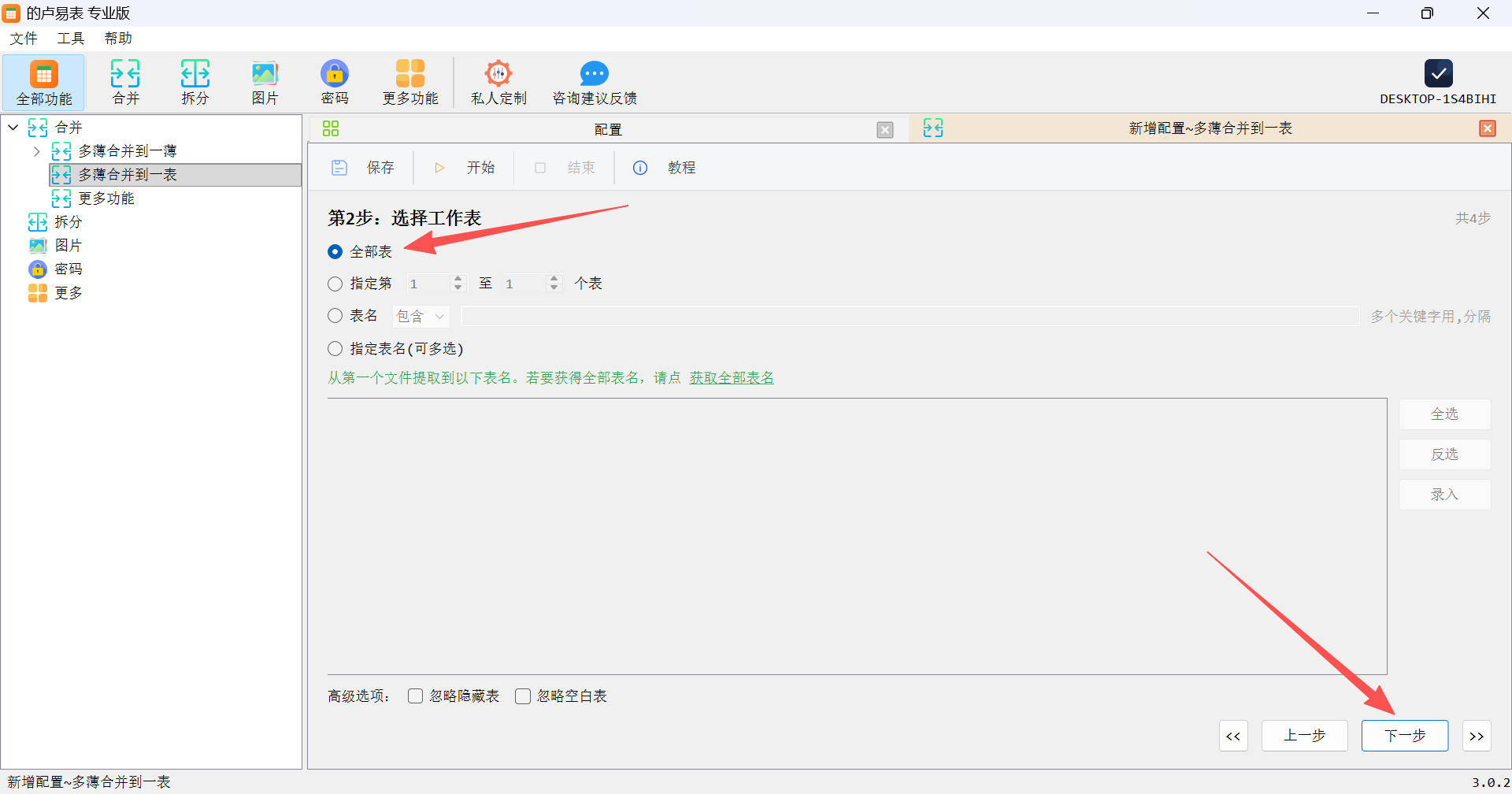
2.选择工作表:
勾选需要合并的 Sheet(默认自动选中全部工作表)、
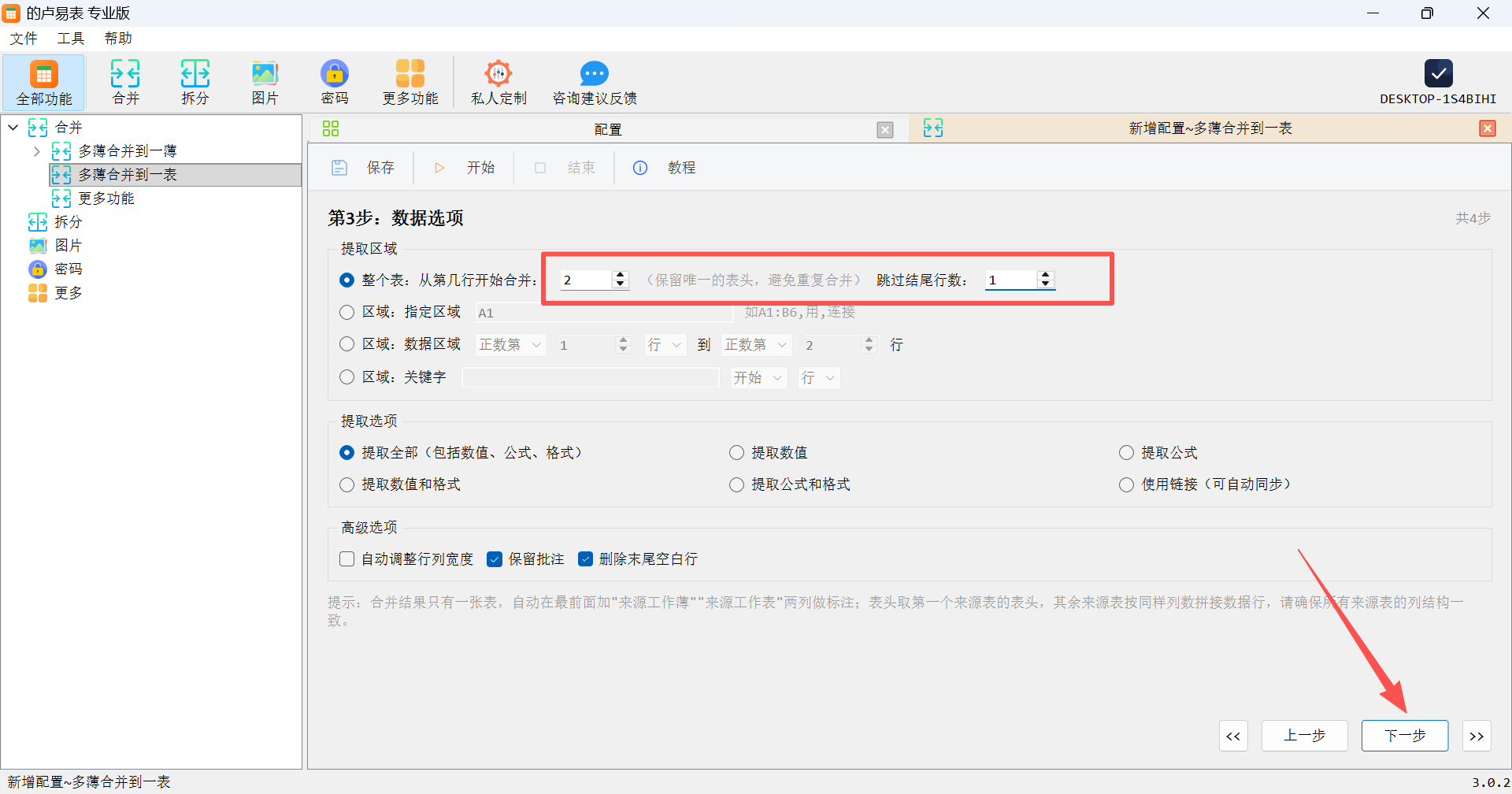
 3. 指定数据区域:
-
默认提取整个表数据,并保留原始单元格格式。
-
智能过滤:如果表头位于第2行可设置“从第2行开始合并”,如末尾有签名栏,可设置“跳过结尾1行”,完美避免表头重复与垃圾数据干扰。
4. 指定保存位置:
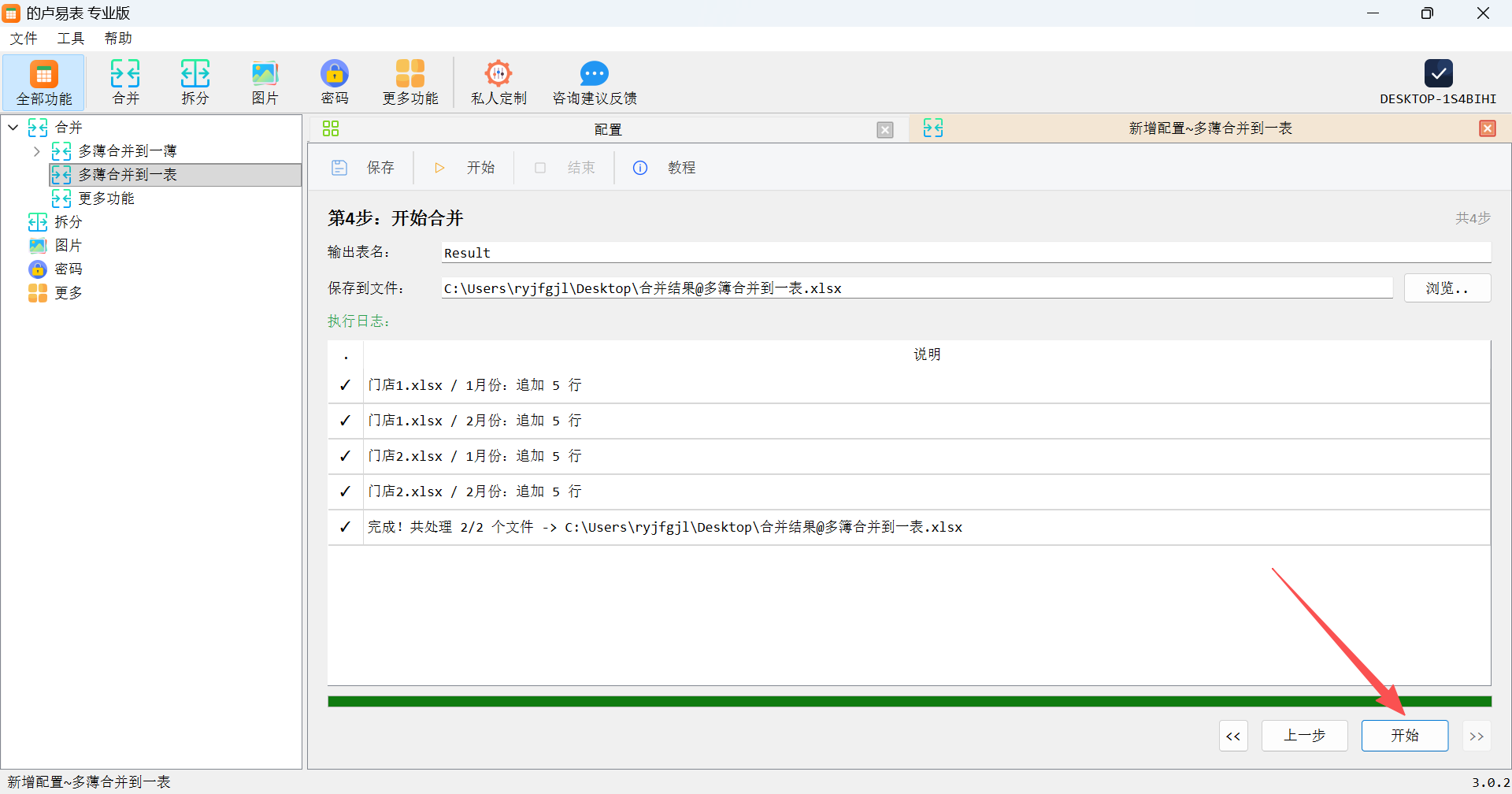
设置合并后的新文件存储路径(默认保存至桌面),点击 【开始】 即可秒级执行。
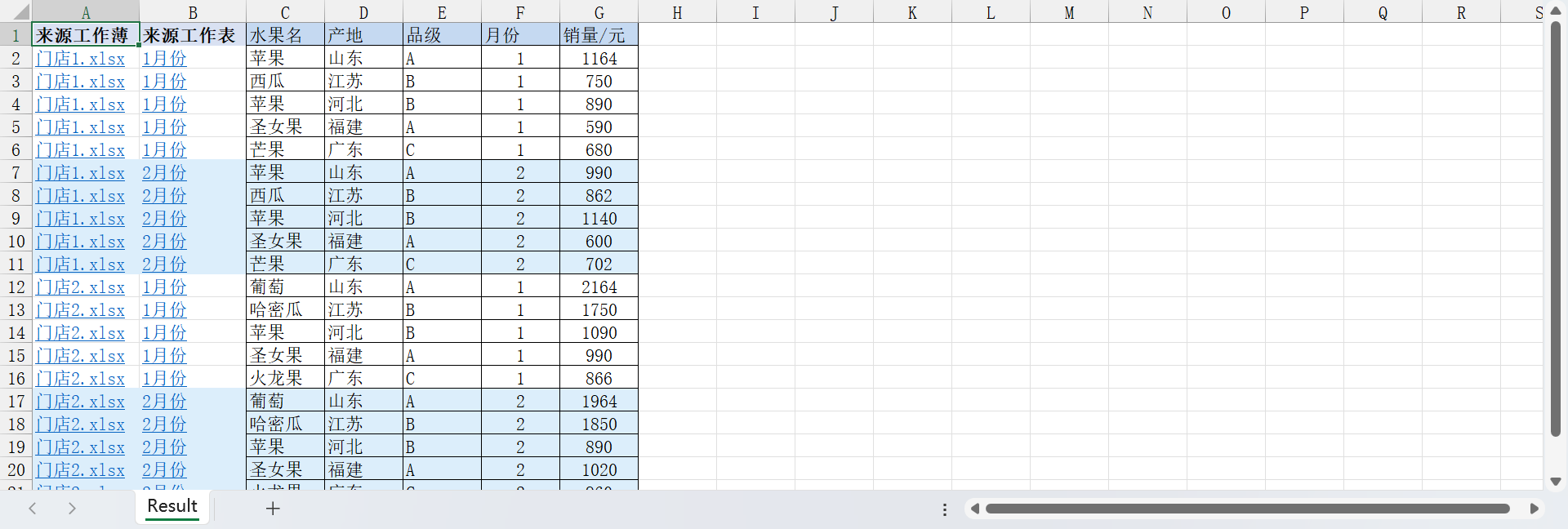
查看合并结果
处理完成后打开新文件,可以看到 2 个工作簿中的 4 个工作表数据已成功无缝合并到了同一个工作表中。
规则复用
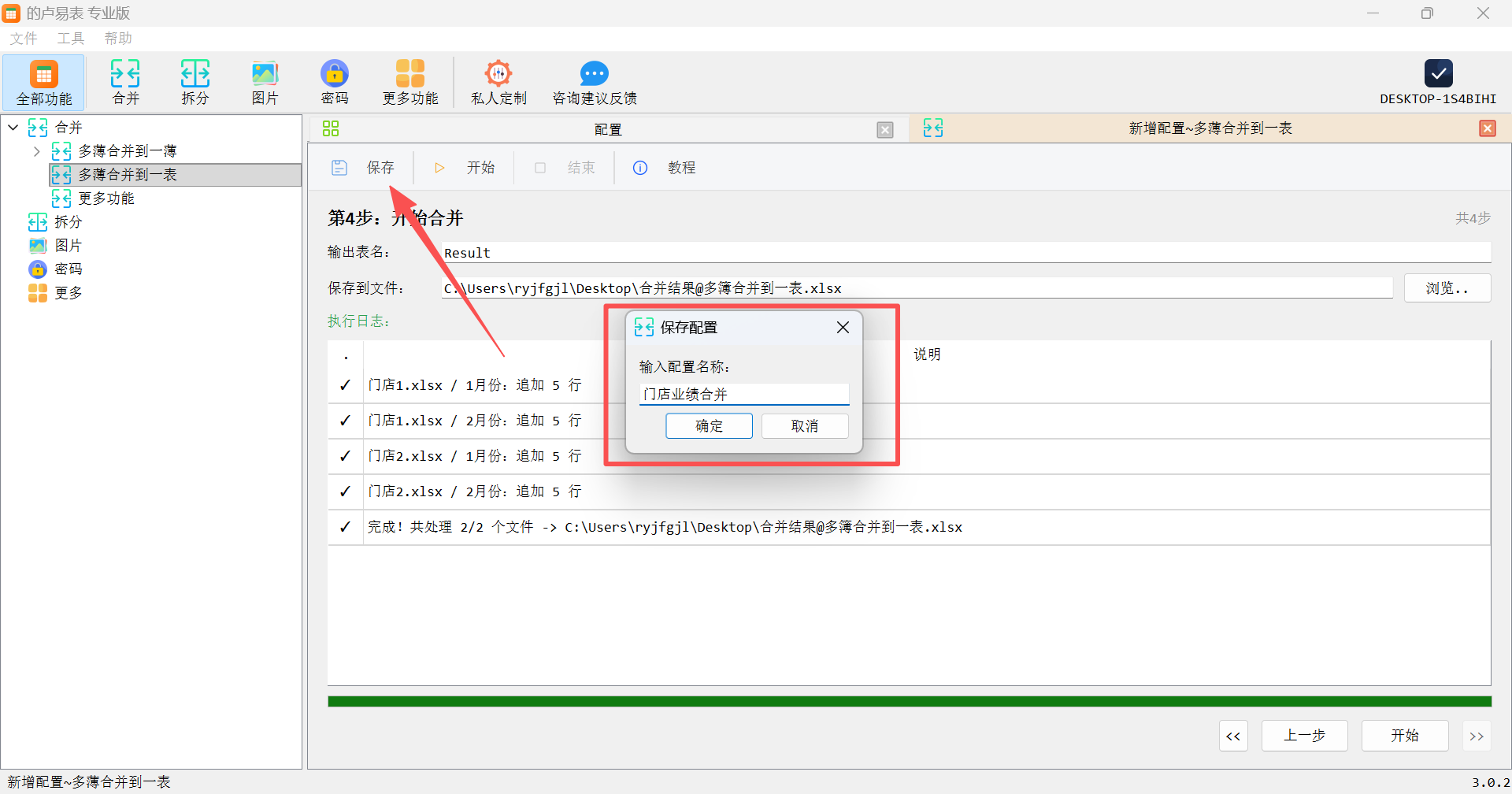
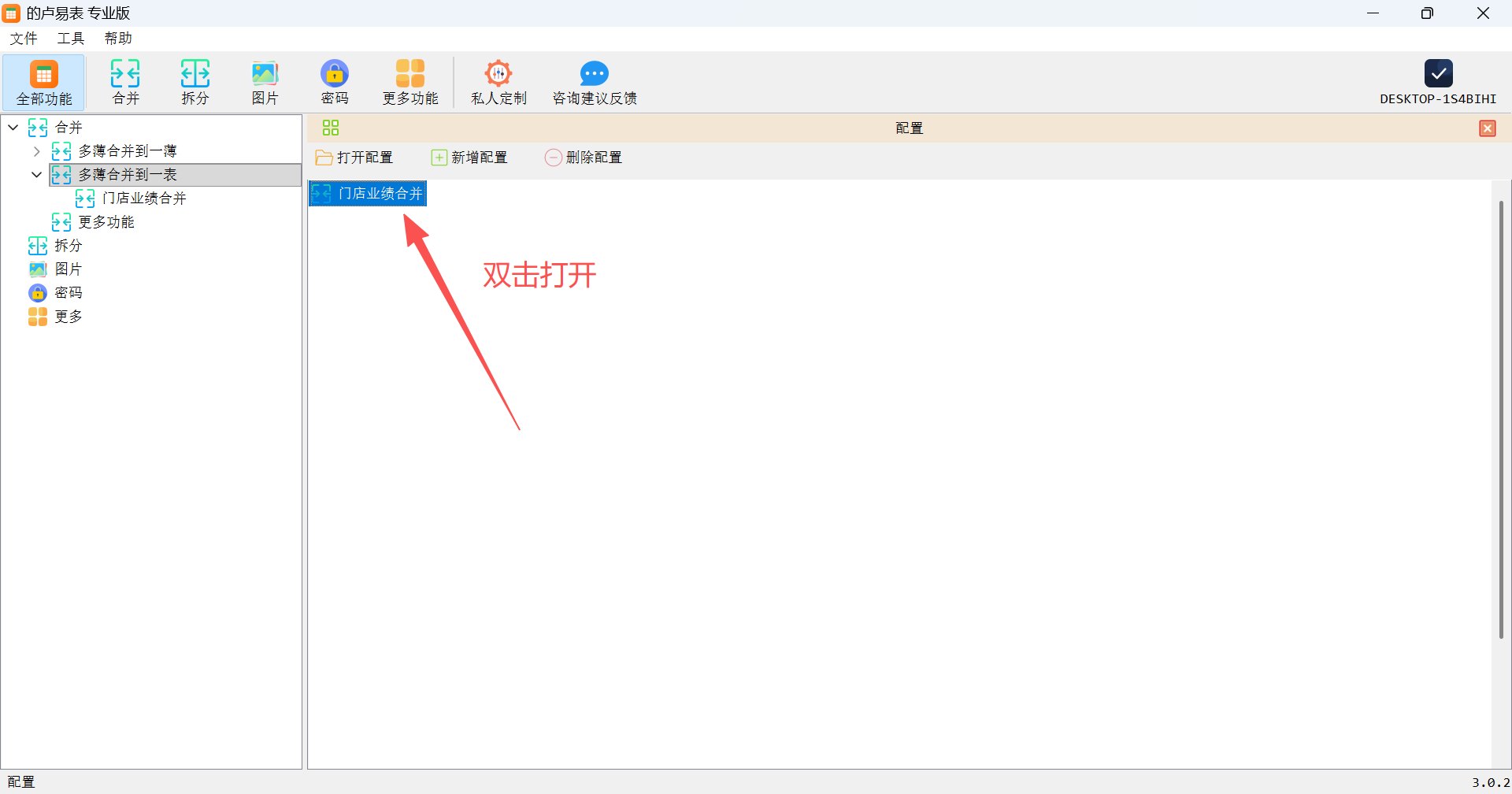
点击 【保存配置】 将当前合并规则存为模板。下次遇到结构相同的日报、周报或财务表合并任务时,只需选择文件并一键运行,无需重复配置!
关于“的卢易表”
的卢易表是一款专门用于批量处理 Excel 数据的轻量级独立软件(非插件,随用随开,不占用系统后台资源)。
-
核心优势:打破付费插件的高额壁垒,支持 Windows 与 macOS,兼容 Microsoft Office 与 WPS Office。
-
零门槛体验:图形化界面,0 代码 0 公式,让每个人都能用上各类高级自动化功能!
的卢易表 | 批量处理Excel数据的自动化工具,让人人都能用上各类插件会员功能的卢易表是一款批量处理Excel数据的自动化工具,独立软件免安装,兼容Microsoft Office与WPS Office,支持Windows与macOS。图形化界面、0代码0公式,让每个人都能免费用上各类插件的会员功能。 https://www.diluauto.com/products/dilu-easyexcel.html