文章目录
-
- 引言
- 准备工作
-
- 1. 下载 VMware Workstation Pro
- 2. 获取 Kali Linux 镜像
- 安装步骤
-
- 1. 创建新虚拟机
- 2. 虚拟机硬件配置
- 3. 安装 Kali Linux
- 4. 进入 Kali 系统
- 相关资源
引言
Kali Linux 是网络安全爱好者和专业人士的首选操作系统,集成了大量渗透测试工具。通过 VMware 安装 Kali Linux 虚拟机,可以在不影响主机系统的情况下进行安全测试和学习。本文将手把手教你如何在 VMware 上安装 Kali Linux!
准备工作
1. 下载 VMware Workstation Pro
访问 VMware官网 下载最新版本。 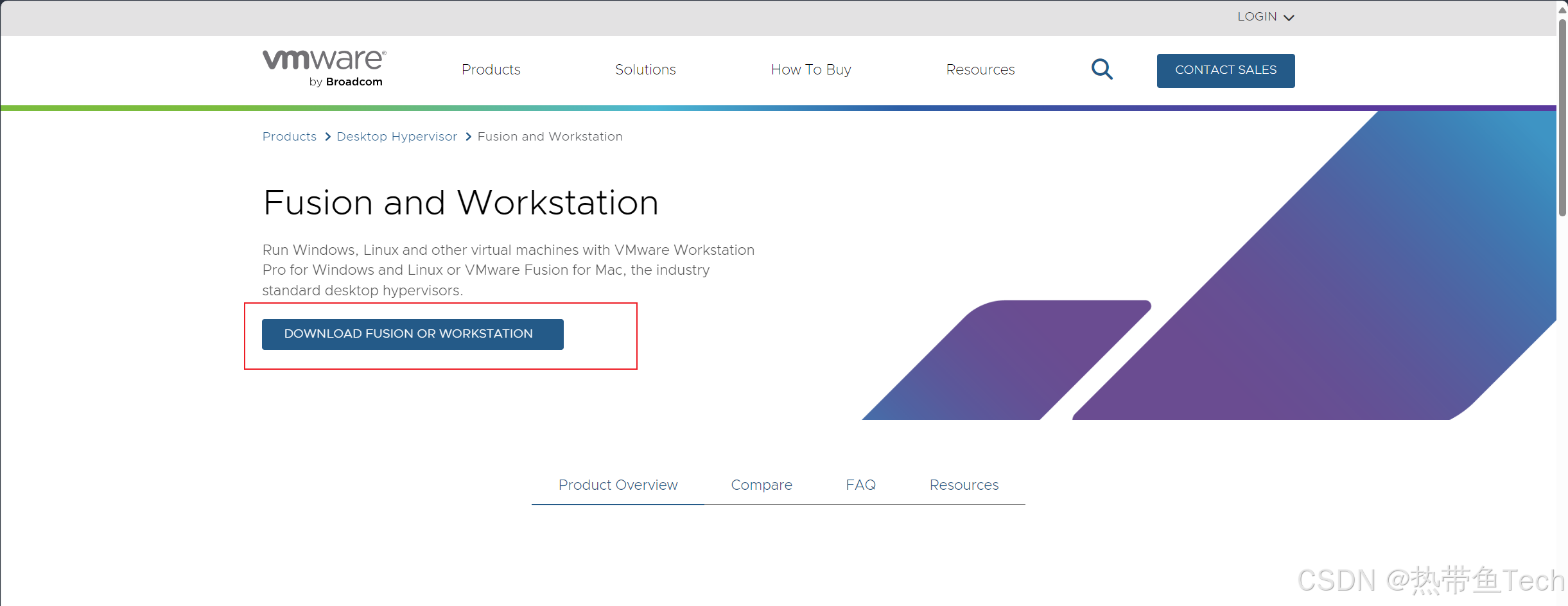
安装并激活 VMware Workstation Pro。
2. 获取 Kali Linux 镜像
(1)访问 Kali 官网,下载最新版 ISO 镜像。
系统要求: 至少 4GB RAM(推荐 8GB 或以上) 20GB 硬盘空间 支持虚拟化的 CPU
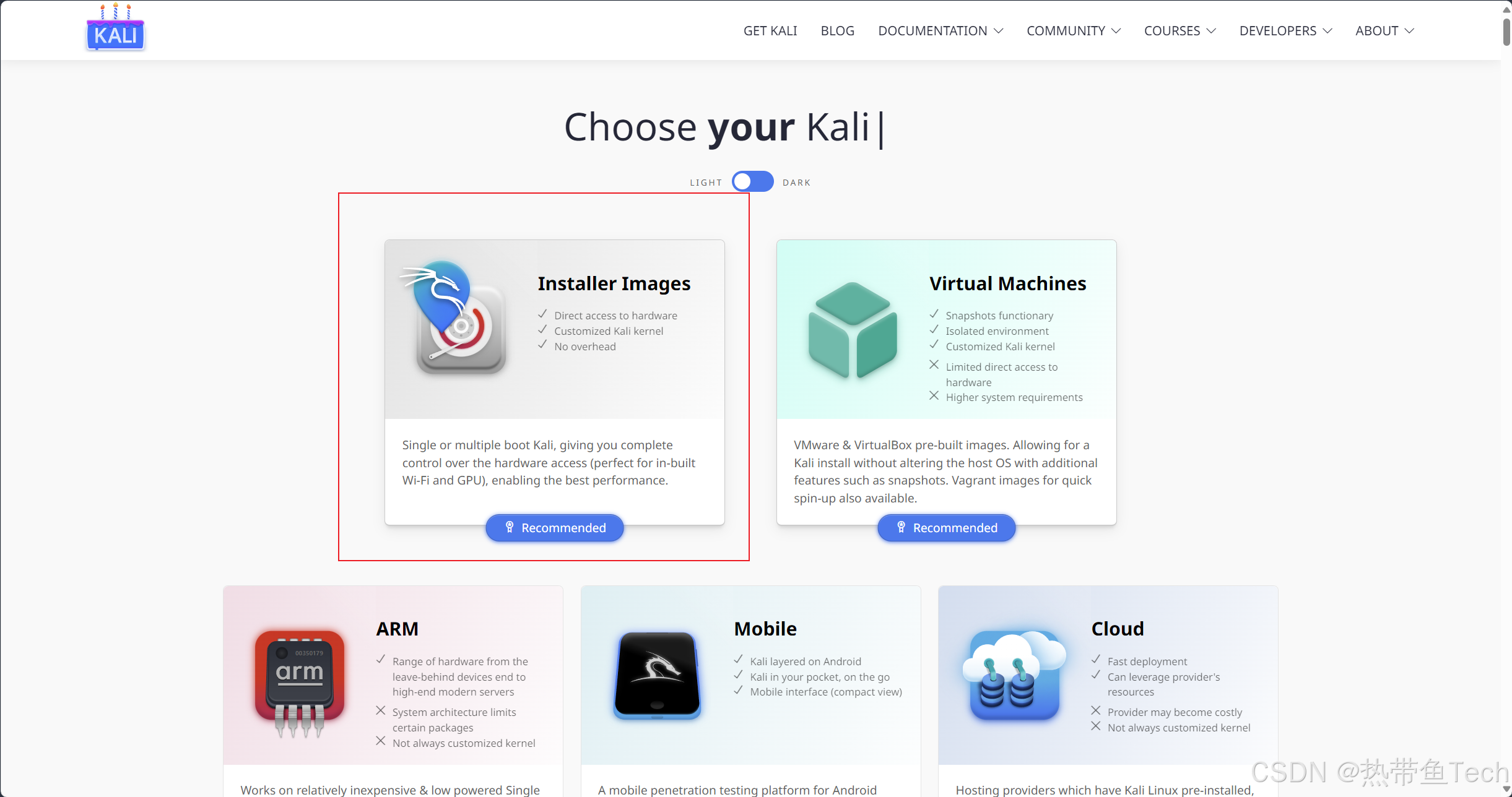
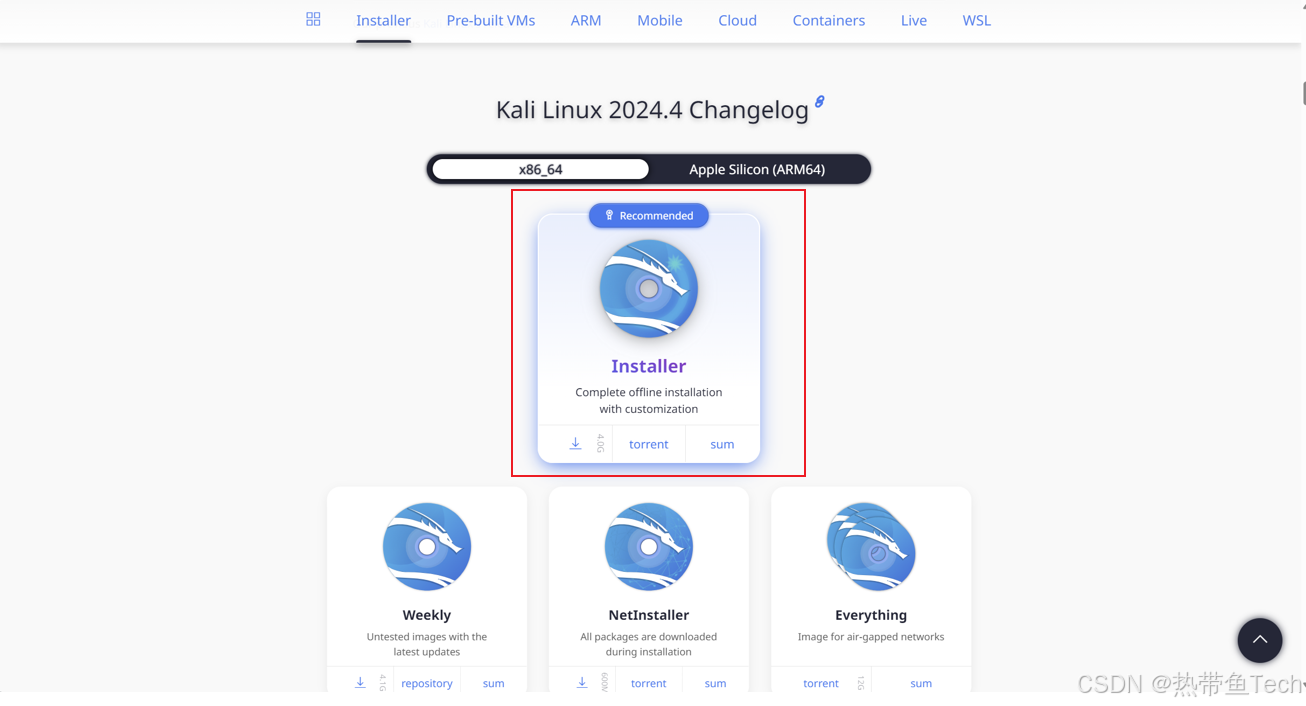 (2)文件较大,下载速度较慢,需要耐心等待
安装步骤
1. 创建新虚拟机
(1)下载镜像文件完成后,打开 VMware Workstation Pro,点击 “创建新的虚拟机”,如图所示: 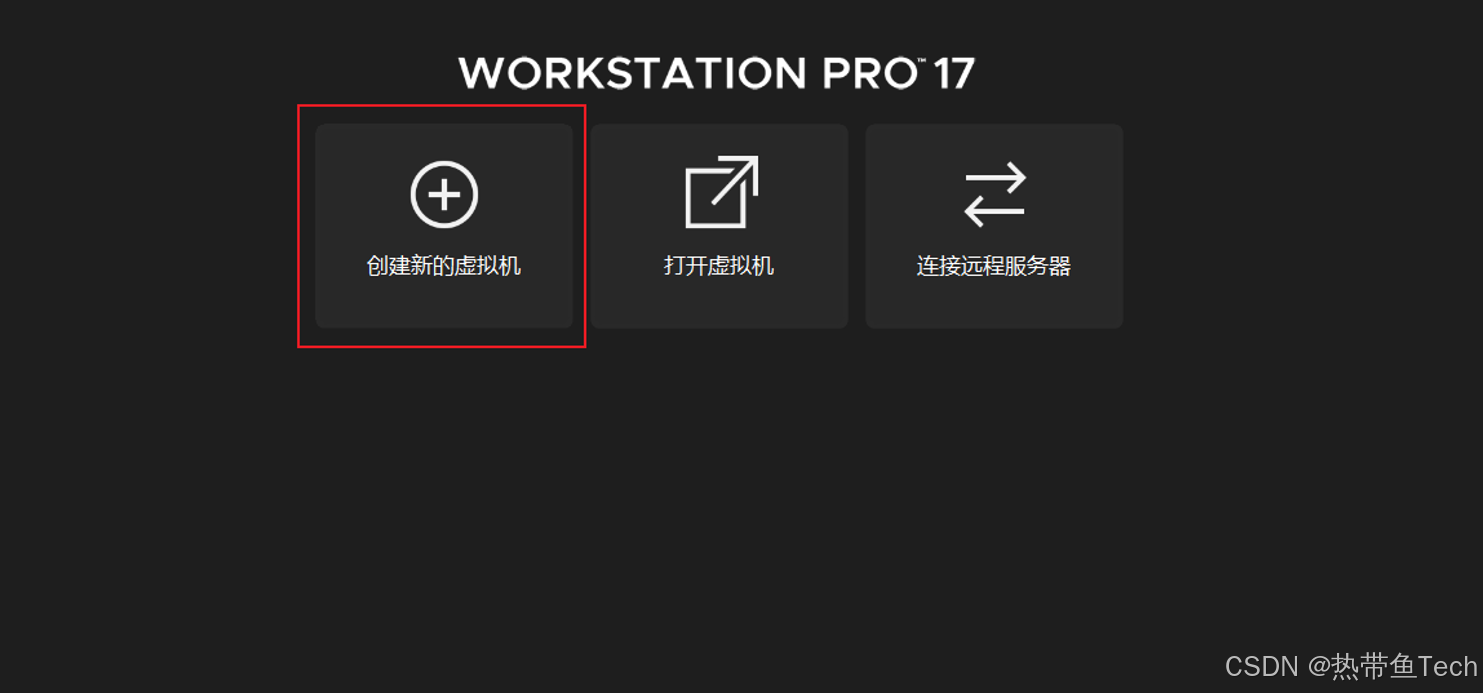
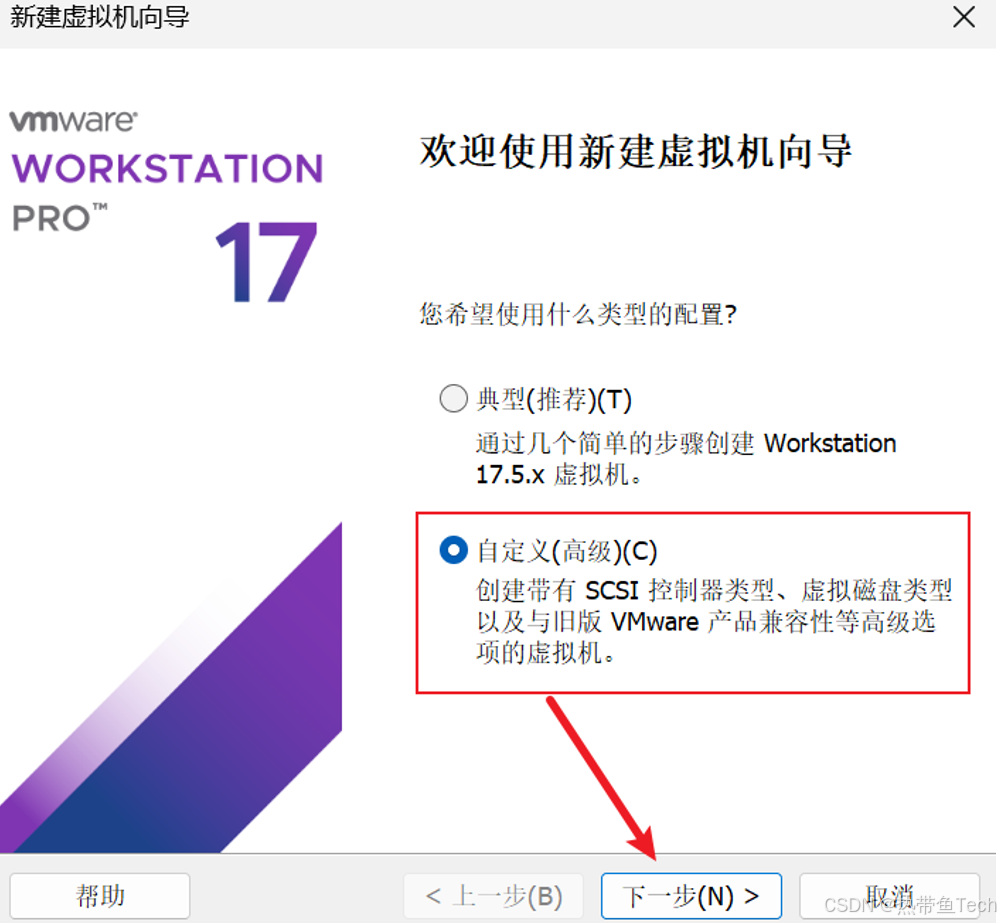
(2)选择 “自定义(高级)” 配置,如图所示:
2. 虚拟机硬件配置
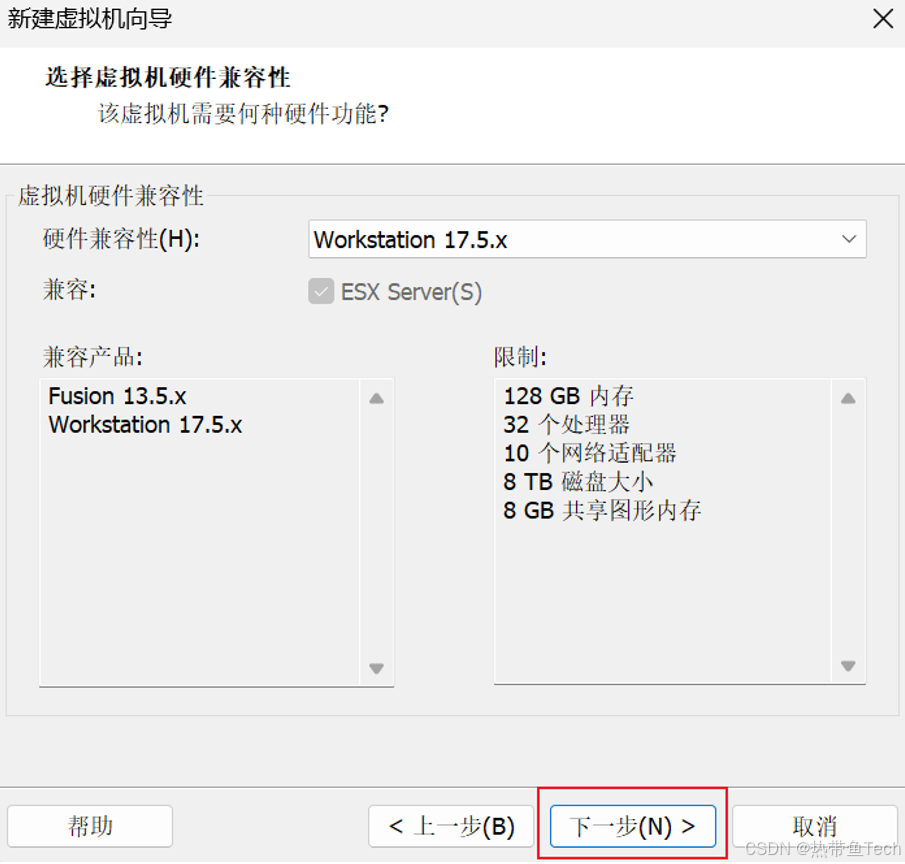
(1)选择硬件兼容性:默认设置即可,点击“下一步”,如图所示:
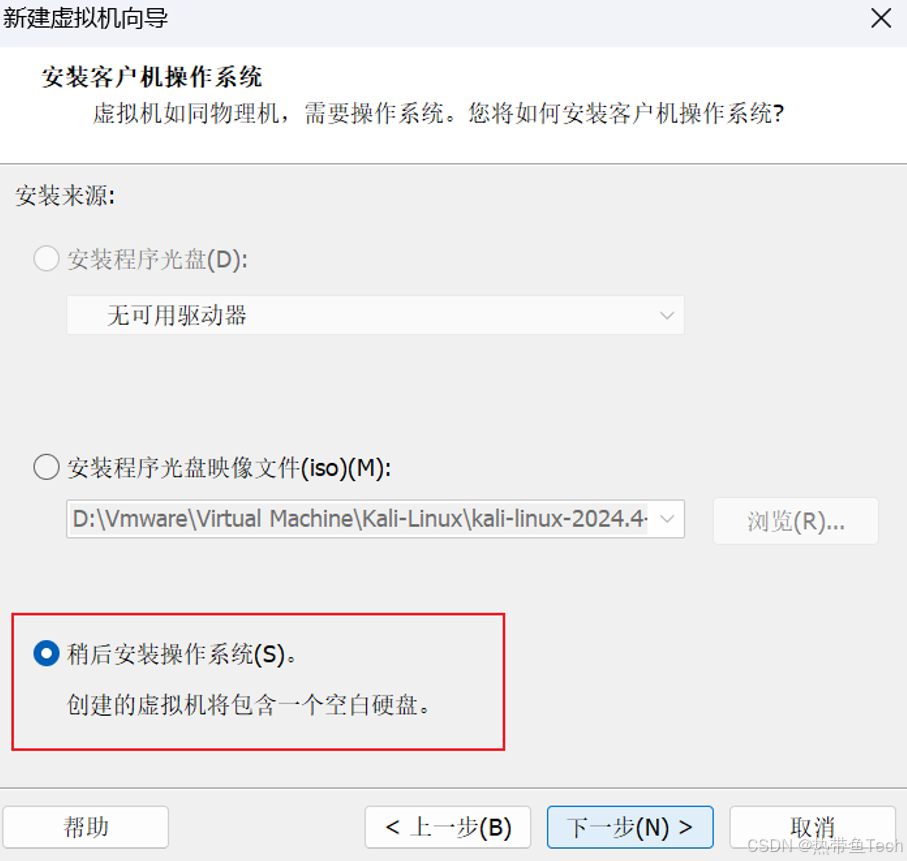
(2)选择"稍后安装操作系统",然后点击"下一步",如图所示:
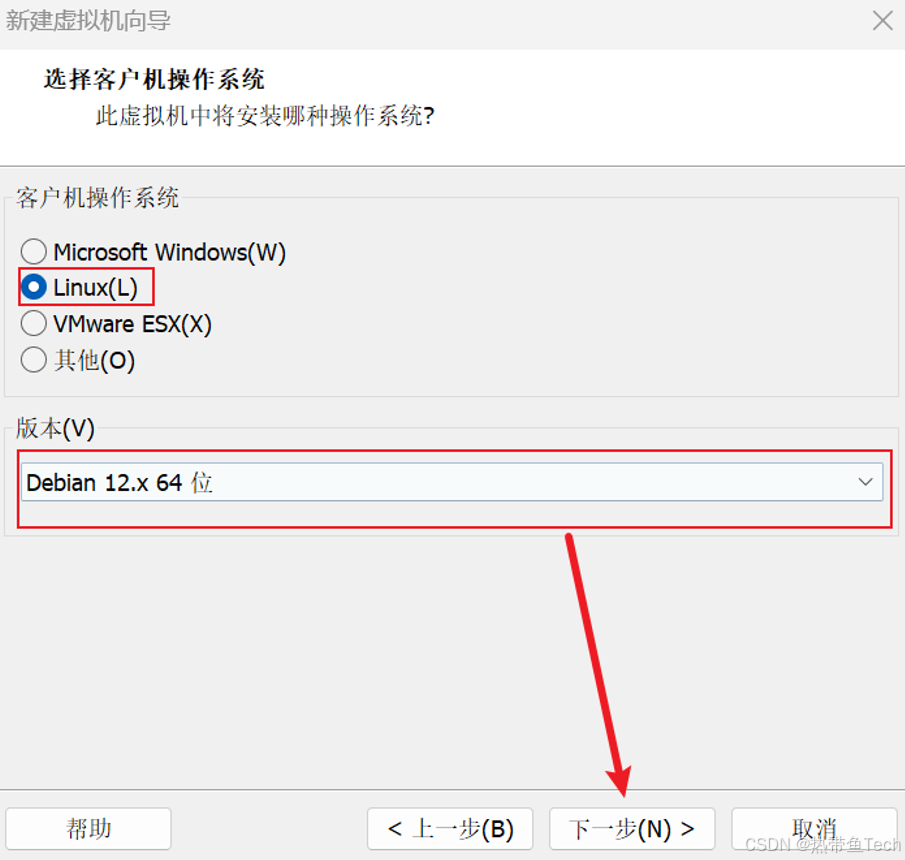
(3)新建虚拟机向导:由于 Kali Linux 是基于 Debian 的 Linux 发行版,因此我们选择“Linux”为客户机操作系统,版本为“Debian 12.x 64位”,之后点击“下一步”,如图所示:
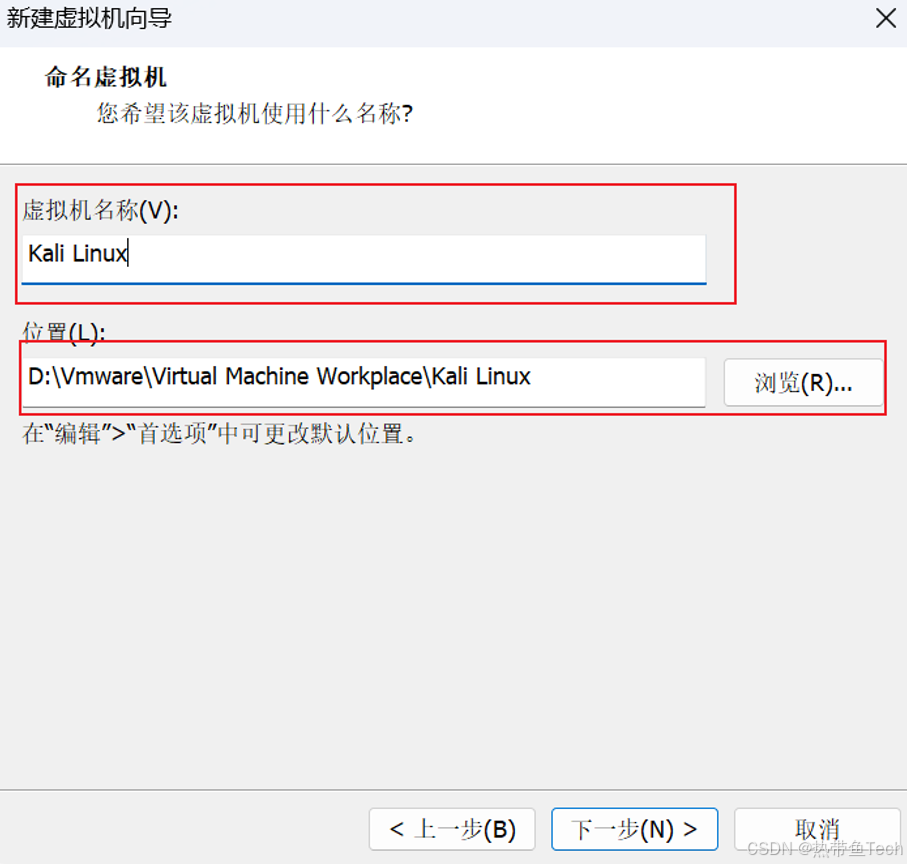
 (4)命名虚拟机:自定义"虚拟机名称"并指定"安装位置",之后点击"下一步",如图所示:
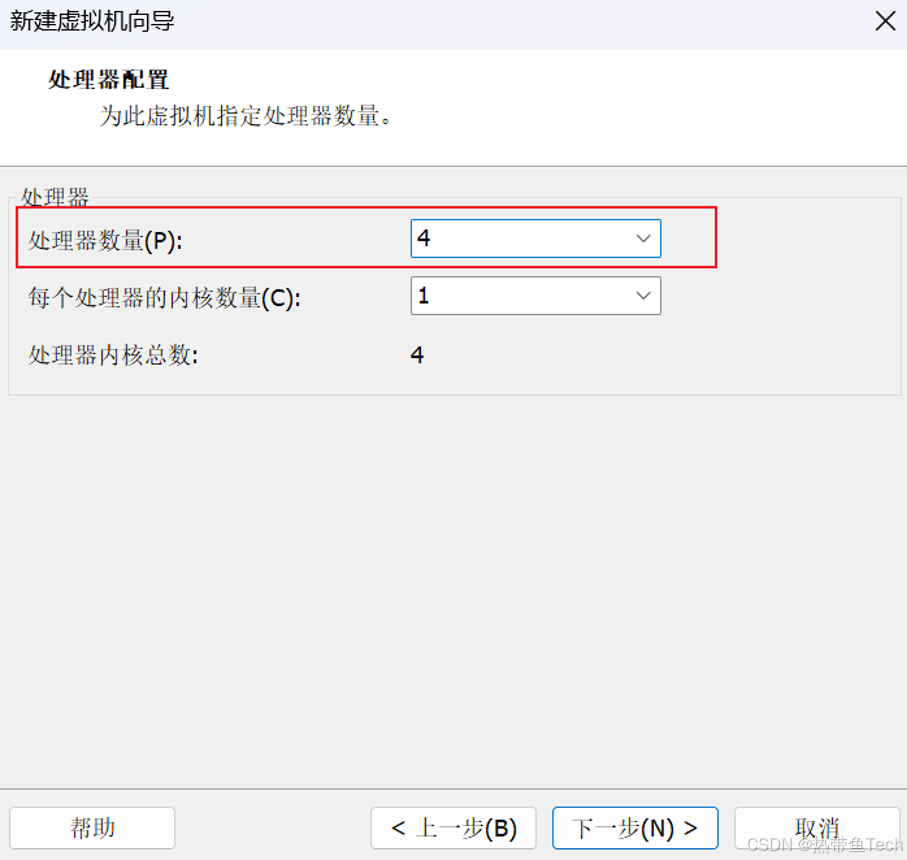
 (5)处理机配置:根据主机性能分配处理器核心数(建议至少 2 个),注意虚拟机处理器内核总数不能超过宿主机的内核数,这里我们选择处理器数量为4即可,之后点击“下一步”,如图所示:
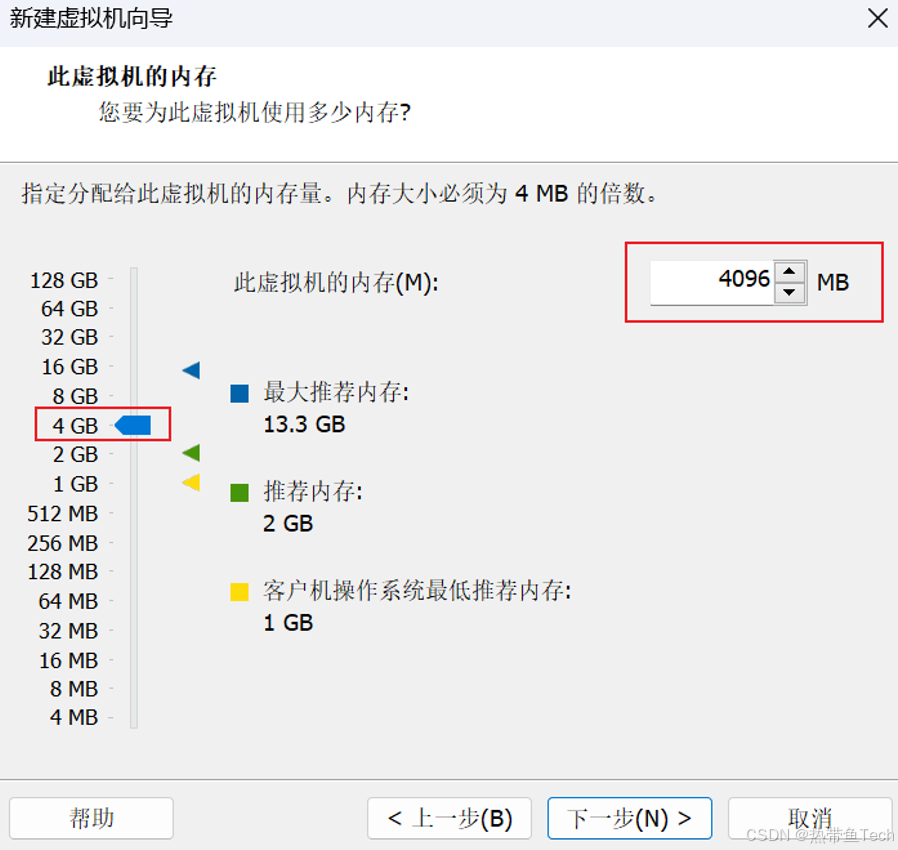
 (6)选择虚拟机内存:虚拟机内存不能超过宿主机的内存,推荐使用4GB及以上内存,这里我们选择虚拟机内存为4GB,之后点击“下一步”,如图所示:
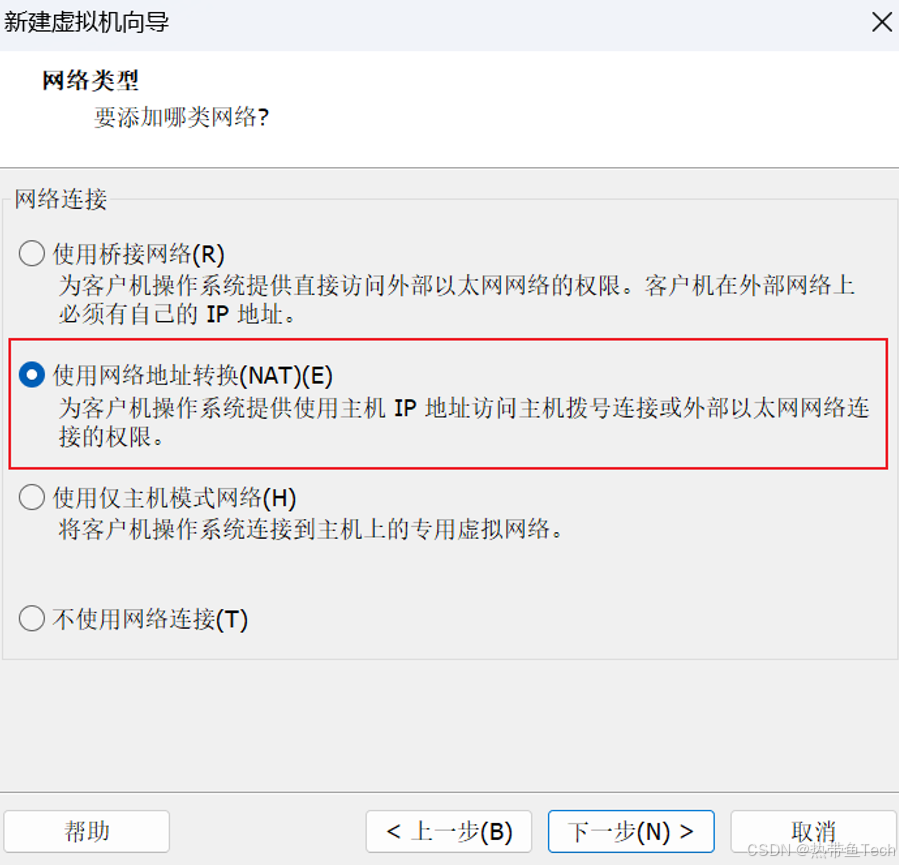
(7)网络类型配置:选择默认的"NAT"进行网络连接即可,直接点击"下一步",如图所示:
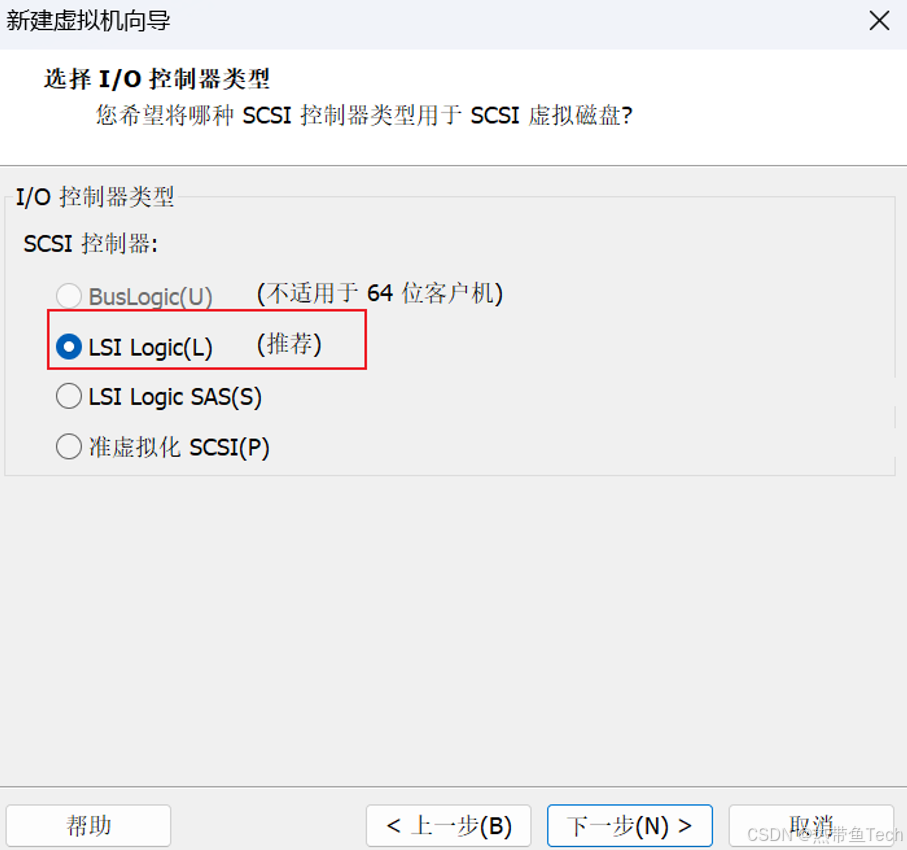
(8)I/O 控制器类型:选择默认的"LST logic", 直接点击"下一步"即可,如图所示:
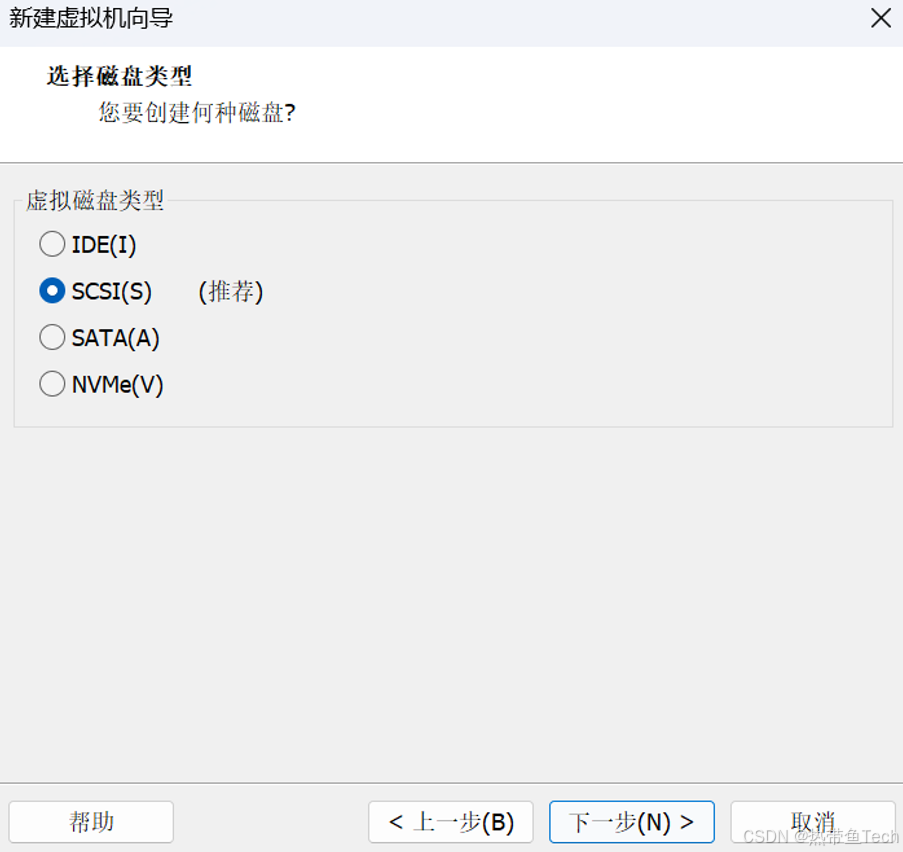
(9)磁盘类型:选择默认的 “SCSI”,直接点击"下一步"即可,如图所示:
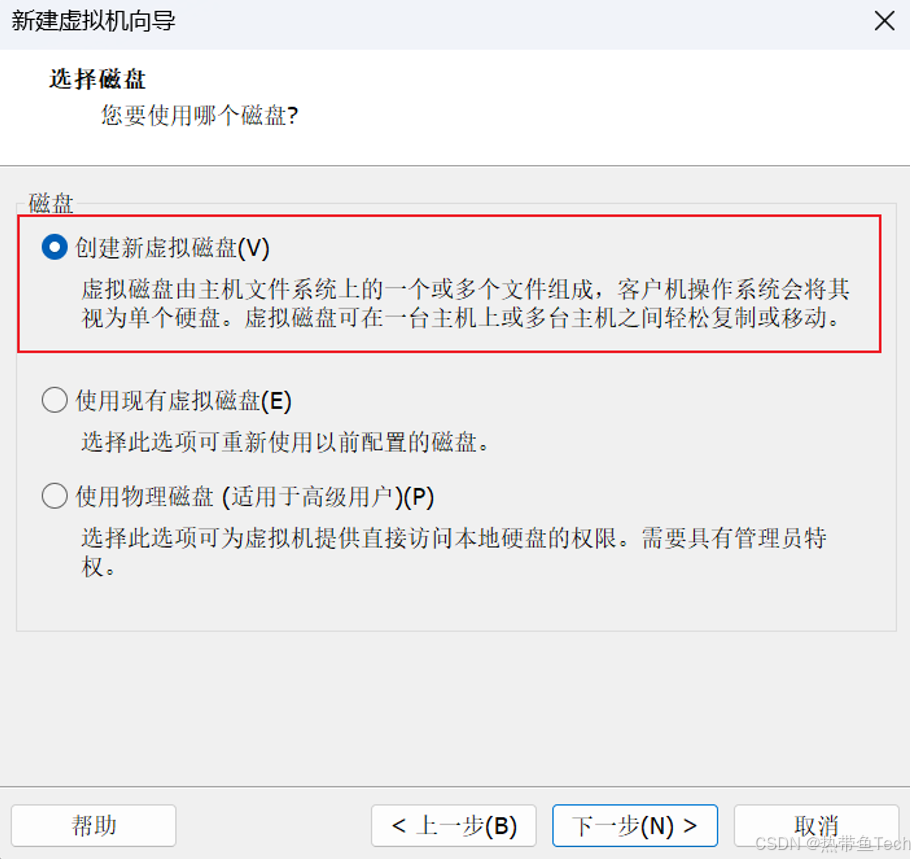
(10)选择磁盘:选择默认的 “创建新虚拟磁盘”,直接点击"下一步"即可,如图所示:
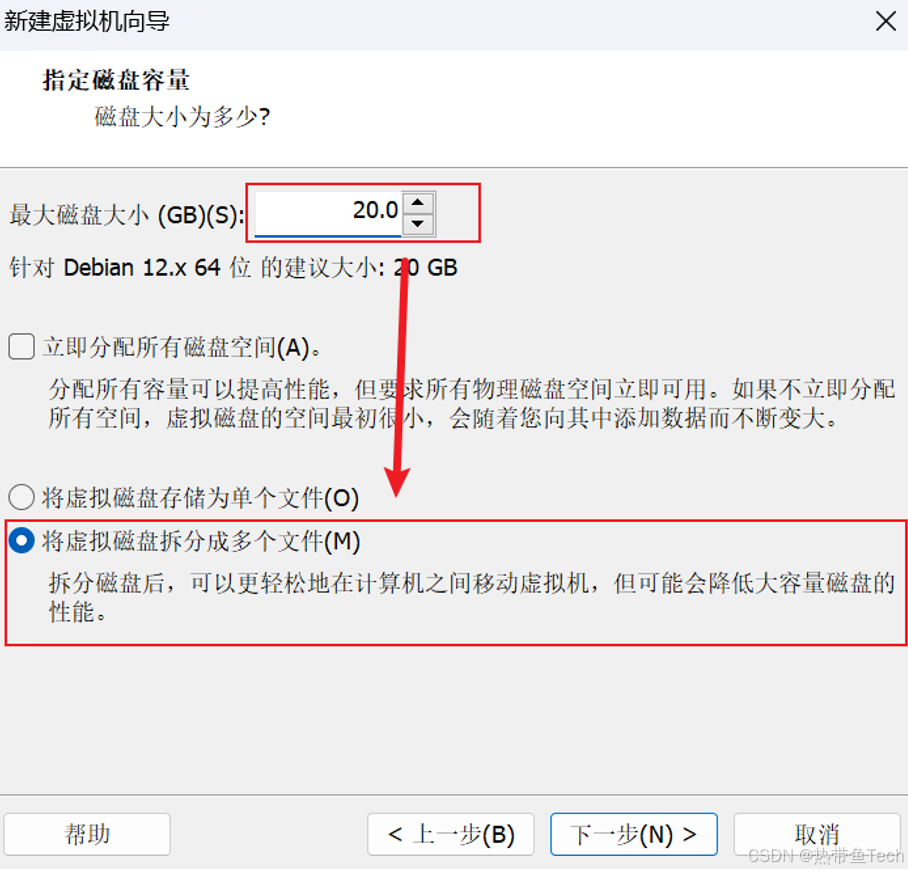
(11)磁盘容量:建议分配 20GB 或以上,选择 “将虚拟磁盘拆分成多个文件”,之后点击“下一步”,如图所示:
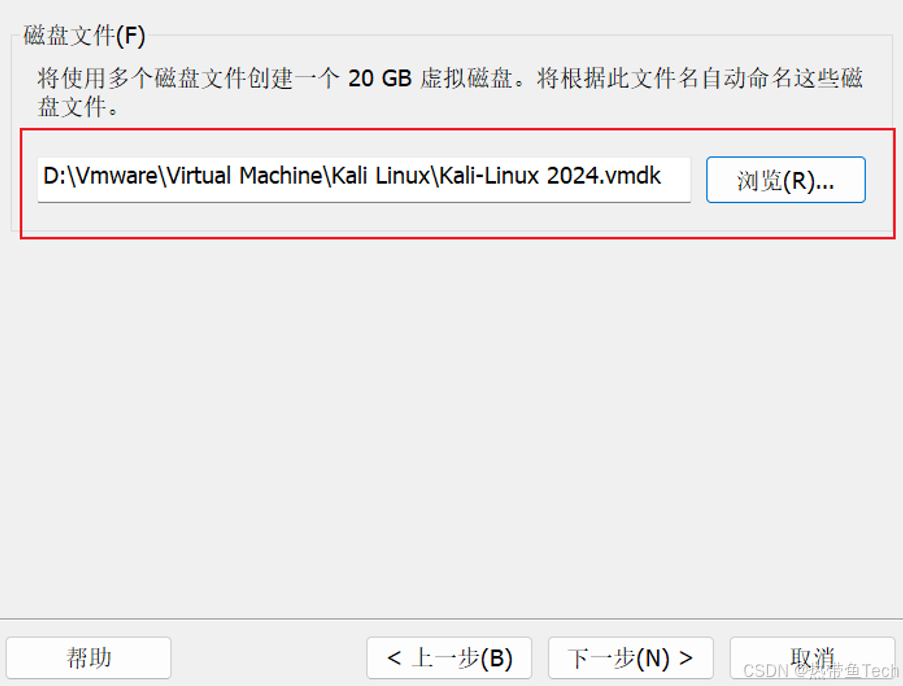
(12)指定磁盘位置:自定义磁盘文件的位置,之后点击"下一步",如图所示:
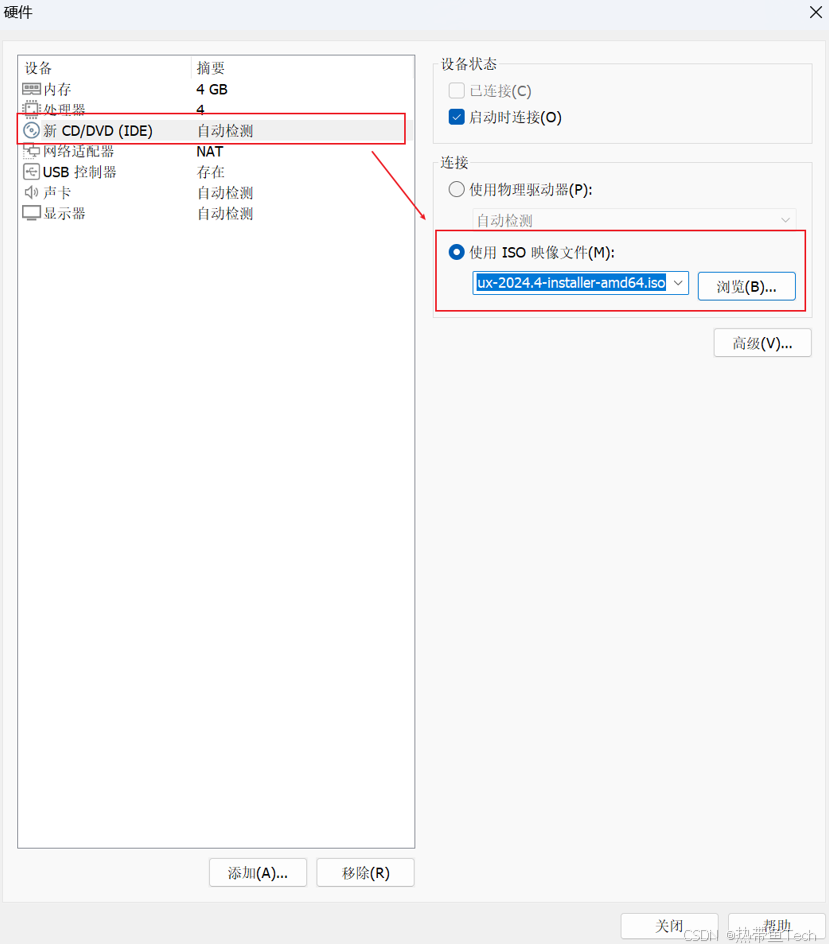
(13)点击“自定义硬件” -> 选择“新 CD/DVD (IDE)” ->选择 “使用ISO映像文件” -> 点击“浏览”,选择准工作中下载的好的 Kali Linux ISO 镜像文件路径。
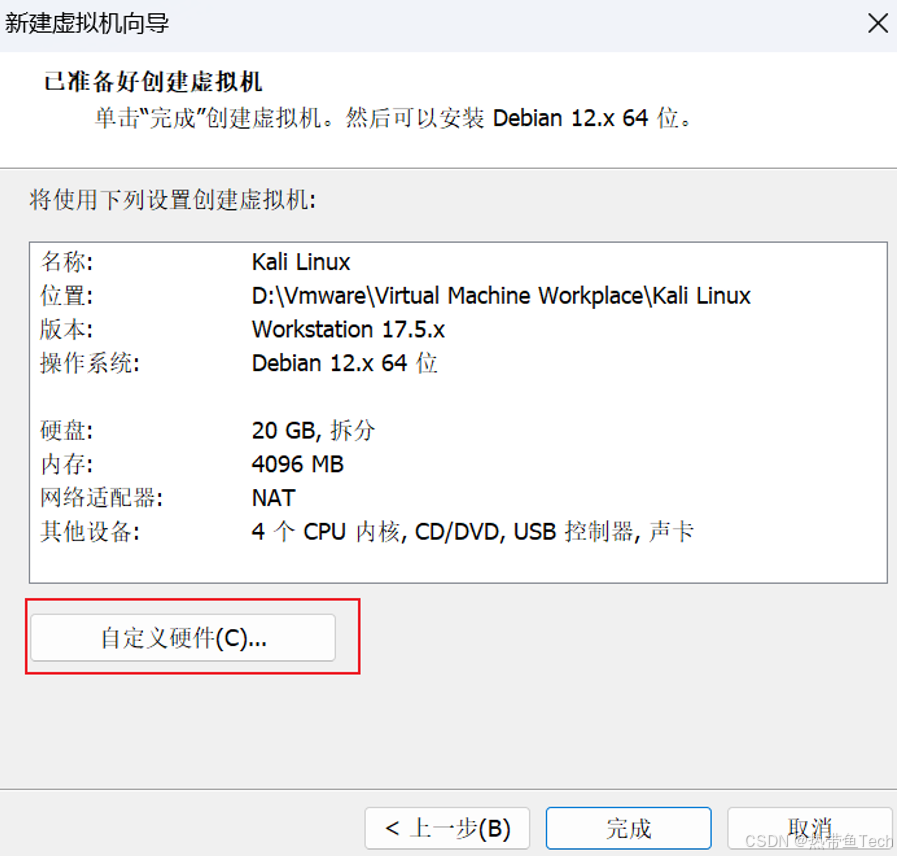
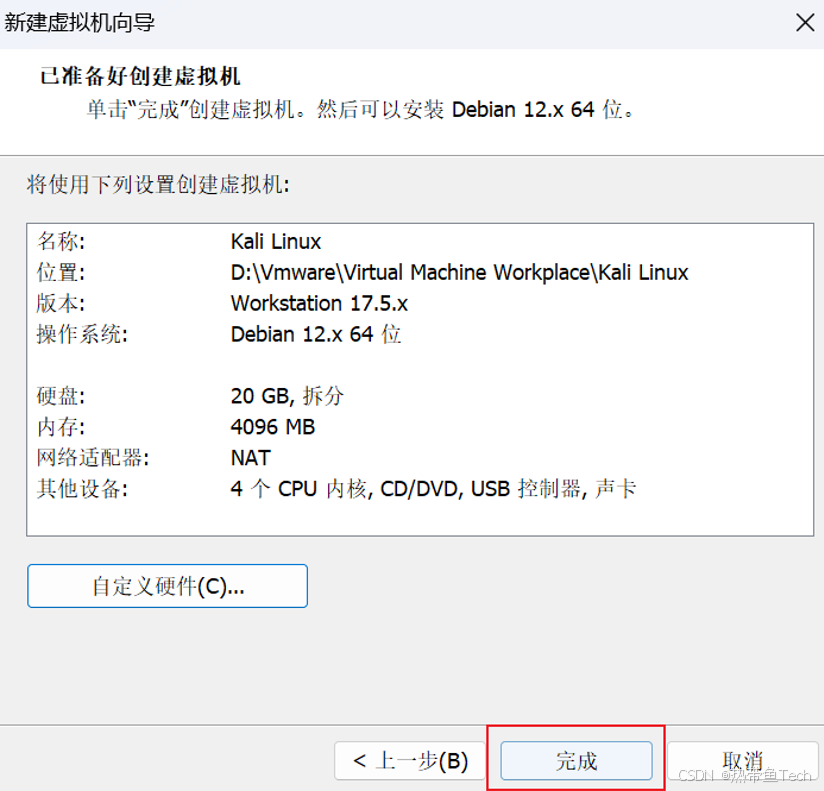
 (14)虚拟机最终配置如图所示,点击“完成”即可,如图所示:
3. 安装 Kali Linux
(1)点击“开启此虚拟机”,启动虚拟机,进入 Kali Linux 安装界面。

(2)选择 “Graphical Install” ,按下回车键,开始图形化安装。

(3)选择语言:根据偏好选择语言为“中文(简体)”(也可以选择英语或其它语言),之后点击“continue”,如图所示:
 (4)选择国家为中国,之后点击“继续”,如图所示:
 (5)配置键盘,选择键盘映射为“汉语”,之后点击“继续”,如图所示:

(6)配置网络:自定义主机名,之后点击“继续”,如图所示:
 自定义域名,此处可留空直接跳过,点击“继续”,如图所示:
 (7)自定义新用户的全名,之后点击“继续”,如图所示:
 (8)自定义账户的用户名,之后点击“继续”,如图所示:
 (9)自行设置密码,输入无误后点击“继续”,如图所示:

(10)磁盘分区:使用默认分区方法“向导——使用整个磁盘”即可,之后点击“继续”,如图所示:
 (11)直接点击"继续"即可,如图所示:
 (12)选择默认的分区方案“将所有文件放在同一个分区中”即可,点击“继续”,如图所示:
 (13)直接点击"继续"即可,如图所示:
 (14)选择“是”,将改动写入磁盘,之后点击“继续”,如图所示:
 (15)软件选择,保留默认选择,直接点击“继续”即可,如图所示:
 (16)需要安装的文件较多,耐心等待系统安装完成。

(17)安装 GRUB 引导加载程序,选择“是”,之后点击“继续”,如图所示:
 (18)选择“/dev/sda”,之后点击“继续”,如图所示:
 (19)安装完成,点击“继续”,结束安装进程,重新启动 Kali Linux 系统,如图所示:

4. 进入 Kali 系统
(1)输入之前设置好的用户名与密码,进入 Kali 系统
 (2)成功进入 Kali 系统桌面端,至此,我们就完成了在 VMware WorkStation 上安装 Kali Linux 系统的全流程,无论是进行网络安全学习还是渗透测试,这个环境都将为我们提供强大的支持。如果在安装过程中遇到任何问题,欢迎在评论区留言讨论。

相关资源
-
Kali Linux 官方文档
-
VMware Workstation Pro 用户手册
声明:本文仅供学习和研究使用,请遵守相关法律法规,勿将所学知识用于非法用途!