部署 docker(Ubuntu版本)
文章目录
- 部署 docker(Ubuntu版本)
- 1. 操作系统准备
- 2. 准备工作
-
- 2.1 检查版本
- 2.2 检查 CPU
- 2.3 检查是否 docker 曾经安装过
- 2.4 卸载 docker (确定需要卸载,再执行)
-
- 卸载旧版本:
- 卸载历史版本:
- 3. 安装 docker
-
- 3.1 配置 Docker 下载源(Ubuntu)
- 3.2 安装 docker 组件
- 3.3 检查 docker
- 3.4 自动启动配置
- 4. 检测 docker 服务是否正常
-
- 4.1 安装成功界面
- 4.2 异常结果(大多数情况):
-
- 解决方法:配置 Docker 镜像加速器
- 5. 退出 docker 服务
-
- 操作步骤
- 重新启动 docker容器 & docker服务
- 6. 结尾:
云服务器,或者是通过虚拟机(VMware Workstation Pro)的Linux系统,都可以通过这个博客,安装 docker。
1. 操作系统准备
建议是 Ubuntu 20.04 (LTS) 往上走的,当然,一般购买的云服务器,都是 Ubuntu 最新版本的
虚拟机(VMware Workstation Pro)的Linux系统,也建议是 Ubuntu 20.04 (LTS) 往上走的
2. 准备工作
2.1 检查版本
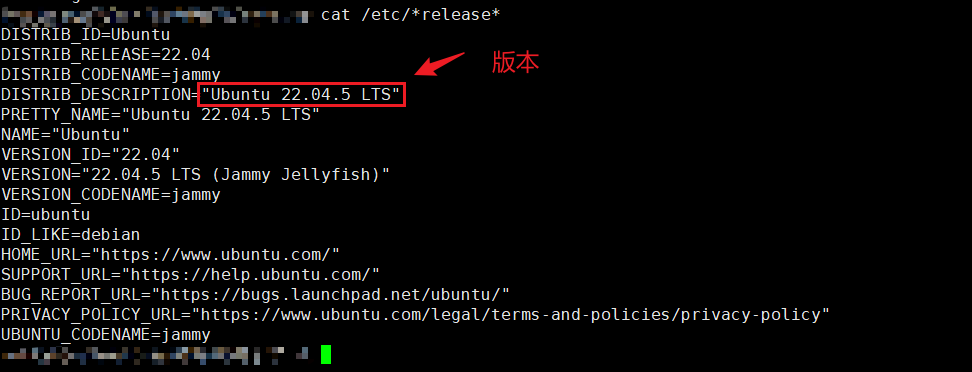
使用 Xshell 连接好云服务器之后,输入指令:cat /etc/*release*
2.2 检查 CPU
确定 CPU,可以看到我们的是 X86_64,是支持的,如果是 arm 一般会显示 aarch64
输入指令:uname -a 
2.3 检查是否 docker 曾经安装过
输入指令:docker version
如果是输出这样的,证明你没有安装过,不需要再执行 1.1.4 标题的卸载操作。  如果是输出下面这种,说明你安装过,需要执行卸载命令,重新安装一下最新的
Client:
Version: 29.0.0
…
Server:
Engine:
Version: 29.0.0
…
2.4 卸载 docker (确定需要卸载,再执行)
卸载旧版本,如果是新购买的云服务器是没有的,比如输入 docker 并没有这个命令,就不需要卸载。
卸载旧版本:
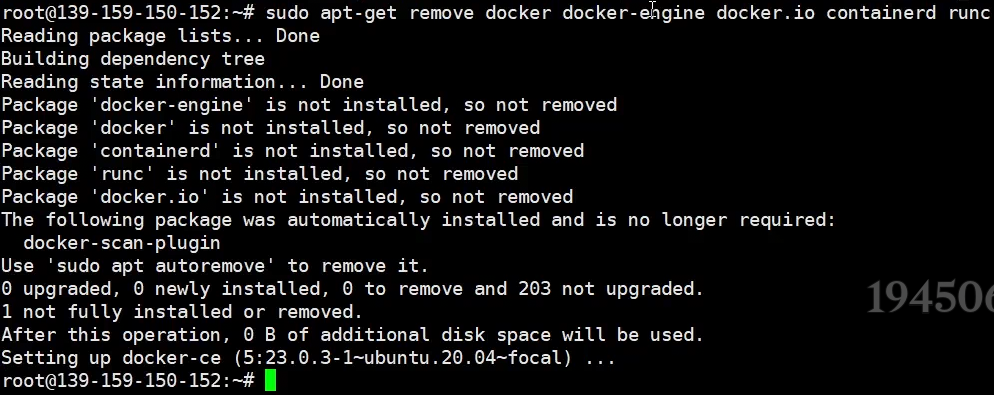
输入指令:sudo apt-get remove docker docker-engine docker.io containerd runc
卸载历史版本:
输入指令:
#卸载软件
sudo apt-get purge docker-ce docker-ce-cli containerd.io docker-buildx-plugin docker-compose-plugin docker-ce-rootless-extras -y
#删除目录
sudo rm -rf /var/lib/docker
sudo rm -rf /var/lib/containerd
卸载软件的指令有点长,怕你复制之后会截断,我就给你复制出来:sudo apt-get purge docker-ce docker-ce-cli containerd.io docker-buildx-plugin docker-compose-plugin docker-ce-rootless-extras -y
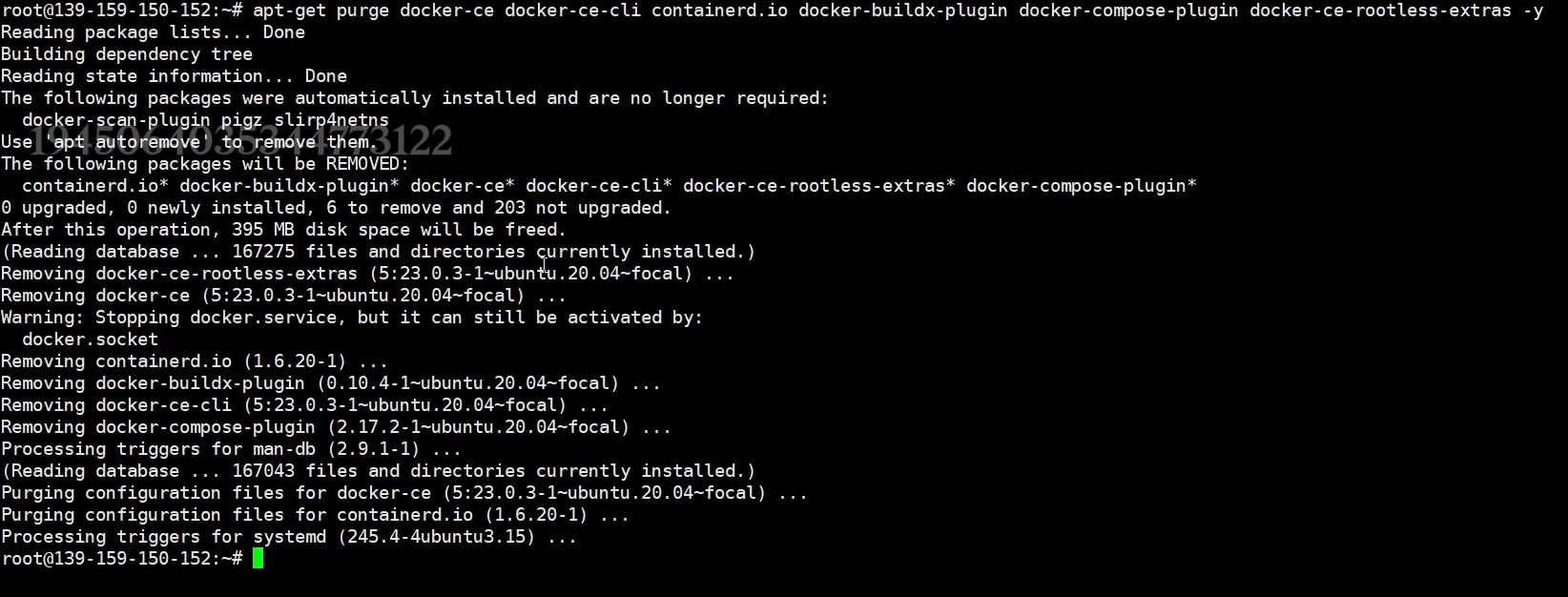 到这里,我们就卸载好 docker 了。可以开始重新安装 docker 了。
3. 安装 docker
3.1 配置 Docker 下载源(Ubuntu)
sudo apt update
sudo apt install -y curl
sudo mkdir -m 0755 -p /etc/apt/keyrings
这个 GPG Key,相当于是一个签名,需要下载这个签名,然后根据这个签名,才可以下载 Docker
这个也是处于安全考虑的
输入指令:curl -fsSL https://download.docker.com/linux/ubuntu/gpg | sudo gpg –dearmor –yes -o /etc/apt/keyrings/docker.gpg
echo \\
"deb [arch=$(dpkg –print-architecture) signed-by=/etc/apt/keyrings/docker.gpg] https://download.docker.com/linux/ubuntu \\
$(lsb_release -cs) stable" | sudo tee /etc/apt/sources.list.d/docker.list > /dev/null
我们可以查看这个文件夹下,存放了什么
指令:cat /etc/apt/sources.list.d/docker.list
输出的结果是:
deb [arch=amd64 signed-by=/etc/apt/keyrings/docker.gpg] https://download.docker.com/linux/ubuntu jammy stable
这些文件表示当前 Docker 软件源配置为:
- 架构:amd64
- GPG Key:/etc/apt/keyrings/docker.gpg
- 软件源地址:https://download.docker.com/linux/ubuntu
- Ubuntu 版本:jammy(Ubuntu 21.04)
- 软件源分支:stable
sudo apt update
更新软件源,是因为我们第四步,已经 添加了Docker官方软件源 了。
3.2 安装 docker 组件
输入指令:
sudo apt-get install docker-ce docker-ce-cli containerd.io docker-buildx-plugin docker-compose-plugin -y
这条指令下载的东西有:
| docker-ce | Docker Engine(Docker 引擎),负责创建、运行、停止容器 | ✅ 必须 |
| docker-ce-cli | Docker 命令行工具,例如 docker run、docker ps | ✅ 必须 |
| containerd.io | 容器运行时,真正负责创建和管理容器 | ✅ 必须 |
| docker-buildx-plugin | Docker Buildx 插件,用于增强镜像构建能力 | ⭐ 推荐 |
| docker-compose-plugin | Docker Compose 插件,用于管理多个容器 | ⭐ 推荐 |
如果你的云服务器版本比较新,可能会出现这个界面:
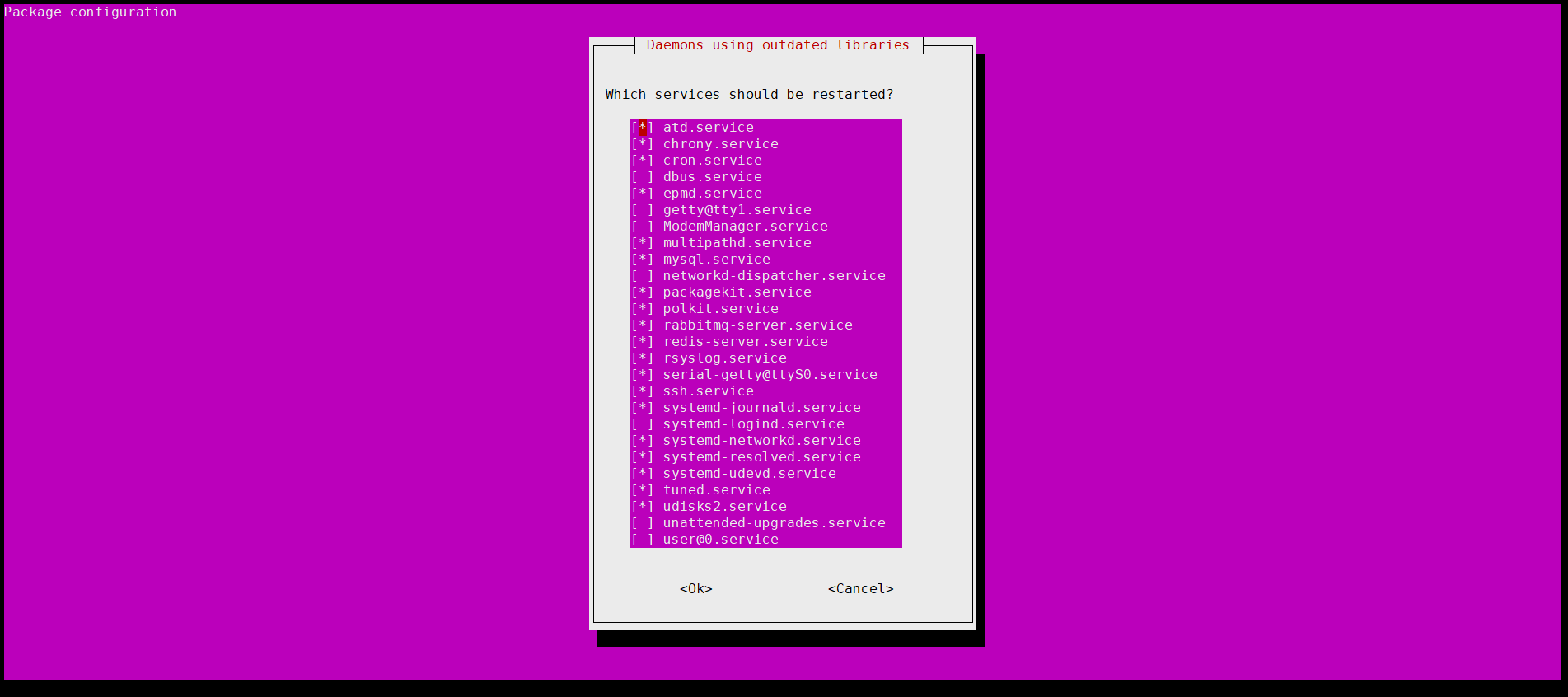 这个界面不是 Docker 安装报错,不用紧张。它是 Linux 在安装/更新软件时弹出来的一个服务重启确认界面。
那么,你的下一步操作是: 按 Tab → 选中 <Ok> → 按 Enter 即可。
如果你的界面长这样: 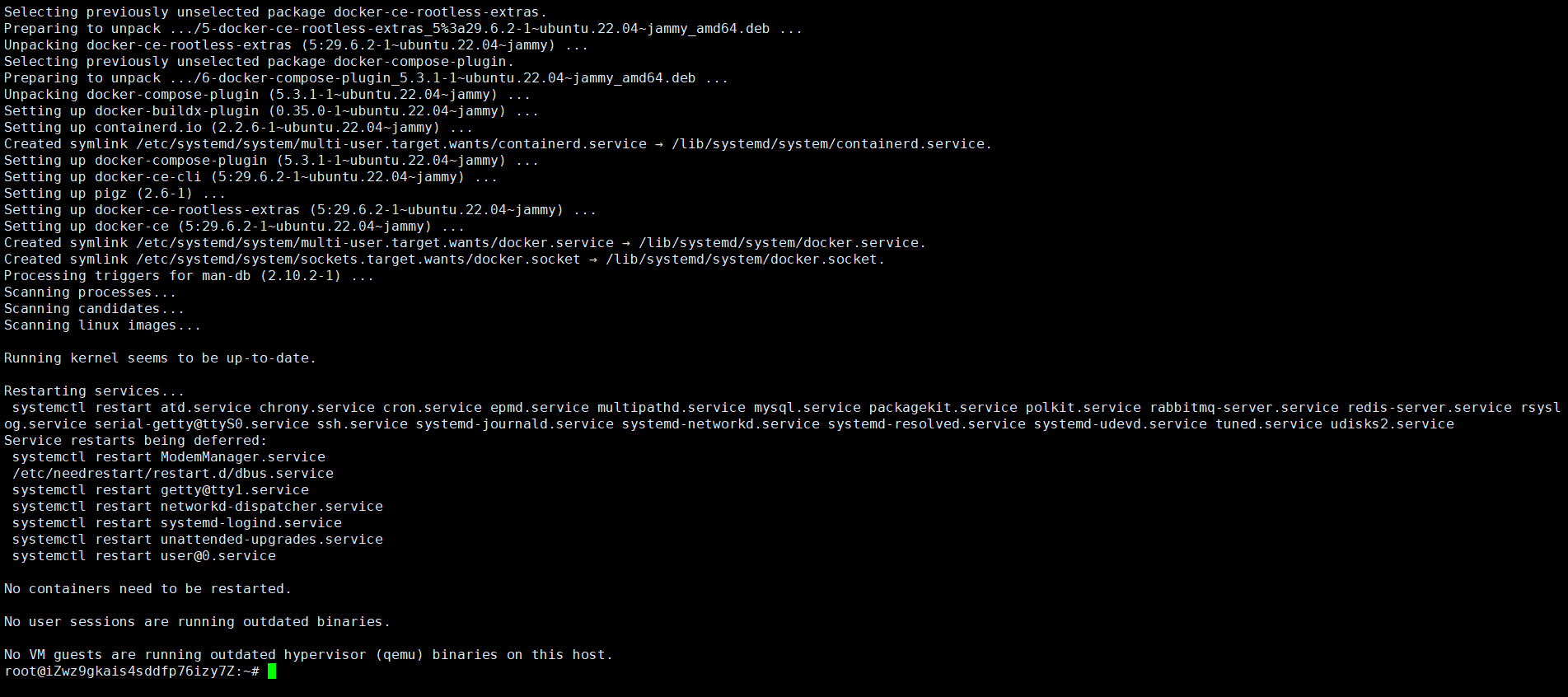
说明你的 docker 安装好了。
3.3 检查 docker
输入指令:docker –version
如果输出结果是这样的:
root@你自己的云服务器名称:~# docker –version
Docker version 29.6.2, build dfc4efb
说明安装成功了。
另外还有两个指令能检测:
# 查看 Client / Server 版本
docker version
# 查看 Docker 运行状态
docker info
3.4 自动启动配置
下面的指令,一条一条的执行
#配置加载
sudo systemctl daemon-reload
#启动服务
sudo systemctl start docker
#开启启动
sudo systemctl enable docker
#查看服务状态
sudo systemctl status docker
如果上述指令没有出现报错,且出现这个页面: 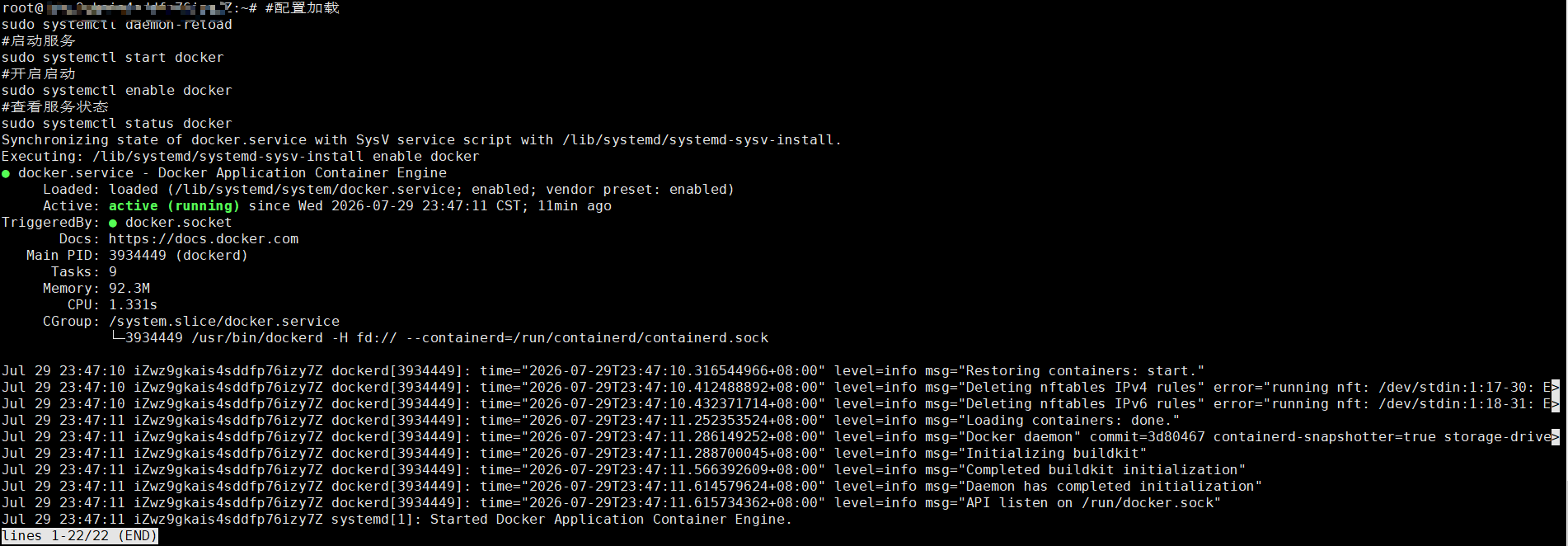 说明 docker 安装成功,服务也启动起来了,可以使用 docker 了。
4. 检测 docker 服务是否正常
4.1 安装成功界面
执行命令:
sudo docker run hello-world
如果界面是这样的:
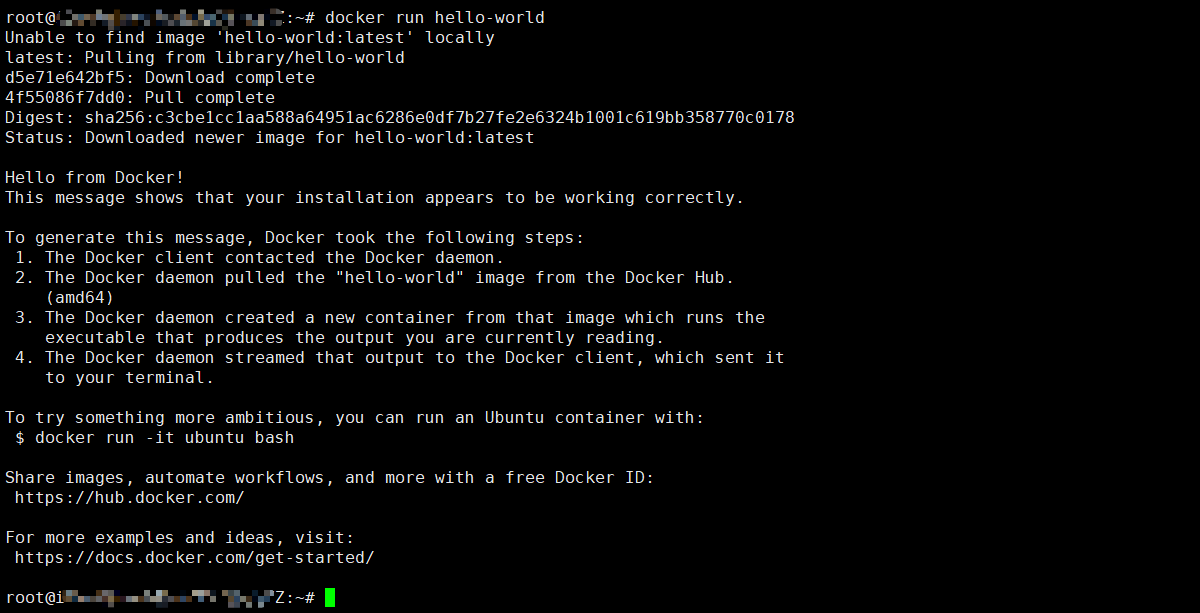
说明我们的 docker 已经完全安装完成,后续可以使用了
4.2 异常结果(大多数情况):
如果是出现这样的结果:
root@iZwz9gkais4sddfp76izy7Z:~# sudo docker run hello-world
Unable to find image 'hello-world:latest' locally
docker: Error response from daemon: failed to resolve reference "docker.io/library/hello-world:latest": failed to do request: Head "https://registry-1.docker.io/v2/library/hello-world/manifests/latest": dial tcp 174.37.243.85:443: i/o timeout
Run 'docker run –help' for more information
这是因为,服务器访问 Docker Hub 网络不通或者很慢
这种情况,是国内最常见的问题。
解决方法:配置 Docker 镜像加速器
编辑配置文件:
sudo mkdir -p /etc/docker
sudo nano /etc/docker/daemon.json
写入:
{
"registry-mirrors": [
"https://docker.1ms.run"
]
}
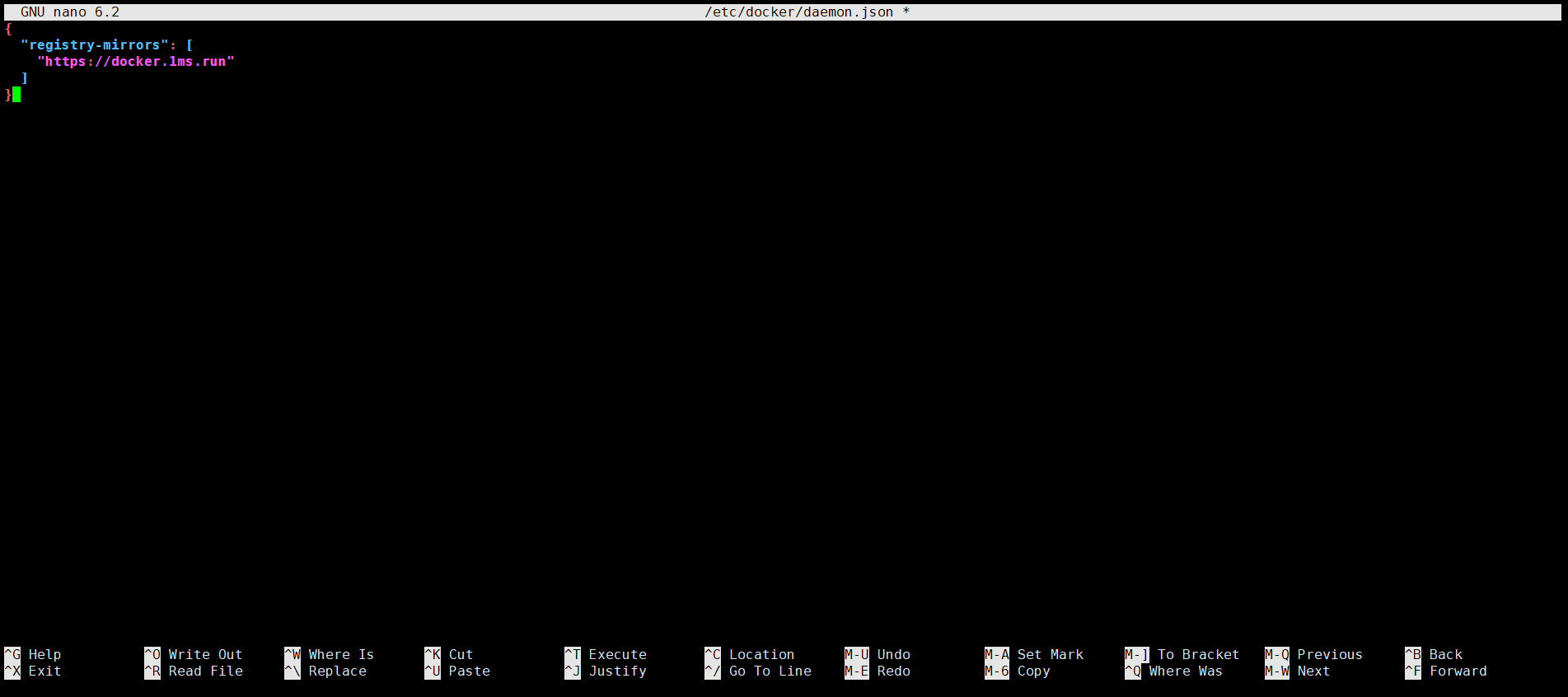
输入好之后,跟着我按:
Ctrl + O
底部会出现类似:
File Name to Write: /etc/docker/daemon.json
Enter
即可保存
Ctrl + X
退出编辑界面
保存后执行:
sudo systemctl daemon-reload
sudo systemctl restart docker
然后再试:
docker run hello-world
最后,出现这个界面:
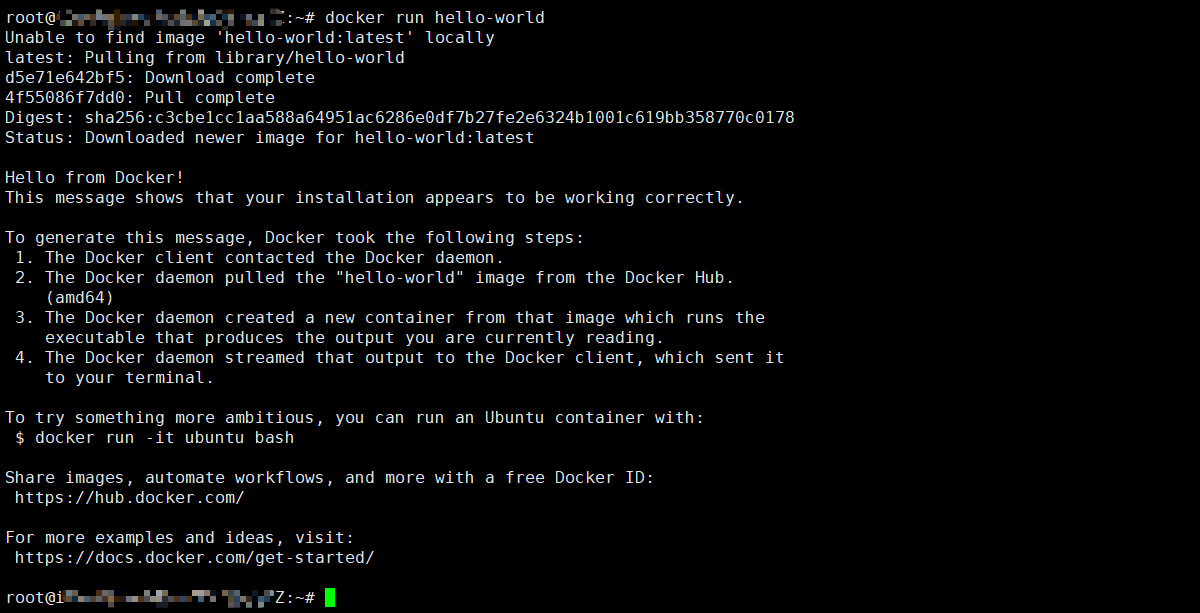
说明我们的 docker 已经完全安装完成,后续可以使用了
5. 退出 docker 服务
操作步骤
docker compose -p bite_wear -f docker-compose-mid.yml down
这个命令会停止并删除容器,数据卷的数据不会丢,后续可以重新 up 起来。
systemctl stop docker
此时 docker 完全停止,容器全部不运行,释放内存。
重新启动 docker容器 & docker服务
# 启动docker服务
systemctl start docker
# 重新拉起容器
docker compose -p bite_wear -f docker-compose-mid.yml up -d
6. 结尾:
最后,如果这篇博客能帮到你的,请你点点赞,有写错了,写的不好的,欢迎评论指出,谢谢!