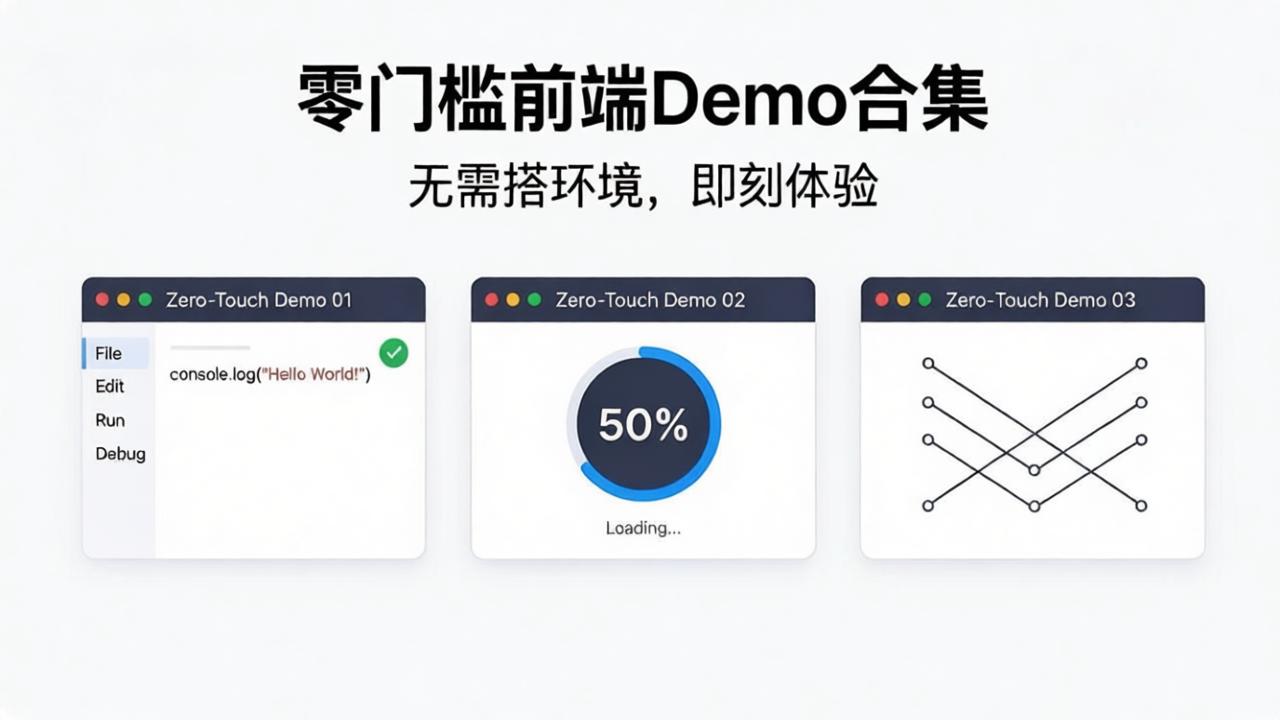
前言:告别繁琐配置,新手学前端的正确打开方式
很多前端新手入门的第一道门槛,从来不是HTML、CSS、JavaScript 语法太难,而是环境搭建太繁琐。
刚入门就被 Node.js 安装、npm 配置、Vue/React 脚手架、项目初始化、依赖安装劝退。明明满心欢喜想写代码、看动态效果、练手巩固知识点,结果大半天地全都耗在配置环境、解决报错、修复依赖冲突上。
更可惜的是:绝大多数前端基础效果、动画、交互组件、小案例,根本不需要任何构建工具。
只需要一个记事本、一段代码、一个浏览器,双击打开就能运行、就能看到炫酷动态效果,这才是新手最友好、最高效的练手方式。
本篇文章整理了全网最适合新手的零门槛前端 Demo 合集,涵盖:基础交互、CSS 动画、悬浮特效、表单美化、倒计时、轮播雏形、鼠标特效、趣味小游戏、暗黑模式切换等数十个经典案例。
所有 Demo 统一特点:
-
零环境依赖:无需安装 Node、无需配置脚手架、无需联网接口
-
单文件运行:全部代码整合在一个 HTML 文件中
-
浏览器直接打开:保存代码,双击即可看到动态效果
-
注释详细易懂:每段关键代码都附带讲解,新手可直接临摹、修改、学习
-
可复用性极强:日常作业、个人主页、毕业设计、页面装饰直接套用
全文超 5000 字,从简到难层层递进,适合前端零基础入门、巩固基础、积累实战案例、提升页面审美与交互思维。
一、使用说明:所有 Demo 通用运行方法
在正式开始案例学习前,先统一说明本文所有 Demo 的通用运行步骤,全程仅需 3 步,零门槛上手:
步骤 1:在电脑桌面新建文本文档,后缀名改为 .html(例如 demo.html);
步骤 2:复制文章中对应案例的完整代码,粘贴替换文件内所有内容;
步骤 3:双击该 HTML 文件,自动用默认浏览器打开,直接查看动态效果。
所有案例均采用 HTML + CSS + 原生 JS 内嵌式写法,不依赖任何外部框架、第三方库、本地环境,Windows / Mac 全平台通用。
同时所有代码经过精简优化、注释完善,新手可以随意修改参数(颜色、速度、大小、文字),实时观察效果变化,快速理解前端逻辑。
二、基础美化类 Demo:告别原生丑陋页面
原生 HTML 标签默认样式非常简陋、生硬,没有任何美感。这一组 Demo 适合新手入门,学习CSS 基础美化、圆角、阴影、过渡、hover 交互,快速写出干净好看的页面基础样式。
2.1 通用精美卡片悬浮 Demo(最常用)
卡片布局是前端项目中使用率最高的样式,个人主页、博客、后台管理、商品列表全部通用。本案例实现:白色磨砂卡片、柔和阴影、悬浮上浮、渐变阴影过渡,动态效果丝滑流畅。
<!DOCTYPE html>
<html lang="zh-CN">
<head>
<meta charset="UTF-8">
<title>精美卡片悬浮效果</title>
<style>
/* 页面基础样式 */
* {
margin: 0;
padding: 0;
box-sizing: border-box;
}
body {
min-height: 100vh;
background-color: #f5f7fa;
display: flex;
justify-content: center;
align-items: center;
}
/* 卡片核心样式 */
.card {
width: 320px;
padding: 40px 30px;
background: #fff;
border-radius: 16px;
/* 基础柔和阴影 */
box-shadow: 0 4px 20px rgba(0, 0, 0, 0.08);
/* 开启过渡动画,所有变化平滑执行 */
transition: all 0.3s ease;
text-align: center;
}
/* 鼠标悬浮动态效果 */
.card:hover {
/* 卡片轻微上浮 */
transform: translateY(-8px);
/* 加深阴影,营造悬浮立体感 */
box-shadow: 0 12px 40px rgba(0, 0, 0, 0.15);
}
.card h3 {
font-size: 22px;
color: #333;
margin-bottom: 15px;
}
.card p {
color: #666;
line-height: 1.8;
font-size: 15px;
}
</style>
</head>
<body>
<div class="card">
<h3>前端零基础卡片 Demo</h3>
<p>无需搭建环境,浏览器直接运行,丝滑悬浮动画,适配所有前端页面场景,新手可直接复用!</p>
</div>
</body>
</html>
效果说明 & 核心知识点解析
运行效果:页面居中展示白色精美卡片,鼠标移入卡片,卡片自动上浮、阴影加深、立体感增强;鼠标移出,平滑恢复初始状态,全程过渡丝滑无卡顿。
核心知识点:
-
box-sizing: border-box:统一盒模型,内边距不会撑大盒子,布局更稳定;
-
transition: all 0.3s ease:开启全局过渡,是所有 CSS 动画的基础;
-
transform: translateY():位移变换,实现悬浮上浮效果,不影响其他页面布局;
-
双层阴影搭配,打造轻量化磨砂质感,比纯色卡片高级度翻倍。
复用场景:个人主页模块、功能介绍卡片、商品展示、文章列表、后台数据模块。
2.2 渐变悬浮按钮 Demo(交互必备)
按钮是页面交互的核心元素,原生按钮样式极其简陋。本案例实现渐变底色、圆角美化、悬浮变色、轻微放大、点击回弹效果,是企业级网站通用按钮样式。
<!DOCTYPE html>
<html lang="zh-CN">
<head>
<meta charset="UTF-8">
<title>渐变悬浮按钮 Demo</title>
<style>
* {
margin: 0;
padding: 0;
}
body {
min-height: 100vh;
background: #f0f4f8;
display: flex;
justify-content: center;
align-items: center;
}
.btn {
/* 基础按钮样式 */
padding: 14px 40px;
border: none;
outline: none;
border-radius: 50px;
font-size: 16px;
font-weight: 500;
color: #fff;
/* 渐变背景 */
background: linear-gradient(135deg, #409eff, #66b1ff);
cursor: pointer;
/* 全局过渡动画 */
transition: all 0.3s ease;
}
/* 鼠标悬浮效果 */
.btn:hover {
/* 轻微放大 */
transform: scale(1.05);
/* 加深渐变 */
background: linear-gradient(135deg, #2986ee, #409eff);
/* 发光阴影 */
box-shadow: 0 6px 20px rgba(64, 158, 255, 0.4);
}
/* 鼠标点击效果 */
.btn:active {
transform: scale(0.98);
}
</style>
</head>
<body>
<button class="btn">立即体验</button>
</body>
</html>
效果说明:默认展示浅蓝色渐变按钮,鼠标悬浮时按钮放大、底色加深、外围出现发光阴影;鼠标点击时轻微缩小,模拟物理按压回弹效果,交互质感拉满。
核心知识点:CSS 渐变 linear-gradient、悬浮伪类 :hover、点击伪类 :active、缩放变换 scale、发光阴影适配。
三、CSS 动画特效 Demo:零 JS 实现动态视觉
很多炫酷动态效果完全不需要 JavaScript,仅靠纯 CSS 动画即可实现,性能更高、代码更简洁、浏览器兼容性更好。以下案例均为纯 CSS 实现,适合新手学习动画原理。
3.1 无限呼吸灯光效动画
呼吸动画是前端高频动画,常用于状态提示、Logo 动效、加载提示,特点是:匀速明暗变化、无限循环、丝滑不闪烁。
<!DOCTYPE html>
<html lang="zh-CN">
<head>
<meta charset="UTF-8">
<title>呼吸灯动画 Demo</title>
<style>
body {
min-height: 100vh;
background: #0f172a;
display: flex;
justify-content: center;
align-items: center;
}
.breath-box {
width: 180px;
height: 180px;
background: #409eff;
border-radius: 50%;
/* 绑定动画:动画名 时长 匀速 无限循环 */
animation: breath 3s linear infinite;
}
/* 定义呼吸动画关键帧 */
@keyframes breath {
0% {
opacity: 0.3;
transform: scale(0.9);
}
50% {
opacity: 1;
transform: scale(1);
}
100% {
opacity: 0.3;
transform: scale(0.9);
}
}
</style>
</head>
<body>
<div class="breath-box"></div>
</body>
</html>
效果解析:深蓝色背景中,圆形色块匀速放大缩小、明暗交替,形成自然的呼吸律动效果,无限循环播放。
核心原理:通过 @keyframes 定义关键帧动画,修改透明度 opacity 和缩放比例,搭配无限循环属性,实现纯原生动态效果。
3.2 文字逐行闪烁打字机效果
网页首页、个人介绍、标语展示常用打字机动画,无需 JS 定时器,纯 CSS 实现文字逐字显示、光标闪烁效果,简洁高级。
<!DOCTYPE html>
<html lang="zh-CN">
<head>
<meta charset="UTF-8">
<title>CSS 打字机效果</title>
<style>
body {
min-height: 100vh;
background: #f5f7fa;
display: flex;
justify-content: center;
align-items: center;
}
.type-text {
font-size: 24px;
color: #333;
/* 限制文字单行显示 */
white-space: nowrap;
overflow: hidden;
/* 打字动画 + 光标闪烁动画 */
animation: typing 4s steps(24) infinite alternate, blink 0.8s infinite;
border-right: 3px solid #409eff;
}
/* 文字逐字展开动画 */
@keyframes typing {
from {
width: 0;
}
to {
width: 360px;
}
}
/* 光标闪烁动画 */
@keyframes blink {
0%,100% {
border-color: #409eff;
}
50% {
border-color: transparent;
}
}
</style>
</head>
<body>
<div class="type-text">零门槛前端Demo,浏览器直接运行!</div>
</body>
</html>
四、原生 JavaScript 交互 Demo:入门核心必学
学会 CSS 只能做静态美化,加入 JS 才能实现真正的页面交互。以下案例均为原生 JS 实现,无任何框架封装,代码通俗易懂,适合新手理解 DOM 操作、事件监听、逻辑运算。
4.1 实时动态数字倒计时
倒计时是项目超高频需求:活动倒计时、秒杀倒计时、页面加载倒计时、节日倒计时。本案例实现自动倒计时、时间结束提示、精准秒级刷新。
<!DOCTYPE html>
<html lang="zh-CN">
<head>
<meta charset="UTF-8">
<title>动态倒计时 Demo</title>
<style>
body {
min-height: 100vh;
background: #1a1a2e;
display: flex;
flex-direction: column;
justify-content: center;
align-items: center;
color: #fff;
}
.time-box {
font-size: 60px;
font-weight: bold;
margin: 20px 0;
color: #409eff;
}
.tip {
font-size: 18px;
color: #ccc;
}
</style>
</head>
<body>
<div class="tip">活动倒计时</div>
<div class="time-box" id="countTime">10</div>
<script>
// 获取页面DOM元素
const countDom = document.getElementById('countTime');
// 初始倒计时秒数
let time = 10;
// 定义定时器,每秒执行一次
const timer = setInterval(() => {
time–;
countDom.innerText = time;
// 倒计时结束,清除定时器
if (time <= 0) {
clearInterval(timer);
countDom.innerText = "活动结束";
}
}, 1000);
</script>
</body>
</html>
核心知识点:DOM 获取元素、定时器 setInterval、倒计时逻辑、定时器清除 clearInterval、页面动态渲染。
4.2 点击切换暗黑/明亮模式
深浅色模式切换是现代网站标配功能,本案例用极简代码实现一键切换主题色、全局样式变更、动态过渡效果,逻辑清晰,可直接复用至个人项目。
<!DOCTYPE html>
<html lang="zh-CN">
<head>
<meta charset="UTF-8">
<title>暗黑模式切换 Demo</title>
<style>
* {
margin: 0;
padding: 0;
transition: all 0.3s ease;
}
body {
min-height: 100vh;
display: flex;
flex-direction: column;
justify-content: center;
align-items: center;
/* 默认浅色模式 */
background: #ffffff;
}
/* 暗黑模式类名 */
body.dark {
background: #0f172a;
}
.box {
width: 300px;
height: 180px;
border-radius: 16px;
background: #f5f7fa;
display: flex;
justify-content: center;
align-items: center;
font-size: 20px;
color: #333;
margin-bottom: 30px;
}
body.dark .box {
background: #1e293b;
color: #fff;
}
.switch-btn {
padding: 12px 30px;
border-radius: 30px;
border: none;
background: #409eff;
color: #fff;
font-size: 16px;
cursor: pointer;
}
</style>
</head>
<body>
<div class="box" id="tipText">当前模式:明亮模式</div>
<button class="switch-btn" id="switchBtn">切换暗黑模式</button>
<script>
const bodyDom = document.body;
const btnDom = document.getElementById('switchBtn');
const textDom = document.getElementById('tipText');
// 绑定点击事件
btnDom.addEventListener('click', () => {
// 切换暗黑类名
bodyDom.classList.toggle('dark');
// 判断状态修改文字
if(bodyDom.classList.contains('dark')){
textDom.innerText = "当前模式:暗黑模式";
btnDom.innerText = "切换明亮模式";
}else{
textDom.innerText = "当前模式:明亮模式";
btnDom.innerText = "切换暗黑模式";
}
})
</script>
</body>
</html>
核心原理:通过 classList.toggle 动态切换类名,配合 CSS 类名权重实现全局样式切换,是前端主题切换最优雅、最高效的实现方式。
4.3 鼠标跟随悬浮特效
高端网站常用鼠标特效,鼠标移动时小圆点实时跟随,丝滑灵动,极大提升页面高级感,纯原生 JS 实现,无性能损耗。
<!DOCTYPE html>
<html lang="zh-CN">
<head>
<meta charset="UTF-8">
<title>鼠标跟随特效 Demo</title>
<style>
body {
min-height: 100vh;
background: #0f172a;
overflow: hidden;
}
.mouse-follow {
position: fixed;
width: 20px;
height: 20px;
background: #409eff;
border-radius: 50%;
pointer-events: none;
opacity: 0.7;
transition: transform 0.1s ease;
}
</style>
</head>
<body>
<div class="mouse-follow" id="followDom"></div>
<script>
const follow = document.getElementById('followDom');
// 监听鼠标移动事件
document.addEventListener('mousemove', (e) => {
// 设置小圆点位置,居中跟随鼠标
follow.style.left = e.clientX – 10 + 'px';
follow.style.top = e.clientY – 10 + 'px';
})
</script>
</body>
</html>
五、表单交互 Demo:网页开发必备组件
表单是用户交互核心,登录、注册、留言、搜索全部依赖表单。原生表单样式简陋、无交互,以下案例实现美化表单、输入聚焦动画、提交判断、提示弹窗,可直接用于作业和项目。
5.1 悬浮聚焦登录表单
<!DOCTYPE html>
<html lang="zh-CN">
<head>
<meta charset="UTF-8">
<title>美化登录表单 Demo</title>
<style>
* {
margin: 0;
padding: 0;
box-sizing: border-box;
}
body {
min-height: 100vh;
background: linear-gradient(135deg, #667eea, #764ba2);
display: flex;
justify-content: center;
align-items: center;
}
.login-box {
width: 380px;
padding: 40px;
background: #fff;
border-radius: 20px;
box-shadow: 0 8px 32px rgba(0,0,0,0.1);
}
.login-box h2 {
text-align: center;
margin-bottom: 30px;
color: #333;
}
.input-item {
margin-bottom: 20px;
}
.input-item input {
width: 100%;
height: 50px;
padding: 0 15px;
border: 1px solid #eee;
border-radius: 8px;
font-size: 16px;
transition: all 0.3s ease;
outline: none;
}
/* 输入框聚焦效果 */
.input-item input:focus {
border-color: #667eea;
box-shadow: 0 0 0 3px rgba(102, 126, 234, 0.2);
}
.submit-btn {
width: 100%;
height: 50px;
border: none;
border-radius: 8px;
background: linear-gradient(135deg, #667eea, #764ba2);
color: #fff;
font-size: 17px;
cursor: pointer;
transition: all 0.3s ease;
}
.submit-btn:hover {
opacity: 0.9;
transform: scale(1.02);
}
</style>
</head>
<body>
<div class="login-box">
<h2>用户登录</h2>
<div class="input-item">
<input type="text" placeholder="请输入用户名" id="username">
</div>
<div class="input-item">
<input type="password" placeholder="请输入密码" id="password">
</div>
<button class="submit-btn" id="loginBtn">立即登录</button>
</div>
<script>
const btn = document.getElementById('loginBtn');
const user = document.getElementById('username');
const pwd = document.getElementById('password');
btn.addEventListener('click', () => {
if(!user.value){
alert('请输入用户名');
return;
}
if(!pwd.value){
alert('请输入密码');
return;
}
alert('登录成功!');
})
</script>
</body>
</html>
功能说明:输入框聚焦变色、外发光提示、按钮悬浮放大、表单非空校验、提交弹窗提示,完整复刻主流网站登录交互逻辑。
六、趣味前端小游戏 Demo:练手巩固绝佳素材
想要快速熟练 JS 逻辑,最好的方式就是写小游戏。以下两款极简小游戏,代码精简、逻辑清晰、浏览器直接运行,适合新手巩固变量、判断、循环、事件监听等核心知识点。
6.1 极简猜数字小游戏
<!DOCTYPE html>
<html lang="zh-CN">
<head>
<meta charset="UTF-8">
<title>猜数字小游戏</title>
<style>
body {
min-height: 100vh;
background: #f0f4f8;
text-align: center;
padding-top: 100px;
}
.container {
width: 400px;
margin: 0 auto;
}
h3 {
font-size: 26px;
color: #333;
}
input {
width: 200px;
height: 45px;
font-size: 18px;
padding: 0 10px;
margin: 20px 0;
border: 1px solid #ccc;
border-radius: 8px;
}
button {
padding: 12px 30px;
border: none;
background: #409eff;
color: #fff;
border-radius: 8px;
font-size: 16px;
cursor: pointer;
}
#tip {
font-size: 18px;
color: #666;
margin-top: 20px;
}
</style>
</head>
<body>
<div class="container">
<h3>猜数字小游戏(1-100)</h3>
<input type="number" id="numInput" placeholder="输入数字">
<br>
<button id="submitBtn">确认猜测</button>
<div id="tip">请输入1-100的数字开始游戏</div>
</div>
<script>
// 生成1-100随机数
const randomNum = Math.floor(Math.random() * 100) + 1;
const input = document.getElementById('numInput');
const btn = document.getElementById('submitBtn');
const tip = document.getElementById('tip');
let count = 0;
btn.addEventListener('click', () => {
const value = parseInt(input.value);
count++;
if(isNaN(value)){
tip.innerText = "请输入合法数字!";
return;
}
if(value > randomNum){
tip.innerText = `猜大了!当前次数:${count}`;
}else if(value < randomNum){
tip.innerText = `猜小了!当前次数:${count}`;
}else{
tip.innerText = `恭喜猜对!一共猜了${count}次`;
}
})
</script>
</body>
</html>
6.2 点击变色趣味小游戏
<!DOCTYPE html>
<html lang="zh-CN">
<head>
<meta charset="UTF-8">
<title>点击变色小游戏</title>
<style>
body {
min-height: 100vh;
background: #f5f7fa;
display: flex;
flex-direction: column;
align-items: center;
padding-top: 50px;
}
#colorBox {
width: 300px;
height: 300px;
border-radius: 20px;
background: #409eff;
cursor: pointer;
transition: all 0.3s ease;
margin: 20px 0;
}
p {
font-size: 20px;
color: #333;
}
</style>
</head>
<body>
<p>点击方块随机变色✨</p>
<div id="colorBox"></div>
<script>
const box = document.getElementById('colorBox');
// 随机生成十六进制颜色
function getRandomColor(){
const arr = ['0','1','2','3','4','5','6','7','8','9','a','b','c','d','e','f'];
let color = '#';
for(let i = 0; i < 6; i++){
color += arr[Math.floor(Math.random() * 16)];
}
return color;
}
// 点击事件
box.addEventListener('click', () => {
box.style.background = getRandomColor();
})
</script>
</body>
</html>
七、新手学习总结 & 高效练手方法
以上所有 Demo,全部满足零环境、零配置、浏览器直接运行的核心特点,覆盖前端入门三大核心板块:
1. CSS 样式与动画:卡片、按钮、渐变、过渡、关键帧动画、主题切换,掌握页面美化核心能力;
2. 原生 JS 交互逻辑:DOM 操作、事件监听、定时器、条件判断、随机数、状态切换,吃透 JS 基础语法;
3. 实战场景落地:表单、倒计时、特效、小游戏,所有案例均可直接复用至作业、项目、个人主页。
对于前端新手来说,最好的学习方式不是死背语法,而是临摹案例、修改参数、观察变化、独立改写。
给大家分享一套高效练手流程:
第一步:复制代码运行,看懂基础效果;
第二步:修改颜色、大小、速度、文字,观察效果变化;
第三步:删除注释,尝试手写复刻核心代码;
第四步:结合多个案例组合出新页面,实现融会贯通。
八、写在最后
前端入门的核心优势就是可视化、低门槛、反馈直观,不需要复杂环境,不需要深厚编程基础,只要会复制、会修改、会思考,就能快速做出好看、好玩的动态页面。
市面上很多教程过度强调工程化、框架化、复杂化,让新手误以为前端很难、需要配置很多环境。实则不然,所有高级框架、复杂项目的底层,都是本文这些基础交互、基础动画、基础逻辑的叠加。
坚持每天练 1-2 个零门槛 Demo,不用半个月,你的前端审美、代码能力、交互思维都会有质的提升,轻松摆脱零基础,顺利过渡到 Vue、React 等框架学习。


