2026 年 8 月 13 日,DeepSeek 开源了自家的 Agent 运行框架 DeepSeek Harness(命令行里叫 dsh)。官方给的公式很直白:Model + Harness = Agent——模型负责思考,Harness 负责工具调用、任务规划、上下文管理这些「让模型真正干活的工程活」。它基于一套叫 Cordis 的插件内核构建,设计理念是「一切皆插件」,对标 OpenAI Codex、Claude Code 这类代码智能体。
目前还是 v0.1 开发者预览版,官方明确提醒后续会有不兼容的破坏性变更,所以先把环境跑起来玩玩正合适。下面是我自己安装的过程记录,两种方式都给上,按需取用。
0. 先准备 DeepSeek 的 API Key
Harness 本地跑起来后,需要在 Web 界面里填入 API Key 才能对话,所以先去申请一个。
打开 DeepSeek 开放平台:DeepSeek
注册账号 → 充值 → 在控制台里创建 API Key
把 Key 存好,后面打开 Web UI 时要用。Key 的格式一般是 sk- 开头。
1. 安装 Node.js
dsh 是用 TypeScript 写的,跑在 Node.js 上,所以第一件事是装 Node.js。
-
下载地址:Node.js — 在任何地方运行 JavaScript
-
建议装 LTS 长期支持版(预览阶段推荐 Node.js 22 及以上)
装完后打开终端验证一下(Windows 搜索「CMD」或「PowerShell」即可):
node –version
npm –version
能看到版本号就说明环境 OK 了。
2. 安装并启动 DeepSeek Harness
这里有两种路线:方式一用 npm 一行命令(最省事,推荐新手),方式二从源码构建(适合想追最新功能或二次开发的)。
方式一:通过 npm 安装(推荐)
默认路径一键启动
最简单,不用单独安装,直接让 npm 现场拉取并启动:
npx @deepseek-ai/dsh web
第一次运行会花一两分钟下载依赖,终端滚动一堆日志是正常现象。看到类似下面的输出就启动成功了:
dsh web: http://127.0.0.1:3080
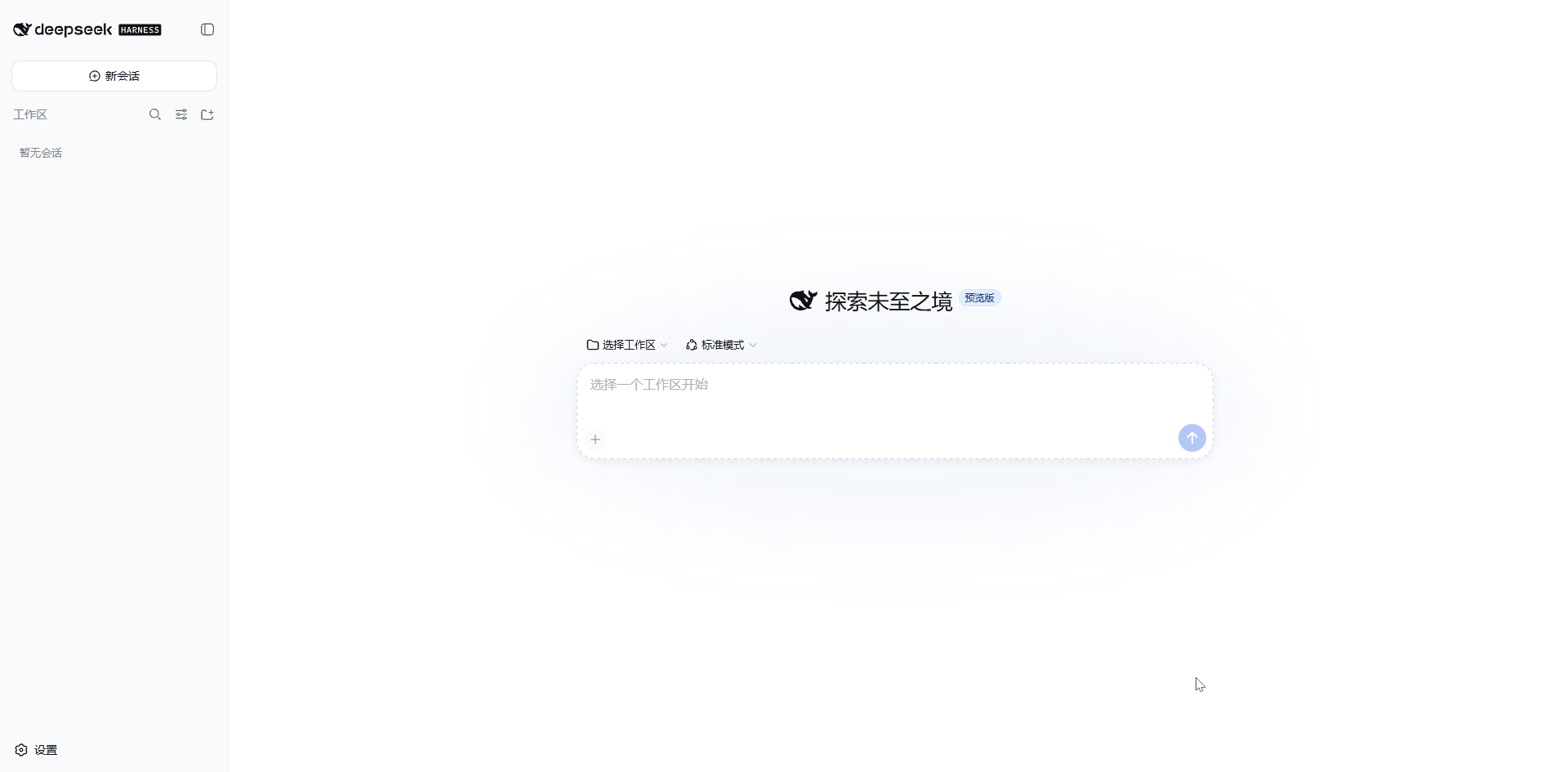
打开浏览器访问 http://127.0.0.1:3080 就能进入 Web 界面,输入前面准备好的 API Key 即可使用。
指定路径安装(想固定位置)
如果你想把它装到某个固定目录,比如 D:\\Tools\\dsh:
mkdir D:\\Tools\\dsh
cd D:\\Tools\\dsh
npm init -y
npm install @deepseek-ai/dsh
装完后目录结构大致是:
D:\\Tools\\dsh\\
├── package.json
├── package-lock.json
└── node_modules\\
└── @deepseek-ai\\
└── dsh\\
以后启动 Web UI:
cd D:\\Tools\\dsh
npx dsh web
想省去每次 npx 现场下载,也可以全局安装:npm install -g @deepseek-ai/dsh,之后直接用 dsh web 启动。
方式二:通过源码安装
如果你要追最新提交、或者想读源码/改插件,就从 GitHub 拉源码自己构建。源码方式需要 pnpm(没有的话先 npm install -g pnpm 装一下)。
默认路径
终端里一条一条执行:
git clone https://github.com/deepseek-ai/deepseek-harness.git
cd deepseek-harness
pnpm install
pnpm run build
pnpm dsh web
指定路径(比如装到 D:\\Tools\\dsh)
cd /d D:\\Tools
git clone https://github.com/deepseek-ai/deepseek-harness.git dsh
cd dsh
pnpm install
pnpm run build
pnpm dsh web
下次启动就不需要重新构建了,直接:
cd /d D:\\Tools\\dsh
pnpm dsh web
官方有更新时,拉取并重新构建即可:
cd /d D:\\Tools\\dsh
git pull
pnpm install
pnpm run build
pnpm dsh web
3. 首次打开 Web UI 要做的三件事
启动成功后访问 http://127.0.0.1:3080,首次进入会有一些初始化步骤,照着来就行:
填 API Key
选择工作区:点「选择工作区」,添加你希望 Agent 操作的目录(dsh 默认会把启动时所在目录当作工作区)。没选工作区前,会话输入框是禁用的,这是正常现象。
发第一个任务:比如让 Agent「Summarize this repository and identify its main packages.」它会读文件、跑命令、维护执行计划;遇到写操作时,Web UI 会按权限策略弹窗让你审批。
4. 顺带了解:四种运行模式
Harness 内置了几套预设模式,新建会话时可以选,体验差别挺大:
-
标准模式(Standard):完整编程助手,文件编辑、Shell、搜索、规划、子智能体全开。
-
PTC 模式:程序化工具调用,可以用 TypeScript 写自动化流程。
-
极简模式(Minimal):只保留 Shell + 文件编辑两个工具,适合给模型做基准测试。
-
创造模式(Creator):在标准模式基础上开放运行时检视,方便试新插件、组合新模式。
日常写代码辅助,标准模式最顺手;想让 Agent 大刀阔斧地操作文件和跑命令,也是标准模式。
5. 几个注意事项
-
预览版,会变:官方明确说会有破坏性变更,API 和核心插件还在演进,别拿来做生产环境的稳定依赖。
-
Node 版本:预览阶段建议 Node.js 22+,太老的版本可能跑不起来。
-
API 计费:DeepSeek 的平价计费在 2026-08-16 16:00 UTC 后会改为峰谷定价,用量大的话留意一下成本。
-
权限审批:Agent 涉及写文件/执行命令时网页会弹确认,第一次用建议仔细看每一步它要干什么,别一路无脑点「允许」。
小结
整体下来,最省事的方式就是:
# 装好 Node.js 后,一行搞定
npx @deepseek-ai/dsh web
然后浏览器开 http://127.0.0.1:3080,填 Key、选工作区,就能让本地 Agent 帮你读代码、跑命令了。想追新功能就走源码构建那条路,更新用 git pull 重构建即可。
"一切皆插件"的架构意味着以后模型和工具都能自由替换,值得持续关注。装好之后欢迎交流使用心得