🌟 一、背景与痛点
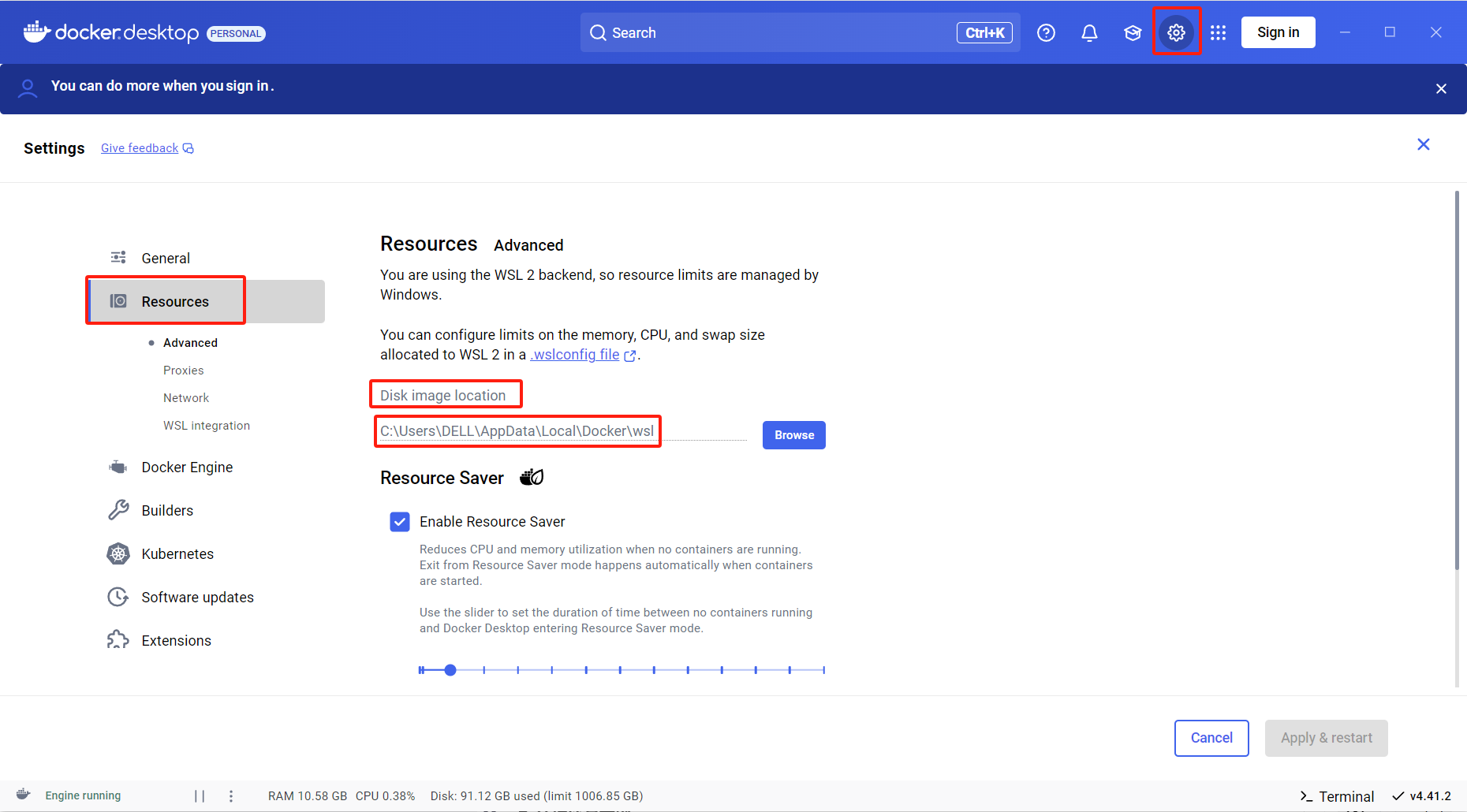
Docker Desktop默认将镜像存储在C盘的C:\\Users\\<用户名>\\AppData\\Local\\Docker\\wsl\\data路径下。随着镜像和容器数量增加,C盘空间可能迅速被占满。本文将通过WSL实例迁移和高级挂载策略两种方案,教你安全高效地迁移存储路径。
📦 方案一:WSL实例迁移法(推荐)
适用场景:希望彻底改变存储位置,适用于所有Windows版本。
一、能找到 docker-desktop-data 时
1. 确认当前存储路径
-
打开Docker Desktop → Settings → Resources → Advanced
-
记录当前路径(如C:\\Users\\admin\\AppData\\Local\\Docker\\wsl)
-
进入资源管理器,查看data文件夹大小(通常几十GB)
2. 停止Docker服务 首先需要关闭Docker Desktop应用,然后打开 PowerShell 输入wsl –list -v查看查看WSL中的运行的实例是否停止,一般情况下关闭Docker Desktop应用,WSL中的运行的实例也会跟着停止,如下所示: 
如果没有正确停止state会显示为running,这是我们则需要输入如下命令停止实例
# 关闭Docker Desktop应用
taskkill /f /im Docker.exe
# 终止WSL实例
wsl –shutdown
停止之后再次输入wsl –list -v查看进程是否被正确关闭。
3. 导出WSL实例
# 创建备份目录(建议非系统盘,我这里选的是D盘)
mkdir D:\\docker\\backup
# 导出实例(耗时取决于数据量)
wsl –export docker-desktop-data D:\\docker\\backup\\docker-desktop-data.tar
4. 注销原有实例
wsl –unregister docker-desktop-data

5. 导入到新位置
# 创建目标目录
mkdir D:\\docker\\data
# 导入实例(必须指定–version 2)
wsl –import docker-desktop-data D:\\docker\\data D:\\docker\\backup\\docker-desktop-data.tar –version 2
- docker-desktop-data 为要导入的实例的名称,不可修改
- D:docker\\data 新的位置要导入的文件夹
- D:docker\\docker-desktop-data.tar 之前导出备份的实例
6. 验证迁移结果
# 检查WSL实例状态
wsl –list -v
# 启动Docker Desktop
# 进入设置查看存储路径是否变为D:\\docker\\data
二、找不到 docker-desktop-data 时
在某些系统进行 wsl 实例导出时系统可能会提示不存在具有所提供名称的分发,如下所示:  当通过 wsl –export 命令操作 docker – desktop – data 分发报 WSL_E_DISTRO_NOT_FOUND 错误,说明系统里 WSL 未识别到名为 docker – desktop – data 的分发,但找到了 docker_data.vhdx 文件时,可按以下思路处理来调整 Docker 数据存储路径,本质是绕开 WSL 分发名称问题,直接迁移虚拟磁盘文件:
优先通过 Docker Desktop 内置功能迁移数据(Settings → Resources → Advanced → Disk image location),而非手动复制 VHDX,减少兼容性问题。如果不行,可以用以下方法
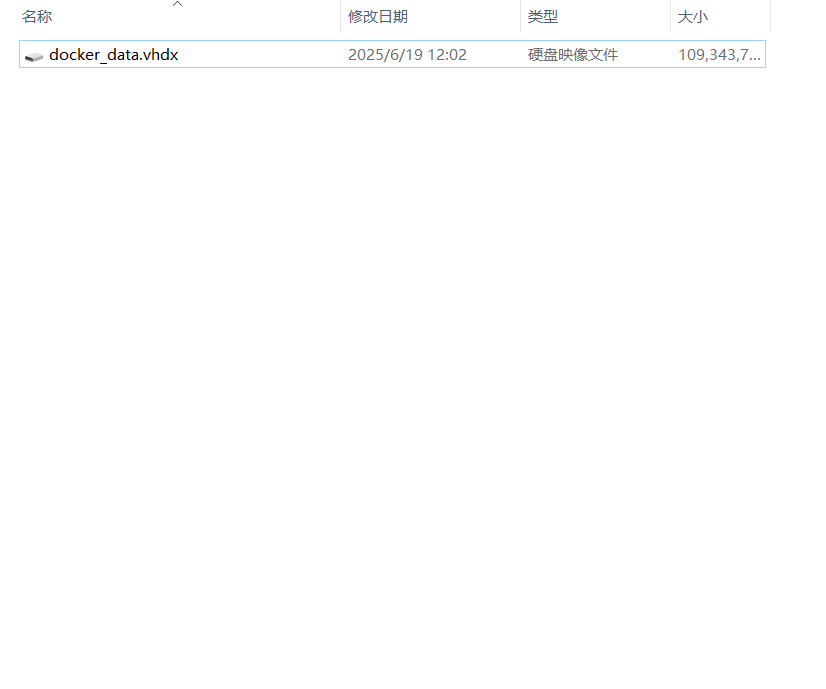
1.确定 docker_data.vhdx 存储位置 还是在这个界面我们找到下面这个位置,复制到C盘查找 docker_data.vhdx 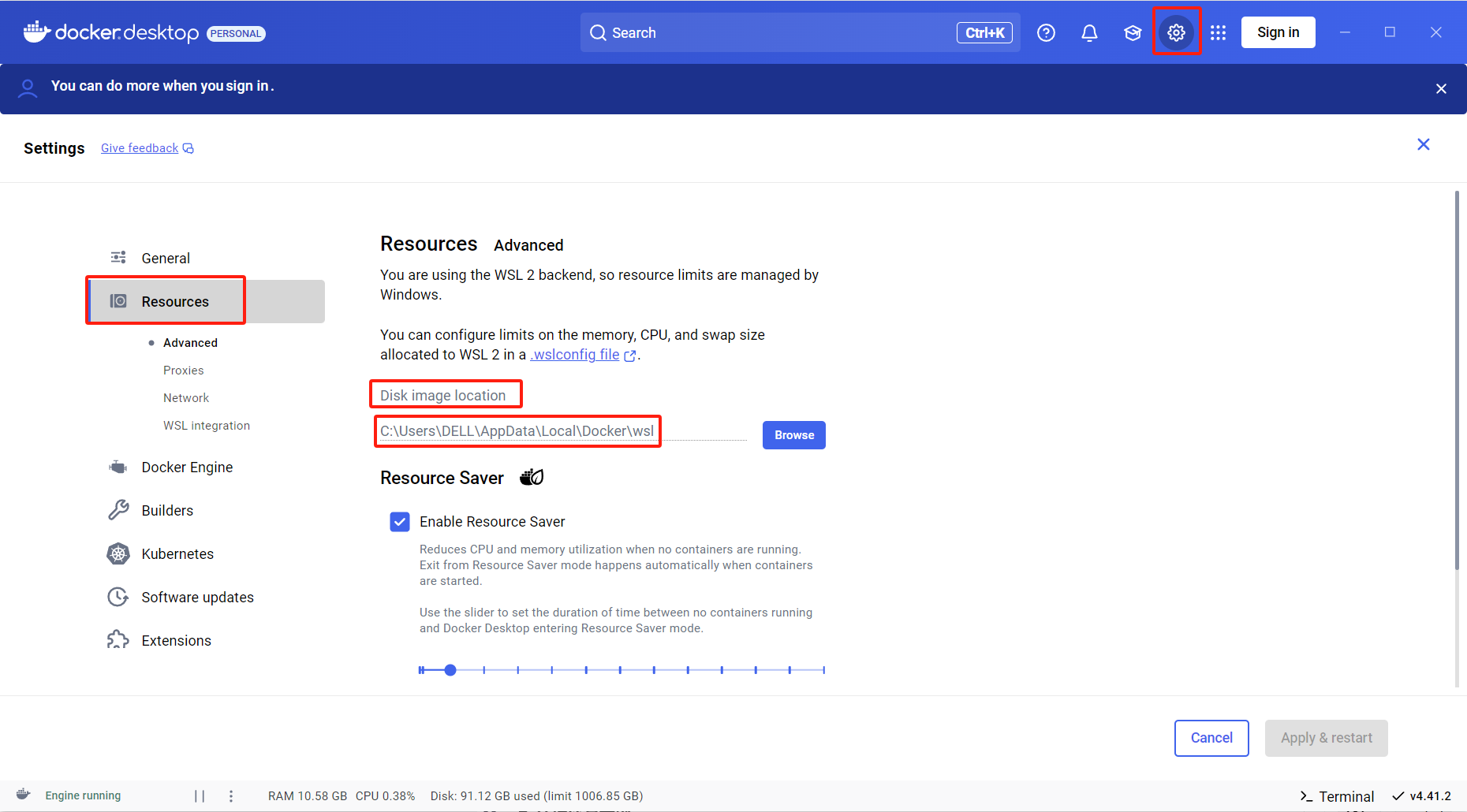 一般在这个路径下面(不同安装配置可能有差异,以实际找到的路径为准 ):
C:\\Users\\DELL\\AppData\\Local\\Docker\\wsl\\disk
 2.停止 Docker 及 WSL 相关服务
3.复制/移动到新路径 将 docker_data.vhdx 文件复制(或剪切,建议先复制做备份 )到你期望的新存储路径,比如 D:\\docker\\data\\docker_data.vhdx ,这一步可能耗时较久,具体按你本身的数据量,且不会返回结果,如需验证是否成功,打开文件夹找到你所创建的文件,看里面是否已经迁移有 docker_data.vhdx 。
- 若选择剪切(移动),执行命令(在 PowerShell 中 ):Move-Item –Path "C:\\Users\\<你的用户名>\\AppData\\Local\\Docker\\wsl\\data\\docker_data.vhdx" –Destination "D:\\docker\\data\\docker_data.vhdx"
- 若选择复制,执行(在 PowerShell 中 ):Copy-Item –Path "C:\\Users\\<你的用户名>\\AppData\\Local\\Docker\\wsl\\data\\docker_data.vhdx" –Destination "D:\\docker\\data\\docker_data.vhdx"
4.重新配置 Docker Desktop 指向新路径 Docker Desktop 本身不直接支持通过图形界面“指定虚拟磁盘路径”,但可通过修改 WSL 分发的配置来关联新路径的 docker_data.vhdx :
(1). 创建新的 WSL 分发(关联新虚拟磁盘 ) 在 PowerShell 中执行以下命令,创建一个新的 WSL 分发,并让它使用你迁移后的 docker_data.vhdx 文件:
wsl —import docker-desktop-data "D:\\docker\\data" "D:\\docker\\data\\docker_data.vhdx" —version 2 —vhd
- docker-desktop-data:是新创建的 WSL 分发名称,尽量与 Docker 预期的名称保持一致,方便识别;
- "D:\\docker\\data":是新的存储路径(即 docker_data.vhdx 所在的文件夹 );
- "D:\\docker\\data\\docker_data.vhdx":是迁移后的虚拟磁盘文件路径;
- –version 2:指定使用 WSL 2 版本,必须添加,否则 Docker 可能无法正常工作。

(2). 验证 WSL 分发 执行 wsl –list -v ,查看是否出现 docker-desktop-data 分发,且状态为 Stopped ,路径为你设置的 D:\\docker\\data 。

5.重启 Docker Desktop 并验证
- 查看 Docker 界面,尝试启动容器、拉取镜像,确认功能正常;
- 检查新存储路径(D:\\docker\\data ),后续 Docker 相关数据会写入该目录,原 C 盘路径不再增大;
- 再次执行 wsl –list -v ,确认 docker-desktop-data 分发状态正常(运行 Docker 时可能会变为 Running ,停止 Docker 后会回到 Stopped )。
6.清理旧数据(可选) 若迁移成功,且 Docker 工作正常,可删除原路径(C:\\Users\\<你的用户名>\\AppData\\Local\\Docker\\wsl\\data )下的旧 docker_data.vhdx 文件(若之前是剪切迁移则无需此步骤 ),释放 C 盘空间。
关键说明
- 整个过程的核心是利用 WSL 的 –import 功能,手动创建关联新虚拟磁盘的分发,让 Docker Desktop 能识别并使用新路径的存储。
- 操作前务必备份好 docker_data.vhdx 文件,若迁移过程中文件损坏,可能导致 Docker 数据丢失(比如镜像、容器配置等 )。
- 不同 Docker 版本、WSL 环境可能有细微差异,若遇到问题,可通过重新执行 wsl –import 命令调整,或尝试卸载重装 Docker Desktop(需提前备份重要数据 )。
这样就绕开了 WSL 分发名称找不到的问题,通过直接迁移虚拟磁盘文件并重新关联,实现了更改 Docker 数据存储路径的目的。
🛠️ 方案二:挂载卷映射法(高级)
适用场景:希望保留原有实例,仅修改存储路径。
1. 创建符号链接(Windows)
# 以管理员身份运行PowerShell
New-Item -ItemType SymbolicLink -Path "C:\\Users\\admin\\AppData\\Local\\Docker\\wsl\\data" -Target "D:\\docker\\data"
2. 挂载目录到WSL(Linux)
# 进入WSL终端
sudo mkdir /mnt/docker/data
sudo mount –bind /mnt/wsl/docker-desktop-data /mnt/docker/data
3. 配置自动挂载(可选)
# 编辑fstab文件
sudo nano /etc/fstab
# 添加以下行
/mnt/wsl/docker-desktop-data /mnt/docker/data none bind 0 0
⚠️ 关键注意事项
备份策略:
- 迁移前务必备份docker-desktop-data.tar
- 定期使用docker system prune -a清理无效镜像
权限问题:
- 导出/导入命令需管理员权限
- 确保目标目录权限为777(WSL中)
性能优化:
- 优先选择SSD作为存储盘
- 调整WSL资源分配(内存/CPU)
🧪 验证与调试
镜像完整性检查:
docker images
# 确认所有镜像存在
容器启动测试:
docker run -d –name test nginx
docker ps
# 检查容器状态为Up
空间释放验证:
# 在资源管理器查看C盘空间变化
📚 官方资源
- Docker Desktop WSL文档
- WSL命令参考
- Docker镜像管理指南
总结
通过本文的两种方案,你可以安全地将Docker镜像存储从C盘迁移到其他磁盘。WSL迁移法适合彻底改变存储位置,而挂载卷法适合灵活调整。建议定期清理无效镜像,并为WSL分配足够资源以确保性能。在生产环境中,结合备份策略和监控工具(如Portainer)可进一步提升稳定性。
常见问题解答:
- Q:迁移后Docker无法启动? A:检查WSL实例状态,重新导入备份
- Q:镜像文件仍占用C盘空间? A:删除旧实例残留文件(C:\\Users\\<用户名>\\AppData\\Local\\Docker)
- Q:WSL导出失败? A:确保目标磁盘有足够空间,以管理员身份运行命令
通过迁移存储路径管理,你可以充分释放C盘空间,让Docker服务运行得更高效稳定。