Codex 配置 OpenAI 兼容接口完整流程:API Key、模型选择与常见报错排查
最近在重新配置 Codex 的时候,发现很多问题其实都卡在同一个地方:软件装好了,但不知道 API Key 放在哪里,接口地址怎么配置,模型列表为什么不显示,第一次测试应该怎么做。
这篇文章只记录一套从零跑通的实践流程。你只需要准备一个兼容 OpenAI API 格式的接口服务、一个可用的 API Key,再按照下面步骤操作,就可以完成 Codex 的基础配置。
说明:本文使用 Max-Aiapi 作为示例接口服务(https://maxaiapi.com)。它是第三方 API 网关。如果你使用的是其他兼容 OpenAI API 的服务,只需要把接口地址、API Key 和模型名称替换成自己的即可。
目录
- Codex 配置 OpenAI 兼容接口完整流程:API Key、模型选择与常见报错排查
-
- 一、开始前需要准备什么
- 二、确认系统版本
-
- Windows
- macOS
- 三、创建一个专门给 Codex 用的 API Key
- 四、下载并安装 Codex 管理器
-
- Windows 安装
- macOS 安装
- 五、在管理器里安装 Codex
- 六、执行配置
- 七、使用 API Key 登录 Codex
- 八、选择模型
- 九、用空文件夹完成第一次测试
- 十、常见问题排查
-
- 1. 提示 API Key 无效
- 2. 登录后看不到模型
- 3. 返回 404 或接口不存在
- 4. 可以对话,但不能创建或修改文件
- 5. 速度慢或任务中途停止
- 十一、使用建议
- 十二、总结
- 参考资料
一、开始前需要准备什么
建议先准备下面这些内容:
| 操作系统 | Windows 64 位,或 macOS |
| API Key | 从接口服务控制台创建,用于 Codex 登录和调用模型 |
| 测试目录 | 建议新建一个空文件夹,第一次不要直接打开真实项目 |
| 网络环境 | 需要能正常访问接口服务和下载地址 |
| 安装包 | 按自己的系统选择 Windows / macOS 对应版本 |
完整流程可以理解成下面这条线:
确认系统版本
-> 创建 API Key
-> 下载并安装管理器
-> 安装 Codex
-> 执行配置
-> 使用 API Key 登录
-> 选择模型
-> 用空文件夹完成一次测试任务
二、确认系统版本
Windows
Windows 用户先确认自己是不是 64 位系统。
打开:
设置 -> 系统 -> 系统信息 -> 系统类型
如果显示“基于 x64 的处理器”,就选择 Windows x64 安装包。
macOS
macOS 用户点击左上角苹果图标,打开“关于本机”,查看芯片信息。
| Apple M1 / M2 / M3 / M4 等 | aarch64 版本 |
| Intel 芯片 | x86_64 版本 |
如果不确定自己的芯片类型,可以先在系统信息里确认,不要随便下载一个版本就安装。 Windows 64 位:https://ycnjssefpqlz.feishu.cn/file/AFKWbjoHYoH3bLxh3VQcccb0nFe Mac M 系列芯片:https://ycnjssefpqlz.feishu.cn/file/QpvfbmSH4o8S1ExDlJVcnTpqnLB Mac Intel 芯片:https://ycnjssefpqlz.feishu.cn/file/AGXrbFV4moRaYjxm3M9cOjqZnRd
三、创建一个专门给 Codex 用的 API Key
登录接口服务控制台后,找到 API Key 或密钥管理页面。 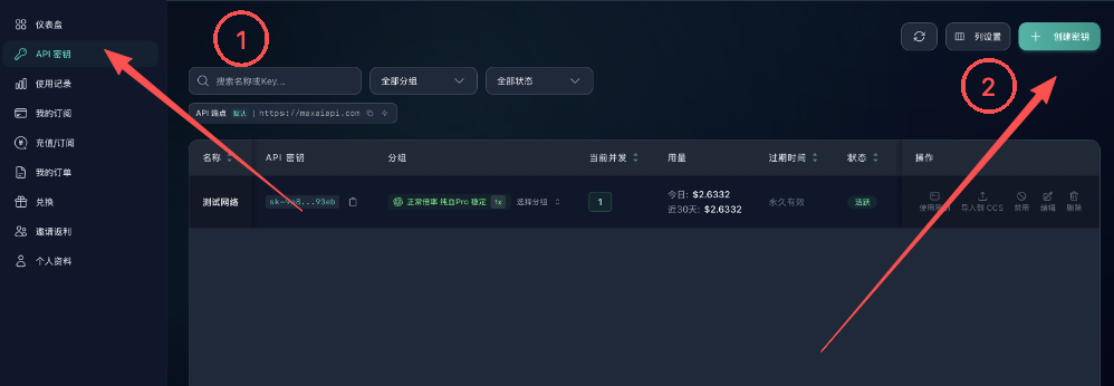
进入密钥列表后,点击创建密钥。建议给这个 Key 起一个容易识别的名字,比如:
codex-local-test
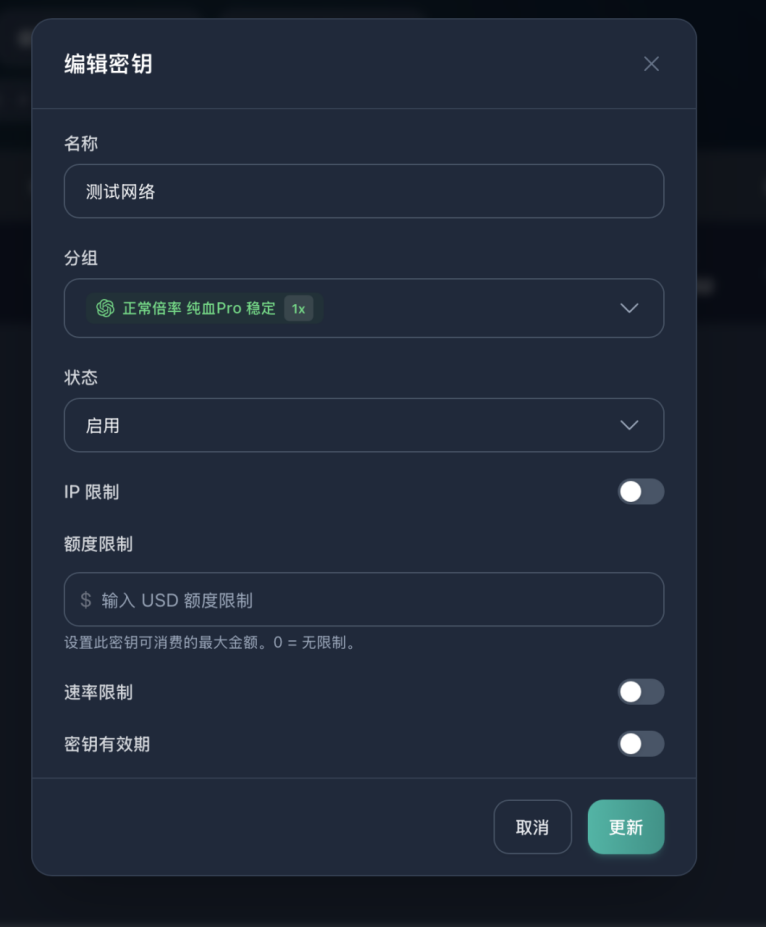
创建完成后复制 API Key。一般格式类似:
sk-xxxxxxxxxxxxxxxxxxxxxxxxxxxxxxxx
注意,上面只是格式示例,不能直接使用。
API Key 相当于账号调用凭证,不要发到评论区、群聊、截图、公开仓库里。如果需要给别人排查问题,最多只展示前几位和后几位,中间部分要打码。
四、下载并安装 Codex 管理器
如果你使用的是示例服务,可以从对应使用文档里下载管理器安装包。安装包名称可能会随版本变化,所以建议以文档页面当前显示为准。
常见版本大概分三类:
| Windows 64 位 | .exe 安装包 |
| macOS Apple 芯片 | aarch64.dmg |
| macOS Intel 芯片 | x86_64.dmg |
Windows 安装
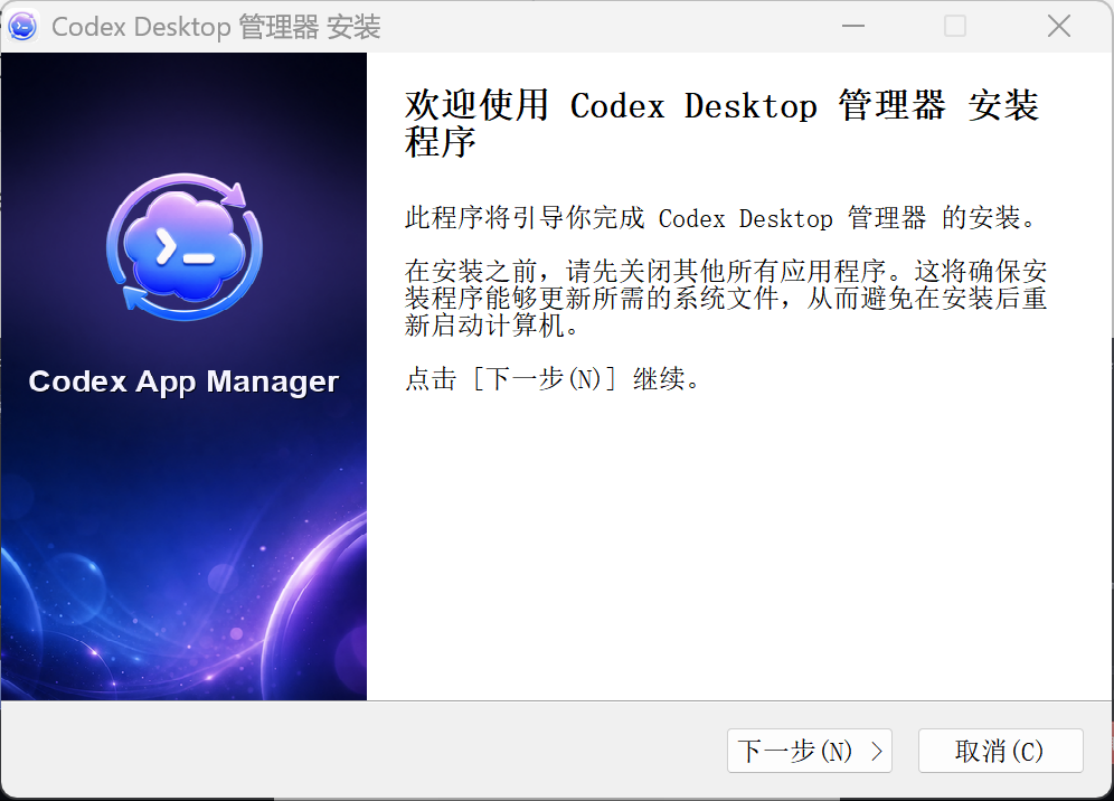
双击 Windows 安装包,按照安装向导完成安装。
如果系统弹出安全提示,先确认安装包来源,再继续操作。
macOS 安装
打开 .dmg 文件,把应用拖入“应用程序”文件夹,然后从“应用程序”里启动。
如果 macOS 提示无法验证开发者,先确认文件来源和版本,不建议直接复制网上来源不明的命令去关闭系统安全检查。
五、在管理器里安装 Codex
第一次打开管理器时,如果页面显示没有检测到 Codex,可以点击安装。
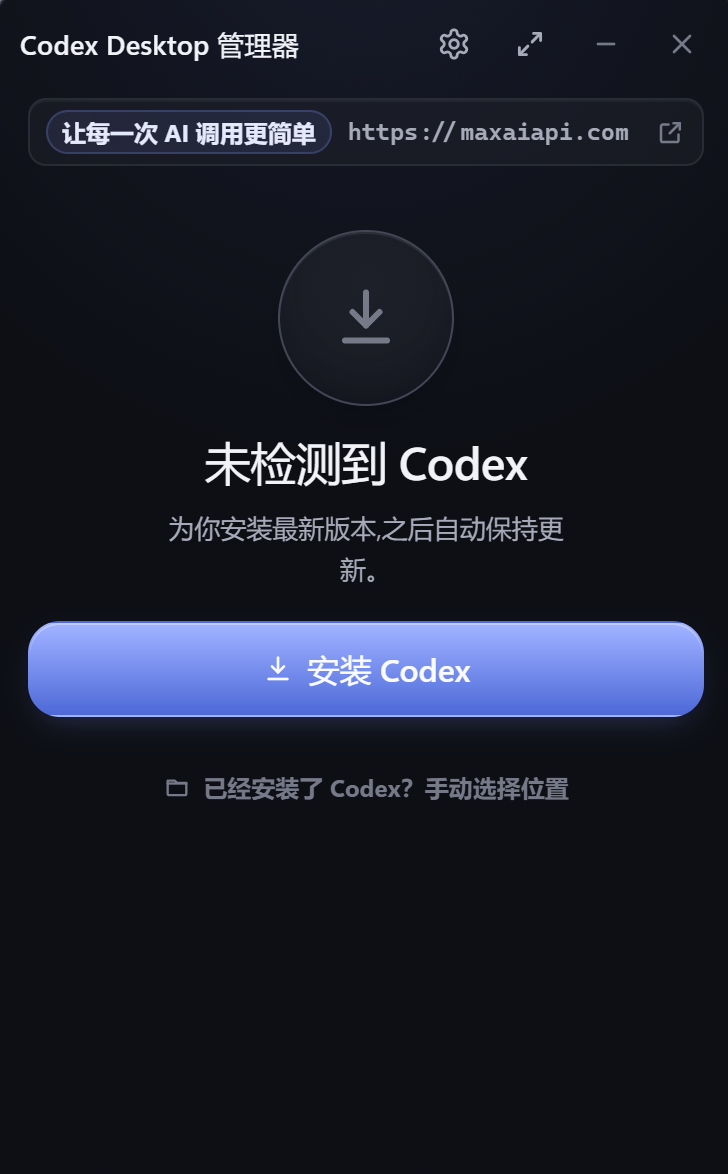
安装过程需要等待一会儿,时间主要取决于网络速度。安装过程中不要关闭管理器。
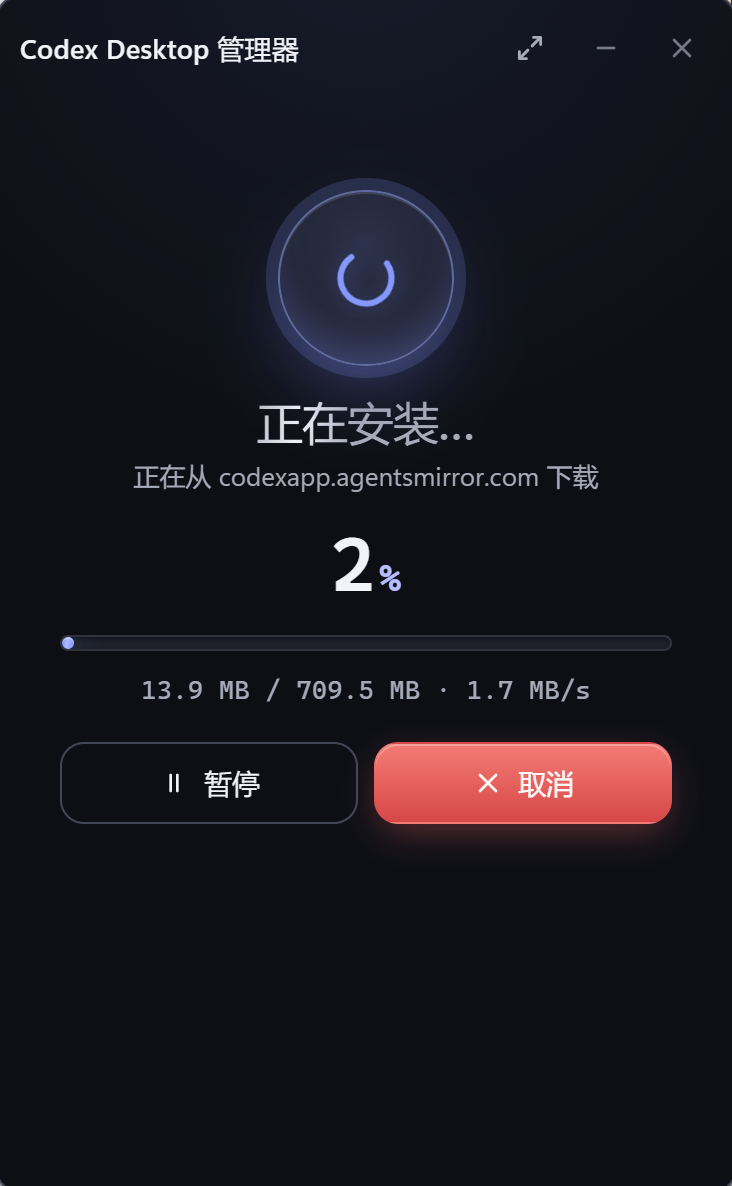
安装完成后,页面会显示 Codex 当前版本和安装位置。
六、执行配置
如果管理器提供“一键配置”按钮,可以先关闭正在运行的 Codex,然后点击一键配置。
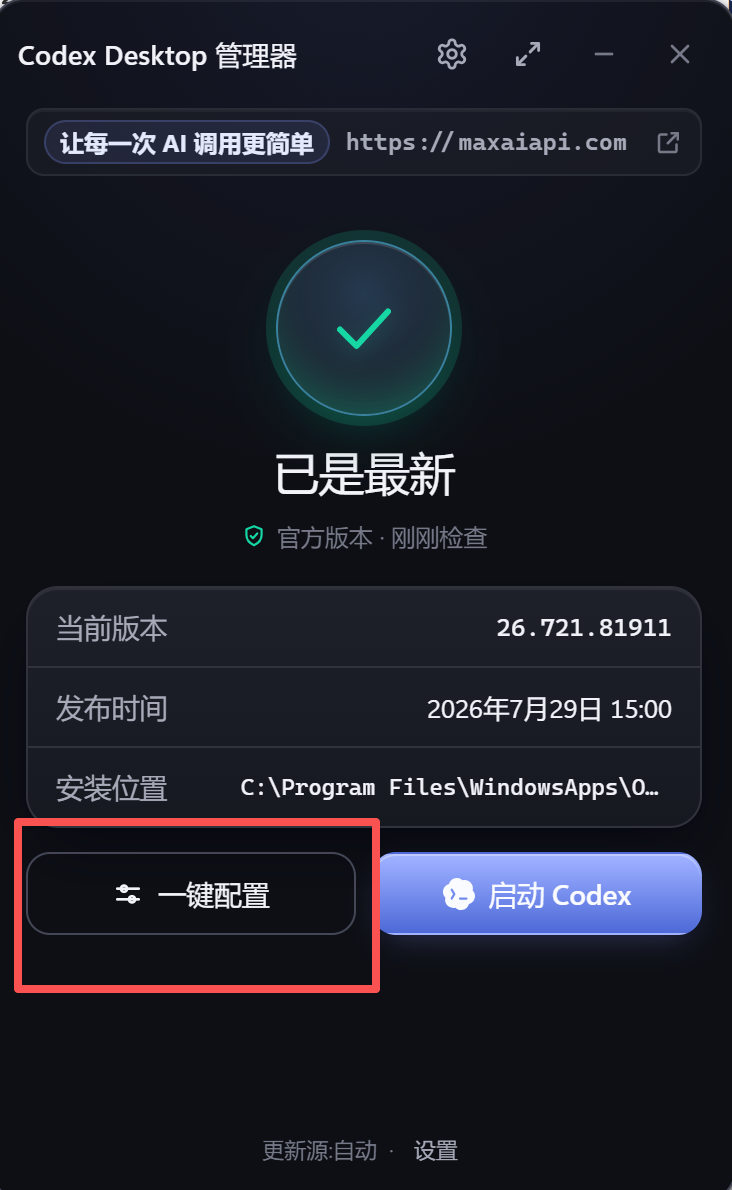
配置成功后再重新启动 Codex。
这一步通常会处理本地配置文件、接口地址和登录方式相关设置。不同服务的配置文件位置和字段可能不完全一样,所以不要盲目复制别人电脑里的配置文件。
如果你是手动配置,核心信息通常包括:
API Base URL:以服务控制台或使用文档显示为准
API Key:你自己创建的 Key
Model:从当前账号可用模型列表中选择
本文示例服务的入口地址是:
https://maxaiapi.com/home
如果你使用其他接口服务,只需要替换为自己的服务地址。
七、使用 API Key 登录 Codex
打开 Codex 后,在欢迎页面选择其他登录方式。
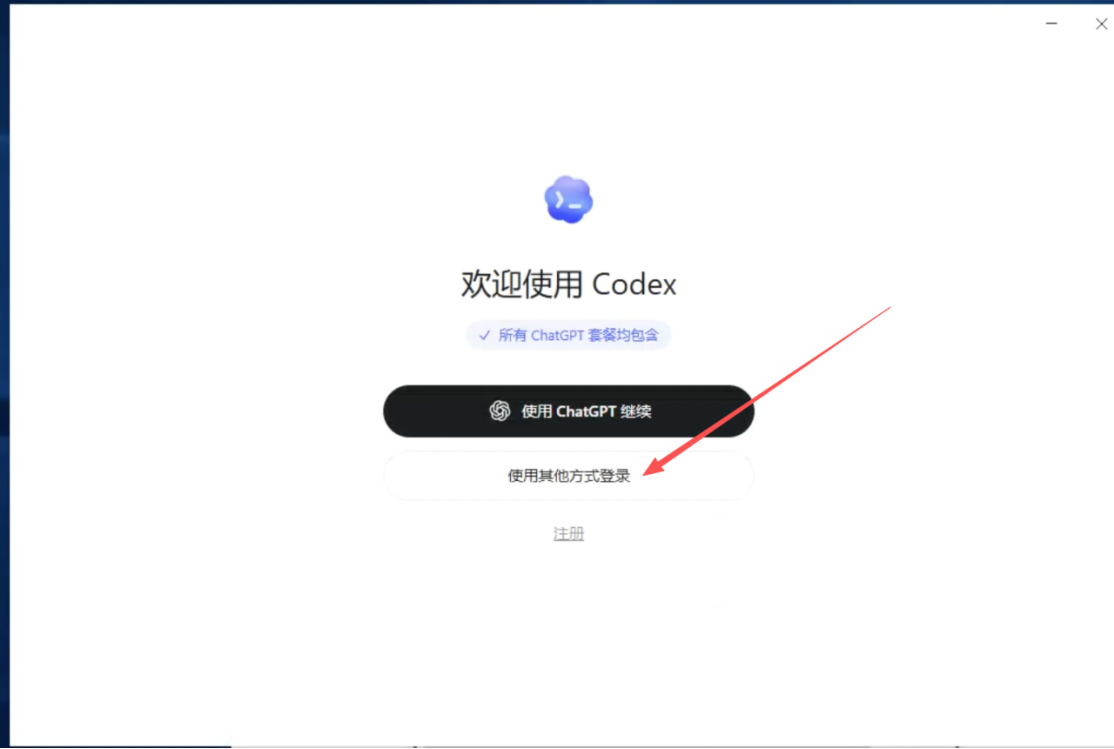
进入 API Key 登录页面后,把前面创建的 API Key 粘贴进去,然后继续。
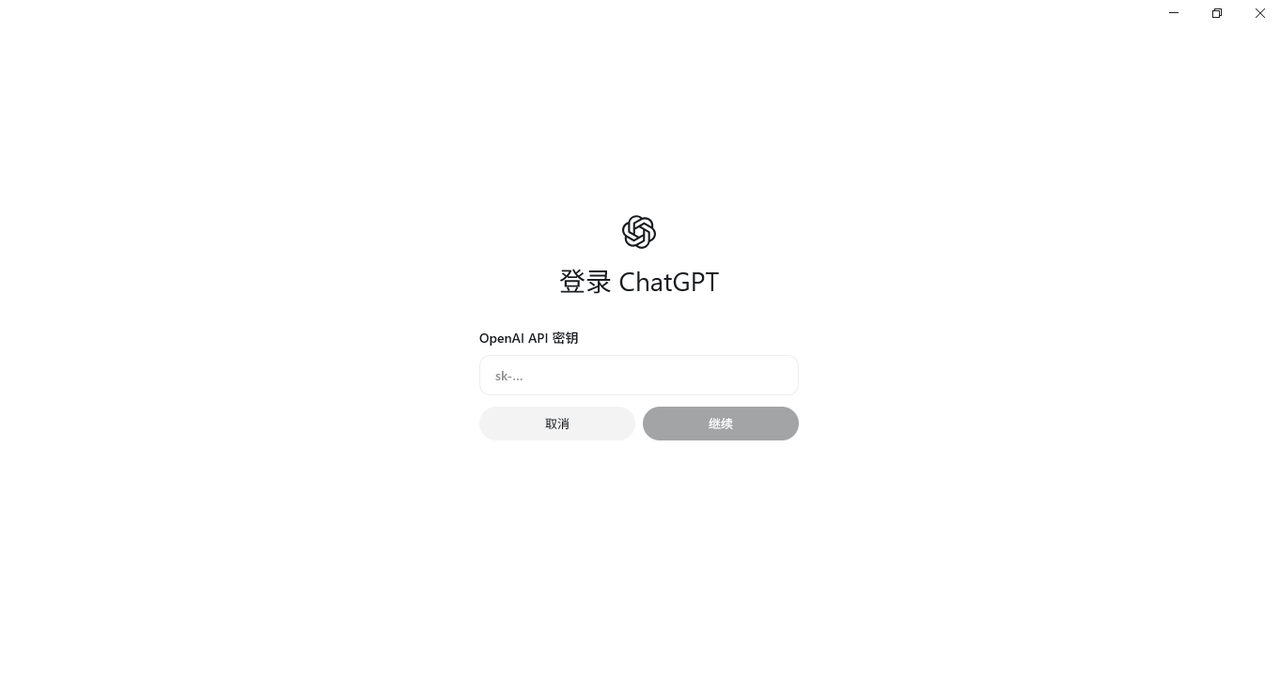
如果页面里没有 API Key 登录入口,可以回到管理器,重新执行一次配置,然后彻底退出并重新打开 Codex。
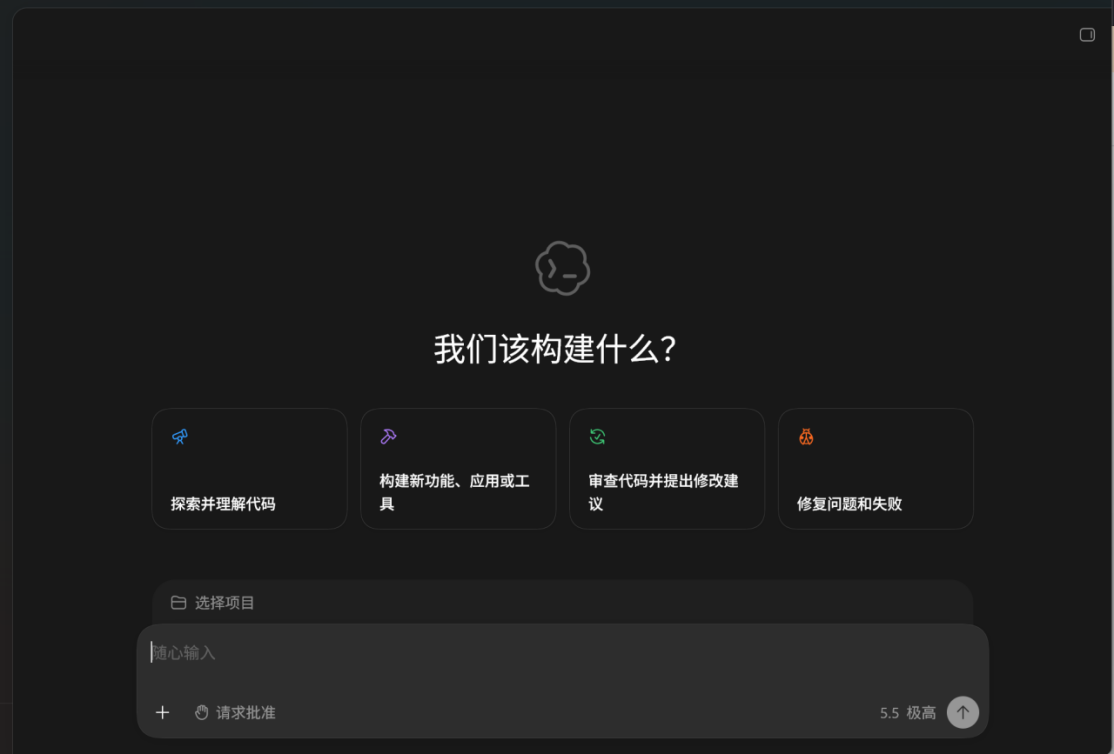
登录成功后会进入 Codex 主界面。
八、选择模型
点击输入框附近的模型名称,可以打开模型选择菜单。
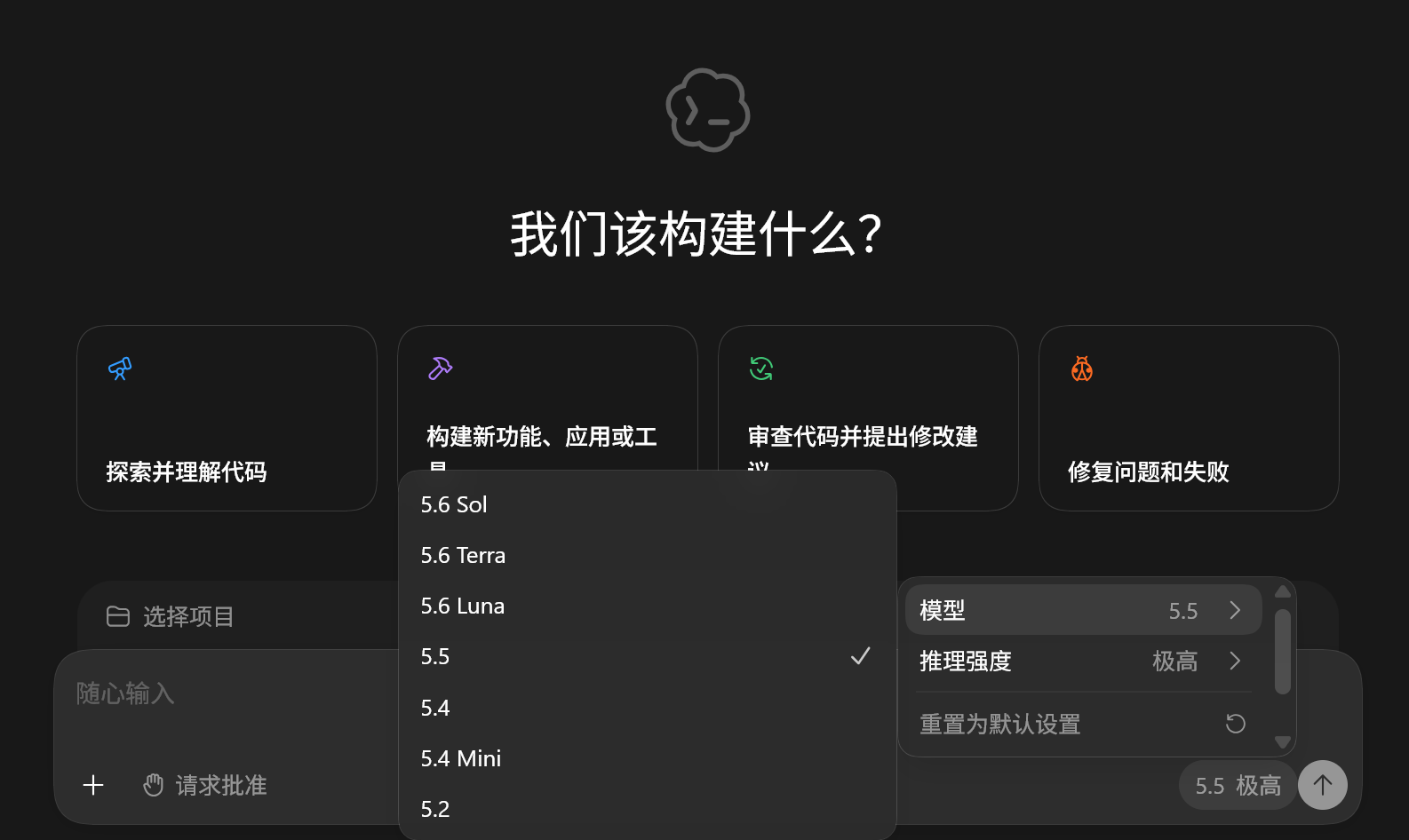
第一次测试不建议直接选择最贵或最强的模型。先选择一个日常开发模型,把登录、调用、文件读写流程跑通,再根据任务复杂度切换。
可以按这个思路选择:
| 解释代码、写简单脚本、改小文件 | 轻量模型 |
| 日常开发、排错、生成说明文档 | 均衡模型 |
| 复杂项目分析、长任务、多文件修改 | 高能力模型 |
不同服务展示的模型名称可能不一样,以你账号当前可见的模型列表为准。
九、用空文件夹完成第一次测试
登录成功不代表所有环节都已经正常。建议先新建一个空文件夹,例如:
codex-test
让 Codex 打开这个文件夹,然后输入下面这个测试任务:
请查看当前文件夹。在不删除任何文件的前提下,创建一个 README.md。
在文件中写三行内容:这个文件夹的用途、当前日期、你完成了什么。
完成后告诉我你修改了哪个文件。
如果任务完成后,文件夹里出现了 README.md,并且内容基本正确,说明下面几个环节已经跑通:
- API Key 有效
- 模型可以正常返回
- Codex 打开了正确的工作目录
- 本地文件写入权限正常
第一次不要直接打开公司项目、客户项目或包含敏感信息的目录。先用空文件夹测试,可以降低误操作风险。
十、常见问题排查
1. 提示 API Key 无效
依次检查:
- Key 前后是否多了空格
- Key 是否已经被删除或禁用
- Key 是否还有可用额度
- 是否复制了示例 Key,而不是自己的真实 Key
- 是否开启了不匹配的 IP 限制
仍然失败时,可以删除旧 Key,重新创建一个小额度测试 Key。
2. 登录后看不到模型
优先检查:
- 当前账号是否有可用模型
- API Key 是否选择了正确分组
- 是否已经重新执行配置
- 配置后是否彻底退出并重新打开 Codex
很多时候,配置已经写入了,但客户端没有完全重启,所以看起来像没有生效。
3. 返回 404 或接口不存在
这种情况通常和接口地址、路径或协议有关。
建议先回到管理器重新执行配置,不要一边报错一边反复改 Key。Key 和接口地址是两个问题,先确认配置来源,再确认密钥。
4. 可以对话,但不能创建或修改文件
检查 Codex 当前打开的是不是正确文件夹。
涉及写文件、运行命令、访问工作区外路径时,Codex 可能会要求用户确认权限。如果你没有确认,它就不会直接改文件。
5. 速度慢或任务中途停止
可以先用第九节的小任务测试。
如果小任务正常,大项目任务很慢,通常是上下文太长、文件太多,或者任务本身太复杂。可以把需求拆小,比如先让 Codex 只读某一个目录,再逐步扩大范围。
如果小任务也失败,再检查接口记录、状态码、余额和网络连接。
十一、使用建议
第一次配置完成后,建议养成几个习惯:
- 不要把 API Key 写进公开代码仓库
- 不要在文章截图里展示完整 Key
- 先用空目录测试,再打开真实项目
- 大任务拆成小步骤,让 Codex 每次只做一件明确的事
- 修改重要项目之前,最好先确认代码已经进入 Git 管理
Codex 很适合用来做代码理解、文档整理、小范围重构和排错。但它仍然会按照你给的上下文工作,所以目录选错、权限给错、需求描述不清,都可能影响结果。
十二、总结
Codex 的基础配置可以拆成三件事:
只要这三步跑通,后面再切换模型、处理真实项目、观察消耗记录就会清楚很多。
本文只是个人实践记录,不涉及对任何服务的效果承诺。涉及公司代码、客户资料、生产环境配置等敏感内容时,建议先确认团队内部的数据安全要求,再决定是否接入第三方服务。
参考资料
- OpenAI Codex 文档:https://learn.chatgpt.com/docs
- OpenAI API 文档:https://platform.openai.com/docs