实例:商品分页列表(Product)|风格:双列瀑布流
一、设计理念:为什么电商列表用双列瀑布流
电商列表的视觉形态经历过单列 → 双列 → 瀑布流的演进。双列瀑布流(Masonry)之所以成为主流,三个原因:
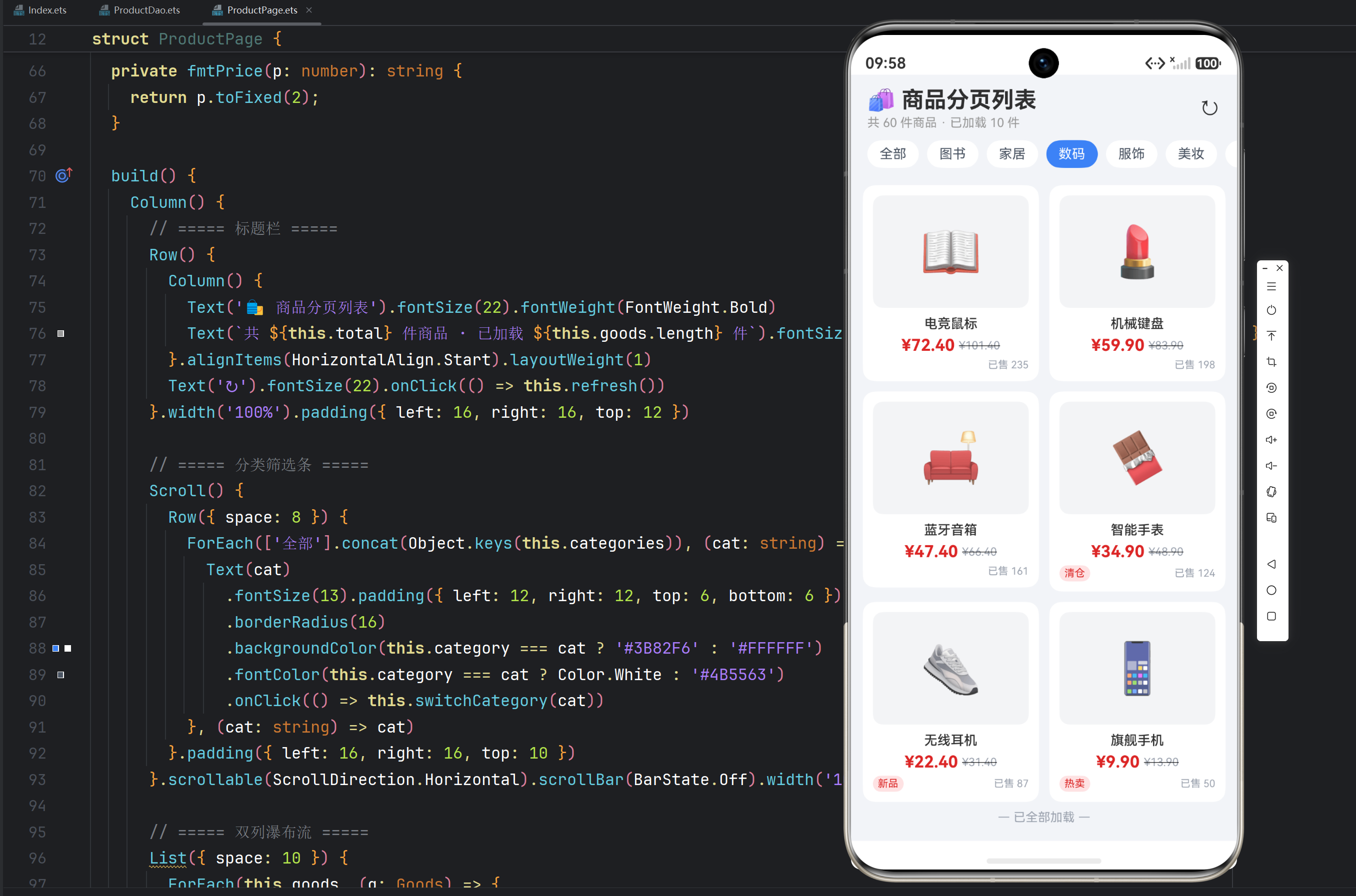
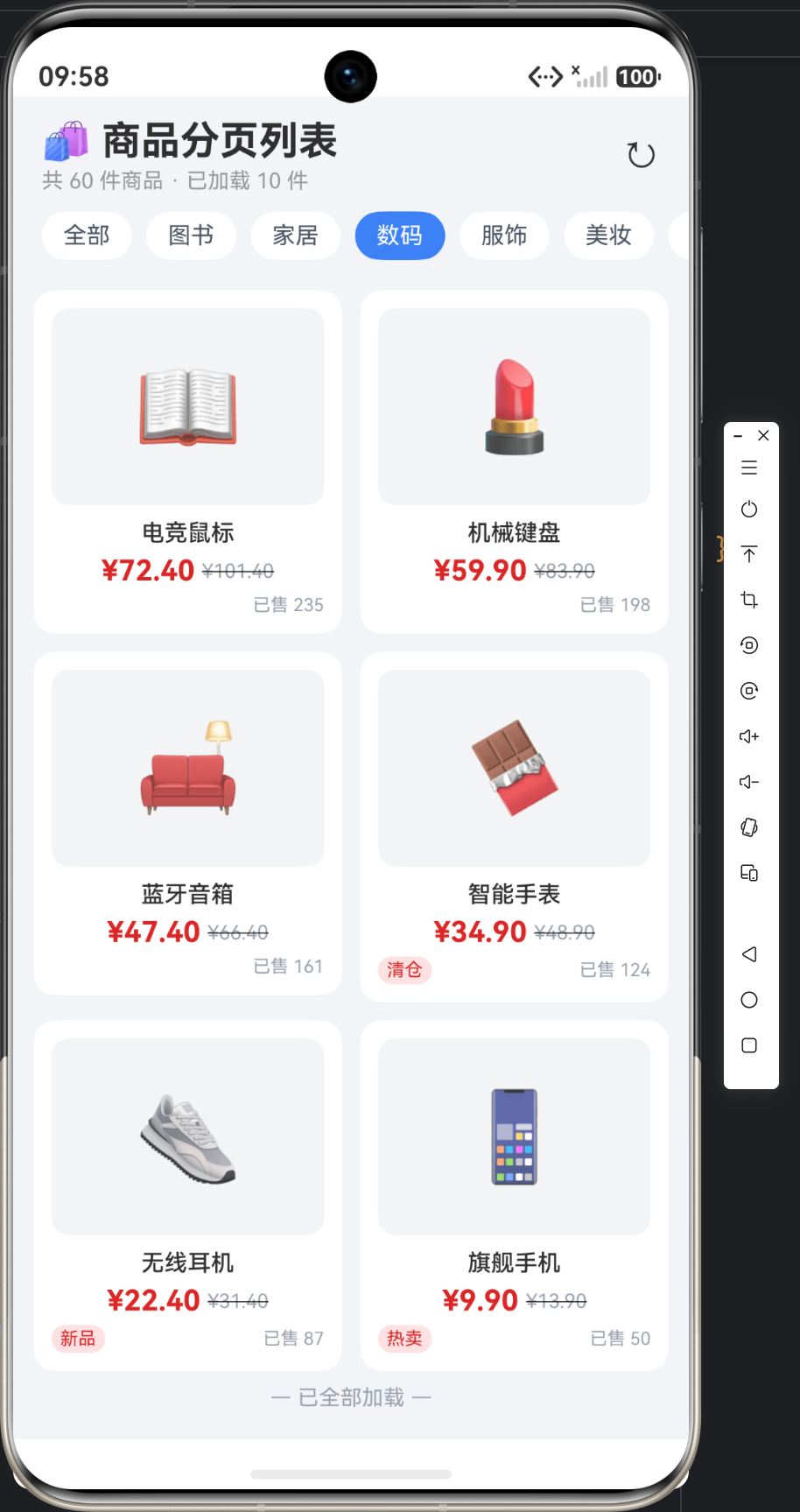
实例 8 的页面风格定为「双列瀑布流」,配合触底加载动画(滚动到底自动加载下一页 + 「加载中…」状态)和总数卡(共 N 件商品),构成完整的电商列表体验。
页面信息架构:
二、List 双列布局:lanes 属性的妙用
ArkUI 的 List 组件用 lanes 属性实现多列——这是比 columnsTemplate 更简洁的写法(columnsTemplate 是 Grid 的属性,List 不适用,早期版本踩过坑):
List({ space: 10 }) {
ForEach(this.goods, (g: Goods) => {
ListItem() {
Column() {
// 商品卡片内容
}
.padding(10).backgroundColor(Color.White).borderRadius(12)
}
}, (g: Goods) => `${g.id}–${g.name}`)
}
.width('94%').layoutWeight(1).margin({ top: 10 })
.scrollBar(BarState.Off)
.lanes(2, 10) // 双列,列间距 10
.onReachEnd(() => {
if (!this.finished) {
this.loadMore(); // 触底加载
}
})
lanes(2, 10):第一个参数是列数(2),第二个是列间距(10vp)。List 自动把 ListItem 平均分到两列,每列内部按顺序排列——这就是双列瀑布流的核心一行代码。
关于 Grid vs List lanes 的选型:Grid(网格)适合「单元格等高等宽」的场景(如图片墙);List + lanes 适合「高度不固定的卡片流」——本实例商品卡片高度不一(标题 1~2 行、有无标签),用 List lanes 更合适。瀑布流 = 高度不一的列表,所以选 List 而非 Grid。
三、商品卡片:emoji 图 + 价格 + 销量
每个商品卡片的结构:
Column() {
Text(g.image).fontSize(48).textAlign(TextAlign.Center).width('100%')
.backgroundColor('#F3F4F6').borderRadius(10).height(110) // emoji 占位图
Column() {
Text(g.name).fontSize(13).fontWeight(FontWeight.Medium).maxLines(2)
Row({ space: 4 }) {
Text(`¥${this.fmtPrice(g.price)}`).fontSize(16).fontWeight(FontWeight.Bold).fontColor('#DC2626')
Text(`¥${this.fmtPrice(g.originalPrice)}`).fontSize(11).fontColor('#9CA3AF')
.decoration({ type: TextDecorationType.LineThrough }) // 划线价
}.margin({ top: 4 })
Row() {
if (g.tag) {
Text(g.tag).fontSize(10).padding({ left: 5, right: 5, top: 2, bottom: 2 })
.borderRadius(8).backgroundColor('#FEE2E2').fontColor('#DC2626') // 红色标签
}
Blank()
Text(`已售 ${g.sales}`).fontSize(10).fontColor('#9CA3AF')
}.width('100%').margin({ top: 4 })
}
.width('100%').padding({ top: 8 })
}
.padding(10).backgroundColor(Color.White).borderRadius(12)
卡片设计细节:
四、分类筛选条:从 GROUP BY 结果生成
筛选条的数据源是 DAO 的 categoryCounts()(8-1 文章讲过 GROUP BY 统计):
Scroll() {
Row({ space: 8 }) {
ForEach(['全部'].concat(Object.keys(this.categories)), (cat: string) => {
Text(cat)
.fontSize(13).padding({ left: 12, right: 12, top: 6, bottom: 6 })
.borderRadius(16)
.backgroundColor(this.category === cat ? '#3B82F6' : '#FFFFFF')
.fontColor(this.category === cat ? Color.White : '#4B5563')
.onClick(() => this.switchCategory(cat))
}, (cat: string) => cat)
}.padding({ left: 16, right: 16, top: 10 })
}.scrollable(ScrollDirection.Horizontal).scrollBar(BarState.Off).width('100%')
['全部'].concat(Object.keys(this.categories))——分类列表 = 「全部」+ 数据库里的实际分类。分类列表由数据驱动(数据库里有什么分类就显示什么),而不是硬编码——新增分类自动出现在筛选条,这是「数据驱动 UI」的实践。
切换分类时重置分页状态重新加载:
async switchCategory(cat: string): Promise<void> {
this.category = cat;
this.page = 0;
this.goods = [];
this.finished = false;
await this.loadMore(); // 从第一页重新加载
}
切分类必须重置翻页:page 归零、列表清空、finished 复位——否则会从上一分类的第 N 页继续加载,数据错乱。
五、触底加载与底部状态
onReachEnd 是 List 的触底回调——滚动到列表底部时触发:
.onReachEnd(() => {
if (!this.finished) {
this.loadMore();
}
})
列表底部用一行文本展示加载状态:
Text(this.finished ? '— 已全部加载 —' : (this.loading ? '⏳ 加载中…' : '上滑加载更多'))
.fontSize(12).fontColor('#9CA3AF').padding({ top: 8, bottom: 16 })
三态文案:加载中(⏳ 加载中…)/ 完成(— 已全部加载 —)/ 待触发(上滑加载更多)——给用户明确的进度反馈。懒加载的体验闭环:滚动 → 触底 → 加载 → 追加 → 再滚动。
六、标题栏与刷新
Row() {
Column() {
Text('🛍️ 商品分页列表').fontSize(22).fontWeight(FontWeight.Bold)
Text(`共 ${this.total} 件商品 · 已加载 ${this.goods.length} 件`)
.fontSize(12).fontColor('#999999').margin({ top: 2 })
}.alignItems(HorizontalAlign.Start).layoutWeight(1)
Text('↻').fontSize(22).onClick(() => this.refresh())
}.width('100%').padding({ left: 16, right: 16, top: 12 })
**「已加载 N / 共 M 件」**是分页列表的核心信息位——用户知道总量(M)和当前进度(N),对「列表有多长」有掌控感。刷新按钮重新初始化:总数重查、分类重查、页码归零、第一页重载。
七、UI 风格要素一览
| 页面背景 | #F1F4F8 浅冷灰 | 衬托白卡 |
| 商品卡 | 白底圆角 12 | 双列瀑布流 |
| emoji 图区 | 48fp + 浅灰底 | 占位商品图 |
| 现价 | 红 #DC2626 16fp Bold | 价格锚点 |
| 划线价 | 灰 + 删除线 | 折扣感 |
| 标签 | 红底白字/浅红底 | 热卖/新品/清仓 |
| 筛选条 | 选中蓝底白字 | 分类切换 |
八、文章小结
本篇文章完成了实例 8 的 UI 层:List lanes 双列瀑布流 + emoji 占位图卡片 + 数据驱动分类筛选条 + 触底加载三态文案。核心是 lanes(2, 10) 一行实现双列布局、onReachEnd 触底回调驱动懒加载、切分类重置翻页状态。所有视觉元素(分类、标签、价格、销量)都由数据库数据驱动,页面只是「翻译器」。
下一篇(8-3)深入分页数据层,讲解 LIMIT/OFFSET 翻页、总条数统计与懒加载状态机——那是本实例的技术核心。
九、商品卡片网格 UI 逐块拆解
双列瀑布流的每一格都是同一张商品卡,卡片写得好不好直接决定整个页面的质感。逐块拆解卡片四要素:图片占位 → 标题 → 价格 → 销量,每一块都有独立的 ArkTS 细节。
Column() { // 整卡:白底圆角 12
// ① 图片占位区:emoji 大图 + 浅灰底
Text(g.image)
.fontSize(48).textAlign(TextAlign.Center)
.width('100%').height(110)
.backgroundColor('#F3F4F6').borderRadius(10)
// ② 文字信息区
Column() {
Text(g.name).fontSize(13).fontWeight(FontWeight.Medium)
.maxLines(2).textOverflow({ overflow: TextOverflow.Ellipsis })
Row({ space: 4 }) { /* ③ 价格行 */ }
Row() { /* ④ 标签 + 销量行 */ }
}.width('100%').padding({ top: 8 })
}
.padding(10).backgroundColor(Color.White).borderRadius(12)
① 图片占位:没有图片资源怎么撑起「图感」
电商卡片最占视觉的就是商品图。本实例没有引入任何图片资源,用 48fp 大号 emoji + 浅灰底圆角 撑起图区:
- fontSize(48):emoji 字号越大越有「商品图」的视觉重量,48fp 在 110vp 高的图区里比例协调;
- backgroundColor('#F3F4F6'):浅灰底模拟图片底色,让卡片不显得空;
- borderRadius(10):图区四角微圆,与卡片圆角(12)形成内圆外圆的双层层次。
为什么不用 Image 组件:种子数据里没有真实图片 URL,用 emoji 既零资源又直观。真实项目中,把 Text(g.image) 换成 Image(g.imageUrl).objectFit(ImageFit.Cover) 即可无缝升级。
② 标题:maxLines + textOverflow 双保险
Text(g.name).fontSize(13).fontWeight(FontWeight.Medium)
.maxLines(2)
.textOverflow({ overflow: TextOverflow.Ellipsis })
商品名长短不一(5~20 字),双列卡片宽度固定,标题必须截断:
- maxLines(2):最多显示两行,配合瀑布流「高度不固定」的特性——一行标题的卡比两行的矮,正是瀑布流错落感的来源;
- textOverflow({ overflow: TextOverflow.Ellipsis }):超长文字以「…」收尾,两行都生效。
不加 .height() 固定高度是瀑布流的关键:让标题行数自然决定卡片高度,两列才会参差错落。
③ 价格:fmtPrice 清洗浮点
fmtPrice(p: number): string {
return Number.isInteger(p) ? `${p}` : p.toFixed(2);
}
SQLite 的 REAL 存价格可能带浮点误差(9.9 存成 9.9000000001),直接拼接会显示一长串小数。fmtPrice 先判断是否整数:整数原样输出(¥9),非整数保留两位(¥9.90)。价格显示前必须过清洗函数,这是电商 UI 的通用细节。
④ 销量:Blank() 把标签挤到两端
Row() {
if (g.tag) {
Text(g.tag).fontSize(10).padding({ left: 5, right: 5, top: 2, bottom: 2 })
.borderRadius(8).backgroundColor('#FEE2E2').fontColor('#DC2626')
}
Blank() // 弹性空白,把剩余空间吃掉
Text(`已售 ${g.sales}`).fontSize(10).fontColor('#9CA3AF')
}.width('100%').margin({ top: 4 })
Blank() 是 Row 内的弹性占位组件:标签在左、销量在右,中间空隙自动分配。无标签的商品 if 不渲染,Blank 依然把销量推到最右——布局不因数据有无而错位。销量用「已售 N」的灰色小字,是电商卡片的「信任背书」信息。
十、分页加载交互:触底、加载中、无更多
分页列表的交互闭环是三段式:滚动触底 → 加载下一页 → 状态反馈。对应代码里的三个机制:
| 触底加载更多 | 滚动到列表底部 | onReachEnd 回调 |
| 加载状态提示 | 加载进行中 | loading 标志 + 底部文案 |
| 无更多数据 | 已加载完所有页 | finished 标志 + 「已全部加载」 |
触底加载:onReachEnd 与防重复
.onReachEnd(() => {
if (!this.finished && !this.loading) {
this.loadMore(); // 双保险:finished + loading 都判断
}
})
onReachEnd 在滚动到底部时触发一次,但连续快速滚动可能触发多次——所以回调里必须同时判断 finished(还有没有下一页)和 loading(上一页是否在加载中),否则会出现「同一页请求两次、列表重复追加」的经典 bug。
加载中与无更多:底部三态文案
Text(this.finished ? '— 已全部加载 —' : (this.loading ? '⏳ 加载中…' : '上滑加载更多'))
.fontSize(12).fontColor('#9CA3AF').padding({ top: 8, bottom: 16 })
一行 Text 承载三种状态,用三元表达式切换:
终态文案必须显式:如果加载完直接消失,用户会误以为列表出 bug 了。「已全部加载」是给用户的分页闭环确认。
十一、排序切换条:综合 / 销量 / 价格
电商列表的排序条一般提供三种排序:综合(默认)/ 销量 / 价格。对应到 SQL 就是 ORDER BY 的三个变体:
| 综合 | ORDER BY id | 默认入库顺序 |
| 销量 | ORDER BY sales DESC | 卖得好的排前面 |
| 价格 | ORDER BY price ASC | 便宜的排前面 |
Row({ space: 8 }) {
ForEach(this.sortOptions, (s: string) => {
Text(s).fontSize(13).padding({ left: 12, right: 12, top: 6, bottom: 6 })
.borderRadius(16)
.backgroundColor(this.sortBy === s ? '#3B82F6' : '#FFFFFF')
.fontColor(this.sortBy === s ? Color.White : '#4B5563')
.onClick(() => this.switchSort(s))
}, (s: string) => s)
}
async switchSort(s: string): Promise<void> {
this.sortBy = s; // '综合' | '销量' | '价格'
this.page = 0; // 排序变更 = 全新列表
this.goods = [];
this.finished = false;
await this.loadMore(); // 按新排序从第一页重载
}
排序切换与切分类是同一套逻辑:page 归零、列表清空、finished 复位、重载第一页。数据层只需把 sortBy 映射为 orderByAsc/orderByDesc 即可——UI 的状态重置模式一旦建立,多个入口复用同一段代码。
十二、上下拉刷新实现思路
List 组件原生支持下拉刷新(onRefresh)与上拉加载(onReachEnd),本实例的刷新按钮是简化版,完整实现思路如下:
下拉刷新:Refresh 容器包裹 List
Refresh({ refreshing: this.isRefreshing, onRefreshing: () => this.refresh() }) {
List({ space: 10 }) { /* 双列瀑布流 */ }
}
Refresh 是 ArkUI 官方的下拉刷新容器:下拉超过阈值触发 onRefreshing 回调,refreshing 状态控制转圈动画的显隐。refresh() 与首次加载完全同构——总数重查、页码归零、列表清空、重载第一页,唯一的差别是刷新时不清空旧数据展示(避免列表闪空)。
上拉加载:onReachEnd 就是上拉的等价物
List 的 onReachEnd 本质是「内容滚动到底」——比传统「手指上拉到阈值」的判定更省事,不需要监听滚动位移。这是 ArkUI 对懒加载的友好抽象:开发者只管「触底了,去加载」,不用管手势细节。
刷新与分页的状态机
| 首屏加载 | false | true | false | 加载中… |
| 刷新中 | true | true | false | 顶部转圈 |
| 翻页中 | false | true | false | 底部加载中… |
| 全部加载 | false | false | true | 已全部加载 |
三个布尔状态两两组合,构成了分页列表的完整状态机——状态机清晰,UI 就不会出现「转圈不消失」「重复加载」这类问题。
十三、ArkTS 细节与 FAQ
细节一:@State 数组替换要整体赋值
// 错误:this.goods.push(…newItems) 可能不触发刷新
// 正确:整体赋值,保证 @State 触发 UI 更新
this.goods = this.goods.concat(newItems);
ArkUI 的 @State 对数组整体替换的响应是可靠的,而 push 等原地修改在某些场景下不触发重渲染——分页追加数据务必用 concat 生成新数组整体赋值。
细节二:ForEach 的 key 生成器用业务主键
ForEach(this.goods, (g: Goods) => { … }, (g: Goods) => `${g.id}–${g.name}`)
key 用 id + name 组合而非数组下标:分页追加新数据时,旧 item 的 key 不变,ArkUI 只增量渲染新增项,避免整列重建——分页列表性能的关键在 key 的稳定性。
FAQ
Q1:onReachEnd 不触发怎么办?
检查 List 是否被外层容器撑满:layoutWeight(1) 让 List 占满剩余高度,内容高度超过视口才会产生滚动,onReachEnd 才有触发条件。列表太短(一屏放得下)时触底事件不会触发,这是正常现象。
Q2:双列下为什么卡片高度不一样?
瀑布流的本质就是「高度不一」:标题 1 行 vs 2 行、有无标签徽标,都会改变卡片高度。List 的 lanes 会把两列独立排版——每列内部顺序排列、两列互不影响,这是瀑布流错落感的来源,不是 bug。
Q3:切排序/切分类后为什么列表要清空?
分页的 page 是「第几页」的游标,排序或分类改变后,原页码对应的数据已不成立。清空列表 + page 归零,是从新条件的第一页重新构建列表,避免「旧数据 + 新条件」混在一起。