DeepSeek‑Harness(简称 DSH)是 DeepSeek 开源的AI Agent运行框架,公式:Agent = 大模型 + Harness。
模型负责思考;Harness负责让AI读写本地文件、执行终端命令、调用工具、拆分复杂任务;核心理念一切皆插件,当前为开发者预览版,会频繁更新,适合尝鲜,不要直接上生产环境。
⚠️安全提醒:DSH可以操作你电脑本地文件、运行shell命令,务必新建空文件夹作为工作区,不要直接选桌面、系统目录、重要项目文件夹,防止误删文件。
第1步:安装 Node.js(必须前置)
DSH是Node程序,Windows/macOS/Linux都需要,推荐版本 Node.js 22.19+ /24.x LTS。
- Windows:PowerShell(不要用cmd)
- Mac:终端
node -v
输出版本号,代表安装成功。如果提示“不是内部命令”,重启终端,或者重新安装Node。
第2步:一行命令启动DSH Web界面(最简单,小白选这个)
复制下面整行,粘贴到终端回车执行:
npx @deepseek-ai/dsh web
dsh web: http://127.0.0.1:3080
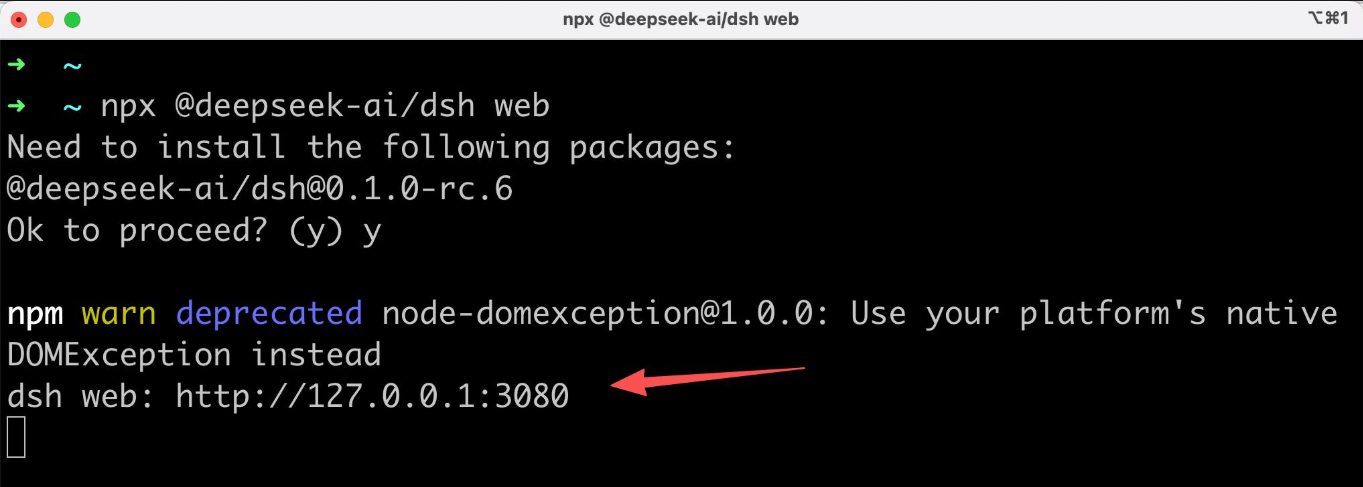
备选:全局安装(网络差、想固定版本)
npm install -g @deepseek-ai/dsh
dsh web
进阶:源码编译运行(做插件开发才需要,小白跳过)
git clone https://github.com/deepseek-ai/deepseek-harness.git
cd deepseek-harness
pnpm install
pnpm run build
pnpm dsh web
第3步:获取DeepSeek API‑Key
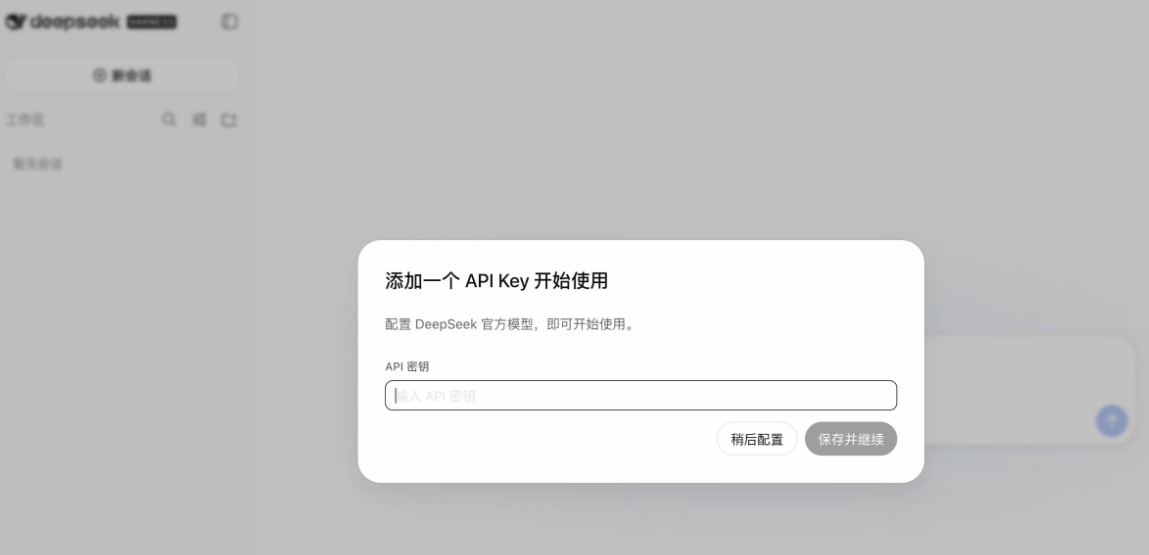
网页打开后会弹窗要求填入API密钥,没有key无法调用大模型。
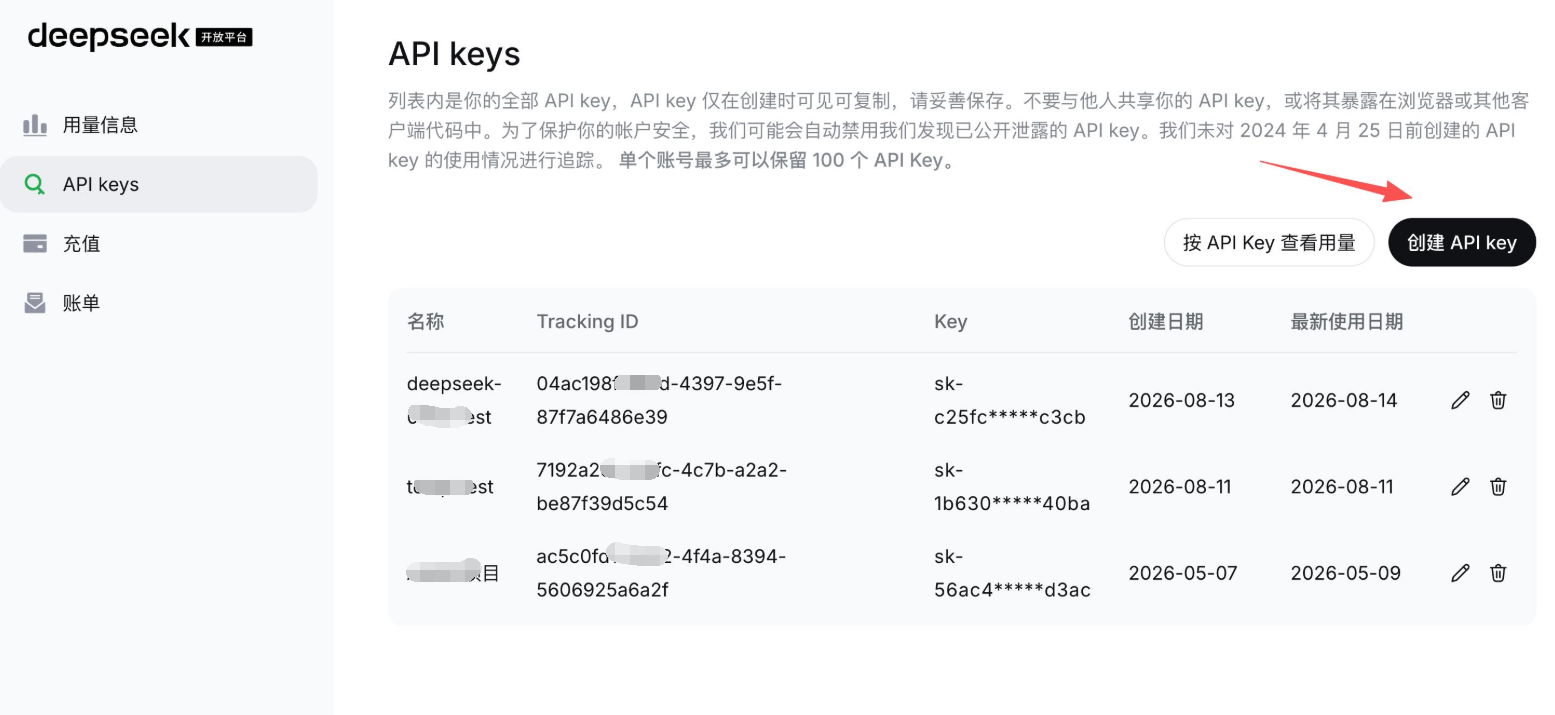
注意:密钥只显示一次,保存好,不要泄露给别人,会消耗你的账户余额。
第4步:Web界面基础配置
浏览器打开 http://127.0.0.1:3080,弹出内测提示,点击继续。
在弹窗粘贴刚才复制的API‑Key,点击【保存并继续】。
- 后续修改key:页面左下角设置⚙️ → Models,粘贴密钥保存,无需重启服务。
选择工作区(最重要!)
点击页面左上角【选择工作区】按钮,新建一个空文件夹,选中这个空文件夹作为工作目录。
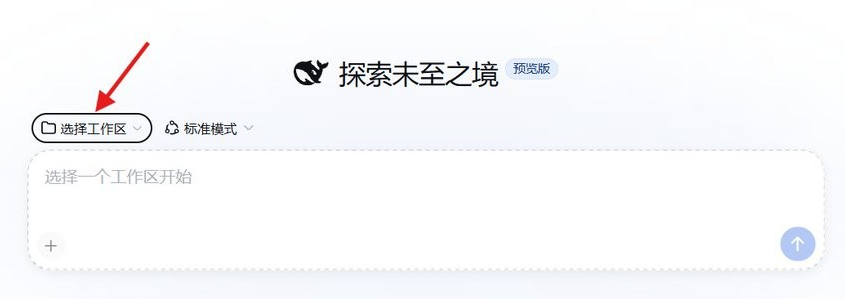
✅正确:D:\\dsh‑test、~/dsh‑demo 这种全新空文件夹
❌禁止:桌面、文档、你的正式项目、系统文件夹!AI会读写、修改甚至删除目录下文件。
选中之后对话框才解除灰掉,可以输入指令。
第5步:认识4种运行模式(小白优先标准模式)
DSH左上角可以切换模式,四种模式不是简单改提示词,是加载不同插件集合:
第6步:第一次实战任务(测试是否跑通)
工作区已经选好空文件夹,模式选【标准模式】,权限默认即可。
输入第一条简单指令,复制发送:
在当前目录新建一个index.html,写一个简单的网页,标题是我的第一个DSH测试页面,页面输出hello DSH Harness
观察页面发生的动作:
小提示:遇到风险操作(比如删除文件),DSH会弹出确认框,你手动允许才会执行,不要随便点允许。
第7步:常用实操示例(直接复制测试)
示例1:写Python脚本
写一个python脚本,实现冒泡排序,保存为sort.py,同时生成readme.md说明怎么运行
示例2:重构已有项目(注意:工作区选你的测试项目,不要选重要项目)
读取当前目录下sort.py,给全部函数增加注释,优化代码,直接覆盖原文件
示例3:执行终端命令
执行命令打印当前目录文件列表,把结果输出到list.txt
常见踩坑与排错
问题1:npx命令报错
npm config set registry https://registry.npmmirror.com
问题2:浏览器打不开 http://127.0.0.1:3080
- 确认终端还在运行DSH,不要关闭终端;
- 看终端实际输出地址,个别环境端口会变,复制终端打印出来的地址。
问题3:API调用报错
问题4:输入框灰色无法输入
没有选择工作区!点击左上角选择工作区,选中文件夹后输入框激活。
问题5:想停止DSH
回到运行的终端窗口,按 Ctrl + C,服务停止。下次使用重新执行 npx @deepseek-ai/dsh web。
补充:其他运行方式(小白了解即可)
dsh run "你的任务指令"
重要安全注意事项
参考链接
- 官方仓库:https://github.com/deepseek-ai/deepseek-harness
- DeepSeek开放平台:api.deepseek.com