VBA 批量生成 Word 合同:从 Excel 读取数据,自动填入模板
适用:Excel 2016 / 2019 / 2021 / Microsoft 365 / WPS(VBA 通用) 核心:Excel 数据源 + Word 模板(书签占位)+ VBA 自动填充 = 批量生成独立合同文档
痛点:100 份合同,复制粘贴到天荒地老
做人事的,每个月要给几十名员工发劳动合同;做行政的,年会前要打印一堆邀请函;做销售的,报价单里的客户名、金额、日期每次都不同。
最常见的做法是:打开 Word 模板 → Ctrl+H 替换 → 另存为 → 再打开下一份。100 份合同,熟练工也要 1 小时以上,还容易把上一家的名字漏到下一家。
其实在 Excel 里维护好数据源,用 VBA 调用 Word 对象,点一下按钮,100 份合同自动生成。这套思路就是经典的"邮件合并",但用 VBA 做更灵活、更可控。
整体思路:三步流水线
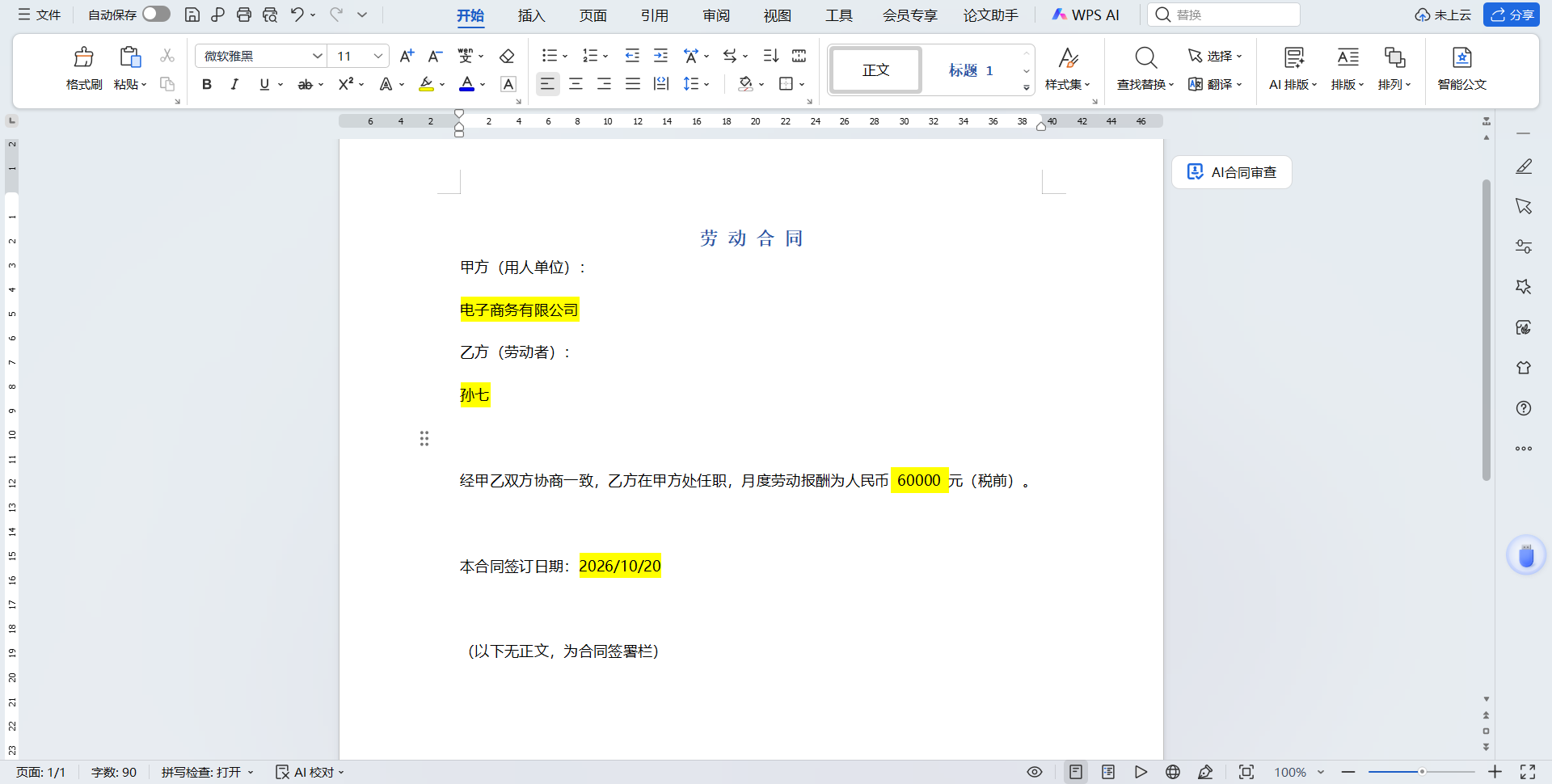
第一步:在 Word 模板里插书签
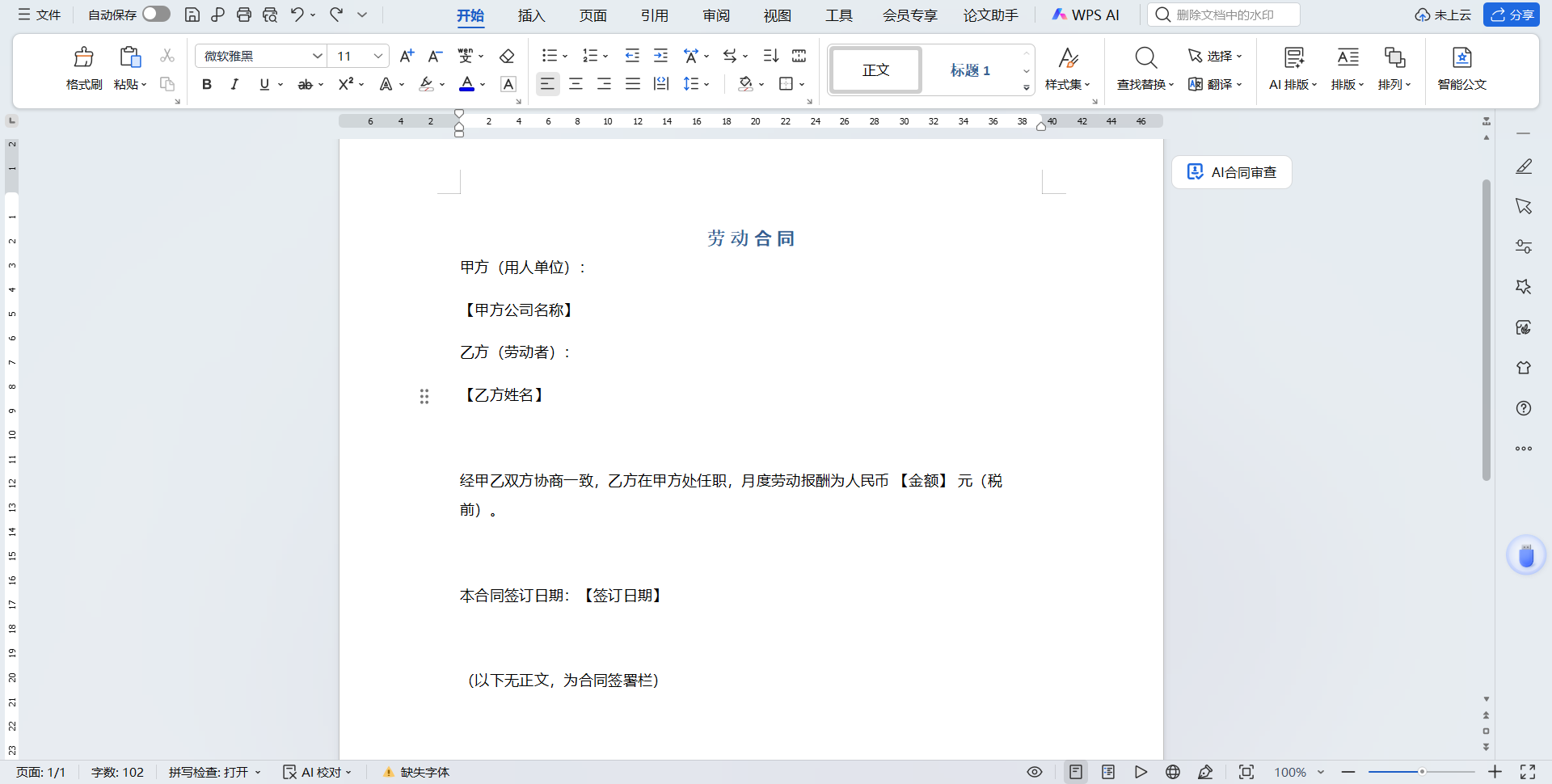
打开 Word,把合同模板写好。在需要替换的文字位置(比如"甲方:________")输入占位文字,选中它,然后:
插入 → 书签 → 输入名称(如 甲方)→ 添加
常见书签命名:甲方、乙方、金额、日期、合同编号。建议用中文,和 Excel 表头一致,后续代码一看就懂。
注意:书签不要插在页眉页脚里,普通正文最容易操作;一个书签只能对应一处替换,如果同一份数据要出现多次,建议用不同书签或复制模板时多填一次。
第二步:在 Excel 里建数据源
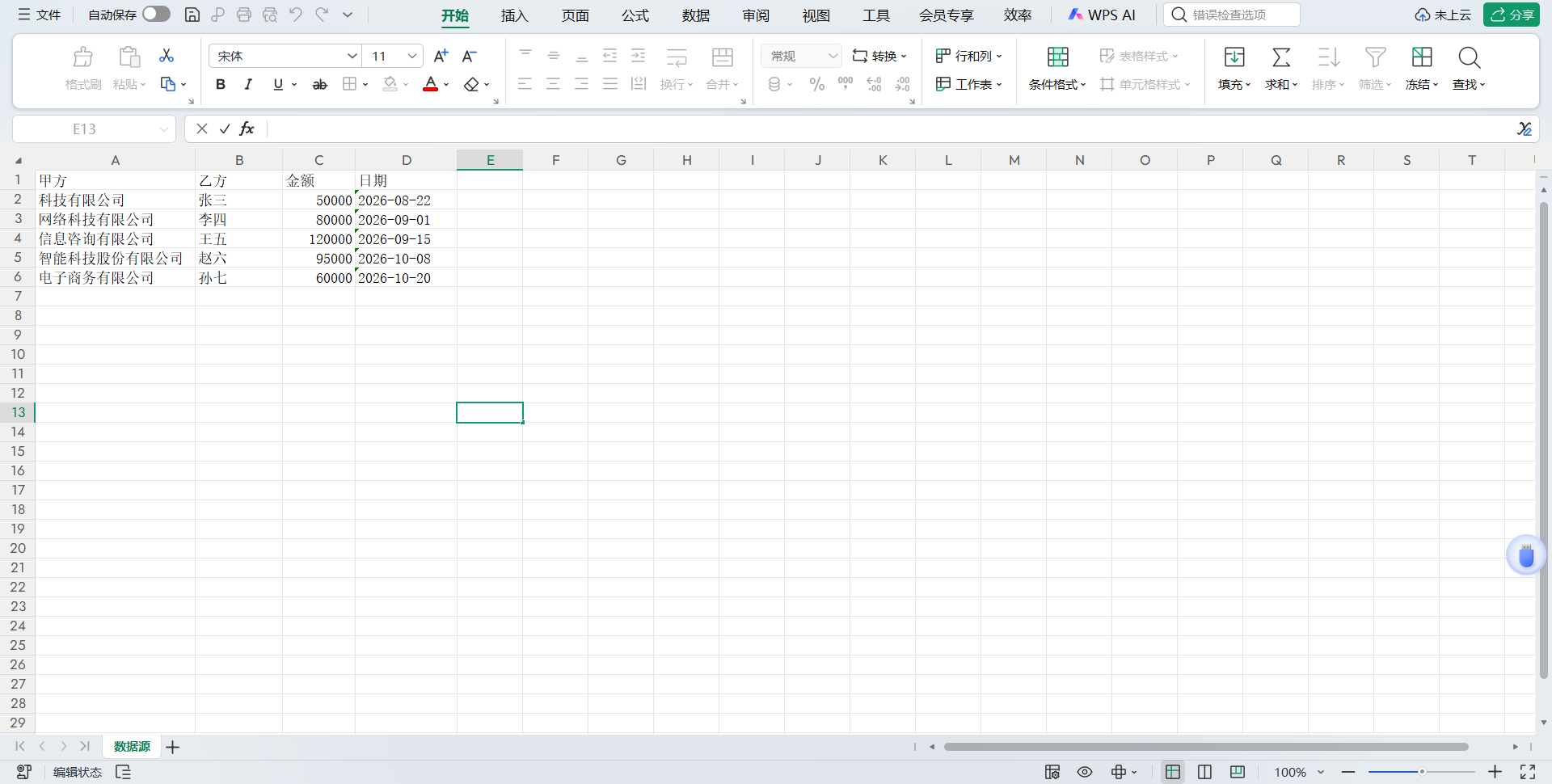
假设 Sheet 名叫"数据源",表头如下:
| 科技有限公司 | 张三 | 50000 | 2026-08-22 |
| 网络科技有限公司 | 李四 | 80000 | 2026-09-01 |
| 信息咨询公司 | 王五 | 120000 | 2026-09-15 |
要求很简单:第一行是表头(代码从第 2 行开始读),每列对应 Word 模板里的一个书签。
第三步:写 VBA 代码
这里用后期绑定(CreateObject),好处是不需要手动引用 Word 对象库,换台电脑也能直接跑。
Option Explicit
Sub 批量生成Word合同()
Dim ws As Worksheet
Dim wdApp As Object
Dim wdDoc As Object
Dim wdDocBase As Object ' 新增:用于保存模板基础文档
Dim templatePath As String
Dim saveFolder As String
Dim lastRow As Long
Dim i As Long
Dim fileName As String
' 数据源在当前工作簿的"数据源"工作表
Set ws = ThisWorkbook.Sheets("数据源")
lastRow = ws.Cells(ws.Rows.Count, 1).End(xlUp).Row
' 模板和输出文件夹,都和当前 Excel 同目录
templatePath = ThisWorkbook.Path & "\\合同模板.docx"
saveFolder = ThisWorkbook.Path & "\\生成合同\\"
' 如果输出文件夹不存在,就新建
If Dir(saveFolder, vbDirectory) = "" Then MkDir saveFolder
' 启动 Word(后期绑定)
On Error Resume Next
Set wdApp = GetObject(, "Word.Application")
If wdApp Is Nothing Then
Set wdApp = CreateObject("Word.Application")
End If
On Error GoTo 0
wdApp.Visible = False
wdApp.DisplayAlerts = False
' 先一次性打开模板作为基础文档(避免循环中反复打开)
If Dir(templatePath) = "" Then
MsgBox "找不到模板文件:【合同模板.docx】", vbCritical
wdApp.Quit
Set wdApp = Nothing
Exit Sub
End If
Set wdDocBase = wdApp.Documents.Open(templatePath)
If wdDocBase Is Nothing Then
MsgBox "无法打开模板文件,请检查文件是否被占用或损坏。", vbCritical
wdApp.Quit
Set wdApp = Nothing
Exit Sub
End If
' 从第 2 行循环到最后一行
For i = 2 To lastRow
'复制基础文档内容到新文档(不再重复打开模板)
wdDocBase.Content.Copy
Set wdDoc = wdApp.Documents.Add
wdDoc.Content.Paste
' 按书签填值(列顺序:A=甲方, B=乙方, C=金额, D=日期)
On Error Resume Next
wdDoc.Bookmarks("甲方").Range.Text = ws.Cells(i, 1).Value
wdDoc.Bookmarks("乙方").Range.Text = ws.Cells(i, 2).Value
wdDoc.Bookmarks("金额").Range.Text = ws.Cells(i, 3).Value
wdDoc.Bookmarks("日期").Range.Text = ws.Cells(i, 4).Value
On Error GoTo 0
' 生成文件名:甲方_乙方.docx,并清理非法字符
fileName = ws.Cells(i, 1).Value & "_" & ws.Cells(i, 2).Value & ".docx"
fileName = Replace(fileName, "\\", "_")
fileName = Replace(fileName, "/", "_")
fileName = Replace(fileName, ":", "_")
fileName = Replace(fileName, "*", "_")
fileName = Replace(fileName, "?", "_")
fileName = Replace(fileName, Chr(34), "_") ' 双引号用Chr(34)更安全
fileName = Replace(fileName, "<", "_")
fileName = Replace(fileName, ">", "_")
fileName = Replace(fileName, "|", "_")
'使用通用的 SaveAs 方法(后期绑定下 SaveAs2 可能不可用)
wdDoc.SaveAs saveFolder & fileName
wdDoc.Close SaveChanges:=False
Next i
' 关闭基础文档(不保存)
wdDocBase.Close SaveChanges:=False
wdApp.Quit
Set wdDoc = Nothing
Set wdDocBase = Nothing
Set wdApp = Nothing
MsgBox "已生成 " & lastRow – 1 & " 份合同!", vbInformation
End Sub
逐段看懂:这段代码在干嘛
| ThisWorkbook.Path | 取当前 Excel 文件所在文件夹 | 模板、输出目录都和 Excel 放一起,不用写死路径 |
| Dir(saveFolder, vbDirectory) | 判断文件夹是否存在 | 不存在就 MkDir 新建,避免保存时报错 |
| GetObject(, "Word.Application") | 尝试连接已打开的 Word | 防止重复启动多个 Word 进程 |
| CreateObject("Word.Application") | 后期绑定启动 Word | 不用提前勾选引用,兼容 Office/WPS 环境 |
| wdApp.Visible = False | Word 后台运行 | 不弹窗、不闪屏,批量跑更稳 |
| wdDoc.Bookmarks("甲方").Range.Text | 把书签位置替换成指定文本 | Excel 第 1 列 → 甲方书签,以此类推 |
| SaveAs2 | 另存为新文件 | 模板不动,每行生成一份独立 docx |

进阶:一键批量导出 PDF
如果最终要的是 PDF 而不是 docx,把保存那一行改成:wdDoc.SaveAs saveFolder & fileName
wdDoc.ExportAsFixedFormat OutputFileName:=saveFolder & Replace(fileName, ".docx", ".pdf"), _
ExportFormat:=17 ' 17 = PDF
或者在生成 docx 后,再统一转 PDF:
wdDoc.SaveAs2 saveFolder & fileName, FileFormat:=17 ' 17 = PDF
FileFormat 小抄:docx = 16,PDF = 17,doc = 0。记不住就直接用 ExportAsFixedFormat,语义最清楚。 
常见坑表(新手必看)
| Word 没安装 | 运行时提示"ActiveX 不能创建对象" | 必须安装 Office Word 或 WPS 专业版(含 VBA 环境) |
| 书签名称写错 | 报错"集合所要求的成员不存在" | 检查 Word 模板里书签名称和代码里是否完全一致 |
| 文件名含非法字符 | SaveAs2 报错 | 用 Replace 把 \\ / : * ? " < > |
| Word 进程残留 | 任务管理器里 Word 关不掉 | 确保代码末尾写了 wdApp.Quit,或用任务管理器结束 |
| Excel 数据有空行 | 生成空白合同 | 用 If ws.Cells(i,1).Value = "" Then Exit For 提前结束 |
| 模板被误改 | 下次运行模板内容变了 | 模板只打开、填书签、另存为,不要 Save 模板本身 |
小结
这套"Excel + Word 模板 + VBA"的组合,本质是把数据和格式分开:Excel 管变的数据,Word 管固定的格式,VBA 做中间的搬运工。
掌握之后,不只是合同,凡是"同一份模板、批量替换不同内容"的场景都能套:邀请函、工牌、证书、报价单、通知函……改个模板、调调书签,就能复用。
下篇预告:《VBA 批量发送邮件:用 Outlook 自动发工资条》,把生成好的文件或表格直接发到每个人邮箱。