最近在各大技术社区和朋友圈里,有三款 AI 工具的出镜率高得吓人:WorkBuddy、Claude Code 以及 Codex。
很多人看了一堆演示视频后彻底懵了:这三个工具看着都能帮人干活,到底有什么本质区别?我该装哪一个?普通职场人能不能用它来摸鱼?程序员选哪个能真正解放双手?
不少人跟风把这三个工具全装了一遍,结果发现大部分功能根本用不上,白白占用了系统内存;还有人因为选错了工具,折腾了大半天,发现根本无法适配自己的日常工作流。
今天咱们不聊那些虚无缥缈的行业黑话,也不整什么高深的技术套语。我用最接地气的白话和真实的业务场景,一次性把这三款工具的最新版本、核心差异、适用人群以及实操避坑点给你讲得明明白白。
看完这一篇,你再也不用纠结怎么选了。
快速预览:一句话看懂核心定位
如果你时间有限,可以直接看这个最直观的定位划分:
- WorkBuddy:职场人的全能办公搭子。不主打写代码,专门用来搞定各种繁琐的职场杂活。
- Claude Code:资深开发与架构师的“重工业级”助手。专治各种复杂、庞大、逻辑混乱的老旧代码项目。
- Codex:全阶段程序员的通用效率工具。主打一个快速、高性价比地批量生成和补全代码。
一、WorkBuddy:职场人的通用全能打工搭子
1. 它是干什么的?
WorkBuddy 是腾讯云推出的一款通用型办公 AI 工作台,它和另外两个主打编程的工具完全不在一个赛道上。
早期的 AI 工具大多偏向专业的代码开发或复杂的文本创作,普通上班族想要用起来,门槛其实挺高的。WorkBuddy 的出现就是为了补齐这个空白,它的核心逻辑很简单:让不懂任何技术的普通人,也能用一句大白话搞定日常的繁琐工作。
它没有复杂的命令行,也不需要你懂任何代码,全程可视化、纯中文交互,是妥妥的“国民级办公辅助工具”。
2. 2026 最新版本特性
目前最新的稳定版本是 WorkBuddy V3.2 全能办公版。
这个版本新增了几个非常实用的功能:批量文件处理、智能 PPT 一键生成、数据可视化图表一键转换,以及长文档精读总结。说白了,就是为了帮你省掉那些手动复制粘贴的重复劳作。
3. 适合谁用?
- 极力推荐:行政、运营、人事、财务、白领、学生党、自媒体从业者。
- 不适合:需要进行专业编程开发、大型系统架构设计的技术人员。
4. 真实场景实操与避坑
- 运营日常:以前整理一周的后台数据、分析用户评论、写周报、做图表,没两个小时根本搞不定。现在直接把 Excel 表格往 WorkBuddy 里一扔,输入一行指令:“分析本周数据,生成可视化图表,并写一份 800 字的周报”,几分钟直接出成品。
- 行政办公:需要批量整理员工档案、归类上百份不同格式的文件,直接交给它自动分类并改写通知文案,省去了大量机械化的手动操作。
- 避坑指南:别指望它能帮你写复杂的业务代码。另外,它生成的 PPT 模版样式相对固定,如果公司对视觉设计要求极高,你还是得手动微调排版;处理超过 10MB 的超大 Excel 时,偶尔会出现数据吞吐超时,建议大文件分批导入。
二、Claude Code:程序员的复杂项目救星
1. 它是干什么的?
Claude Code 是 Anthropic 旗下专业级的 AI 编程 Agent,它的核心强项在于“深度思考”和“复杂逻辑处理”。
普通的 AI 编程助手通常只能写写简单的单文件代码,或者做一些基础的代码片段补全。一旦遇到大型项目、多层级架构重构,或者面对一堆没有文档的老旧杂乱代码,基本都会“幻觉”频发。
Claude Code 就是专门为了啃这些“硬骨头”而生的。它凭借超大的上下文吞吐量和极强的逻辑推理能力,成为了很多资深开发和架构师的标配。
2. 2026 最新版本特性
目前主流的版本是 Claude Code 1.5 Pro。
这次升级重点提升了全文件架构的通读能力,支持超大 Token 上下文。它可以一键重构大型项目,自动兼容老旧代码,并支持多文件联动修改,在处理复杂业务逻辑时的推理精度有了质的提升。
3. 适合谁用?
- 极力推荐:资深后端开发、技术架构师、需要重构老旧项目的技术骨干。
- 不适合:零基础技术小白,或者只想简单写几行基础脚本、做日常办公打杂的人。
4. 真实场景实操与避坑
- 接手杂乱的老旧项目:面对一个包含上千个文件、没有任何文档说明、逻辑混乱的陈年老项目,人工去梳理可能需要一两周。
- 实操方式:直接把项目目录导入,让 Claude Code 自动通读并梳理出整体架构,标注出潜在的 Bug 和冗余逻辑,能极大地缩短项目重构的周期。
- 避坑指南:Claude Code 默认是命令行(CLI)交互模式,对于习惯了图形界面的小白来说,光是配置 Node.js 环境和 SSH 密钥就能折腾半天。此外,因为它每次执行任务都会通读大量上下文,深度思考时 Token 消耗极快,如果直接绑定官方账号,调用成本会非常高,建议在日常开发中做好任务范围限制。
三、Codex:高效、高性价比的通用编程工具
1. 它是干什么的?
Codex 是 OpenAI 旗下的老牌编程神器。大家熟知的很多主流 AI 编程插件,底层核心用的就是 Codex 模型。
在 2026 年,OpenAI 对其进行了全面重构,推出了独立的桌面客户端。它不再只是一个简单的编辑器插件,而是升级为了一个支持多线程任务、终端接管以及 Git 仓库联动的全能开发工作台。
它最大的优势在于:运行速度极快,调用成本控制得非常好,能轻松应对绝大多数常规的日常开发场景。
2. 2026 最新版本特性
目前最新版本为 OpenAI Codex 2.0 桌面完整版。
新版本支持多个并行子任务,内置了云端沙箱安全执行环境,并且在 Token 消耗的控制上做到了极致。它与 GitHub 生态的适配非常完美,支持批量代码生成与自动化测试。
3. 适合谁用?
- 极力推荐:日常需要大量编写业务代码、写接口、补单元测试、快速搭建项目原型的中轻度开发者。
- 不适合:完全不懂编程的纯办公人员。
4. 真实场景实操与避坑
- 日常开发:在日常开发中,写 CRUD 接口和编写单元测试是最枯燥且耗时的。使用 Codex 时,你只需要输入需求描述,它就能批量生成标准化的业务代码,并自动补齐对应的测试用例和注释。
- 避坑指南:Codex 在面对逻辑极度复杂的跨文件重构时,偶尔会出现代码逻辑“幻觉”,生成一些已经废弃的旧版 API 接口。因此,自动生成的代码在上线前,必须通过本地沙箱测试。
四、实操:如何在开发工具中配置 OpenAI 兼容接口
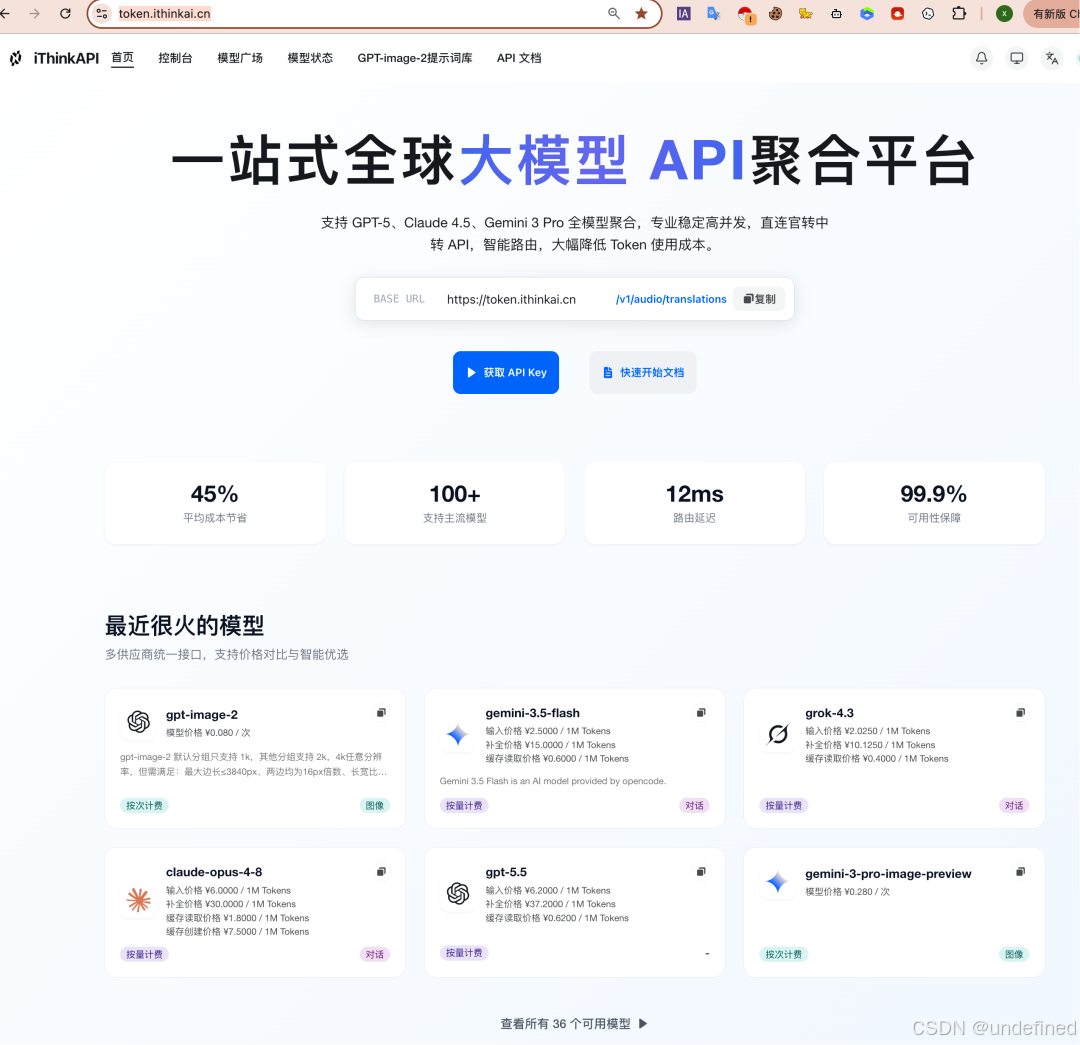
在实际使用 Codex 或其他支持自定义 API 的编程工具时,如果遇到官方服务连接不稳定,或者想更灵活地管理调用成本,我们通常会配置一个稳定且支持多模型切换的底座。
在实际配置时,我们主要需要关注三个核心要素:Base URL、API Key 以及 Model(模型名称)。
你可以直接参考以下固定配置块:
Base URL:https://token.ithinkai.cn/v1
API Key:YOUR_API_KEY
Model:以服务文档为准,最新模型 gpt-5.5、claude-opus-4-8、
gpt-image-2 等可按文档查看;涉及图片生成时,以 0.05¥/图起、2k/4k 支持等服务文档说明为准。
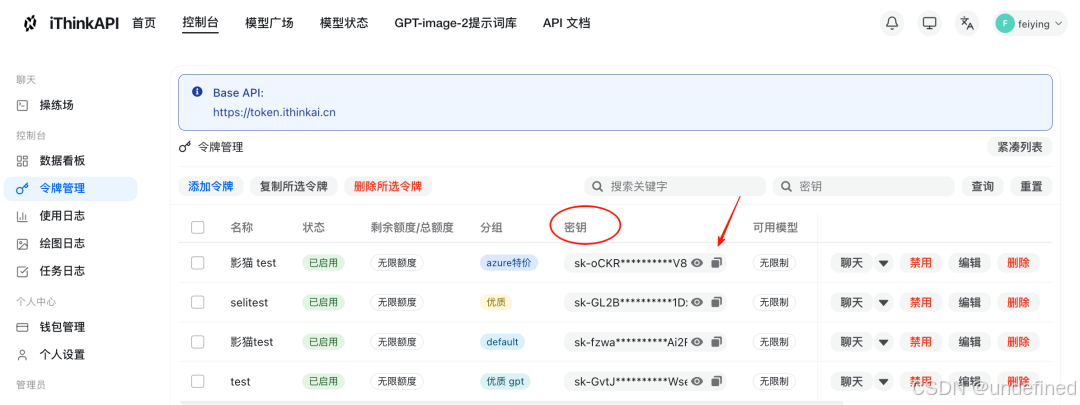
最后,回到你的 Codex 客户端或者其他 IDE 插件的 API 设置界面,将 Base URL、刚刚复制的Key 以及具体的 Model 名称填入,点击测试连接。
连接成功后,即可开始愉快地编码了。
五、三大工具终极对比
为了让你更直观地看清它们的区别,我们从开发者和职场人真正关心的硬指标做个横向对比:
| 主攻赛道 | 办公赛道,服务所有职场人 | 高端编程赛道,服务资深架构 | 通用编程赛道,服务广大开发 |
| 交互界面 | 纯中文可视化面板 | 命令行终端(CLI) | 独立桌面客户端 / IDE 插件 |
| 上手门槛 | 零门槛,有手就会 | 较高,需配置基础开发环境 | 较低,适合有基础的程序员 |
| 网络与账号 | 国内环境直接使用 | 需海外账号及网络环境支持 | 需配置 API 或海外账号 |
| 核心优势 | 办公模板丰富、数据可视化 | 超大上下文、复杂逻辑重构极强 | 响应速度快、日常搬砖性价比高 |
六、避坑与选择建议
说白了,工具没有绝对的好坏,只有适不适合你的工作场景。
不要盲目跟风去安装一堆用不上的工具。根据自己的实际需求,选择最合适的那一个,才能真正做到事半功倍。