大家好,我是 Codex 中文网的站长宇哥。
最近很多朋友都在问我:Codex 到底怎么安装?Windows 能不能用?Mac 怎么装?Linux 服务器上能不能跑?
我的建议是:如果你平时经常写代码、改项目、看源码,Codex 真的值得装一下。它不是单纯的“聊天机器人帮你写代码”,而是一个可以运行在你本地终端里的 AI Coding Agent。简单说,你可以把它理解成一个懂项目结构、能读文件、能改代码、能跑命令的编程助手。
OpenAI 官方对 Codex CLI 的定位也很明确:它是一个可以在本地终端运行的 coding agent,可以读取、修改并运行你当前目录下的代码。
这篇文章我就按朋友之间教学的方式,带你把 Windows、Mac、Linux 三个平台都跑一遍。
一、先说结论:Codex 有几种安装方式?
目前 Codex CLI 常见安装方式主要有这几种:
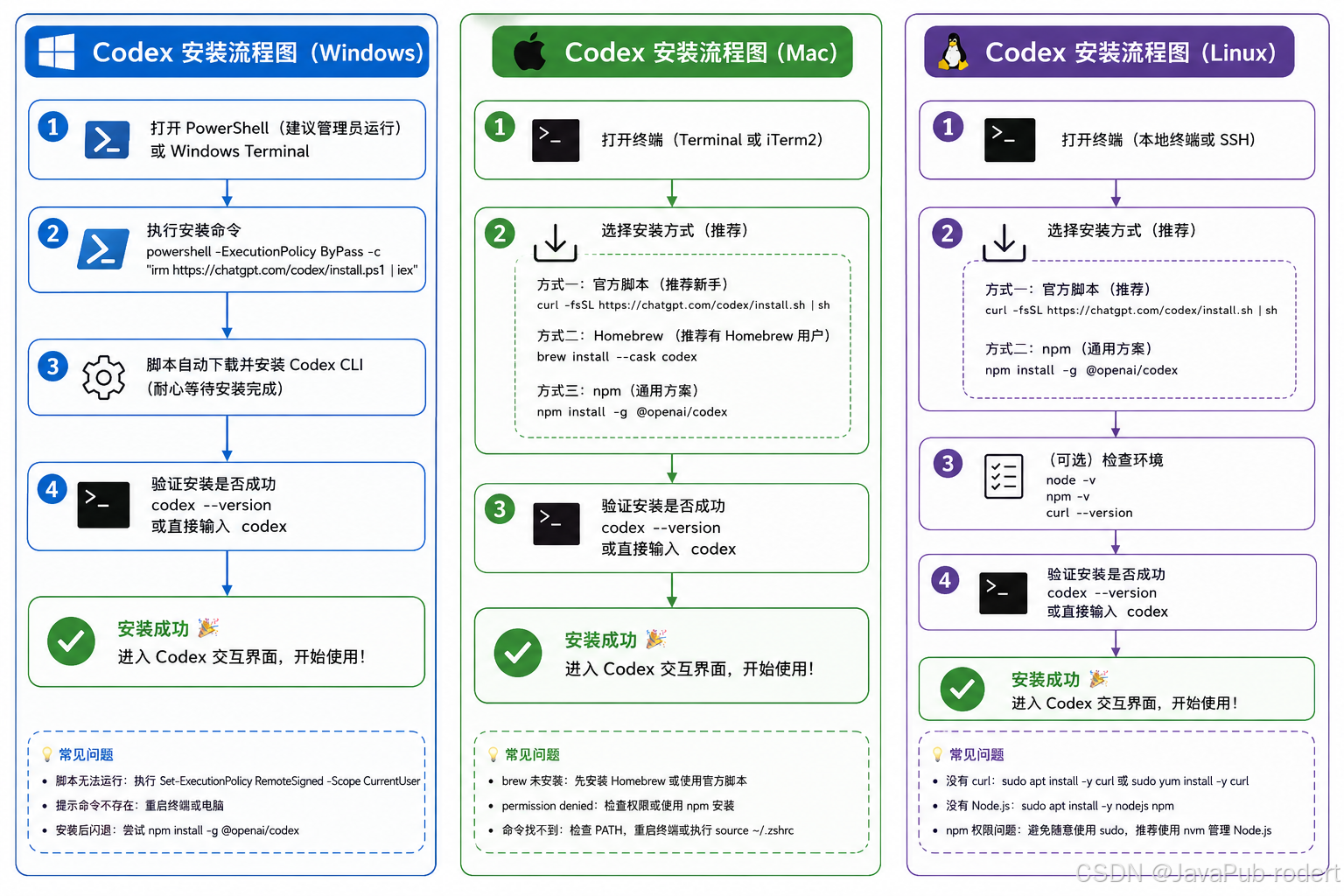
官方 GitHub 和 npm 页面都给出了安装命令:Mac / Linux 可以用 curl 脚本安装,Windows 可以用 PowerShell 脚本安装,也可以通过 npm install -g @openai/codex 或 brew install –cask codex 安装。
我个人建议:
- Mac 用户:优先用 Homebrew 或官方脚本。
- Linux 用户:优先用官方脚本,其次 npm。
- Windows 用户:优先用 PowerShell 脚本,不行再走 npm。
- 开发者/折腾党:直接 npm,全平台通用。
二、安装前准备
安装 Codex 之前,建议你先准备好这几个东西:
1. 一个 OpenAI / ChatGPT 账号
Codex 是 OpenAI 的 coding agent,所以你需要能正常登录 OpenAI 账号。
如果你是在国内网络环境下使用,可能会遇到登录失败、授权失败、网络超时等问题,这种情况一般不是 Codex 本身坏了,而是网络或账号环境问题。
2. 一个终端工具
不同系统终端不一样:
- Windows:PowerShell / Windows Terminal
- Mac:Terminal / iTerm2
- Linux:系统自带 Terminal / SSH 终端
建议 Windows 用户直接装一个 Windows Terminal,体验会比传统 CMD 好很多。
3. Node.js,推荐备用
虽然官方现在提供了一键安装脚本,但很多朋友还是会用 npm 安装,所以建议提前装好 Node.js。
检查命令:
node -v
npm -v
如果能正常显示版本号,说明 Node.js 和 npm 已经装好了。
三、Windows 安装 Codex
Windows 用户可以用官方 PowerShell 脚本安装。
1. 打开 PowerShell
右键开始菜单,选择:
Windows PowerShell
或者打开:
Windows Terminal
建议用管理员身份运行,避免权限问题。
2. 执行安装命令
复制下面这行命令:
powershell –ExecutionPolicy ByPass –c "irm https://chatgpt.com/codex/install.ps1 | iex"
执行后,它会自动下载安装 Codex CLI。
官方 GitHub 给出的 Windows 安装方式就是通过这个 PowerShell 脚本安装。
3. 检查是否安装成功
安装完成后,输入:
codex –version
或者直接输入:
codex
如果能进入 Codex 交互界面,说明安装成功。
4. Windows 常见问题
问题一:提示无法运行脚本
如果 PowerShell 提示脚本无法执行,可以先执行:
Set-ExecutionPolicy RemoteSigned –Scope CurrentUser
然后重新执行安装命令。
问题二:提示 codex 不是内部或外部命令
这个一般是环境变量没刷新。
可以试试:
codex
如果还不行,可以重启电脑。
问题三:Windows 安装后闪退
这种情况可能是依赖、路径或终端兼容问题。你可以换 npm 安装方式:
npm install -g @openai/codex
然后再执行:
codex
四、Mac 安装 Codex
Mac 是目前用 Codex 比较舒服的平台,尤其适合程序员本地开发。
Mac 有两种推荐安装方式:
方式一:官方脚本安装
打开终端,执行:
curl -fsSL https://chatgpt.com/codex/install.sh | sh
这条命令是官方给 Mac / Linux 用户提供的一键安装方式。
安装完成后,执行:
codex
能打开就说明成功。
方式二:Homebrew 安装
如果你 Mac 上已经安装了 Homebrew,也可以直接执行:
brew install –cask codex
官方安装说明里也列出了 Homebrew 这种安装方式。
方式三:npm 安装
如果你更喜欢 npm,也可以这样:
npm install -g @openai/codex
安装完成后:
codex
Mac 常见问题
问题一:提示 brew command not found
说明你还没有安装 Homebrew。
可以先安装 Homebrew,或者直接用官方脚本:
curl -fsSL https://chatgpt.com/codex/install.sh | sh
问题二:提示 permission denied
可以检查当前用户权限,或者换 npm 的全局目录。
临时解决可以试:
sudo npm install -g @openai/codex
但我个人不太建议长期用 sudo npm 装全局包,后面可能会带来权限混乱。
问题三:安装成功但 codex 命令找不到
大概率是 PATH 没生效。
可以查看:
echo $PATH
然后重启终端,或者检查 ~/.zshrc / ~/.bashrc 配置。
五、Linux 安装 Codex
Linux 用户一般有两种场景:
一种是自己的 Linux 桌面系统,另一种是服务器 SSH 环境。
如果你是用服务器跑项目,Codex 也可以直接在项目目录里使用。
方式一:官方脚本安装
执行:
curl -fsSL https://chatgpt.com/codex/install.sh | sh
这是 Mac / Linux 通用的官方安装脚本。
安装完成后:
codex
方式二:npm 安装
如果你已经安装了 Node.js 和 npm,可以执行:
npm install -g @openai/codex
然后运行:
codex
npm 官方页面也展示了 npm install -g @openai/codex 这种安装方式。
Linux 常见问题
问题一:没有 curl
如果提示:
curl: command not found
Ubuntu / Debian 可以执行:
sudo apt update
sudo apt install -y curl
CentOS / Rocky / AlmaLinux 可以执行:
sudo yum install -y curl
或者:
sudo dnf install -y curl
问题二:没有 Node.js
Ubuntu 可以这样装:
sudo apt update
sudo apt install -y nodejs npm
然后检查:
node -v
npm -v
如果版本太旧,建议去 Node.js 官方重新安装较新的 LTS 版本。
问题三:npm 全局安装没权限
如果出现权限问题,可以先试:
npm config get prefix
不推荐一上来就乱用 sudo。更干净的方式是使用 nvm 管理 Node.js。
不过如果你只是临时测试,也可以:
sudo npm install -g @openai/codex
六、第一次使用 Codex
安装完成后,建议你进入一个真实项目目录,比如:
cd my-project
然后执行:
codex
第一次运行时,一般会让你登录或授权。按照提示操作即可。
进入 Codex 后,你可以直接用自然语言下指令,比如:
帮我分析这个项目的目录结构
或者:
帮我找一下登录接口在哪里
再比如:
帮我修复这个报错,并告诉我你改了哪些文件
Codex 和普通 ChatGPT 最大的区别是:它不只是回答你,它可以结合当前项目文件来分析问题。
七、推荐的使用姿势
很多人刚装完 Codex,不知道第一句话该问什么。
我给你几个实用提示词:
1. 分析项目
请先阅读当前项目结构,告诉我这个项目的技术栈、主要模块、启动方式和关键配置文件。
2. 找 Bug
这个项目现在启动报错,请你帮我定位原因。先不要直接改代码,先告诉我可能的问题点。
3. 改功能
请帮我新增一个用户列表接口,要求使用现有项目风格,不要引入新的框架。
4. 写文档
请根据当前项目生成一份 README.md,包含项目介绍、环境要求、启动方式、目录结构和常见问题。
5. 写测试
请帮我为这个模块补充单元测试,优先覆盖正常流程和常见异常流程。
八、Codex 适合什么人?
我觉得 Codex 特别适合这几类朋友:
1. 经常接手老项目的人
老项目最痛苦的不是写代码,而是看不懂结构。
你可以让 Codex 先帮你读目录、看配置、找入口,这一步能省很多时间。
2. 后端开发
比如 Go、Java、Python、Node.js 项目,Codex 可以帮你找接口、补 CRUD、写测试、改配置。
3. 前端开发
比如 Vue、React、Next.js 项目,Codex 可以帮你找组件、改样式、分析页面结构。
4. 运维和部署
比如 Dockerfile、docker-compose、Nginx、CI/CD 配置,Codex 也能帮你看问题。
5. 自媒体/教程作者
这个很多人忽略了。
Codex 不仅能写代码,也能根据项目生成教程、README、部署文档、接口说明,非常适合做技术内容。
九、Codex 安装失败怎么办?
这里给你一个排查顺序:
1. 先确认命令有没有输错
比如 npm 安装命令应该是:
npm install -g @openai/codex
不要装一些奇怪的第三方包。
之前也出现过假冒 Codex 相关工具的供应链安全事件,有恶意 npm 包伪装成 Codex 周边工具窃取认证信息,所以安装时一定要认准 OpenAI 官方仓库或官方 npm 包。
2. 确认网络是否正常
很多报错不是安装问题,而是网络访问失败。
可以先测试:
curl https://chatgpt.com
如果访问不了,Codex 安装和登录大概率也会失败。
3. 确认 Node.js / npm 是否正常
执行:
node -v
npm -v
如果没有版本号,先安装 Node.js。
4. 确认环境变量
如果安装成功但运行不了,通常是 PATH 问题。
可以关闭终端重新打开,或者检查环境变量。
5. 换一种安装方式
如果官方脚本不行,就换 npm。
如果 npm 不行,Mac 可以换 Homebrew。
十、我个人推荐的安装方式
最后给大家一个最简单的选择:
Windows
优先:
powershell –ExecutionPolicy ByPass –c "irm https://chatgpt.com/codex/install.ps1 | iex"
备用:
npm install -g @openai/codex
Mac
优先:
brew install –cask codex
或者:
curl -fsSL https://chatgpt.com/codex/install.sh | sh
备用:
npm install -g @openai/codex
Linux
优先:
curl -fsSL https://chatgpt.com/codex/install.sh | sh
备用:
npm install -g @openai/codex
十一、最后说几句
Codex 这类 AI Coding Agent,和以前的代码补全工具已经不是一个东西了。
以前我们用 AI 写代码,大多数时候是复制一段需求,让它生成一段代码,然后自己粘进去。
现在 Codex 更像是直接进入你的项目,帮你读代码、改代码、跑命令、解释问题。
当然,它不是万能的。我的建议是:
小改动可以让它直接做,大改动一定要让它先分析方案。
比如你可以先问:
先不要改代码,请先分析这个需求需要改哪些文件,以及可能有哪些风险。
等它分析清楚后,再让它动手。
这样用起来会稳很多。
如果你是第一次接触 AI 编程工具,我建议你先从 Codex CLI 开始。安装不难,使用门槛也不高,真正用起来之后,你会发现它很适合做项目理解、Bug 定位、代码重构和文档生成。
这就是这篇 Codex 安装教程,希望能帮你少踩坑。