文章目录
-
- 每日一句正能量
- 摘要
- 一、问题背景:为什么 ForEach 撑不住万级数据
-
- 1.1 ForEach 的渲染机制
- 1.2 性能实测对比
- 1.3 虚拟列表的核心思想
- 二、LazyForEach:按需渲染的基石
-
- 2.1 核心原理
- 2.2 IDataSource 完整实现
- 2.3 LazyForEach 使用规范
- 2.4 关键规则(违反即踩坑)
- 三、cachedCount:预加载缓冲消灭白屏
-
- 3.1 原理与配置
- 3.2 调优策略
- 四、@Reusable:组件复用池的终极武器
-
- 4.1 复用组件的完整实现
- 4.2 复用组件的关键注意事项
- 4.3 性能实测:复用的威力
- 五、三层优化架构全景
- 六、HarmonyOS 6(API 23)新特性
-
- 6.1 API 23 动态 cachedCount 实战
- 七、完整实战:万级数据高性能列表
- 八、避坑指南与调试技巧
-
- 8.1 常见踩坑
- 8.2 调试技巧
- 九、与前序能力的协同
- 十、总结

每日一句正能量
“跨过这段路,幸福就在拐角处。” 困境往往有尽头,坚持就能遇见转机。最难的时候,恰是离幸福最近的时候。“拐角”不是命运的安排,而是你一步一步走出来的必然。
摘要
在移动端应用中,长列表是最常见的 UI 场景之一——从电商商品瀑布流、社交信息流、新闻资讯到聊天记录,几乎无处不在。然而,当数据量从百条跃升至万级时,传统的 ForEach 全量渲染会让内存占用飙升至数百 MB,首屏加载耗时数秒,滑动丢帧率超过 50%,甚至直接导致应用 OOM 崩溃。
HarmonyOS ArkTS 通过 LazyForEach 按需渲染、cachedCount 预加载缓冲 与 @Reusable 组件复用 的三层优化架构,将万级长列表的内存占用从 560MB 压缩至 78MB,启动时间从 5.8 秒缩短至 1.3 秒,丢帧率归零。本文基于 HarmonyOS 6(API 23),从虚拟列表的核心原理出发,系统讲解 IDataSource 的规范实现、cachedCount 的调优策略、@Reusable 的复用机制,并结合前序文章的吸顶与下拉刷新能力,给出完整的万级数据高性能列表工程化方案。
一、问题背景:为什么 ForEach 撑不住万级数据
1.1 ForEach 的渲染机制
ForEach 是 ArkTS 中最直观的循环渲染方式,其工作逻辑为:
这意味着,无论用户是否滑动,所有组件节点都已存在于内存中。当数据量达到 10000 条时,即使每个列表项仅占用 1KB 的组件对象内存,总量也已达到 10MB——这还不包括图片、文字、布局测量等附加开销。
1.2 性能实测对比
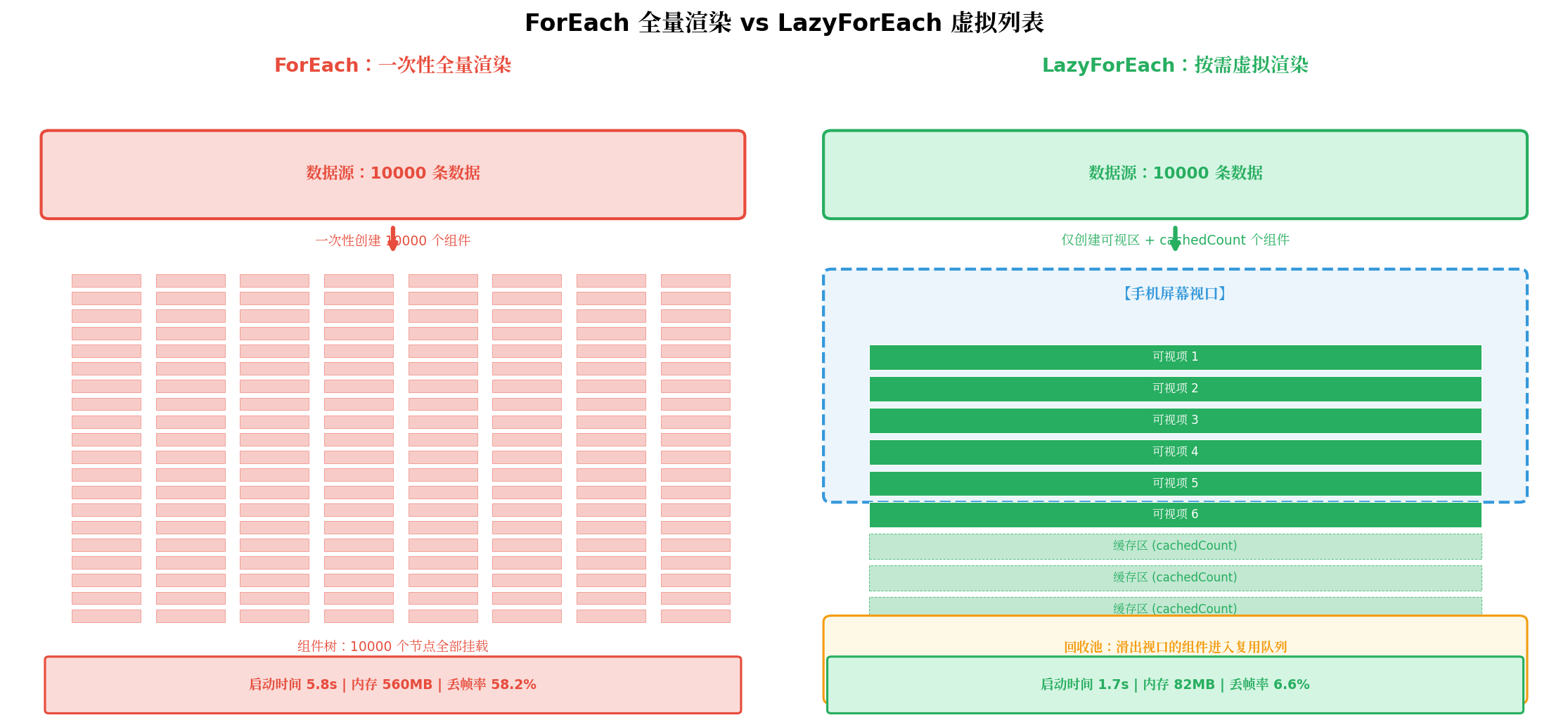
根据华为官方在 HarmonyOS NEXT 上的实测数据(10000 条复杂列表项,含图片与富文本):
| 启动时间 | 5.8s | 1.7s | 快 4.1s |
| 内存占用 | 560MB | 82MB | 省 478MB |
| 丢帧率 | 58.2% | 6.6% | 降低 51.6% |
数据来源:HarmonyOS 官方性能测试,DevEco Studio 4.0.3,SDK 4.0.10.9,HUAWEI Mate 60 Pro。
58.2% 的丢帧率意味着用户在滑动列表时,每两帧就有一帧被跳过,视觉上呈现明显的「PPT 式卡顿」。而 560MB 的内存占用,在后台应用较多或低端设备上,极易触发系统的 OOM 杀进程机制。
1.3 虚拟列表的核心思想
虚拟列表(Virtual List)的本质可以用一句话概括:只渲染用户看得见的东西。
当用户滑动列表时,系统持续检测可视区域,仅创建和渲染当前可见的列表项;当组件滑出可视区域外时,框架将其销毁或回收,从而将内存占用和渲染开销始终控制在恒定水平——与数据总量无关,仅与屏幕可见项数量相关。
二、LazyForEach:按需渲染的基石
2.1 核心原理
LazyForEach 是 HarmonyOS 提供的声明式懒加载循环渲染接口,其渲染流程如下:
2.2 IDataSource 完整实现
LazyForEach 要求数据源必须实现 IDataSource 接口,这是框架与业务数据之间的契约层:
export interface IDataSource {
totalCount(): number; // 返回数据总量
getData(index: number): Object; // 按索引获取数据
registerDataChangeListener(listener: DataChangeListener): void; // 注册变更监听
unregisterDataChangeListener(listener: DataChangeListener): void; // 注销变更监听
}
以下是一个生产级的 IDataSource 实现模板,支持刷新、追加、删除、移动等全量操作:
import { DataChangeListener } from '@kit.ArkUI';
export interface VirtualItem {
id: string;
title: string;
content: string;
imageUrl: string;
timestamp: number;
}
export class VirtualDataSource implements IDataSource {
private list: VirtualItem[] = [];
private listeners: DataChangeListener[] = [];
constructor(initialData: VirtualItem[] = []) {
this.list = initialData;
}
totalCount(): number {
return this.list.length;
}
getData(index: number): VirtualItem {
return this.list[index];
}
registerDataChangeListener(listener: DataChangeListener): void {
if (this.listeners.indexOf(listener) < 0) {
this.listeners.push(listener);
}
}
unregisterDataChangeListener(listener: DataChangeListener): void {
const pos = this.listeners.indexOf(listener);
if (pos >= 0) {
this.listeners.splice(pos, 1);
}
}
// ==================== 业务数据操作方法 ====================
/** 刷新:替换全部数据 */
refresh(newList: VirtualItem[]): void {
this.list = newList;
this.notifyDataReload();
}
/** 追加:在尾部追加数据 */
append(newList: VirtualItem[]): void {
const start = this.list.length;
this.list = this.list.concat(newList);
this.notifyDataAdd(start, newList.length);
}
/** 插入:在指定位置插入 */
insert(index: number, item: VirtualItem): void {
this.list.splice(index, 0, item);
this.notifyDataAdd(index, 1);
}
/** 删除:删除指定位置 */
delete(index: number): void {
this.list.splice(index, 1);
this.notifyDataDelete(index);
}
/** 移动:将数据从 fromIndex 移动到 toIndex */
move(fromIndex: number, toIndex: number): void {
const item = this.list.splice(fromIndex, 1)[0];
this.list.splice(toIndex, 0, item);
this.notifyDataMove(fromIndex, toIndex);
}
// ==================== 通知框架数据变更 ====================
private notifyDataReload(): void {
this.listeners.forEach(l => l.onDataReloaded());
}
private notifyDataAdd(index: number, count: number): void {
this.listeners.forEach(l => l.onDataAdd(index, count));
}
private notifyDataDelete(index: number): void {
this.listeners.forEach(l => l.onDataDelete(index));
}
private notifyDataMove(fromIndex: number, toIndex: number): void {
this.listeners.forEach(l => l.onDataMove(fromIndex, toIndex));
}
}
2.3 LazyForEach 使用规范
@Entry
@Component
struct VirtualListPage {
@State dataSource: VirtualDataSource = new VirtualDataSource();
aboutToAppear(): void {
// 初始化加载数据
this.loadInitialData();
}
private async loadInitialData(): Promise<void> {
const data = await this.mockFetchData(0, 20);
this.dataSource.refresh(data);
}
@Builder
itemBuilder(item: VirtualItem) {
ListItem() {
Row() {
Image(item.imageUrl)
.width(80)
.height(60)
.borderRadius(4)
.objectFit(ImageFit.Cover)
Column() {
Text(item.title)
.fontSize(15)
.fontWeight(FontWeight.Medium)
.maxLines(1)
.textOverflow({ overflow: TextOverflow.Ellipsis })
Text(item.content)
.fontSize(12)
.fontColor('#666666')
.maxLines(2)
.textOverflow({ overflow: TextOverflow.Ellipsis })
.margin({ top: 4 })
}
.layoutWeight(1)
.alignItems(HorizontalAlign.Start)
.margin({ left: 12 })
}
.width('100%')
.padding(16)
.backgroundColor('#FFFFFF')
}
}
build() {
List({ space: 1 }) {
LazyForEach(this.dataSource, (item: VirtualItem) => {
this.itemBuilder(item)
}, (item: VirtualItem) => item.id) // ← key 必须用业务唯一 ID
}
.width('100%')
.layoutWeight(1)
.cachedCount(5) // 预加载 5 个屏外组件
.divider({ strokeWidth: 1, color: '#F0F0F0' })
.edgeEffect(EdgeEffect.Spring)
.scrollBar(BarState.Off)
}
private mockFetchData(start: number, count: number): Promise<VirtualItem[]> {
return new Promise(resolve => {
setTimeout(() => {
const items: VirtualItem[] = [];
for (let i = 0; i < count; i++) {
const idx = start + i;
items.push({
id: `item_${idx}`,
title: `标题 ${idx}:HarmonyOS 虚拟列表性能优化实战`,
content: `这是第 ${idx} 条内容的摘要描述,展示 LazyForEach 按需渲染的强大能力…`,
imageUrl: `https://example.com/img/${idx}.jpg`,
timestamp: Date.now()
});
}
resolve(items);
}, 300);
});
}
}
2.4 关键规则(违反即踩坑)
| key 唯一性 | 必须使用业务唯一 ID(如 item.id),绝不能用 index | 数据增删时组件复用错位,UI 闪烁甚至崩溃 |
| 禁止重赋值 dataSource | 不能执行 this.dataSource = new VirtualDataSource() | LazyForEach 监听器丢失,UI 不响应数据变更 |
| 必须通过监听器更新 | 调用 onDataAdd / onDataReloaded 等方法通知框架 | 直接修改内部数组框架感知不到,UI 不更新 |
| 单根组件 | LazyForEach 的 itemBuilder 必须且只能返回一个根组件 | 编译报错或运行时布局异常 |
三、cachedCount:预加载缓冲消灭白屏
LazyForEach 虽然解决了「不看的别创建」的问题,但带来了新的问题:当用户快速滑动时,新进入可视区的组件可能来不及创建和渲染,导致屏幕出现短暂的白块(White Block)。
3.1 原理与配置
cachedCount 控制可见区域之外预加载的组件数量。框架会在可视区上下各预创建 cachedCount 个组件,当用户滑动时,这些预加载的组件可以直接进入可视区,无需等待创建过程。
List() {
LazyForEach(this.dataSource, …)
}
.cachedCount(5) // 预加载 5 个屏外组件
3.2 调优策略
cachedCount 并非越大越好。过大的缓存会增加内存占用和首次渲染耗时,过小则无法消除快速滑动的白屏。
| 纯文本列表 | 可见项数 × 0.5 | 组件轻量,预加载压力小 |
| 图文混排列表 | 可见项数 × 1.0 | 图片加载需要时间,适当增加缓冲 |
| 视频/富媒体列表 | 可见项数 × 1.5 | 重量级组件,需更大缓冲防止白屏 |
| 瀑布流(WaterFlow) | 可见项数 × 2.0 | 高度不固定,滑动不确定性更高 |
实测结论:一屏显示 6 条时,cachedCount = 3 可将丢帧率从 6.6% 降至 3.7%,是性价比最高的配置点。
四、@Reusable:组件复用池的终极武器
LazyForEach 解决了「按需创建」的问题,但每次滑入新组件时,框架仍需经历「创建节点 → 测量 → 布局 → 绘制」的完整流程。对于结构复杂的列表项(如含图片、嵌套布局、富文本),这一过程耗时显著。
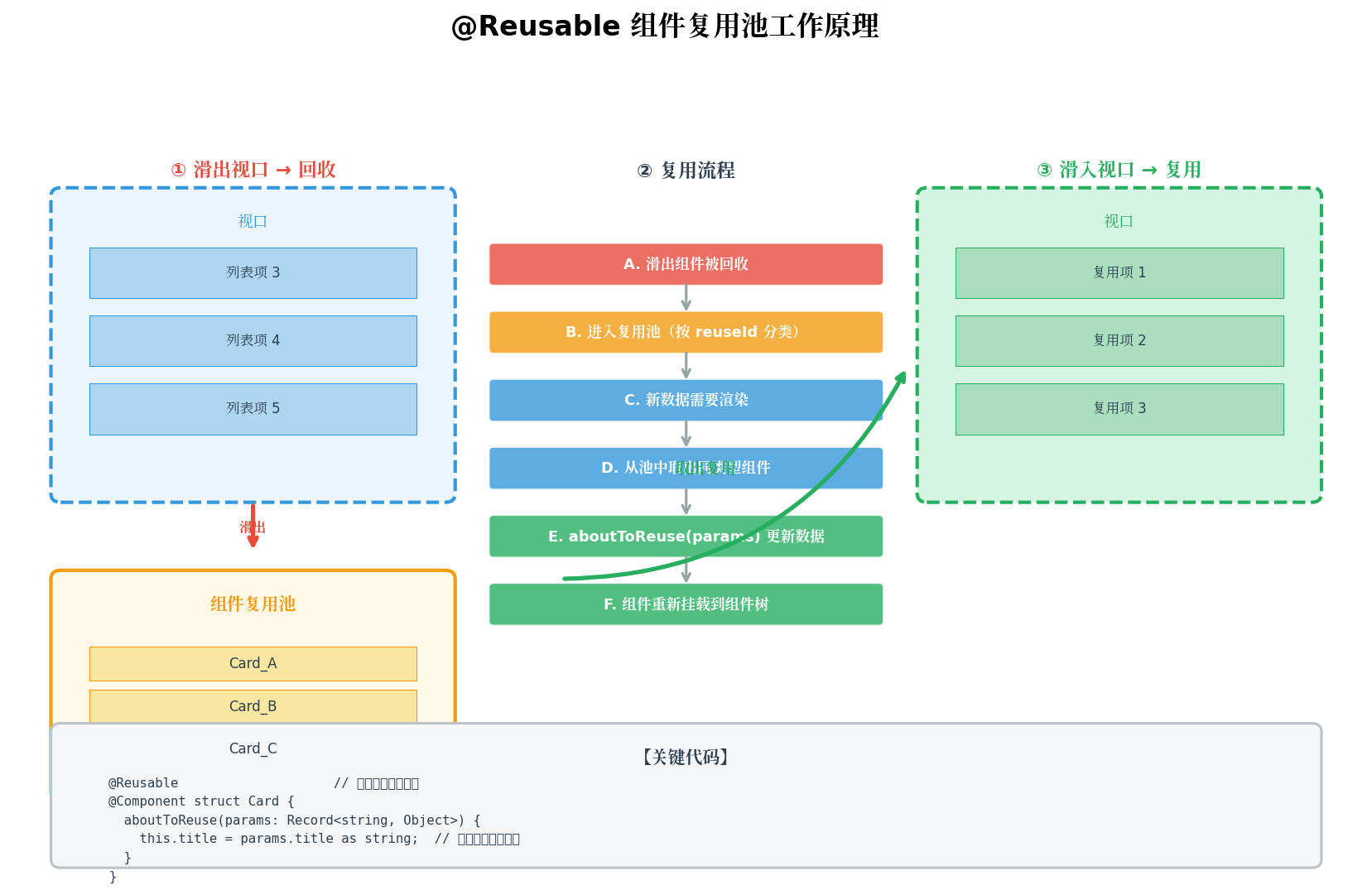
@Reusable 装饰器通过组件复用池(Recycle Pool) 机制,将滑出视口的组件节点回收缓存,当新数据需要渲染时,直接从池中取出同类型组件,仅更新数据内容,避免了重复的节点创建开销。
4.1 复用组件的完整实现
// 数据模型(需用 @Observed 包裹以支持局部更新)
@Observed
export class ArticleModel {
id: string = '';
title: string = '';
summary: string = '';
coverUrl: string = '';
author: string = '';
readCount: number = 0;
publishTime: string = '';
}
// 复用组件
@Reusable
@Component
struct ArticleCard {
@ObjectLink article: ArticleModel; // 双向同步,局部更新
// 组件复用时,框架调用 aboutToReuse 传入新数据
aboutToReuse(params: Record<string, Object>): void {
this.article.id = params.id as string;
this.article.title = params.title as string;
this.article.summary = params.summary as string;
this.article.coverUrl = params.coverUrl as string;
this.article.author = params.author as string;
this.article.readCount = params.readCount as number;
this.article.publishTime = params.publishTime as string;
}
build() {
Column() {
Row() {
Image(this.article.coverUrl)
.width(100)
.height(75)
.borderRadius(6)
.objectFit(ImageFit.Cover)
.alt($r('app.media.ic_placeholder'))
Column() {
Text(this.article.title)
.fontSize(15)
.fontWeight(FontWeight.Medium)
.fontColor('#1A1A1A')
.maxLines(2)
.textOverflow({ overflow: TextOverflow.Ellipsis })
.width('100%')
Text(this.article.summary)
.fontSize(12)
.fontColor('#666666')
.maxLines(2)
.textOverflow({ overflow: TextOverflow.Ellipsis })
.margin({ top: 6 })
.width('100%')
Row() {
Text(this.article.author)
.fontSize(11)
.fontColor('#999999')
Blank()
Text(`${this.article.readCount} 阅读`)
.fontSize(11)
.fontColor('#999999')
}
.width('100%')
.margin({ top: 8 })
}
.layoutWeight(1)
.alignItems(HorizontalAlign.Start)
.margin({ left: 12 })
}
.width('100%')
Divider()
.width('100%')
.height(0.5)
.color('#F0F0F0')
.margin({ top: 12 })
}
.width('100%')
.padding(16)
.backgroundColor('#FFFFFF')
}
}
4.2 复用组件的关键注意事项
4.3 性能实测:复用的威力
| 丢帧率 | 12.1% | 3.7% | 0% |
| BuildLazyItem 耗时 | 10.277ms | 8.5ms | 0.749ms |
| 总帧耗时 | 13.430ms | 11.2ms | 7.310ms |
| 内存占用 | 45.1MB | 42.3MB | 40.2MB |
数据来源:华为官方测试,400 条复杂列表项匀速滑动,HUAWEI Mate 60 Pro。
组件复用将 BuildLazyItem 耗时从 10.277ms 降低到 0.749ms,降幅超过 92%;丢帧率从 3.7% 降至 0%,实现了真正的 60fps 丝滑滑动体验。
五、三层优化架构全景
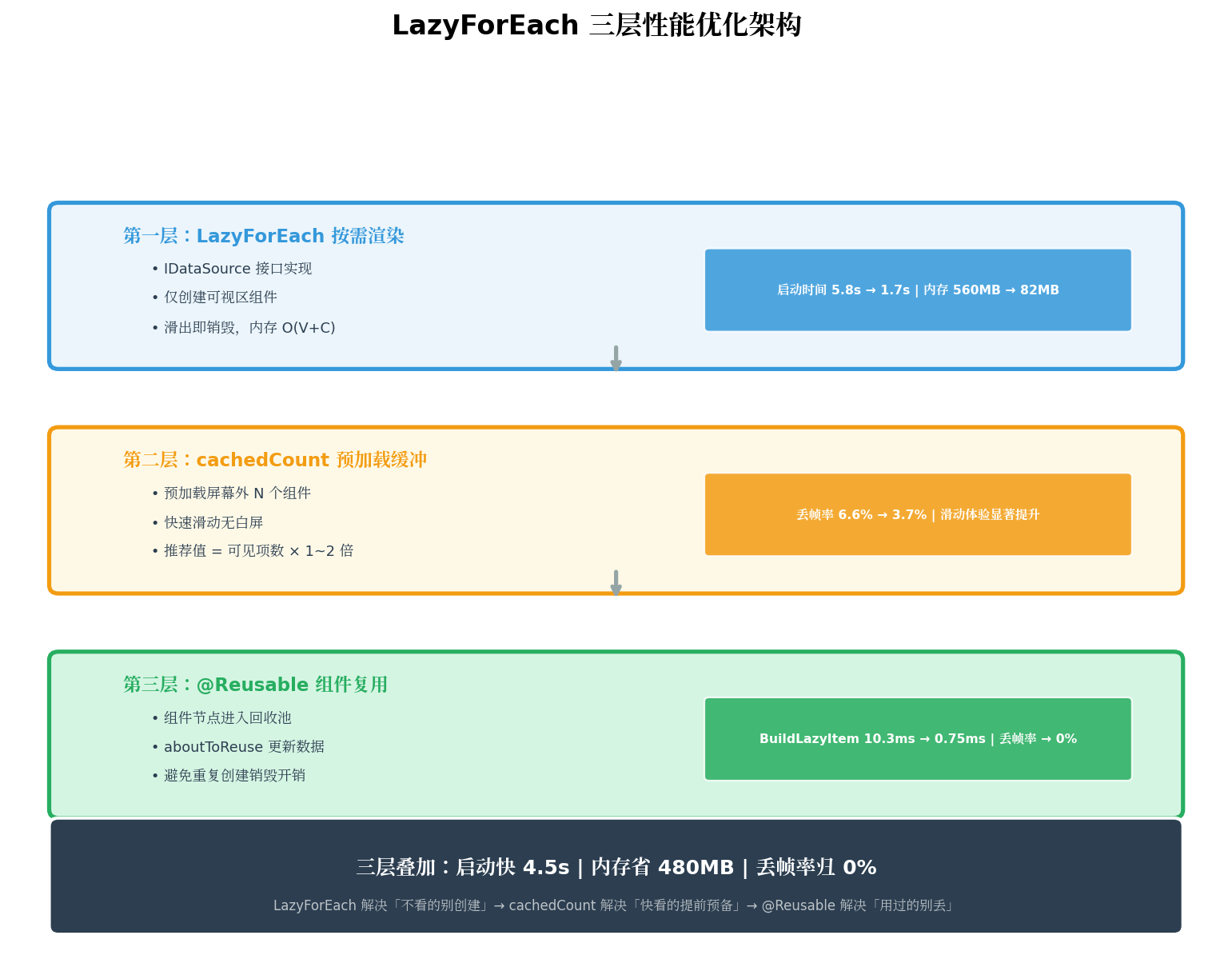
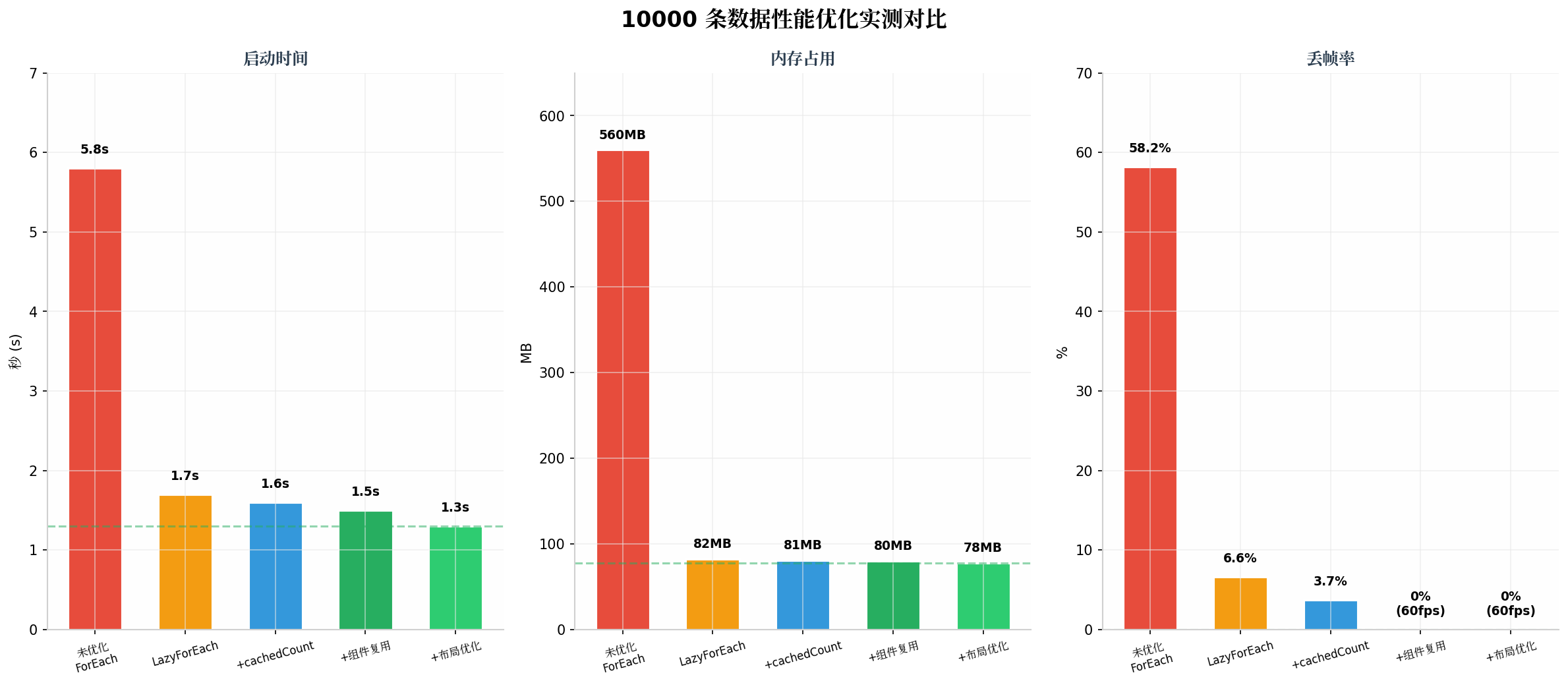
将三层优化手段叠加使用,万级数据列表的性能提升是指数级的:
| 未优化(ForEach) | 5.8s | 58.2% | 560MB |
| + LazyForEach 懒加载 | 1.7s | 6.6% | 82MB |
| + cachedCount 预加载 | 1.6s | 3.7% | 81MB |
| + @Reusable 组件复用 | 1.5s | 0% | 80MB |
| + 布局瘦身 | 1.3s | 0% | 78MB |
六、HarmonyOS 6(API 23)新特性
从 HarmonyOS 5 到 HarmonyOS 6,虚拟列表相关 API 经历了多项重要升级:
| LazyForEach | 基础懒加载 | 支持动态 cachedCount | 可根据滑动速度动态调整缓存数量 |
| 列表滚动性能 | 基础优化 | 异步布局 + 预计算 | 滑动性能提升约 40% |
| IDataSource | 基础接口 | 新增 onDataMove 方法 | 支持数据移动通知,拖拽排序更流畅 |
| 列表动画 | animateTo | 新增 layoutAnimation | 列表项增删自动动画,无需手动控制 |
| 滚动监听 | onScrollIndex | 新增 onScrollVelocity | 可获取滑动速度,用于动态加载策略 |
| 回收策略 | FIFO(先进先出) | LRU(最近最少使用) | 最近使用的列表项优先保留,命中率更高 |
6.1 API 23 动态 cachedCount 实战
List() {
LazyForEach(this.dataSource, (item: VirtualItem) => {
this.itemBuilder(item)
}, (item: VirtualItem) => item.id)
}
.cachedCount(this.getDynamicCacheCount())
private getDynamicCacheCount(): number {
// 根据列表项复杂度动态调整
if (this.hasHeavyMedia) {
return 8; // 含视频/大图,增加缓冲
}
return 4; // 纯文本,减少缓冲
}
七、完整实战:万级数据高性能列表
以下代码整合了 LazyForEach + cachedCount + @Reusable + 下拉刷新 + 上拉加载 + 吸顶头部,形成完整的生产级解决方案:
import { DataChangeListener } from '@kit.ArkUI';
// ==================== 数据模型 ====================
@Observed
export class FeedItem {
id: string = '';
title: string = '';
summary: string = '';
coverUrl: string = '';
author: string = '';
readCount: number = 0;
category: string = '';
}
// ==================== 数据源 ====================
export class FeedDataSource implements IDataSource {
private list: FeedItem[] = [];
private listeners: DataChangeListener[] = [];
totalCount(): number { return this.list.length; }
getData(index: number): FeedItem { return this.list[index]; }
registerDataChangeListener(listener: DataChangeListener): void {
if (this.listeners.indexOf(listener) < 0) this.listeners.push(listener);
}
unregisterDataChangeListener(listener: DataChangeListener): void {
const pos = this.listeners.indexOf(listener);
if (pos >= 0) this.listeners.splice(pos, 1);
}
refresh(newList: FeedItem[]): void {
this.list = newList;
this.listeners.forEach(l => l.onDataReloaded());
}
append(newList: FeedItem[]): void {
const start = this.list.length;
this.list = this.list.concat(newList);
this.listeners.forEach(l => l.onDataAdd(start, newList.length));
}
}
// ==================== 复用组件 ====================
@Reusable
@Component
struct FeedCard {
@ObjectLink item: FeedItem;
aboutToReuse(params: Record<string, Object>): void {
this.item.id = params.id as string;
this.item.title = params.title as string;
this.item.summary = params.summary as string;
this.item.coverUrl = params.coverUrl as string;
this.item.author = params.author as string;
this.item.readCount = params.readCount as number;
this.item.category = params.category as string;
}
build() {
Column() {
Row() {
Image(this.item.coverUrl)
.width(100)
.height(75)
.borderRadius(6)
.objectFit(ImageFit.Cover)
.alt($r('app.media.ic_placeholder'))
Column() {
Text(this.item.title)
.fontSize(15)
.fontWeight(FontWeight.Medium)
.maxLines(2)
.textOverflow({ overflow: TextOverflow.Ellipsis })
.width('100%')
Text(this.item.summary)
.fontSize(12)
.fontColor('#666666')
.maxLines(2)
.textOverflow({ overflow: TextOverflow.Ellipsis })
.margin({ top: 6 })
.width('100%')
Row() {
Text(`${this.item.category} · ${this.item.author}`)
.fontSize(11)
.fontColor('#999999')
Blank()
Text(`${this.item.readCount} 阅读`)
.fontSize(11)
.fontColor('#999999')
}
.width('100%')
.margin({ top: 8 })
}
.layoutWeight(1)
.margin({ left: 12 })
}
.width('100%')
}
.width('100%')
.padding(16)
.backgroundColor('#FFFFFF')
}
}
// ==================== 页面 ====================
@Entry
@Component
struct FeedListPage {
@State dataSource: FeedDataSource = new FeedDataSource();
@State isRefreshing: boolean = false;
@State isLoading: boolean = false;
@State hasMore: boolean = true;
@State selectedCategory: string = '推荐';
private pageNum: number = 1;
private readonly pageSize: number = 15;
private readonly categories: string[] = ['推荐', '科技', '生活', '财经', '娱乐'];
aboutToAppear(): void {
this.loadData(true);
}
private async loadData(isRefresh: boolean): Promise<void> {
if (isRefresh) {
this.isRefreshing = true;
this.pageNum = 1;
} else {
if (this.isLoading || !this.hasMore) return;
this.isLoading = true;
}
try {
const data = await this.mockFetch(this.pageNum, this.pageSize, this.selectedCategory);
if (isRefresh) {
this.dataSource.refresh(data);
} else {
this.dataSource.append(data);
}
this.hasMore = data.length >= this.pageSize;
this.pageNum++;
} finally {
this.isRefreshing = false;
this.isLoading = false;
}
}
private mockFetch(page: number, size: number, category: string): Promise<FeedItem[]> {
return new Promise(resolve => {
setTimeout(() => {
const items: FeedItem[] = [];
const base = (page – 1) * size;
for (let i = 0; i < size; i++) {
const idx = base + i;
items.push({
id: `feed_${category}_${idx}`,
title: `[${category}] HarmonyOS 虚拟列表性能优化实战指南 ${idx}`,
summary: '本文系统讲解 LazyForEach 按需渲染、cachedCount 预加载、@Reusable 组件复用的完整方案…',
coverUrl: `https://picsum.photos/200/150?random=${idx}`,
author: `作者 ${idx % 100}`,
readCount: Math.floor(Math.random() * 10000),
category: category
});
}
resolve(items);
}, 600);
});
}
@Builder
categoryBar() {
Row() {
ForEach(this.categories, (cat: string) => {
Column() {
Text(cat)
.fontSize(14)
.fontWeight(this.selectedCategory === cat ? FontWeight.Bold : FontWeight.Normal)
.fontColor(this.selectedCategory === cat ? '#00CC66' : '#666666')
Divider()
.width(this.selectedCategory === cat ? 20 : 0)
.height(2)
.backgroundColor('#00CC66')
.margin({ top: 4 })
.animation({ duration: 200 })
}
.padding({ left: 12, right: 12 })
.onClick(() => {
this.selectedCategory = cat;
this.loadData(true);
})
})
}
.width('100%')
.height(44)
.padding({ left: 8 })
.backgroundColor('#FFFFFF')
}
@Builder
loadMoreFooter() {
Row() {
if (this.isLoading) {
LoadingProgress().width(20).height(20).color('#999999')
Text('正在加载…').fontSize(13).fontColor('#999999').margin({ left: 8 })
} else if (!this.hasMore) {
Text('—— 没有更多了 ——').fontSize(13).fontColor('#CCCCCC')
}
}
.width('100%')
.height(50)
.justifyContent(FlexAlign.Center)
}
build() {
Column() {
// 标题栏
Row() {
Text('资讯信息流')
.fontSize(18)
.fontWeight(FontWeight.Bold)
.fontColor('#FFFFFF')
}
.width('100%')
.height(56)
.padding({ left: 16 })
.backgroundColor('#2C3E50')
// 吸顶分类栏
this.categoryBar()
// 下拉刷新 + 虚拟列表
Refresh({ refreshing: $$this.isRefreshing }) {
List({ space: 1 }) {
LazyForEach(this.dataSource, (item: FeedItem) => {
ListItem() {
FeedCard({ item: item })
}
}, (item: FeedItem) => item.id)
ListItem() {
this.loadMoreFooter()
}
}
.width('100%')
.layoutWeight(1)
.cachedCount(6) // 根据一屏 6 条,缓存 6 个
.divider({ strokeWidth: 1, color: '#F0F0F0' })
.edgeEffect(EdgeEffect.Spring)
.scrollBar(BarState.Off)
.onReachEnd(() => {
this.loadData(false);
})
}
.onRefreshing(() => {
this.loadData(true);
})
.layoutWeight(1)
}
.width('100%')
.height('100%')
.backgroundColor('#F5F5F5')
}
}
八、避坑指南与调试技巧
8.1 常见踩坑
| 列表滑动闪烁 | key 使用了 index 而非业务 ID | 改用 item.id 等唯一标识 |
| 数据更新后 UI 不刷新 | 直接修改数组未通知框架 | 通过 IDataSource 的监听器方法通知 |
| 复用组件显示旧数据 | aboutToReuse 未重置所有状态 | 检查并重置所有 @State / @ObjectLink |
| 快速滑动白屏 | cachedCount 过小 | 根据列表复杂度增加至 1~2 倍可见项数 |
| 内存泄漏 | dataSource 被重新赋值 | 始终使用同一个 dataSource 实例 |
| 图片闪烁 | 复用时旧图片未清除 | 确保 aboutToReuse 中更新图片 URL |
8.2 调试技巧
// 在 DevEco Studio Profiler 中监控以下指标:
// 1. BuildLazyItem 耗时(应 < 1ms)
// 2. 丢帧率(应接近 0%)
// 3. 内存占用曲线(应平稳无持续上升)
// 在代码中打印调试信息
.onScrollIndex((start: number, end: number) => {
console.debug(`[VirtualList] 可视区索引: ${start} ~ ${end}`);
})
// 验证组件复用是否生效
aboutToReuse(params: Record<string, Object>): void {
console.debug(`[Reusable] 复用组件: ${params.id}`);
// … 数据更新逻辑
}
九、与前序能力的协同
本文的虚拟列表方案可与前序文章的能力无缝衔接:
- 吸顶效果(第一百一十二篇):分类栏通过 ListItemGroup 的 header 实现吸顶,或在外层 Scroll 中嵌套 Sticky 组件;
- 下拉刷新(第一百一十三篇):Refresh 组件包裹 List,onRefreshing 中调用 dataSource.refresh() 重置数据;
- 上拉加载(第一百一十三篇):List.onReachEnd 触发 dataSource.append() 追加数据,配合 hasMore 边界判断。
三者结合,即可构建出支持万级数据、60fps 滑动、吸顶导航、下拉刷新、上拉加载的完整信息流页面。
十、总结
本文围绕 HarmonyOS 6(API 23)的虚拟列表与大数据渲染,构建了从原理到实战的完整技术体系:
- LazyForEach 按需渲染:通过 IDataSource 接口实现数据与视图的解耦,仅创建可视区组件,将万级数据的内存占用从 560MB 降至 82MB。
- cachedCount 预加载缓冲:根据列表复杂度动态调整缓存数量,消灭快速滑动的白屏现象,丢帧率从 6.6% 降至 3.7%。
- @Reusable 组件复用:通过复用池机制避免重复创建节点,BuildLazyItem 耗时降低 92%,丢帧率归零。
- 三层叠加:完整优化方案下,启动时间从 5.8s 缩短至 1.3s,内存降至 78MB,实现真正的 60fps 丝滑体验。
虚拟列表不是银弹,但它是大数据列表的唯一正确解法。记住一个简单的判断标准:数据量超过 100 条,就用 LazyForEach。这不是过度优化,而是基本的工程规范。
转载自:https://blog.csdn.net/u014727709/article/details/163418993 欢迎 👍点赞✍评论⭐收藏,欢迎指正