文章目录
- 1. Flutter开发环境配置
- 2. 第一个Demo
- 3. 第一个bug
-
- 3.1 No Directionality widget found
1. Flutter开发环境配置
注意,初学者可参照Flutter中文官网慢慢摸索,这里总结如下:
1、下载最新版的Android Studio,在AS的plugin市场中安装最新的flutter和dart插件。 关于AS和Java等相关环境变量的配置自行搜索吧。 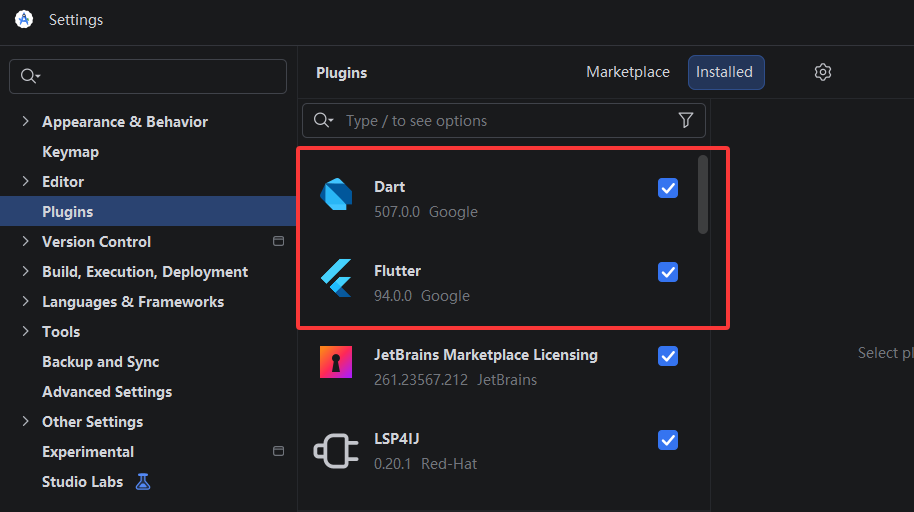
2、去Git官网安装最新的git,并添加到环境变量。否则第5条中的部分命令会失效。 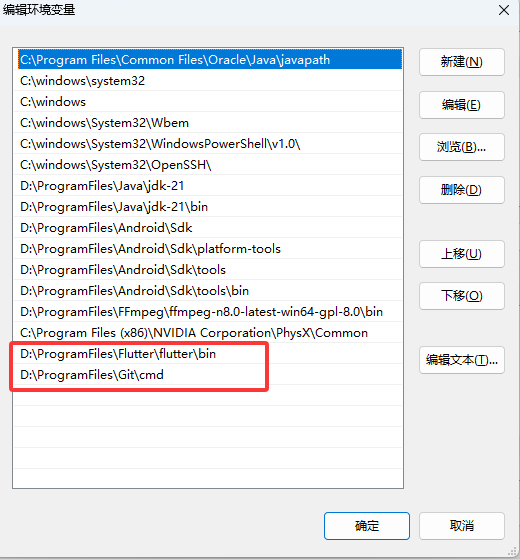
3、去Flutter官网下载最新的Flutter SDK,下载完成后直接解压,并将解压后的文件存放到自己的开发目录。 例如,我将其存放在:D:\\ProgramFiles\\Flutter目录中。
注意,需要将flutter的bin目录添加到环境变量中(见上图)。 
4、Flutter SDK内置Dart SDK,故无须额外配置Dart开发环境。
5、打开git的GUI或者在AS的Terminal中运行以下命令,以便检测配置工作是否正确完成:
/*
flutter –version
dart –version
flutter doctor
*/
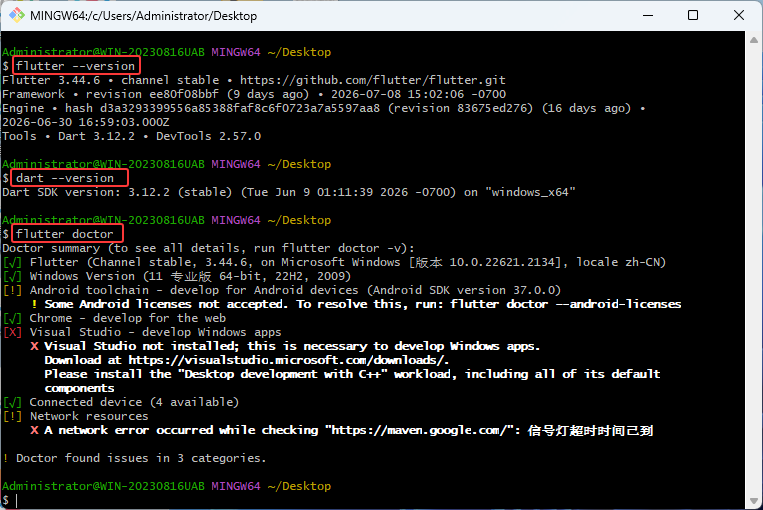
6、至此,Flutter配置工作结束,可用AS新建Flutter项目开始编码了(要选择New Flutter Project哦)。
但是,打开AS第一次新建Flutter项目时会要求选择Flutter SDK所在目录,在AS界面中选择flutter的存放路径即可。如 
2. 第一个Demo
用AS新建一个Flutter项目,系统会生成默认Demo。
注意,Flutter项目名只能是lower_case_with_underscrores,即只能是小写和下划线。 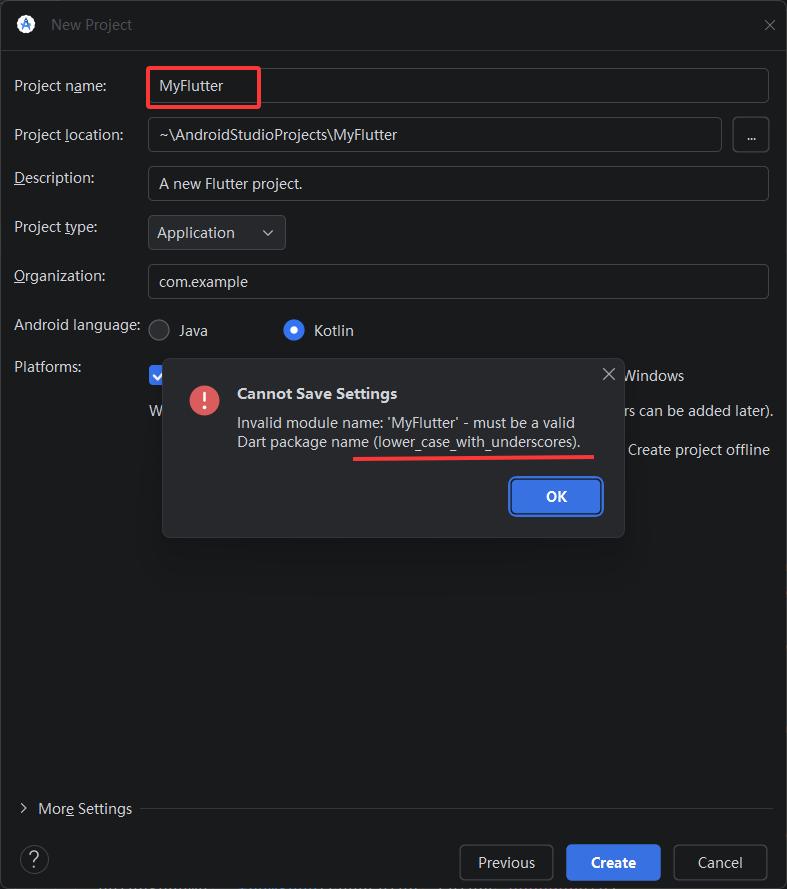 项目结构如下图: lib/main.dart是程序入口,类似AS项目的MainActivity。 flutter的项目代码存放在lib目录中,类似AS项目的app/src/main目录。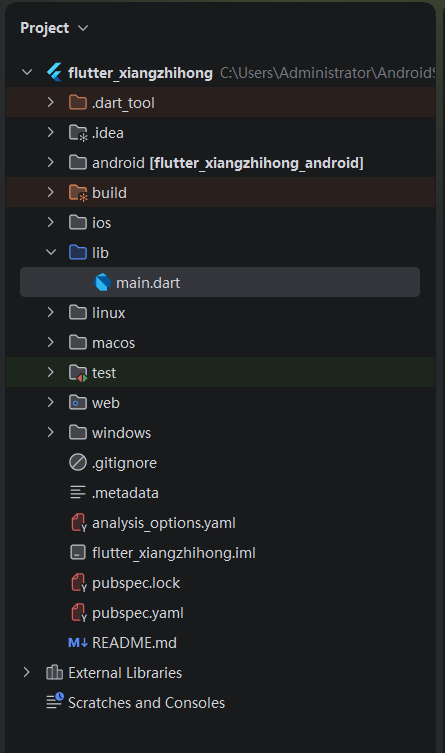
系统默认的main.dart的代码如下(已删除默认注释):
import 'package:flutter/material.dart';
void main() {
runApp(const MyApp()); //runApp()是系统函数
}
class MyApp extends StatelessWidget {
const MyApp({super.key});
// This widget is the root of your application.
Widget build(BuildContext context) {
// MaterialApp()也是系统函数,有Directionality
return MaterialApp(
title: 'Flutter Demo',
theme: ThemeData(
colorScheme: .fromSeed(seedColor: Colors.deepPurple),
),
// 将home实例替换为自己的Demo,否则会产生第一个bug
home: const MyHomePage(title: 'Flutter Demo Home Page'),
);
}
}
class MyHomePage extends StatefulWidget {
const MyHomePage({super.key, required this.title});
final String title;
State<MyHomePage> createState() => _MyHomePageState();
}
class _MyHomePageState extends State<MyHomePage> {
int _counter = 0;
void _incrementCounter() {
setState(() {
_counter++;
});
}
Widget build(BuildContext context) {
return Scaffold(
appBar: AppBar(
backgroundColor: Theme.of(context).colorScheme.inversePrimary,
title: Text(widget.title),
),
body: Center(
child: Column(
mainAxisAlignment: .center,
children: [
const Text('You have pushed the button this many times:'),
Text(
'$_counter',
style: Theme.of(context).textTheme.headlineMedium,
),
],
),
),
floatingActionButton: FloatingActionButton(
onPressed: _incrementCounter,
tooltip: 'Increment',
child: const Icon(Icons.add),
),
);
}
}
新建AS模拟器或连接真机即可运行该Demo,效果图如下:  右上角的debug是调试标志,因为MaterialApp(xxx)函数的默认属性this.debugShowCheckedModeBanner = true,手动修改该属性为false就没有debug标志了。
3. 第一个bug
3.1 No Directionality widget found
接下来,新建自己的demo,如新建ContainerPage.dart:
import 'package:flutter/material.dart';
class ContainerPage extends StatelessWidget {
const ContainerPage({super.key});
/// 上层调用必须有Directionality,否则报错:No Directionality widget found.
Widget build(BuildContext context) {
// Scaffold无Directionality
return Scaffold(
appBar: AppBar(title: const Text("Container")),
body: Container(
margin: const EdgeInsets.only(top: 50.0, left: 120.0),
constraints: const BoxConstraints.tightFor(
width: 200.0,
height: 200.0,
),
decoration: const BoxDecoration(
gradient: RadialGradient(
colors: [Colors.red, Colors.orange],
center: Alignment.topLeft,
radius: .98,
),
boxShadow: [
BoxShadow(
color: Colors.black54,
offset: Offset(2.0, 2.0),
blurRadius: 4.0,
),
],
),
transform: Matrix4.rotationZ(.2),
// 卡片倾斜变换
alignment: Alignment.center,
child: const Text(
"520",
style: TextStyle(color: Colors.white, fontSize: 40.0),
),
),
);
}
}
该Demo直接return Scaffold,而Scaffold没有Directionality,在main.dart中调用时需注意,若按下述方式调用会报错:No Directionality widget found.
import 'package:flutter/material.dart';
import 'package:flutter_xiangzhihong/ContainerPage.dart';
void main() {
runApp(const ContainerPage());
}
IDE报错信息: 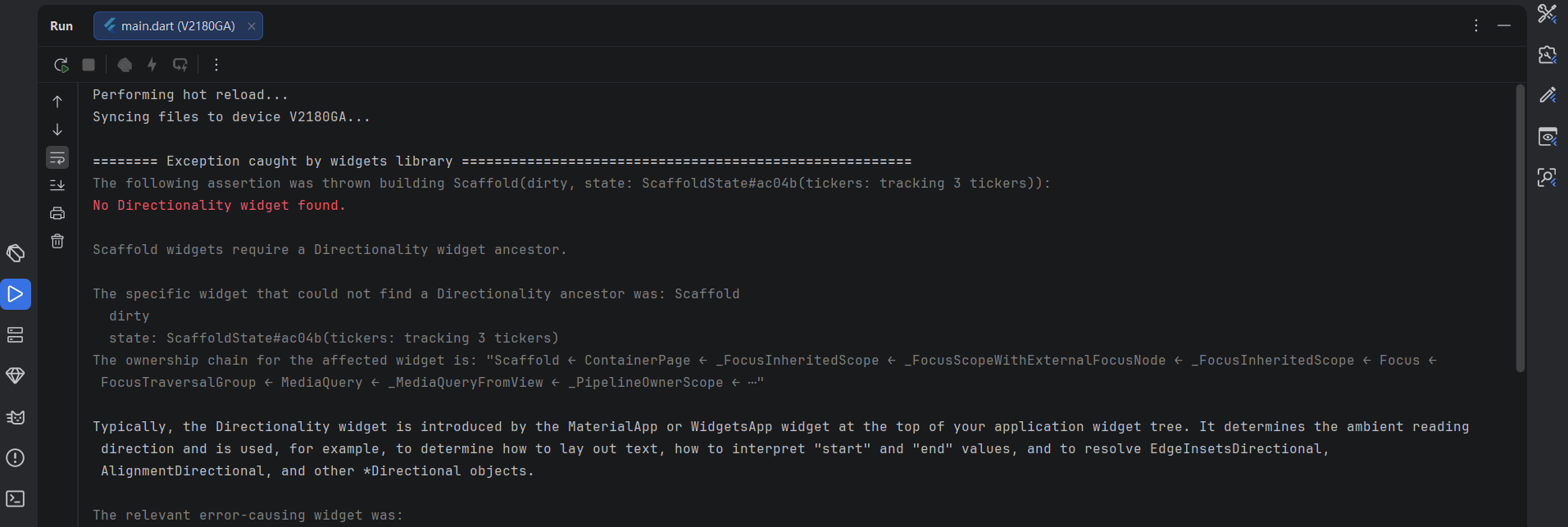 真机运行页面报错信息:
正确的调用方式是 :
import 'package:flutter/material.dart';
import 'package:flutter_xiangzhihong/ContainerPage.dart';
void main() {
runApp(const MyApp());
}
class MyApp extends StatelessWidget {
const MyApp({super.key});
Widget build(BuildContext context) {
return MaterialApp(
title: 'Flutter Demo',
theme: ThemeData(
colorScheme: .fromSeed(seedColor: Colors.deepPurple),
),
// 替换原MyHomePage实例,因为MaterialApp有Directionality
home: const ContainerPage(),
);
}
}
正常的运行结果: 
参考文献: [1] 向治洪.Flutter跨平台开发实战[M].北京:清华大学出版社,2024
关注我:Accrual