要完整记录与查看共享文件访问日志,核心是启用系统级审计策略 + 配置文件 / 共享的审计规则 + 查看对应日志,下面按Windows(SMB 共享)、**Linux(Samba 共享)** 分别给出可直接落地的配置与查看方法。
一、Windows 服务器(SMB 共享)
1. 启用文件访问审计(必做)
方法 1:本地组策略(单机 / 工作组)
方法 2:域环境(GPO)
2. 为共享文件夹配置 SACL(审计规则)
- 读取数据、列出文件夹内容、读取属性
- 写入数据、创建文件、创建文件夹
- 删除、更改权限、取得所有权
3. 查看访问日志(事件查看器)
- 4663:文件 / 文件夹被访问(读 / 写 / 删 / 改)
- 5145:网络共享对象被访问(含共享名、客户端 IP)
4. 实时查看当前连接与打开文件
- 图形化:计算机管理 → 系统工具 → 共享文件夹 → 会话 / 打开的文件
- 命令行:powershell
# 查看当前SMB会话 Get-SmbSession # 查看当前打开的文件 Get-SmbOpenFile
二、Linux 服务器(Samba 共享)
1. 基础日志配置(连接 / 访问记录)
# 日志路径(%m=客户端IP/主机名,自动分文件) log file = /var/log/samba/log.%m # 日志级别(3=详细,5=调试) log level = 3 # 最大日志大小(MB) max log size = 50
2. 启用 full_audit 插件(记录文件操作:增删改查)
运行
yum install samba-vfs-modules -y
# 启用审计插件 vfs objects = full_audit # 审计日志路径 full_audit:log = /var/log/samba-audit.log # 记录成功/失败操作 full_audit:success = connect open read write rename unlink mkdir rmdir full_audit:failure = connect open read write rename unlink mkdir rmdir # 日志前缀(含用户、IP、共享名) full_audit:prefix = %u|%I|%S
3. 查看日志
基础连接日志
bash
运行
# 查看所有客户端日志 ls -l /var/log/samba/ # 实时查看指定客户端IP(如192.168.1.100)的日志 tail -f /var/log/samba/log.192.168.1.100 # 查看SMB服务总日志 tail -f /var/log/samba/log.smbd
详细文件操作审计日志
bash
运行
# 实时查看审计日志 tail -f /var/log/samba-audit.log # 日志格式示例:用户名|客户端IP|共享名|操作|文件路径 alice|192.168.1.100|share|open|/share/doc.txt bob|192.168.1.101|share|unlink|/share/old.doc
查看当前连接
bash
运行
# 查看当前Samba会话 smbstatus # 过滤445端口连接(SMB默认端口) netstat -tulnp | grep smbd
三、日志管理与最佳实践
四、常见问题
- Windows 无 4663/5145 事件:检查审核策略是否启用、SACL 是否配置、是否执行 gpupdate
- Linux Samba 无审计日志:检查 vfs objects = full_audit 是否正确、日志路径权限是否为 smbuser 可写
需要我给你一份可直接复制的Windows PowerShell 筛选脚本和Linux Samba 完整配置模板,你直接粘贴就能用吗?
如何禁止保存服务器共享文件、文件服务器共享文件禁止另存为本地磁盘
要实现 “只允许用户打开 / 查看共享文件,但禁止保存到服务器、禁止另存为到本地磁盘、禁止复制下载”,不能只靠单一权限,必须组合 NTFS / 文件系统权限 + 组策略 / 配置 + 文档权限 / 专业软件 三层控制。下面分 Windows(最常用)、Linux Samba、企业级防泄密 三套完整方案。
一、Windows 服务器:禁止保存 & 禁止另存为(SMB 共享)
1. 基础:只读权限(禁止修改 / 保存到服务器)
先把共享设为纯只读,用户无法在服务器上修改、新建、删除、覆盖保存。
(1)共享权限(网络访问)
(2)NTFS 安全权限(关键,防绕过)
- 读取和执行
- 列出文件夹内容
- 读取
效果:
- ✅ 可打开、查看
- ✅ 无法在服务器上保存修改、新建、删除
- ❌ 但用户仍可:复制文件→本地、打开后另存为到本地
2. 进阶:组策略(禁止复制 / 拖拽 / 另存为到本地)
Windows 有专门策略彻底禁止从网络共享另存 / 复制到本地。
单机 / 工作组
计算机配置 → 管理模板 → Windows 组件 → 文件资源管理器
- 防止从网络共享文件夹中复制文件
(禁止拖拽 / 复制共享文件到本地) - 禁止将文件另存为到本地驱动器
(彻底禁止 “另存为” 到 C/D 盘)
gpupdate /force
域环境(批量控所有电脑)
效果:
- ✅ 无法复制 / 拖拽共享文件到本地
- ✅ 无法另存为到本地磁盘
- ✅ 无法 “另存为→U 盘 / 移动硬盘”
- ❌ 弱点:Office/PDF 内复制文字、截屏仍可绕过
3. 进阶:Office/PDF 禁止内部复制 & 另存为(免费)
(1)微软 Office:IRM 权限限制(Word/Excel/PPT)
- 禁止复制
- 禁止打印
- 禁止另存为
- 禁止更改
效果:
- 打开需认证
- 复制出去是乱码 / 无法粘贴
- 无法另存、无法打印
(2)PDF:用 Adobe 权限密码
二、Linux Samba:禁止保存 & 只读不下载
1. 基础:Samba 只读(禁止修改 / 保存服务器)
/etc/samba/smb.conf
ini
[share] path = /data/share valid users = alice bob read only = yes # 只读,禁止写入/保存 writable = no # 禁止任何写入 browseable = yes guest ok = no delete readonly = no # 禁止删除只读文件
重启:
bash
运行
systemctl restart smb nmb
2. 进阶:禁止客户端复制 / 下载(Samba 审计 + 限制)
Samba 本身无法彻底阻止另存为(客户端行为),但可:
(1)禁止创建 / 修改 / 删除(纯只读)
ini
read only = yes writable = no create mask = 0444 # 新建文件只读 directory mask = 0555
(2)禁止特殊文件 / 拦截客户端行为
ini
# 禁止客户端产生临时文件(防止变相下载) veto files = /Thumbs.db/.DS_Store/.*.tmp/
Linux 结论:
- Samba 只能做到服务器端只读
- 要禁止另存为到本地,必须配合:
- Windows 客户端组策略
- 或专业文档管理系统
三、企业级真正防泄密:禁止另存 / 复制 / 截屏(无绕过)
方案 A:专业共享防泄密软件(推荐)
国内常用:大势至、域智盾、IP-guard。
如“大势至局域网共享文件管理系统”,只需要部署在局域网一台电脑,就可以实现只让读取共享文件而禁止复制共享文件、只让打开共享文件而禁止另存为本地磁盘、只让修改共享文件而禁止删除共享文件,并且可以详细记录共享文件访问日志。如下图:
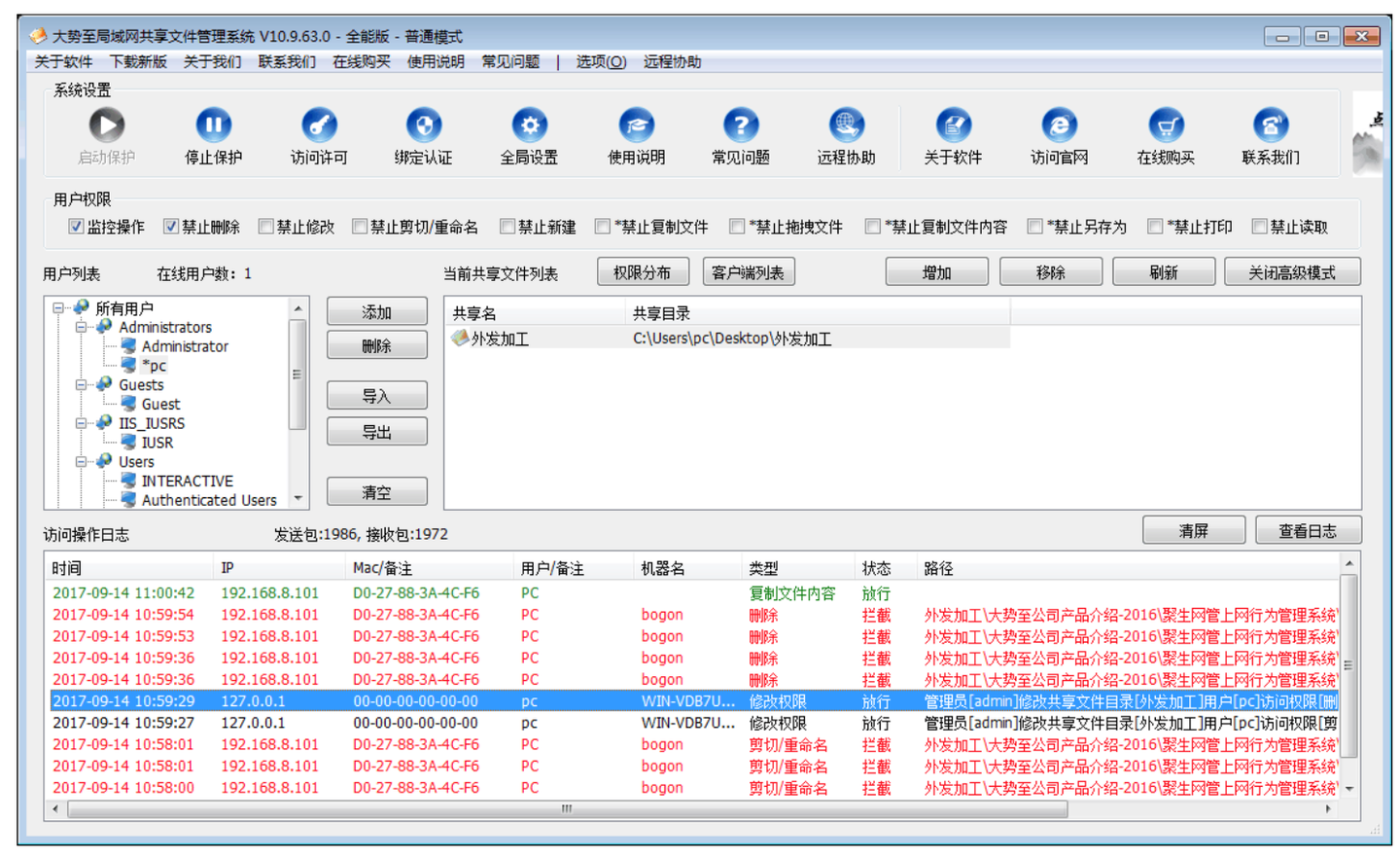
功能(一键设置):
- ✅ 仅在线打开共享文件
- ✅ 禁止另存为到本地 / U 盘
- ✅ 禁止复制文件 / 复制内容
- ✅ 禁止拖拽
- ✅ 禁止打印 / 截屏 / 录屏
- ✅ 打开时强制水印
- ✅ 记录:谁、何时、打开 / 试图另存 / 试图复制
部署:
方案 B:文档管理系统(SharePoint/Nextcloud/ 企业云盘)
直接用在线预览模式:
- 仅网页预览,不提供真实文件路径
- 后台设置:禁止下载、禁止另存、禁止打印、水印
四、各方案效果对比(最关键)
表格
| NTFS 只读 | ✅ | ❌ | ❌ | ❌ | ❌ | 弱 |
| 组策略 | ✅ | ✅ | ✅ | ❌ | ❌ | 中 |
| Office IRM | ✅ | ✅ | ✅ | ✅ | ❌ | 中 |
| 专业防泄密 | ✅ | ✅ | ✅ | ✅ | ✅ | 强 |
五、你最可能遇到的 “绕过” 与对策
→ 必须开组策略:禁止将文件另存为到本地驱动器
→ 组策略:防止从网络共享复制文件
→ Office IRM / PDF 权限 / 专业软件
→ 专业软件防截屏 + 屏幕水印
六、推荐实施路线(按安全等级)
1. 低成本(免费)
NTFS 只读 + 组策略(禁止复制 + 禁止另存为)
适合:内部普通文档、信任度高环境
2. 中安全(免费)
上述 + Office IRM + PDF 权限
适合:Office 为主、少量机密
3. 高安全(企业级)
专业防泄密软件 / 文档管理系统
适合:图纸、合同、财务、研发数据、完全禁止泄密
七、一键可复制配置
Windows 组策略(必开)
plaintext
计算机配置 → 管理模板 → Windows 组件 → 文件资源管理器 ✅ 防止从网络共享文件夹中复制文件 ✅ 禁止将文件另存为到本地驱动器 gpupdate /force
Samba 只读配置
ini
[secure_share] path = /data/secure valid users = @finance read only = yes writable = no delete readonly = no veto files = /Thumbs.db/.DS_Store/