今天给大家带来Ubuntu 系统完整部署 Hermes Agent 实操教程,全程无踩坑、零基础可直接复刻。本文适配 Ubuntu 20.04 / 22.04 / 24.04 主流版本,包含环境预检、三种安装方案、初始化配置、常用命令、卸载方式及常见报错排查,是目前全网最全面的 Hermes Agent 部署文档之一。
先简单介绍:Hermes Agent 是 NousResearch 推出的开源智能 AI 代理,支持自主任务执行、多模型对接、本地离线运行、命令行交互,可用于自动化开发、代码调试、智能问答、批量任务处理等场景,轻量化、部署简单、扩展性极强。
一、环境前置要求(必看)
1.1 系统适配
-
✅ 支持:Ubuntu 20.04+、Debian 11+、WSL2-Ubuntu
-
❌ 不支持:原生 Windows、Ubuntu 18.04 及以下老旧版本
1.2 基础依赖说明
Hermes Agent 官方安装脚本自动适配 Python3.11、Node.js v22、uv、ripgrep、ffmpeg 等核心依赖,无需手动安装,仅需提前安装 Git 工具即可。
1.3 环境预检与基础工具安装
打开 Ubuntu 终端,依次执行以下命令,更新系统源并安装基础依赖:
# 1. 更新系统软件源与已安装包
sudo apt update && sudo apt upgrade -y
# 2. 安装 Git 核心工具(必备)
sudo apt install git -y
# 3. 验证 Git 安装是否成功
git –version
出现 Git 版本号即代表基础环境准备完成。
二、三种安装方式(按需选择)
本文提供 一键脚本安装(推荐)、pipx 安装、源码本地编译安装 三种方案,优先推荐一键脚本安装,自动配置环境变量、虚拟环境,零配置开箱即用。
方式一:官方一键脚本安装(新手首选、最稳定)
官方封装自动化安装脚本,自动完成依赖下载、环境配置、全局命令注册,全程无需手动干预。
步骤1:执行官方安装命令
curl -fsSL https://raw.githubusercontent.com/NousResearch/hermes-agent/main/scripts/install.sh | bash
步骤2:重载环境变量
安装完成后,终端会提示环境变量未生效,执行以下命令重载(根据自己的终端选择):
# bash 终端(Ubuntu 默认)
source ~/.bashrc
# zsh 终端用户
source ~/.zshrc
步骤3:验证安装结果
# 查看 Hermes 版本
hermes –version
# 查看帮助信息
hermes –help
输出版本信息、帮助文档,代表安装成功✅
方式二:pipx 安装(轻量化、纯净部署)
适合不想占用过多系统资源、需要纯净 Python 环境的用户,pipx 会独立隔离环境,不污染系统全局依赖。
步骤1:安装 pipx 工具
# 安装 pipx
python3 -m pip install –user pipx
# 配置环境路径
python3 -m pipx ensurepath
步骤2:重启/重载终端
source ~/.bashrc
步骤3:安装 Hermes Agent
pipx install hermes-agent
步骤4:验证安装
hermes –version
方式三:源码编译安装(开发者首选、可自定义修改)
适合需要二次开发、自定义功能、体验最新开发版的用户。
步骤1:克隆官方源码仓库
# 克隆源码
git clone https://github.com/NousResearch/hermes-agent.git
# 进入项目目录
cd hermes-agent
步骤2:安装 uv 包管理器(项目依赖)
curl -LsSf https://astral.sh/uv/install.sh | sh
source ~/.bashrc
步骤3:创建虚拟环境并编译安装
# 创建 Python3.11 虚拟环境
uv venv venv –python 3.11
# 激活虚拟环境
source venv/bin/activate
# 安装 CLI 核心依赖
uv pip install -e ".[cli]"
步骤4:全局注册命令
uv tool install -e .
三、首次初始化配置(关键步骤)
安装完成后,必须执行初始化配置,对接大模型接口,否则无法正常使用 AI 对话、任务执行功能。
3.1 执行初始化向导
hermes setup
3.2 配置流程详解
选择模型提供商(支持 OpenAI、DeepSeek、通义千问、本地 Ollama 等)
输入对应平台的 API Key
配置模型接口地址(本地模型可填写本地 IP:端口)
确认配置,自动生成配置文件(默认路径:~/.hermes/config)
3.3 手动修改配置(后续更新密钥/模型)
# 打开配置文件编辑
nano ~/.hermes/config
修改完成后 Ctrl+O 保存、Ctrl+X 退出,重启 Hermes 即可生效。
四、启动与基础使用
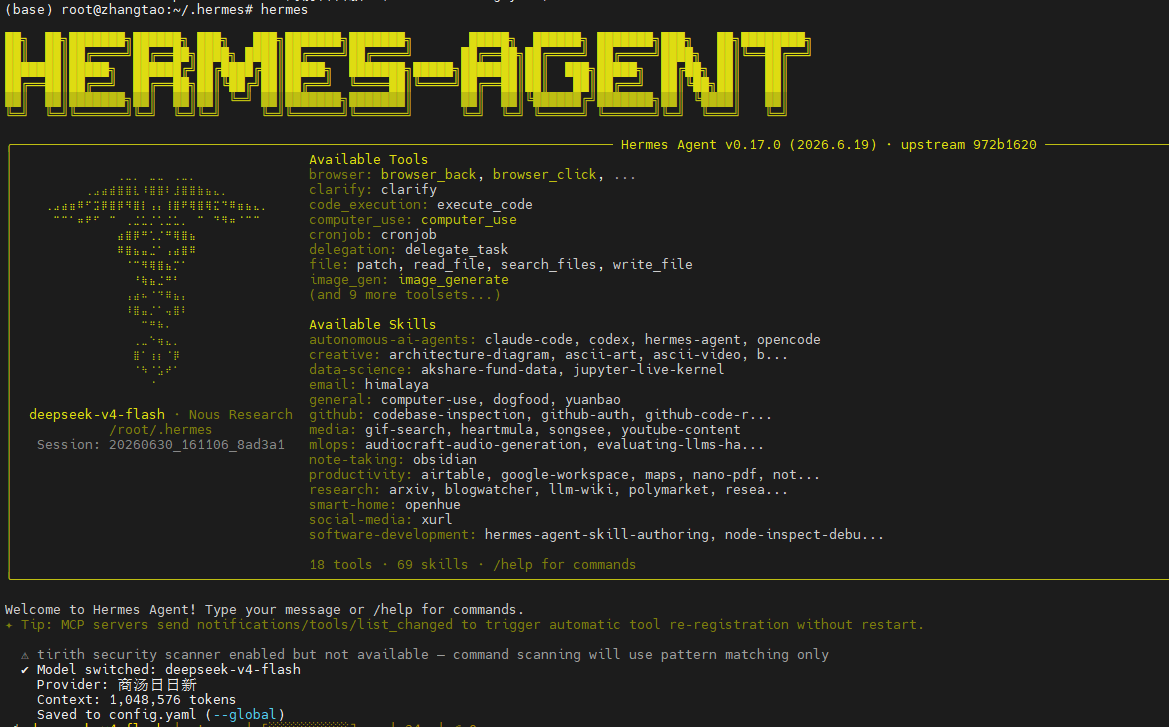
4.1 启动交互式 CLI 终端
hermes
进入交互式界面后,可直接输入指令,例如代码调试、文件分析、自动化任务等。
4.2 后台常驻运行(服务器必备)
服务器部署可使用 nohup 后台运行,关闭终端不中断服务:
nohup hermes > ~/.hermes/run.log 2>&1
4.3 查看运行日志
tail -f ~/.hermes/run.log
五、常用核心命令汇总
# 版本查看
hermes –version
# 帮助文档
hermes –help
# 初始化配置
hermes setup
# 重置所有配置
hermes setup –reset
# 升级 Hermes 到最新版
hermes upgrade
# 查看运行状态
hermes status
六、完整卸载方案
根据自己的安装方式对应卸载,彻底清除残留文件。
6.1 一键脚本安装卸载
# 执行官方卸载脚本
bash ~/.hermes/hermes-agent/scripts/uninstall.sh
# 清除残留配置
rm -rf ~/.hermes
6.2 pipx 安装卸载
pipx uninstall hermes-agent
rm -rf ~/.hermes
6.3 源码安装卸载
uv tool uninstall hermes-agent
rm -rf hermes-agent venv ~/.hermes
七、常见报错与解决方案(避坑指南)
报错1:command not found: hermes
原因:环境变量未生效
解决:执行 source ~/.bashrc 或重启终端
报错2:依赖安装失败、网络超时
原因:GitHub 网络不稳定
解决:切换网络,或使用国内镜像源克隆源码
报错3:Python 版本不兼容
原因:系统默认 Python 版本低于3.11
解决:手动安装 Python3.11,或使用 uv 虚拟环境隔离版本
报错4:API 调用失败
原因:密钥错误、接口地址异常、模型未开通权限
解决:执行 hermes setup –reset 重新配置密钥与接口
八、总结
1. 新手优先选择官方一键脚本安装,零门槛、最稳定;
2. 轻量化部署用 pipx 安装,环境隔离无冲突;
3. 二次开发、自定义功能选择源码编译安装;
4. 安装后必须执行 hermes setup 配置模型接口,否则无法使用;
5. 服务器部署建议后台常驻运行,搭配日志查看,方便运维。
后续会持续更新 Hermes Agent 进阶玩法:本地 Ollama 模型对接、自动化任务脚本、插件拓展、开机自启配置