前言
如果你正在搜索Ubuntu Server安装教程,大概率是遇到了两种情况:要么是第一次接触Linux服务器,面对黑底白字的命令行界面不知从何下手;要么是之前装过但踩了坑——镜像源选错了导致下载龟速,网络没配好连不上网,或者分区选错了把系统搞崩了。
这篇Ubuntu Server安装教程就是为你准备的。我用VMware虚拟机完整走了一遍Ubuntu 22.04.5的安装流程,每一步都配有截图,从创建虚拟机到系统重启登录,36个步骤一个不落。更关键的是,我把最容易踩坑的地方——比如镜像源修改(无法粘贴必须手输)、网络配置、磁盘分区——都单独标注了注意事项和解决方案。
跟着这篇Ubuntu Server安装教程走,不求你一次就变成Linux高手,但保证你能一次安装成功,不返工、不重装。
一、准备工作
在开始Ubuntu Server安装之前,需要准备以下两样东西:
1. VMware Workstation部署安装
- VMware Workstation 17安装教程:https://blog.csdn.net/weixin_41558294/article/details/163845576
- VMware Workstation 17安装包和许可证下载
链接:https://pan.baidu.com/s/12Dakh2qLNewAvSzNZZoxcw?pwd=221u 提取码:221u
复制这段内容后打开百度网盘手机App,操作更方便哦
- VMware Workstation 16安装包和许可证下载
链接:https://pan.baidu.com/s/1uTy8j7xT5g9b1FPkXXP1Ng?pwd=wved 提取码:wved
复制这段内容后打开百度网盘手机App,操作更方便哦
2. Ubuntu Server 22.04.5 ISO镜像下载
通过网盘分享的文件:ubuntu-live-server 22.04.5 ISO镜像
链接: https://pan.baidu.com/s/1OiBumu0KN0OyqqJm6nGcyQ?pwd=m7gn 提取码: m7gn
二、VMware虚拟机安装Ubuntu Server
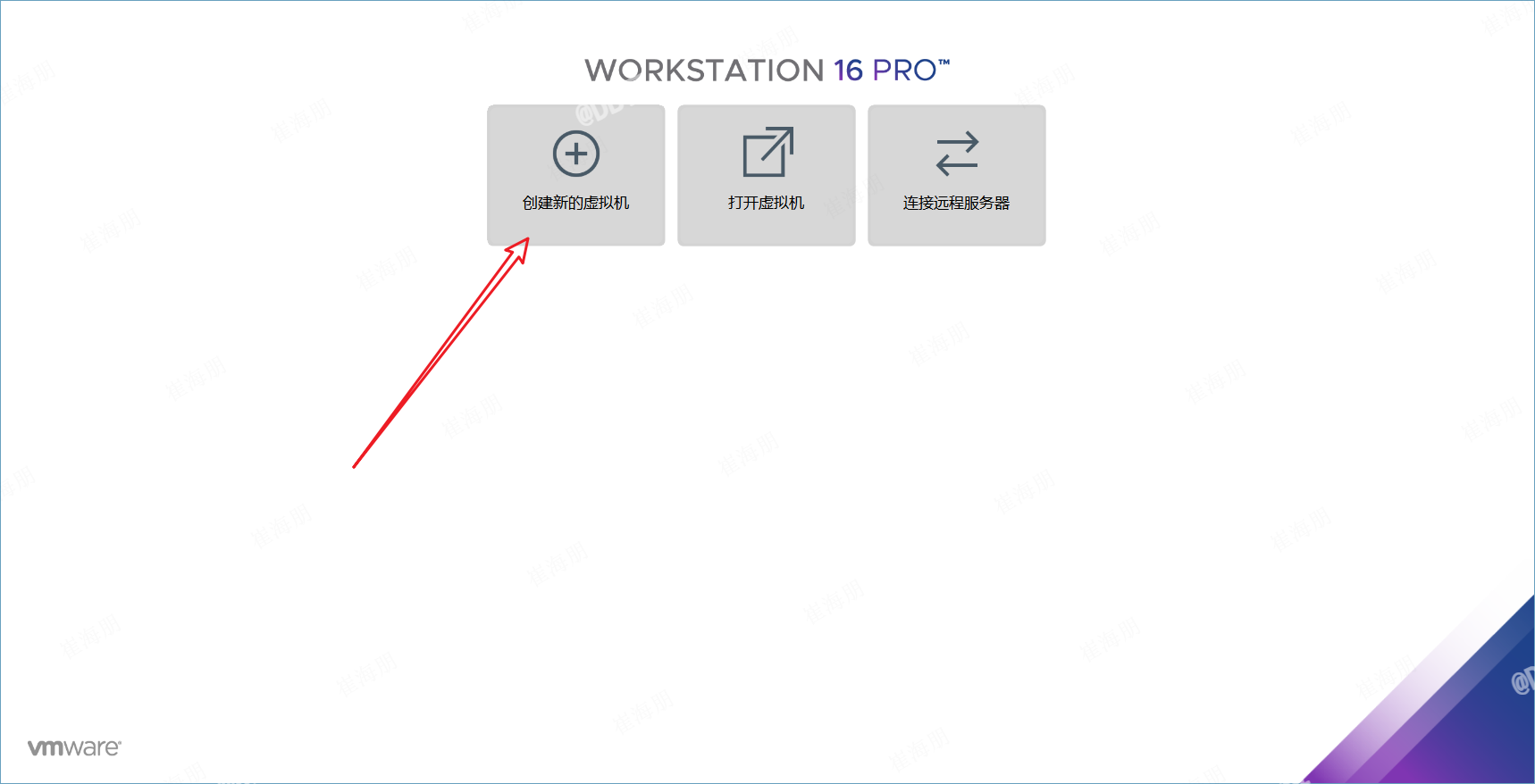
1.创建新的虚拟机
打开VMware Workstation,点击“创建新的虚拟机”,进入新建虚拟机向导。
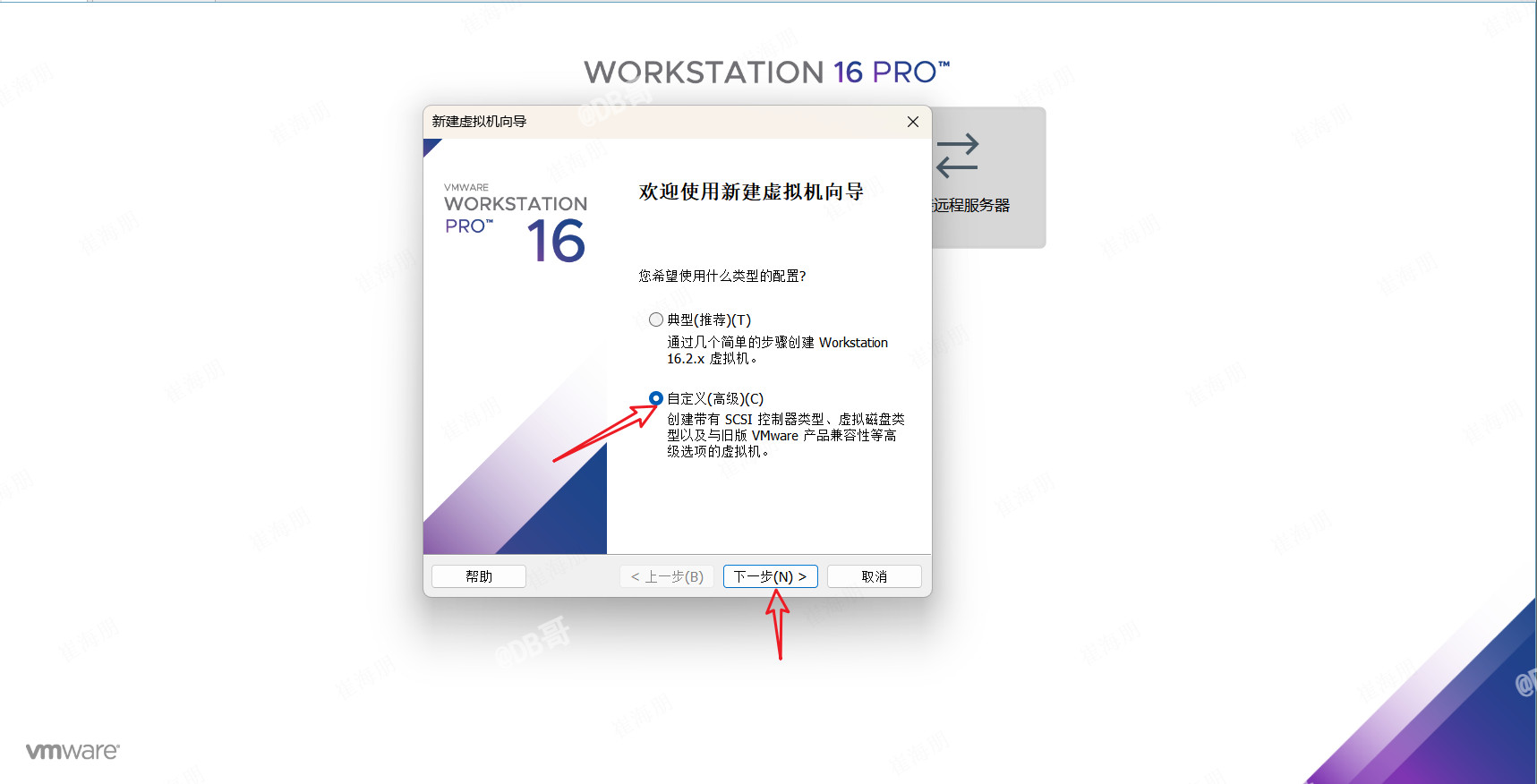
2.选择配置类型
选择“自定义(高级)”,点击“下一步”。自定义模式可以更灵活地调整各项硬件参数,适合对虚拟机有特定需求的用户。
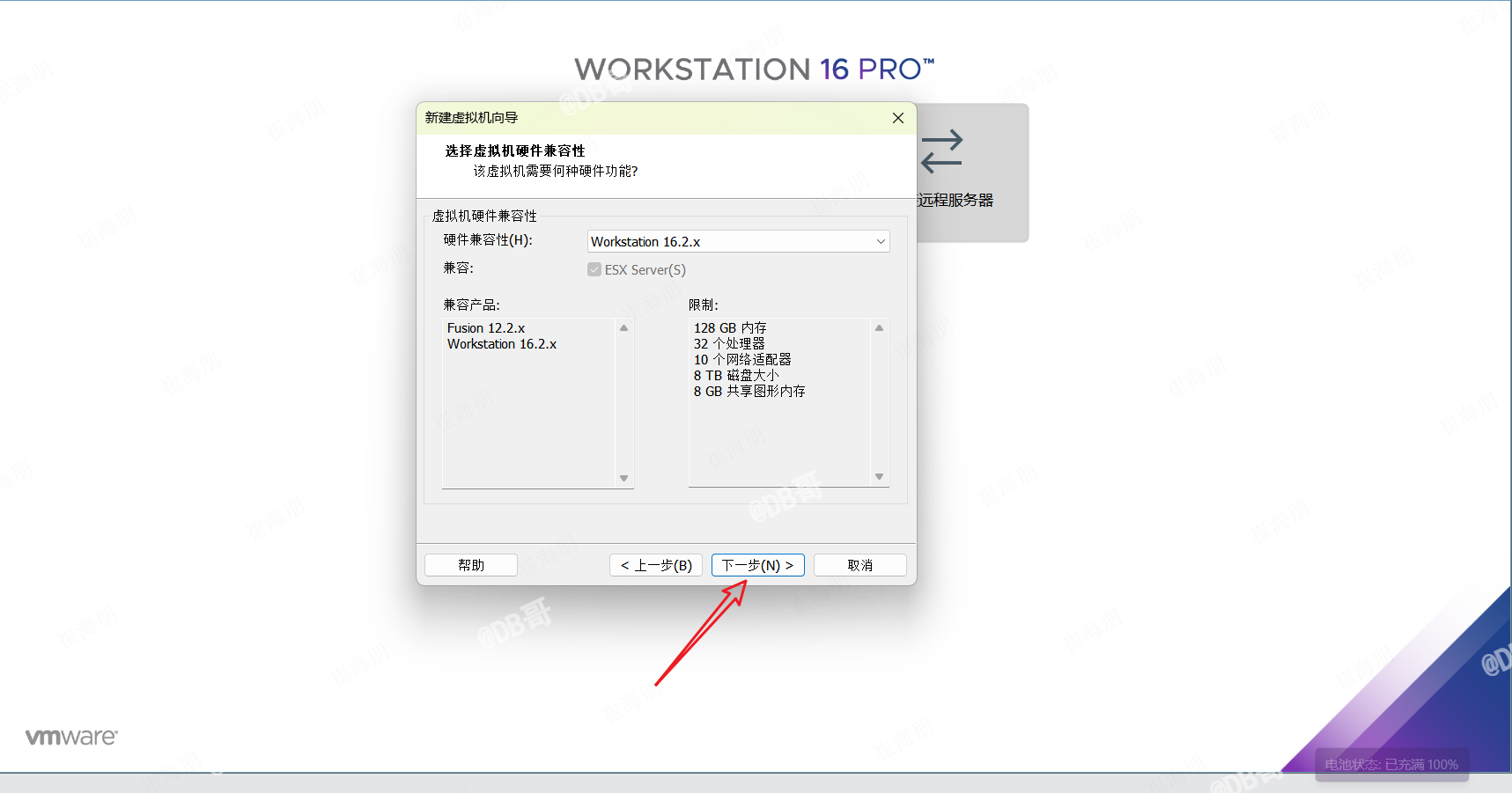
3.虚拟机硬件兼容性
硬件兼容性保持默认即可,直接点击“下一步”。
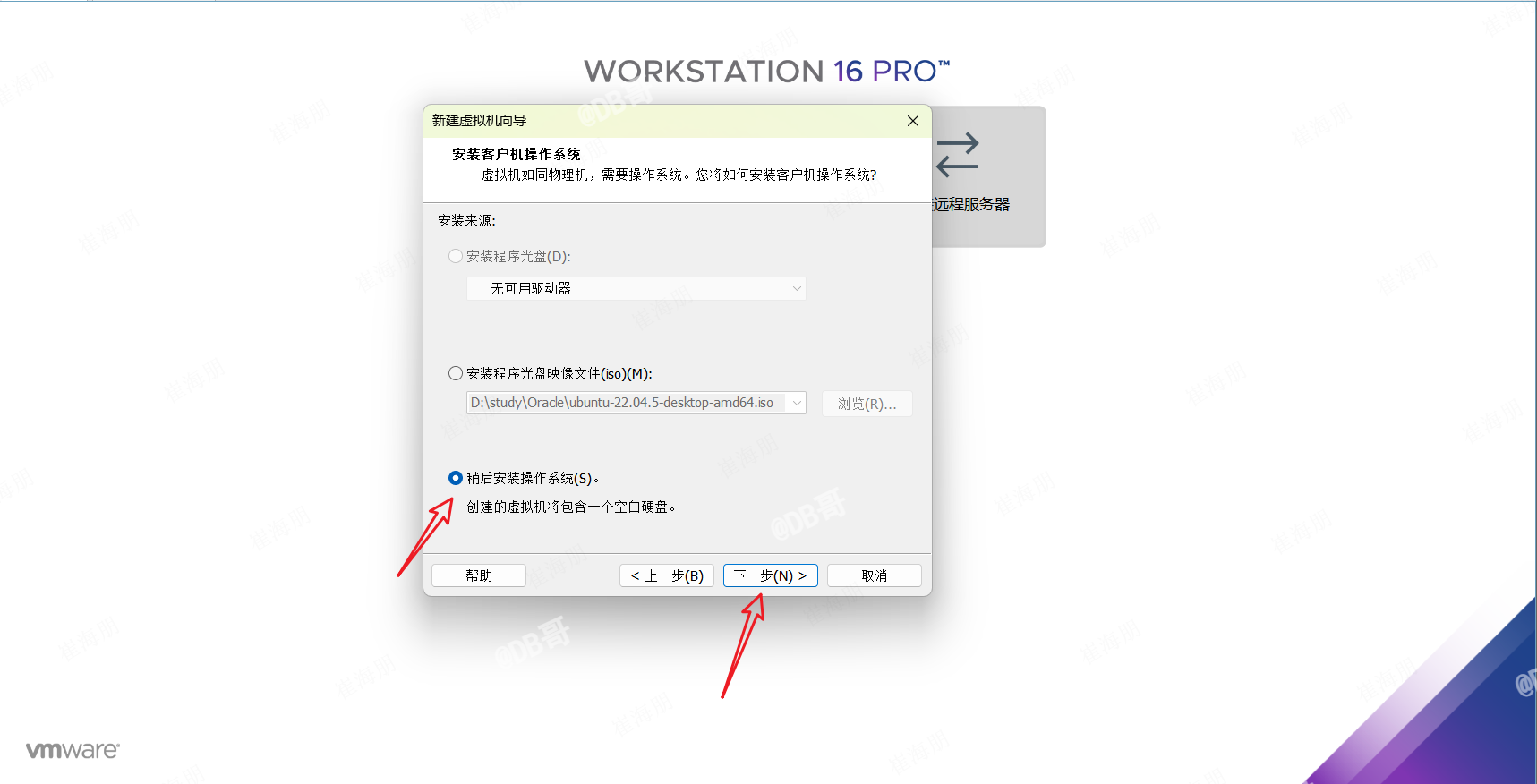
4.选择安装来源
选择“稍后安装操作系统”,点击“下一步”。这样先创建好虚拟机硬件环境,稍后再挂载ISO镜像进行系统安装。
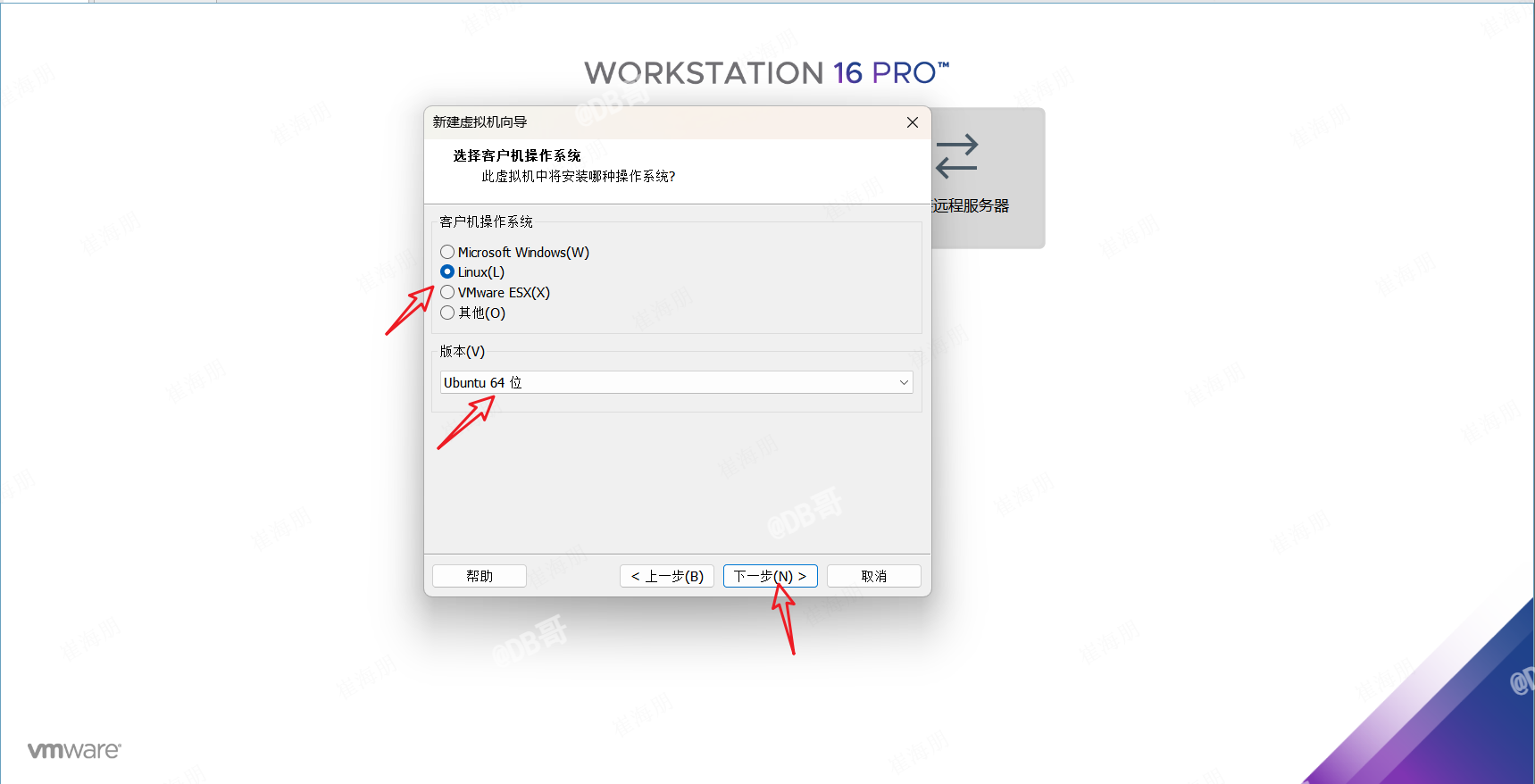
5.选择客户机操作系统
客户机操作系统选择“Linux”,版本选择“Ubuntu 64位”,点击“下一步”。
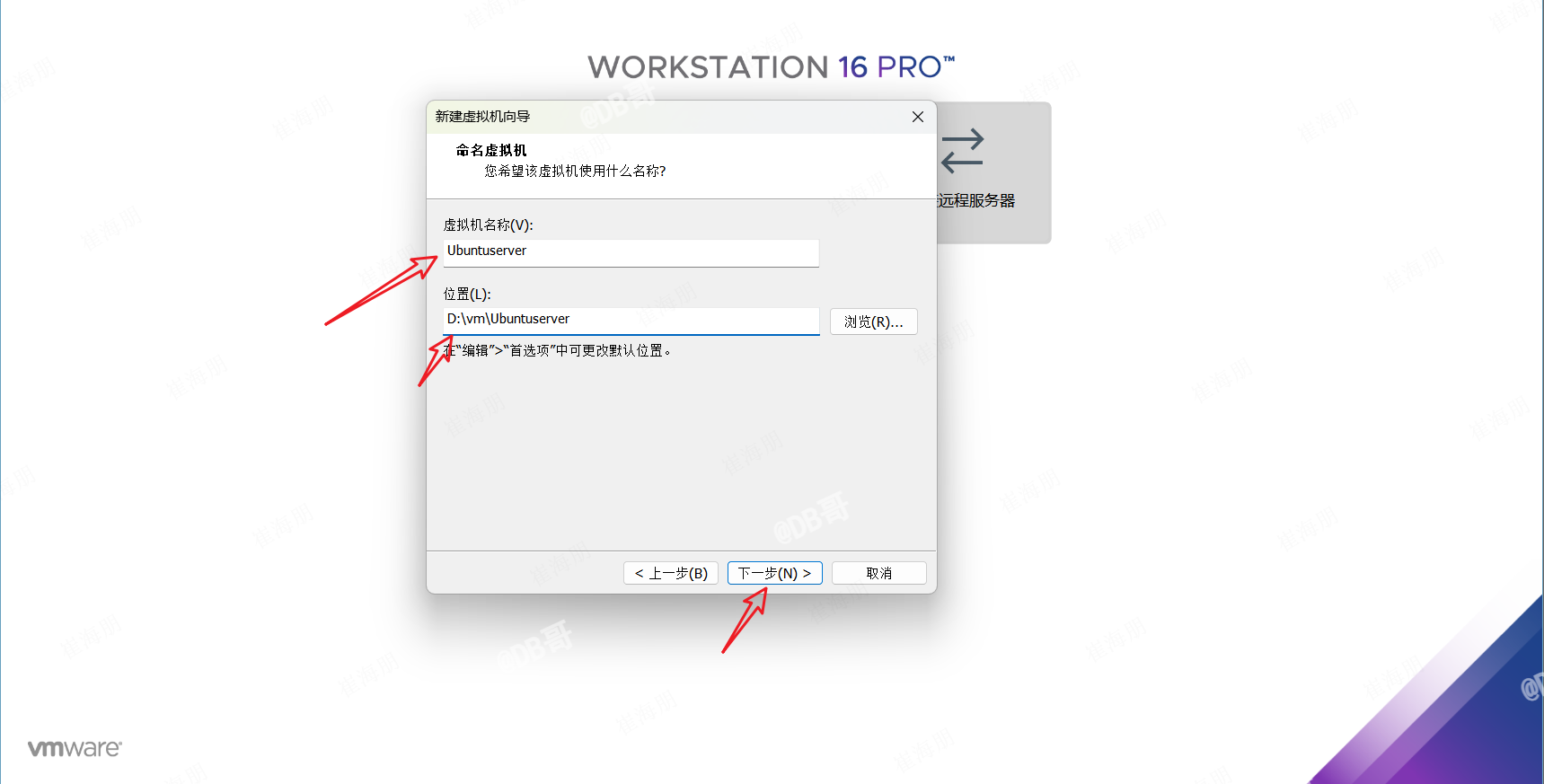
6。命名虚拟机并指定位置
给虚拟机起一个名字(如 Ubuntu-Server-22.04),并选择存放位置。建议不要放在C盘(系统盘),选择一个空间充裕的磁盘分区。
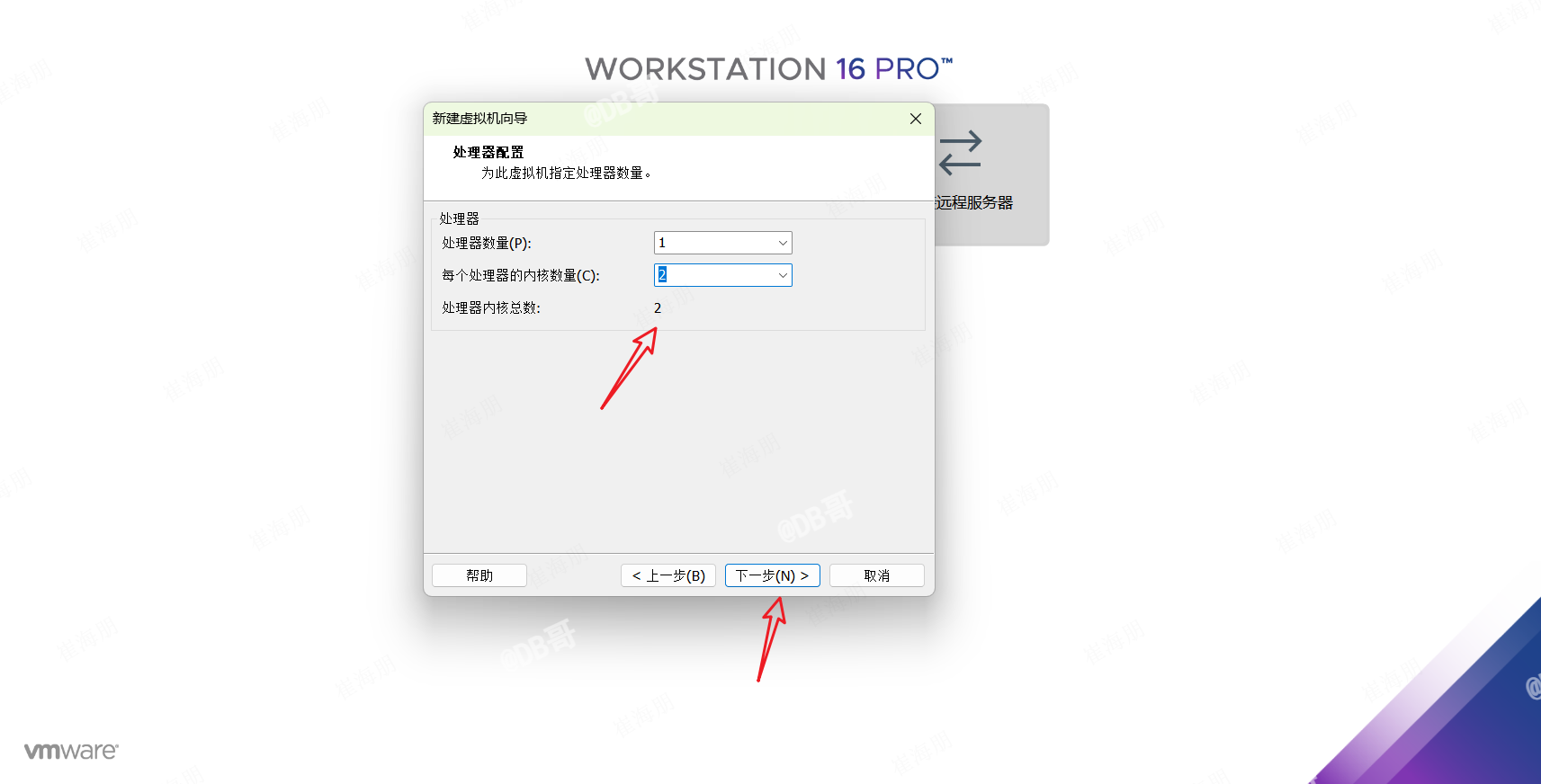
7.处理器配置
处理器数量保持1个,每个处理器内核数量设置为 2核。点击“下一步”。
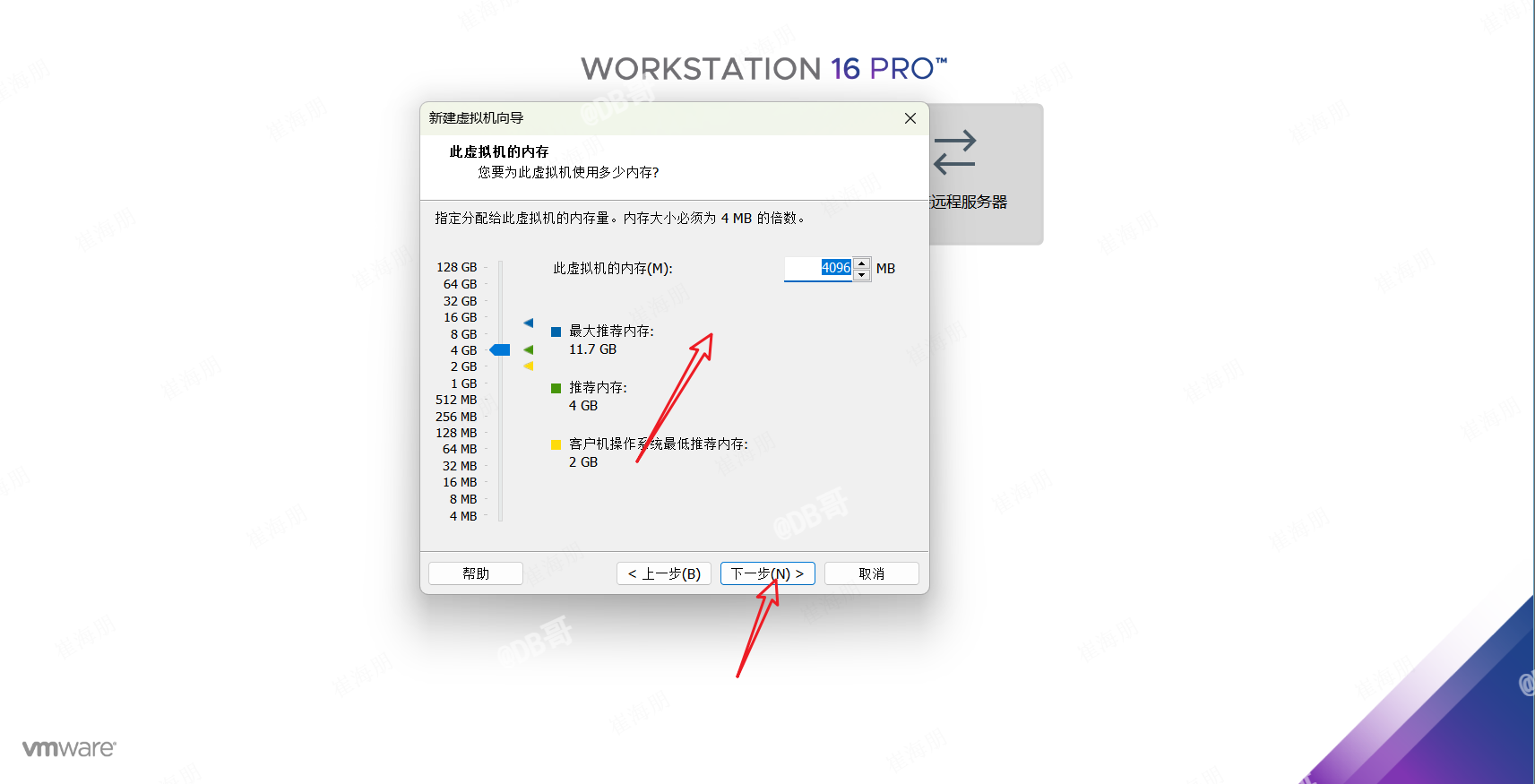
8.配置虚拟机内存
为虚拟机分配 4GB内存。点击“下一步”。如果宿主机内存充足,后续可以根据需要调大。
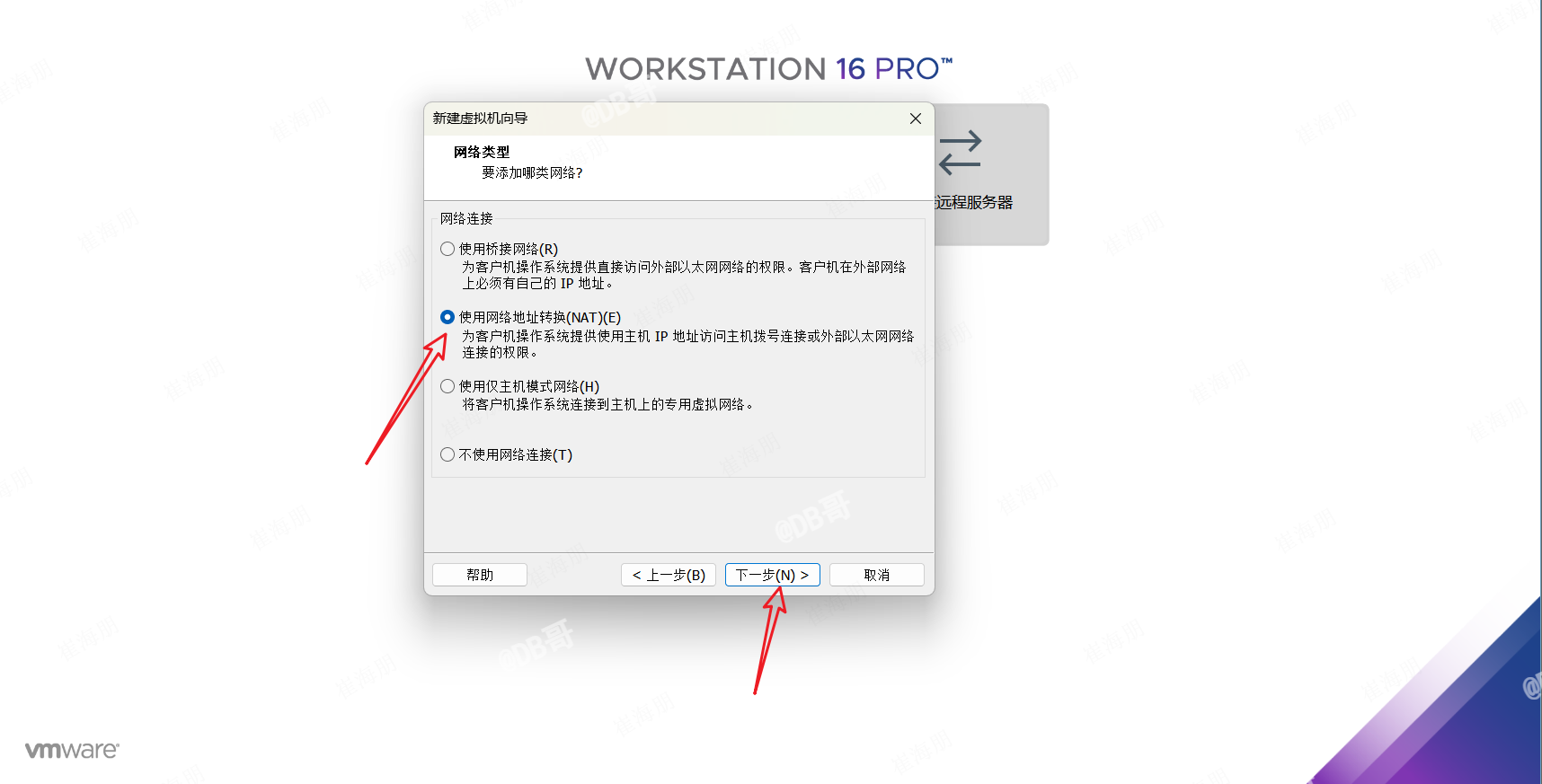
9.配置网络类型
网络类型选择“NAT”,点击“下一步”。NAT模式可以让虚拟机通过宿主机共享上网,无需额外配置即可访问互联网。
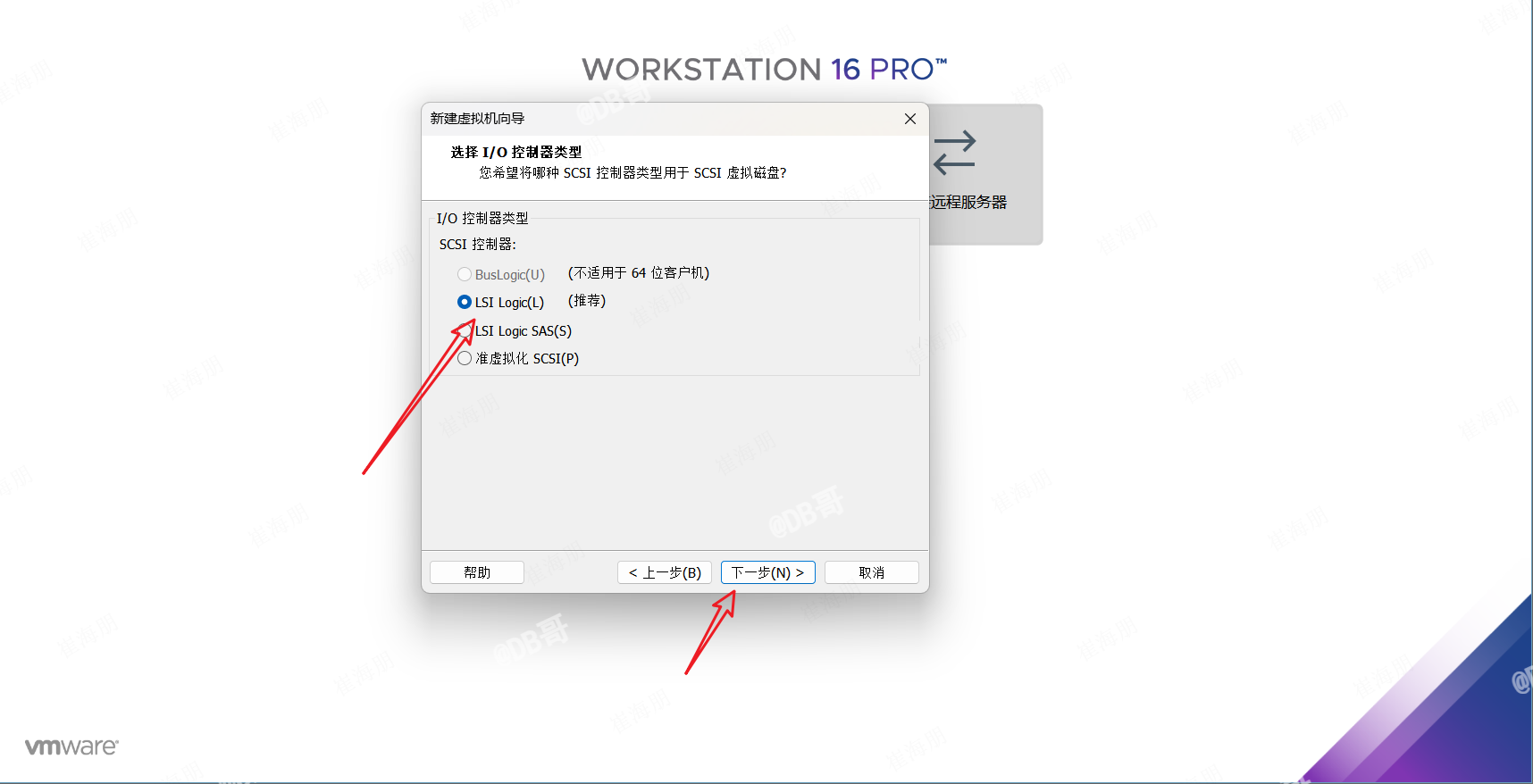
10。I/O控制器类型
I/O控制器类型选择推荐的“LSI Logic(L)”,点击“下一步”。
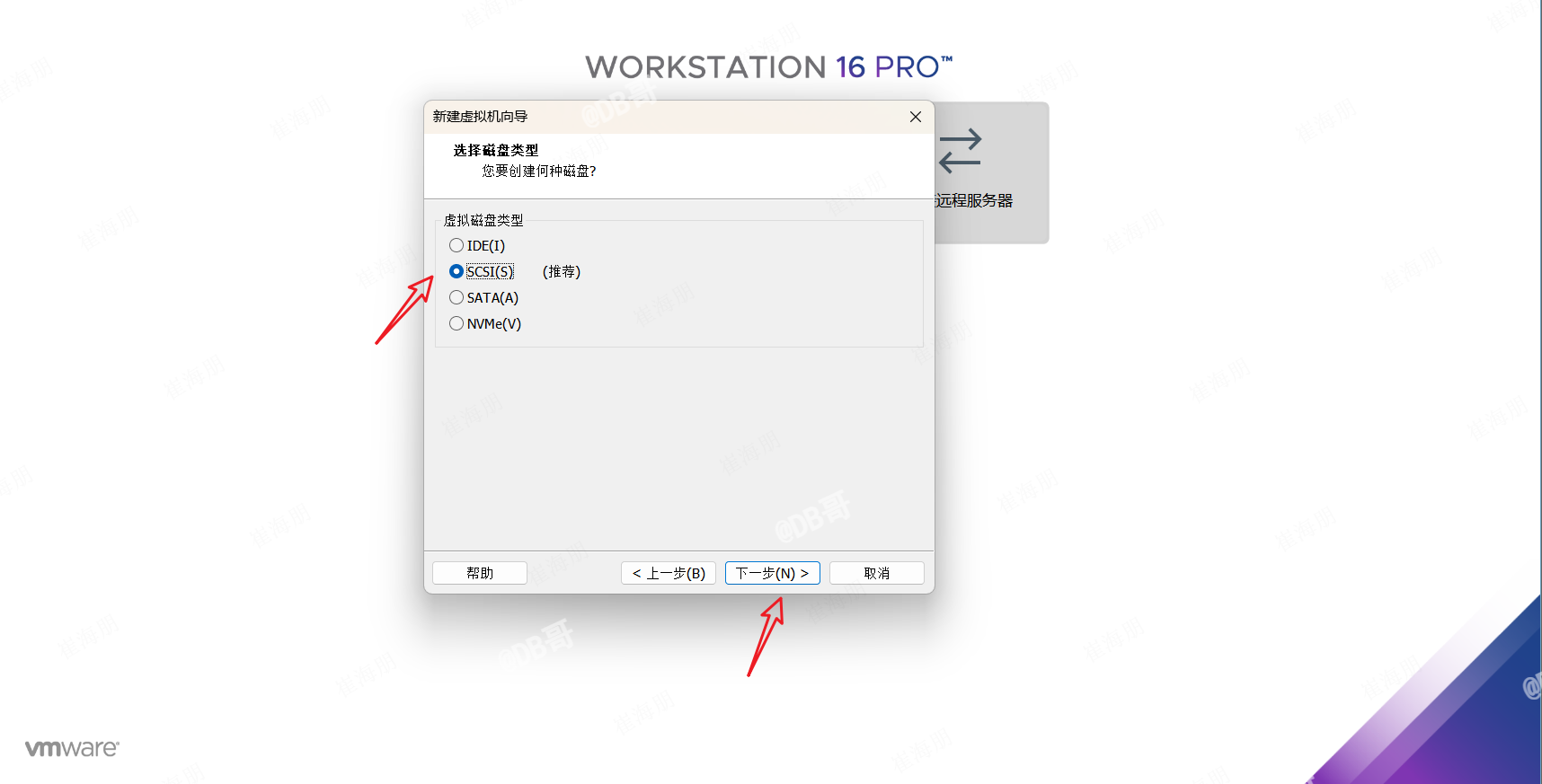
11.磁盘类型
磁盘类型选择“SCSI(S)”,点击“下一步”。SCSI是服务器虚拟化中常用的磁盘接口类型,兼容性更好。
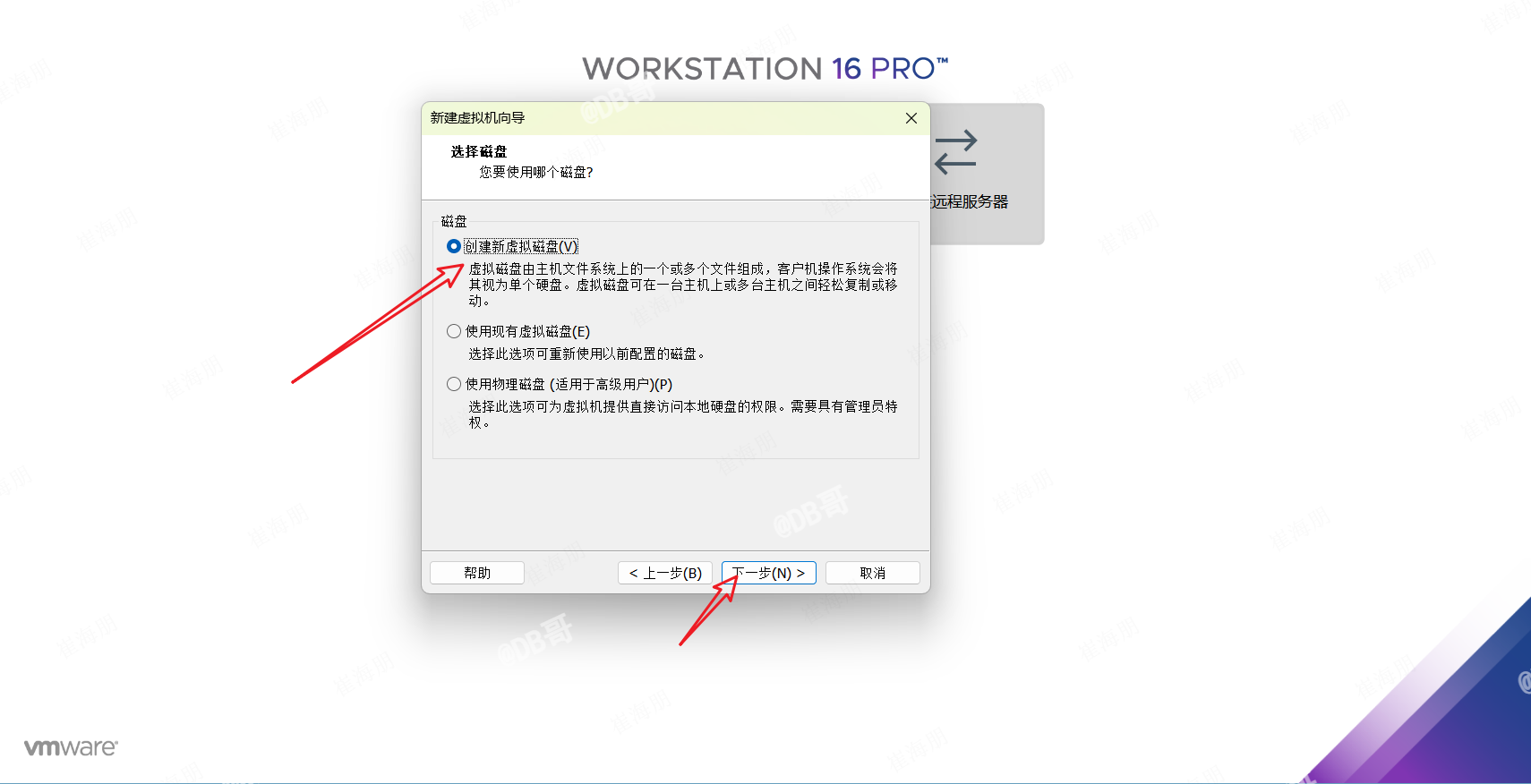
12.创建新虚拟磁盘
选择“创建新虚拟磁盘”,点击“下一步”。
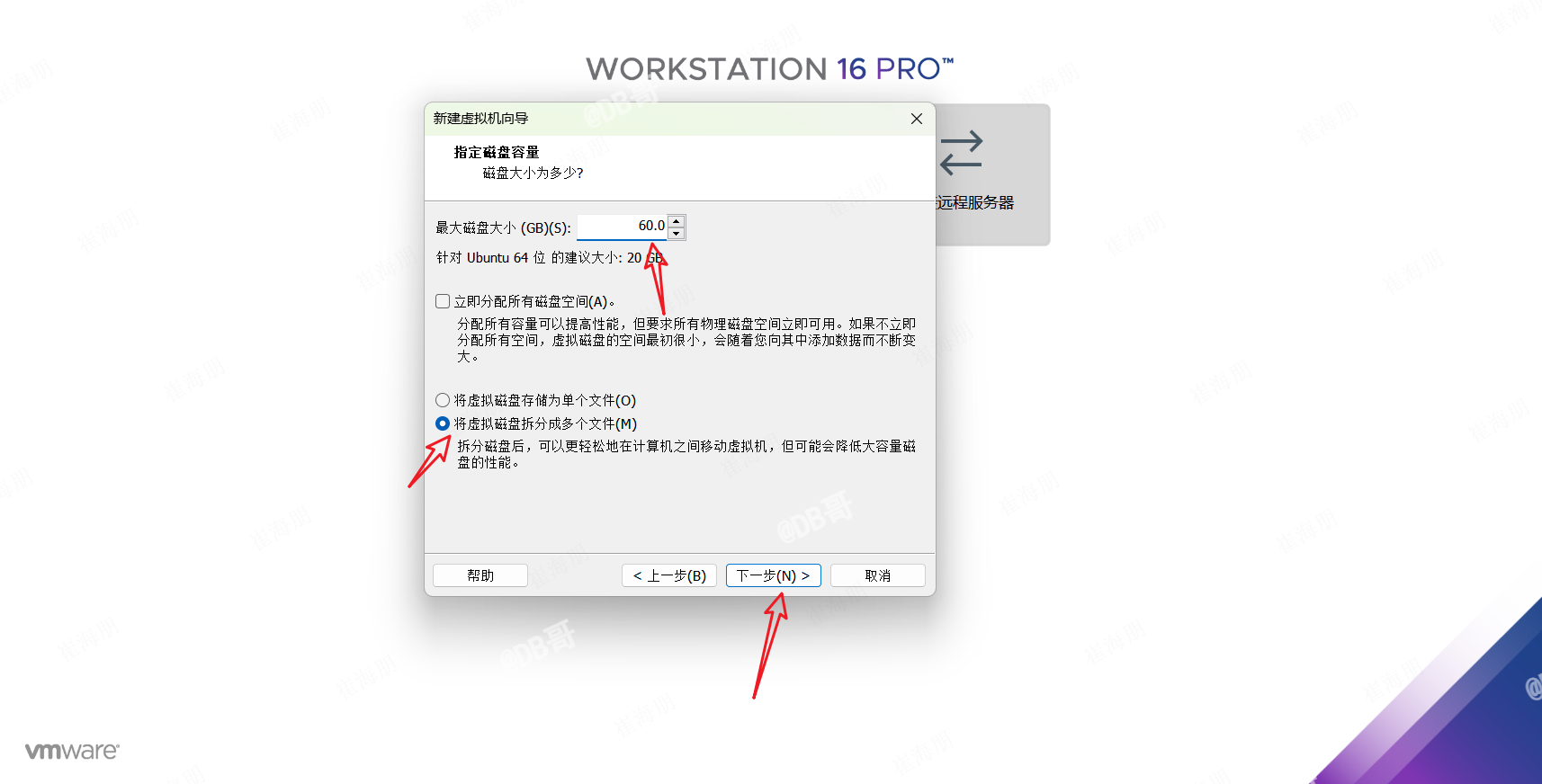
13.指定磁盘容量
根据需求设置磁盘大小。学习用途建议 60GB,生产环境可根据实际需要调整。选择“将虚拟磁盘拆分成多个文件”便于迁移和管理。点击“下一步”。
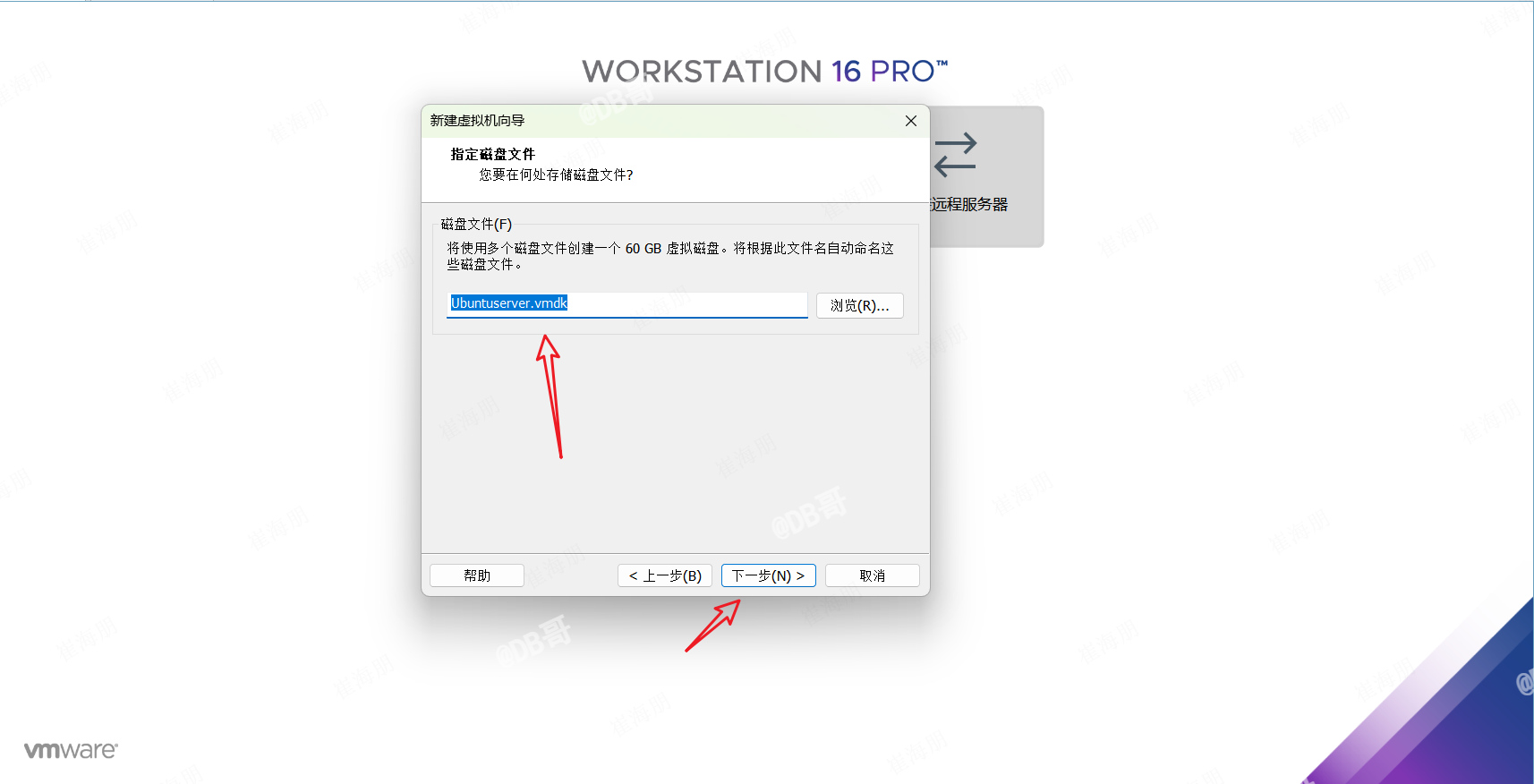
14.指定磁盘文件
磁盘文件名保持默认即可,点击“下一步”。
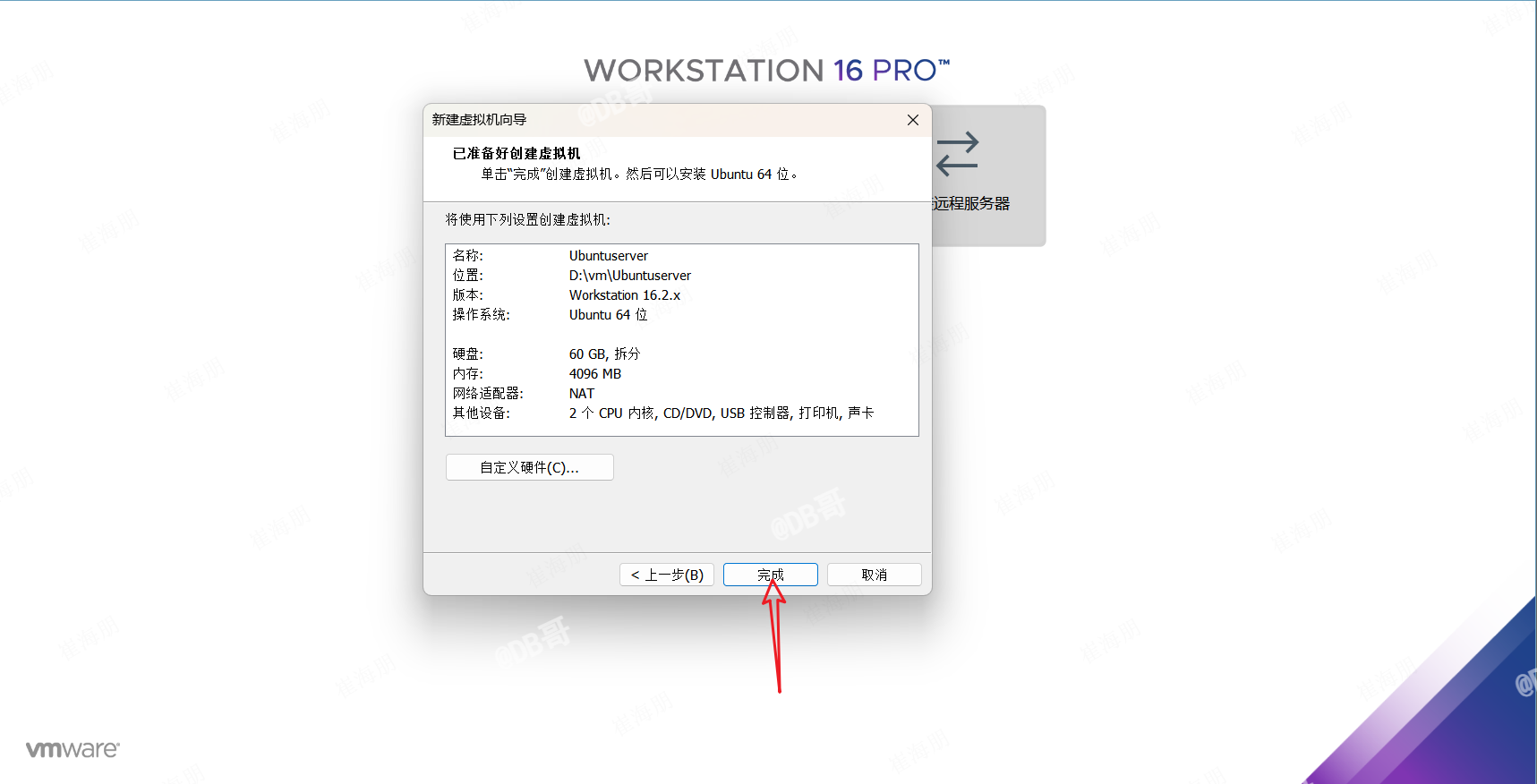
15.完成创建
点击“完成”,虚拟机创建完成。
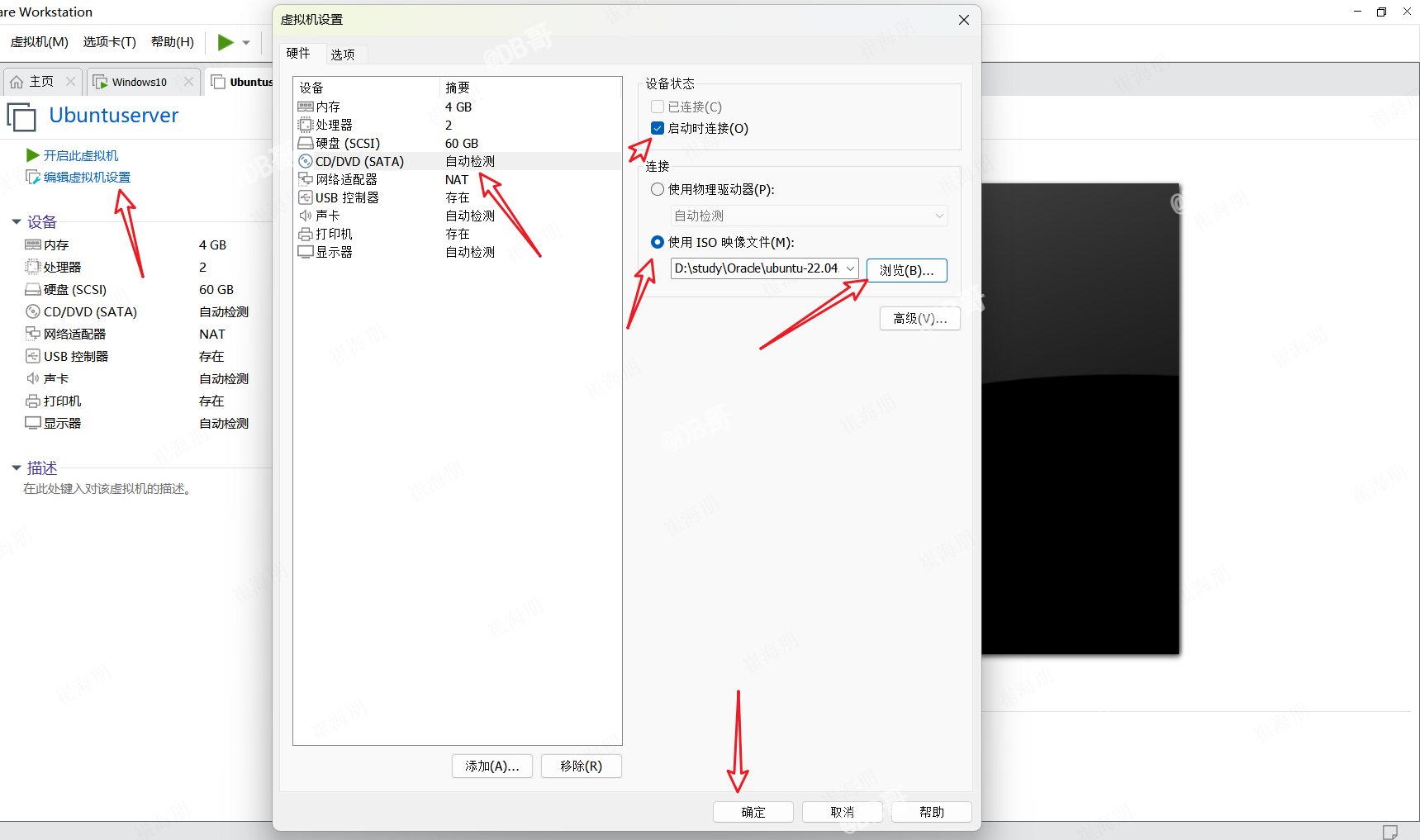
16.挂载ubuntu-22.04.5-live-server ISO镜像
点击“编辑虚拟机设置”,选择“CD/DVD(SATA)”,在右侧选择“使用ISO映像文件”,浏览并选中之前下载的 ubuntu-22.04.5-live-server-amd64.iso 文件,点击“确定”。
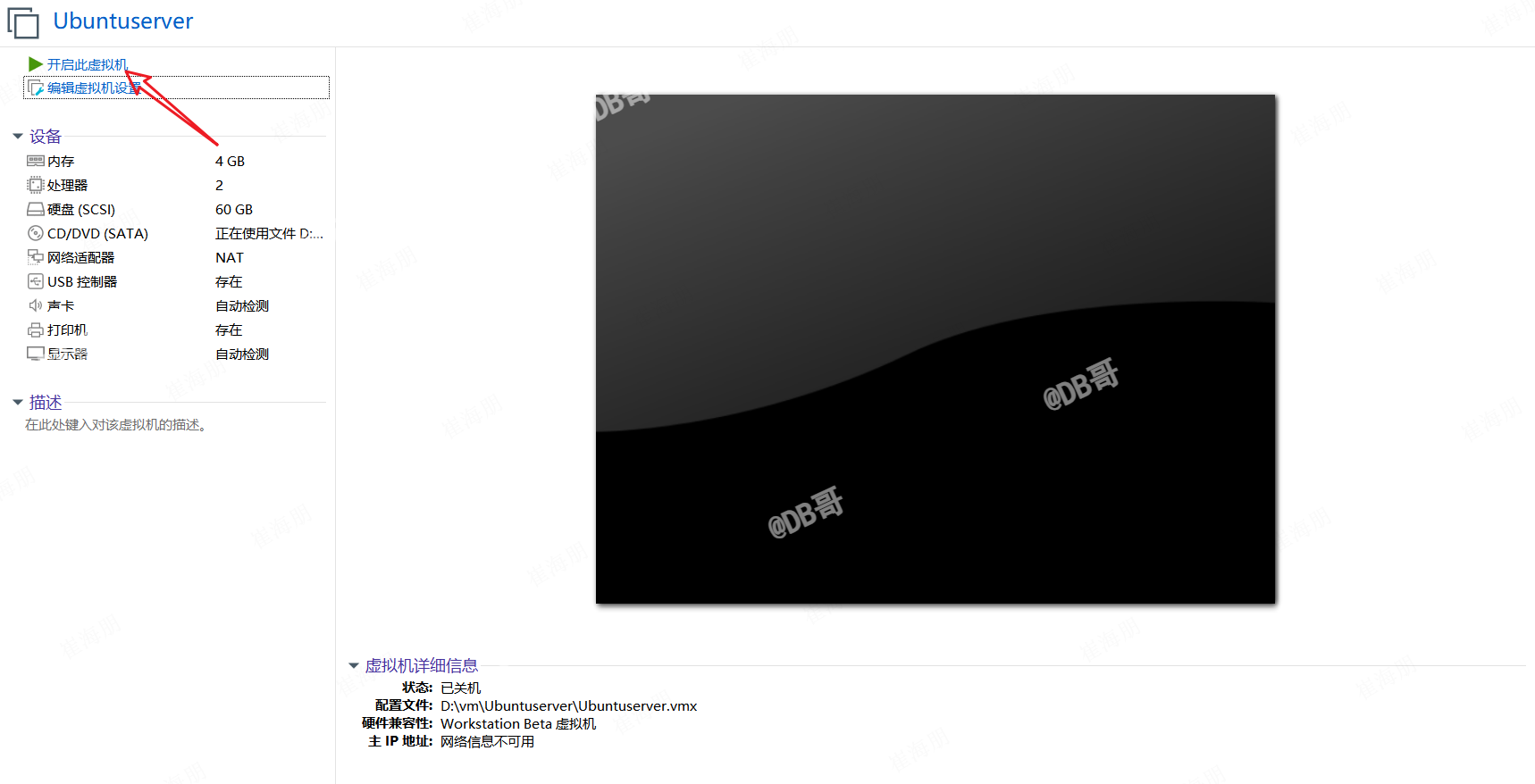
17.开启虚拟机
点击“开启此虚拟机”,虚拟机将从ISO镜像引导启动。
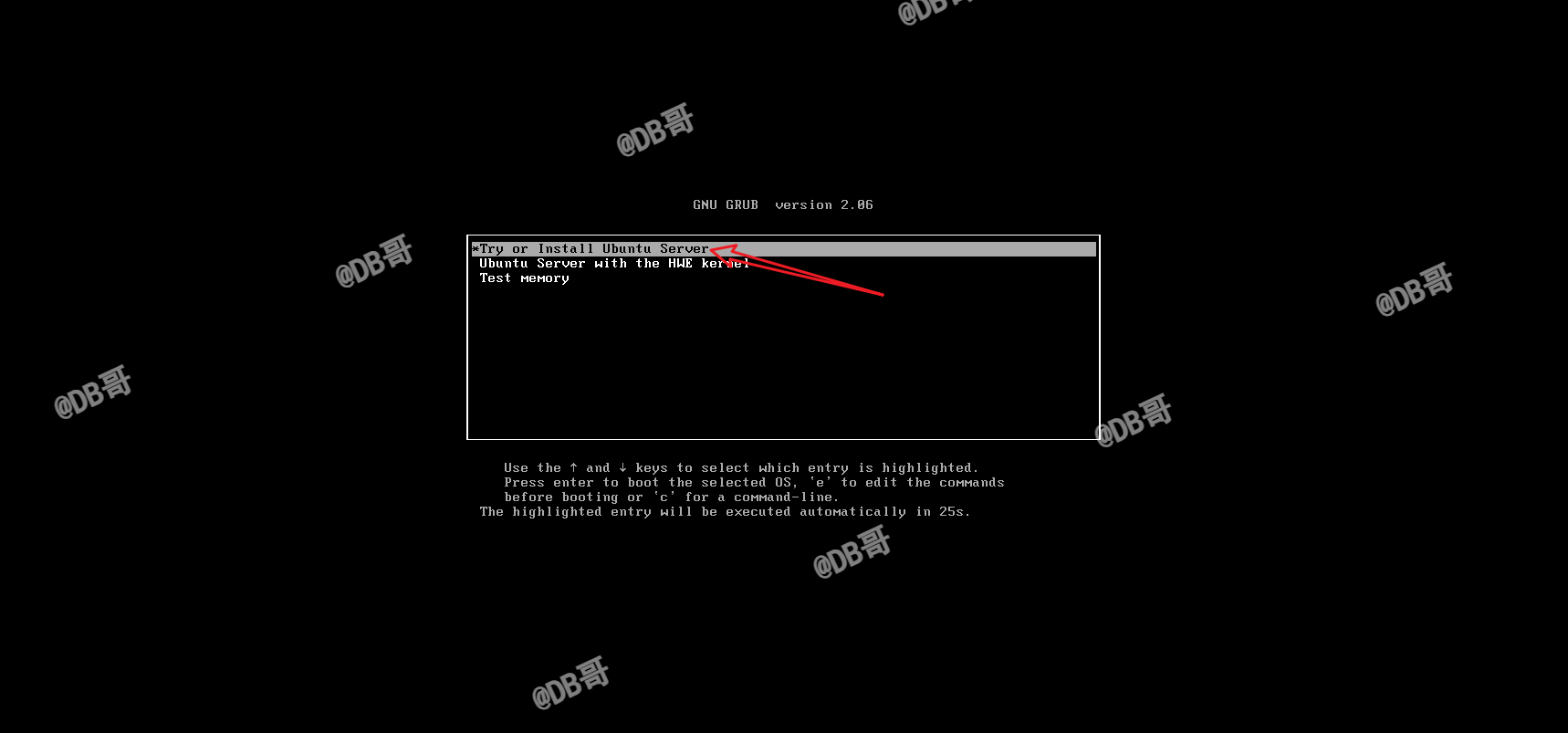
18.选择安装选项
启动后看到引导菜单,选择“Install Ubuntu Server”(第一项),按 Enter 键开始安装。
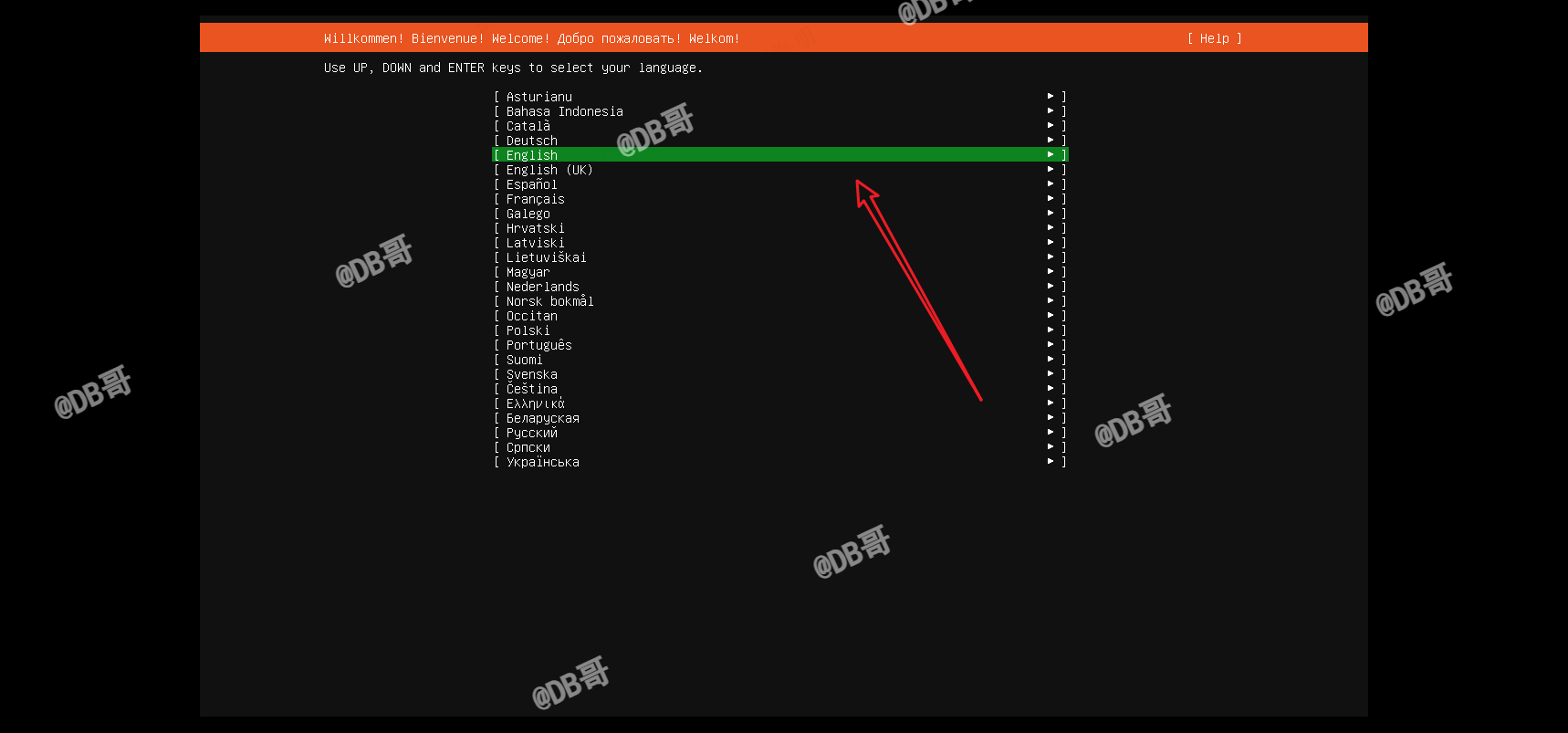
19.选择安装语言
选择安装语言,默认为 English 即可,按 Enter 键继续。
20.安装器更新
此处选择“Continue without updating”(不更新安装器,直接继续安装),按 Enter 键。这样可以加快安装速度,系统安装完成后再进行更新。 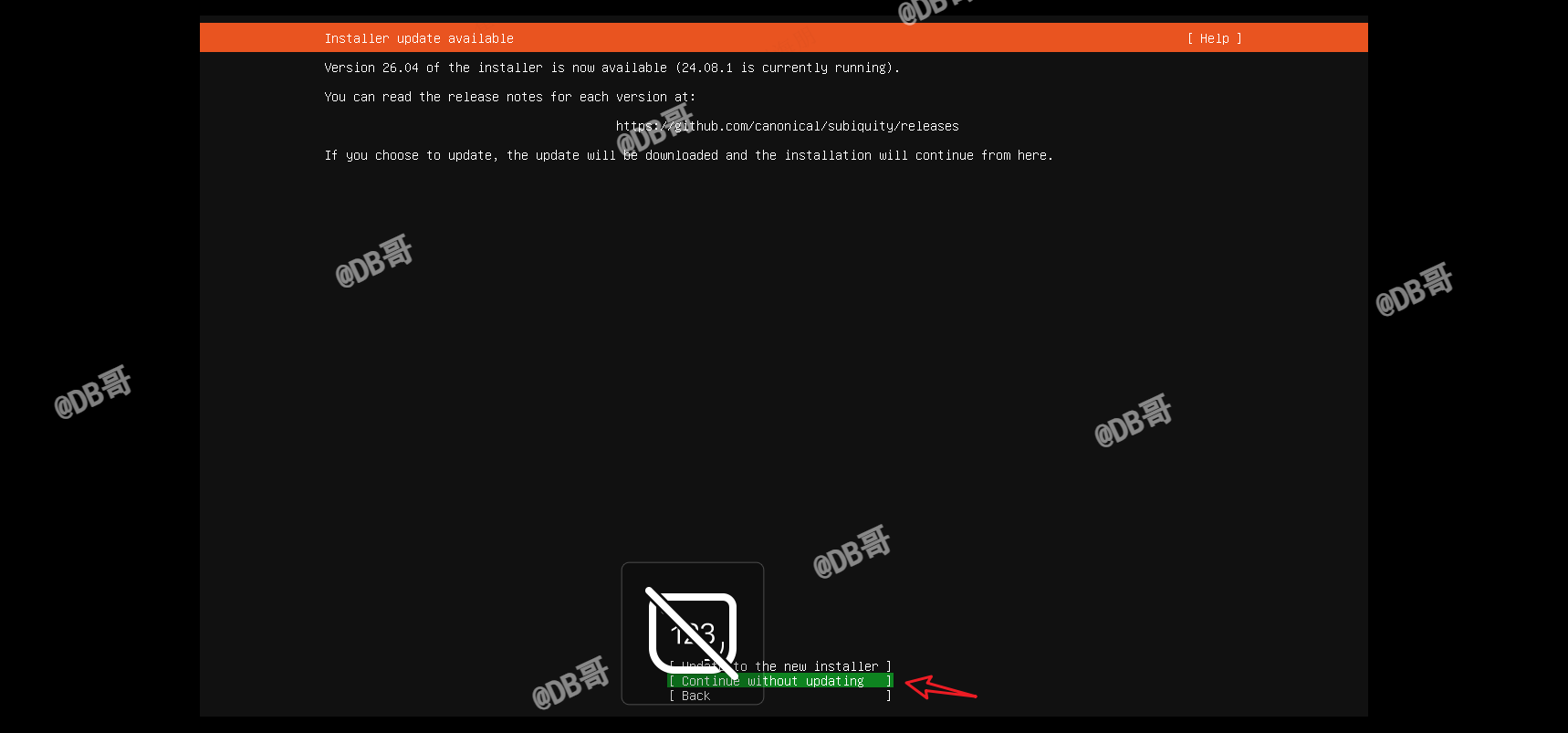
21.选择键盘布局
键盘布局保持默认的 English(US),按 Enter 键继续。

22.选择安装类型
这里有两个主要选项:
- Ubuntu Server:标准安装,包含更多预装组件
- Minimized:最小化安装,只安装最基础的系统
作为服务器使用,建议选择 Minimized(最小化安装),按 Enter 键确认。这样可以减少不必要的软件包,让系统更轻量、更安全。

23.设置网络连接
系统会自动通过DHCP获取IP地址。确认网络配置无误后,选择“Done”,按 Enter 键继续。


24.配置代理服务器
如果没有代理服务器,直接选择“Done”,按 Enter 键跳过。

25.配置镜像源(关键步骤)
这一步非常重要!默认的官方镜像源在国外,下载速度很慢。需要将Mirror address修改为国内镜像源:
http://mirrors.aliyun.com/ubuntu
注意:这里需要手动输入,无法直接粘贴。请仔细输入,确认无误后选择“Done”,按 Enter 键继续。使用阿里云镜像源可以大幅提升软件包的下载和更新速度。

26.磁盘分区
新手建议选择“Use an entire disk”(使用整块磁盘,自动分区),系统会自动完成分区配置。有经验的高级用户也可以选择“Custom storage layout”进行手动分区。选择后确认配置,选择“Done”继续。


27.设置用户信息
依次输入以下信息:
- Your name:你的昵称(如 admin)
- Your server‘s name:服务器主机名(如 ubuntu-server)
- Pick a username:登录用户名(如 ubuntu)
- Choose a password:设置密码
- Confirm your password:确认密码
务必牢记你设置的用户名和密码,这是后续登录系统的唯一凭证。

28.软件更新配置
选择“Continue”不启用自动更新。系统安装完成后可以手动执行更新,更加可控。

29.安装OpenSSH Server(重要!)
务必勾选“Install OpenSSH server”。这样安装完成后就可以通过Xshell、PuTTY等SSH客户端远程连接和管理服务器,无需一直坐在虚拟机控制台前。

30.选择额外软件
此处可以根据需要选择额外软件包,如果暂时不需要,可以直接跳过,系统安装完成后再按需安装。

31.开始安装
确认所有配置无误后,选择“Install”开始安装系统。安装过程大约需要5-10分钟,请耐心等待。

32.重启系统
安装完成后,系统会提示重启。选择“Reboot Now”,按 Enter 键重启虚拟机。重启时记得移除ISO镜像(或按提示操作)。

三、首次登录与远程连接
33.登录系统
系统重启后,进入登录界面。输入第27步设置的用户名和密码,按 Enter 键登录。成功登录后,你将看到命令行提示符,标志着Ubuntu Server安装圆满完成!

34.通过Xshell远程连接
打开Xshell(或其他SSH客户端),新建连接:
- 主机:输入虚拟机的IP地址(可通过 ip a 命令查看)
- 端口:22(默认)
- 用户名/密码:第27步设置的用户名和密码
连接成功后,就可以在Xshell中远程管理你的Ubuntu Server了。

35.安装常用工具命令
登录后,建议先安装一些常用的系统工具,方便后续管理和运维:
sudo apt update && sudo apt install -y curl wget git vim net-tools htop tmux jq unzip zip iputils-ping dnsutils traceroute
这条命令会安装curl、wget、git、vim编辑器、网络工具(net-tools)、进程监控工具(htop)、终端复用器(tmux)、JSON处理工具(jq)、压缩工具(unzip/zip)、网络连通测试工具(ping)、DNS查询工具(dnsutils)和路由追踪工具(traceroute)等常用软件包。

36.检查网络是否畅通
最后,测试一下网络连接是否正常:
ping baidu.com
如果能正常收到回复,说明网络配置完全正确,Ubuntu Server安装大功告成!

四、Ubuntu Server 常用命令实战教程
任务一:查看系统基本信息 —— 认识你的服务器
刚开机,先了解这台机器的“身体状况”。
1. 查看操作系统和内核版本
uname -a
输出示例: Linux ubuntu-server 6.8.0-45-generic #45-Ubuntu SMP … x86_64 x86_64 x86_64 GNU/Linux
- 这告诉你内核版本是6.8.0,系统是64位。
2. 查看CPU信息(几核、型号)
lscpu
你会看到CPU核心数(比如2核)、架构等信息。新手重点关注 CPU(s) 那一行。
3. 查看内存使用情况(以人类易读的单位显示)
free -h
输出会显示总内存、已用、空闲和缓存大小,例如:
total used free shared buff/cache available
Mem: 3.8G 1.2G 2.0G 123M 600M 2.3G
- 看到 Mem 行,就知道内存还剩多少。
4. 查看磁盘分区剩余空间
df -h
会列出所有挂载分区的使用率,例如 /dev/sda2 使用率 20%,空间充足。
任务二:查看和配置网络 —— 找到你的IP地址
服务器需要联网,你得知道它的IP,才能用Xshell远程连接。
1. 查看所有网络接口的IP地址
ip a
或者(如果安装了net-tools,之前第35步已安装):
ifconfig
输出中找 ens33 或 eth0 类似的接口,inet 后面的数字就是IP,比如 192.168.xxx.xxx。
2. 测试网络连通性(能不能上网)
ping -c 4 baidu.com
- -c 4 表示只发4个包,避免一直ping下去。如果收到回复,说明网络正常。
3. 如果将来想设置静态IP(可选,目前NAT模式自动获取即可) 可以稍后用 sudo vim /etc/netplan/00-installer-config.yaml 编辑,不过本任务暂不展开。
任务三:文件和目录管理 —— 像操作Windows文件夹一样管理Linux文件
这是最常用的技能,我们通过“建立网站目录”这个例子来学。
1. 查看当前所在目录
pwd
通常显示 /home/你的用户名,这就是你的“家目录”。
2. 创建一个新目录,用于存放网站代码
mkdir mywebsite
再用 ls 查看,就能看到新目录。
3. 进入该目录,并创建一个空的HTML文件
cd mywebsite
touch index.html
4. 复制这个文件作为备份
cp index.html index_backup.html
再用 ls 查看,多了个备份文件。
5. 重命名备份文件
mv index_backup.html old_index.html
6. 删除测试文件(危险操作,请谨慎)
rm old_index.html
新手切记:rm 删除后不可恢复,建议先 ls 确认文件名再删。
7. 返回上级目录并尝试删除 mywebsite 目录(空目录)
cd ..
rmdir mywebsite # 只能删空目录
如果想删除非空目录,需要用 rm -rf mywebsite,但极度危险,请勿随意使用。
任务四:查看和编辑文件 —— 查看日志、修改配置
运维中经常要查看日志或改配置文件。
1. 查看一个文本文件的全部内容(适合小文件)
cat /etc/hostname
会显示你的主机名。
2. 分页查看大文件(比如系统日志)
less /var/log/syslog
- 按 空格键 往下翻,按 b 往回翻,按 q 退出。
3. 查看文件末尾几行(尤其适合看最新日志)
tail -n 20 /var/log/syslog # 显示最后20行
4. 实时追踪日志更新(调试服务时非常有用)
tail -f /var/log/syslog
- 按 Ctrl + C 停止追踪。
5. 用nano编辑器修改文件(新手友好)
nano test.txt
- 输入一些文字,按 Ctrl + O 保存,按 Ctrl + X 退出。 如果系统提示 nano 未安装,可以用 sudo apt install nano 安装。
任务五:软件包管理 —— 安装、更新、卸载软件
Ubuntu使用 apt 来管理软件,就像手机应用商店一样方便。
1. 更新软件包列表(获取最新版本信息)
sudo apt update
- 这一步每次安装新软件前都建议执行。
2. 升级所有已安装的软件包(保持系统安全)
sudo apt upgrade -y
- -y 表示自动回答“是”,新手不必手动确认。
3. 安装一个Web服务器(nginx)作为例子
sudo apt install nginx -y
安装完成后,在浏览器输入你的虚拟机IP,就能看到nginx欢迎页,说明安装成功!
4. 搜索某款软件是否存在
apt search htop
会列出包含“htop”的包,htop 是增强版进程管理器。
5. 卸载不需要的软件(比如nginx)
sudo apt remove nginx -y
如果想连配置文件一起清除,用 sudo apt purge nginx。
6. 清理无用依赖包
sudo apt autoremove -y
任务六:进程与服务管理 —— 查看谁在运行,启动/停止服务
服务器上跑着各种程序,你需要能管理它们。
1. 查看当前运行的所有进程(瞬间快照)
ps aux
输出非常多,可以配合 grep 过滤,例如查看nginx进程:
ps aux | grep nginx
2. 动态监控进程(类似任务管理器)
top
按 q 退出。如果安装了 htop(可用 sudo apt install htop),界面更直观,直接输入 htop 即可。
3. 终止一个进程(根据PID) 先用 ps aux | grep 进程名 找到PID(第二列),然后:
kill PID号
如果进程不响应,用 kill -9 PID号 强制结束。
4. 管理系统服务(开机自启、启动、停止、重启) Ubuntu使用 systemctl 管理服务,以ssh服务为例:
sudo systemctl status sshd # 查看状态
sudo systemctl start sshd # 启动
sudo systemctl stop sshd # 停止
sudo systemctl restart sshd # 重启
sudo systemctl enable sshd # 设置开机自启
sudo systemctl disable sshd # 禁止开机自启
任务七:权限管理 —— 理解“所有者”和“权限”
Linux对文件有严格的权限控制,新手常因权限不足而报错。
1. 查看文件的权限和所有者
ls -l test.txt
输出类似 -rw-r–r– 1 ubuntu ubuntu 0 Jul 16 10:00 test.txt
- 第一段 -rw-r–r– 表示文件类型和权限(读r、写w、执行x)。
- 后面的 ubuntu ubuntu 是“所有者”和“所属组”。
2. 给文件添加可执行权限(例如脚本)
chmod +x myscript.sh
3. 修改文件所有者(需要sudo)
sudo chown root test.txt
一般不建议随意改,除非你明确知道目的。
4. 用 sudo 执行需要管理员权限的命令 当命令提示 Permission denied 时,在前面加 sudo,例如 sudo apt install。输入密码(即你的用户密码)后即可执行。
任务八(附加):关机与重启
安全关机
sudo shutdown -h now
重启系统
sudo reboot
结语
到这里,这篇Ubuntu Server安装教程的全部内容就结束了。我们从VMware虚拟机的创建开始,一步步完成了Ubuntu 22.04.5的系统安装、首次登录、远程连接,还顺带装了常用的运维工具。
如果你在跟着这篇Ubuntu Server安装教程操作的过程中遇到了问题,欢迎在评论区留言——你踩过的坑,可能也是别人即将踩的坑。祝安装顺利,服务器之旅从此开始!