立创EDA最近搞了个大动作——推出了 eext-run-api-gateway,一个 WebSocket 桥接扩展,让外部 AI 编程工具能直接调用 LCEDA 编辑器 99% 的功能。
这意味着什么?你不再需要手动拖元件、一根根画导线。你只需要对着 AI 说「我要一个 STM32H753 最小系统」,30 秒后原理图就画好了。
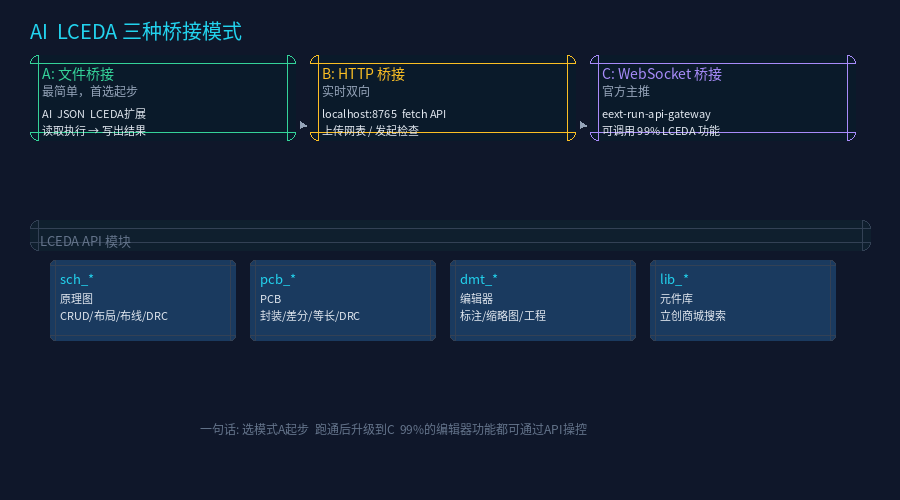
更关键的是,这座桥不是概念验证——它已经发布了,扩展广场上已经有开发者在用。官方给出了三种 AI 与 LCEDA 通信的方案:最简单的文件 JSON 桥接(AI 写入 JSON → 扩展读取执行),中等难度的 HTTP 本地服务桥接,以及官方主推的 WebSocket 桥接(能调 99% 的编辑器功能)。
一、别人在做什么,你能做什么
目前扩展广场上已有的 AI 插件大多停留在「查数据手册参数」「交互式 BOM 拖拽」这个层面。这些当然有用,但跟「AI 帮你设计电路」还差得远。
来看一张对比表,差距很直观:
| 数据手册查询 | 上传 PDF,AI 查某个参数值 | AI 已吃透整颗芯片的引脚功能、电气特性、典型接法,不需要上传任何东西 |
| 交互式 BOM | 手动拖拽元件,调整数量和型号 | AI 直接根据电路需求自动选型,查立创商城 API 比价,标注缺货替代料 |
| 原理图绘制 | 没有 | 说一句话,AI 解析需求 → 查元件库 → 生成网表 JSON → LCEDA 扩展自动放置加自动布局加自动布线,30 秒出图 |
| 设计审查 | 没有 | 官方 DRC 只能查间距短接,AI 能查电路对不对——VCAP 怎么接、去耦电容够不够、BOOT0 电平对不对 |
差距不在技术栈,在领域知识。你有 STM32H753 的完整 Wiki 知识库,AI 知道这颗芯片每个引脚该接什么。别人做不出「能用的」原理图,是因为 AI 没有这些领域知识。你有。
这也是训练营想推动的方向——从「AI 用户」变成「AI 玩家」。训练营 6 个阶段的课程:先从 EDA 扩展基础和 SDK 框架开始,然后精讲核心 API 接口,接着搭 AI 开发环境,再以数据手册助手为完整案例实战,最后走插件发布和生态共建的流程。每周一晚上 19:00 到 21:00 直播答疑,录播随时可看,社群助教全程在线。
二、5 个能出成果的实验方案
五个实验,从最出效果的原理图生成开始,到设计审查、BOM 管家、PCB 评审、数据手册助手,每个都标注了 API 调用数和预估耗时。
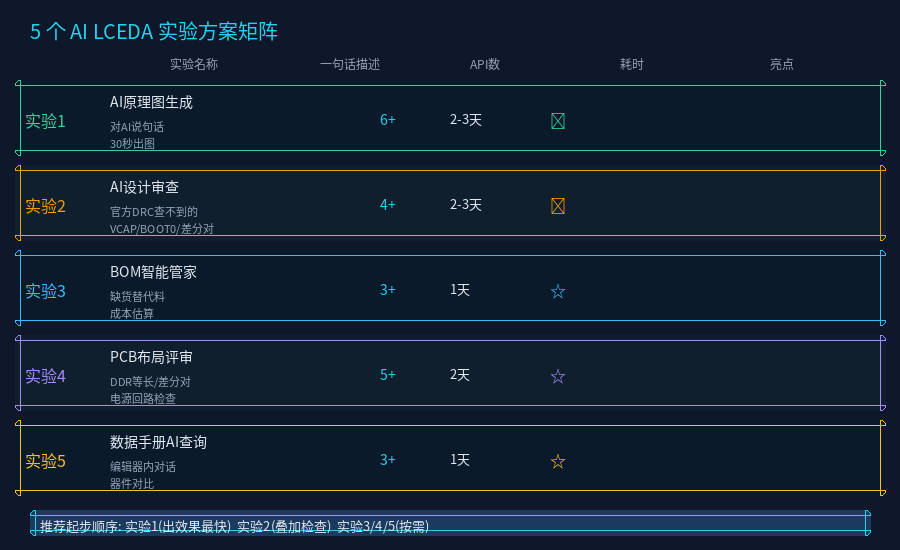
实验一:AI 原理图一键生成。 对着 AI 说「我要一个 STM32H753 最小系统」,30 秒生成完整原理图。
流程很直接——中文需求进去,AI 解析后查 LCSC 元件库(找 MCU 型号、匹配去耦电容、选晶振频率),生成标准化网表 JSON,LCEDA 扩展读取后批量创建元件,自动布局加自动布线,完事。涉及 6 个 API:sch_PrimitiveComponent.create()、setSupplierId()、setDesignator()、done() 做元件批量放置,sch_Document.autoLayout() 和 autoRouting() 做自动布局布线,lib_Footprint.search() 查立创商城元件,dmt_Board.exportBOM() 导出物料清单。预估 2 到 3 天。
AI 输出的网表 JSON 就长这样——扩展直接吃:
{
"projectName": "STM32H753_Minimal",
"components": [
{"lcsc": "C17577866", "designator": "U1", "deviceType": "chip"},
{"lcsc": "C10704", "designator": "C1", "deviceType": "capacitor"},
{"lcsc": "C27569", "designator": "R1", "deviceType": "resistor"}
],
"nets": [
{"name": "VDD", "connections": [
{"designator": "U1", "pinNumber": "1"},
{"designator": "C1", "pinNumber": "1"}
]}
],
"netFlags": [
{"type": "ground", "netName": "GND"},
{"type": "power", "netName": "VDD"}
]
}
每一个元件都有 LCSC 编号(立创商城编号),扩展用 setSupplierId() 直接就能搜到对应的符号和封装,不需要手动去库里翻。
实验二:AI 设计审查。 官方 DRC 只能查物理规则——间距够不够、有没有短路。AI 能查「电路对不对」。
举个例子。STM32H753 的 VCAP 引脚必须接 2.2μF 陶瓷电容到地,容值偏差不能超过正负 20%。官方 DRC 不知道这件事,它在原理图上看不出 2.2μF 和 100nF 有什么区别——只要连上了就过。但 AI 可以读数据手册,知道这颗芯片的每个 VCAP 引脚对电容值有严格要求。
同样的道理适用于 CAN 总线的 120Ω 终端电阻、USB 差分对的 90Ω 阻抗、晶振的负载电容匹配、BOOT0 的下拉电平。这些规则写在芯片数据手册和应用笔记里,传统 DRC 完全覆盖不到。
| VCAP 接法 | 每个 VCAP 必须接 2.2μF 陶瓷电容到地,偏差 <±20% | 🔴 |
| 去耦电容 | 每个 VDD 引脚附近至少一个 100nF,距离 <500mil | 🔴 |
| BOOT0 电平 | Flash 启动模式,必须下拉到 GND(通过 10K 电阻) | 🔴 |
| NRST 电路 | 100nF 到 GND 加 10K 上拉到 VDD | 🔴 |
| CAN 终端 | 总线两端各 120Ω 终端电阻 | 🔴 |
| USB 差分对 | DP/DM 定义为差分对,90Ω 差分阻抗 | 🔴 |
| 晶振负载 | 负载电容值必须匹配晶振 CL 规格 | 🟡 |
| 悬空输入 | 所有输入引脚必须有确定电平,不能悬空 | 🟡 |
| BOM 完整性 | 所有元件必须有有效 LCSC 编号 | 🔴 |
| 库存检查 | LCSC 编号在立创商城有库存 | 🔵 |
涉及 API 只有 4 个:sch_PrimitiveComponent.getAll() 和 getAllPins() 收集设计上下文,sch_Drc.check() 跑官方 DRC,dmt_EditorControl.generateIndicatorMarkers() 红色半透明框直接标注在画布上——双击标注自动跳到问题位置,removeIndicatorMarkers() 一键清除。2 到 3 天,跟原理图生成搭配使用效果最好。
实验三:BOM 智能管家。 设计完成后一键导出 BOM——元件、位号、封装、LCSC 编号全部拉出来。AI 逐项查立创商城 API,标注缺货替代料,估算总 BOM 成本,在编辑器里弹出一个面板显示。「R12 的 0603 10K 缺货,推荐替代 C12345,同规格,单价 ¥0.02」——这种级别的建议,3 个 API、1 天搞定。
实验四:PCB 布局评审。 AI 读取 PCB 设计数据,检查 DDR 数据线等长(正负 25mil)、差分对走线对称性、去耦电容到芯片的物理距离、晶振是否远离了发热元件、电源回路面积是否合理。5 个 API,包括 pcb_Document 读取设计、pcb_Drc.check() 官方检查、createEqualLengthNetGroup() 等长验证、createDifferentialPair() 差分对验证、generateIndicatorMarkers() 标注问题位置。2 天。
实验五:数据手册 AI 查询。 跟训练营教的案例类似,但增强一下——不仅查单个器件的参数,还能对比多个器件。「帮我对比 STM32H753 和 STM32H743 的功耗差异」→ AI 自动检索对应数据手册 → 结构化输出对比表格。3 个 API,1 天。
三、三种桥接模式,选哪个起步
LCEDA 官方给了三种方式让 AI 跟编辑器通信:
| A: 文件 JSON | AI 写 JSON 文件到本地目录,LCEDA 扩展定时读取,执行完写回结果 JSON | 第一天就用这个,零配置,最稳 |
| B: HTTP | AI 在本机开 localhost:8765 HTTP 服务,LCEDA 扩展通过 fetch 收发数据 | 需要实时双向交互时升级 |
| C: WebSocket | 官方 eext-run-api-gateway 做桥,AI 编程工具通过 WS 直接调用 LCEDA API | 最终形态,能调 99% 的编辑器功能 |
起步永远选 A。一个 JSON 文件丢过去,扩展读完自动画图,不需要装任何服务、开任何端口。跑通了再考虑升级到 B 或 C。不要一上来就选 C——WebSocket 桥需要额外配置,起步阶段没必要。
四、从零到发布的 8 天路径
第一天:搭环境。
git clone –depth=1 https://gitee.com/jlceda/pro-api-sdk.git
cd pro-api-sdk && npm install
改 src/index.ts 写个 Hello World 扩展,npm run build 生成 .eext 文件,LCEDA Pro 编辑器里设置 → 扩展 → 安装本地扩展,选这个文件。如果编辑器里弹出了你的扩展菜单,环境就通了。这一步照着官方文档走,不踩坑。
第二天到第四天:跑通 AI 原理图生成。
在 AI Agent 端实现网表生成逻辑——利用已有的 STM32H753 Wiki 知识库,AI 知道每个引脚的复用功能、电源域、典型外围电路。然后写 LCEDA 扩展,读 JSON → create() 批量建元件 → autoLayout() 自动布局 → autoRouting() 自动布线 → save() 保存。
截图对比 AI 生成的原理图和标准参考设计——这个对比图就是文章封面级别的素材。别人做 AI 原理图生成只能生成玩具电路,你有 STM32H753 的完整知识库,能生成接近量产级的原理图。
第五天到第七天:叠加 AI 设计审查。
原理图生成后自动跑两轮检查。第一轮官方 DRC,查物理规则。第二轮 AI 语义检查,查 VCAP 接法、BOOT0 电平、去耦电容距离、CAN 终端电阻、USB 差分对。红色标注直接显示在画布上,一键生成检查报告。两轮检查的结果截图放到文章里,读者一眼就能看出「AI 查出了官方 DRC 查不到的东西」。
第八天:打磨发布。 加个自定义 UI 面板(sys_IFrame 嵌入 AI 对话窗口),写使用文档,发布到扩展广场。顺便投稿训练营——截止日期 8 月 13 日,完全来得及。投稿要求:至少调用 3 个非系统类 LCEDA API、必须是扩展广场现有插件中没有的新功能、开源协议用 Apache-2.0 或 GPL3.0。
做一个 AI 原理图自动生成器,光元件创建就调了 4 个 API(create + setSupplierId + setDesignator + done),再加 autoLayout 和 autoRouting 就是 6 个——远超 3 个的最低要求。
五、核心资源
| 官方 API 文档 | prodocs.lceda.cn/cn/api/guide/ |
| 官方 SDK | gitee.com/jlceda/pro-api-sdk |
| 扩展广场 | jlc-ext.com |
| LCEDA Pro 编辑器 | pro.lceda.cn/editor |
| 元件搜索 API | easyeda.com/api/products/search |
六、上手前必须知道的四个坑
踩过一遍才总结出来的,省你半天调试时间。
坐标单位不一致。 原理图和符号画布坐标单位是 0.01inch,PCB 和封装画布坐标单位是 mil。跨画布操作必须用 pcb_Document.convertCanvasOriginToDataOrigin() 做转换。不转的话元件会飞到完全错误的位置——这是最容易导致返工的坑。
批量创建必须串行。 所有写操作必须 await .done() 持久化。批量创建元件时不能并发——create() 内部有全局唯一 ID 递增,Promise.all() 会导致 ID 冲突。用 for…of 串行 await,不要图快。
autoLayout 和 autoRouting 是 Beta API。 官方标注了行为可能改变,不建议用于正式生产环境。它们能帮你快速搭出框架,但人工微调仍然必要。不要期望一键生成完美布局。
文档站是 VitePress SPA。 用 curl 抓取官方文档时,URL 必须带 .html 后缀(如 /cn/api/guide/index.html),不能用 trailing slash。否则 VitePress 的客户端路由不会返回内容。hashmap.json 可以获取全部页面映射。
这四个坑花十分钟看完,省下的调试时间至少半天。
从「AI 用户」到「AI 玩家」,不在技术栈,在敢动手
关注「AI的探索之旅」,AI与万物结合让世界变简单,用工程逻辑看AI落地。
📌 版权所有 AI的探索之旅 | 转载请联系作者 | 作者:科技界的一粒微尘