基于 ThingsPanel + MQTTX 搭建车间环境监测系统(二):数据可视化看板
本文是「车间环境监测系统」系列的第二篇。
上一篇:(一)设备接入与数据链路打通 —— 完成设备创建、物模型定义、MQTTX 上下行链路验证。
上一篇结束时,数据已经能上报到平台了,这一篇就把它变成一块实时刷新的车间环境监控看板。
一、本篇目标
把 6 路环境遥测数据(温度、湿度、粉尘、有害气体、噪声、光照)做成可视化数字卡片,最终效果:
- 一眼看到 6 个指标的当前实时值
- 带单位后缀(℃、%RH、mg/m³、ppm、dB、lx)
- 随设备上报自动刷新
后续第三篇会继续做阈值告警(超温/粉尘超标自动报警 + 联动下发控制)。
二、先理清三个概念
ThingsPanel 的可视化是三层结构,很多人一上来就懵,其实很好理解:
项目(Project)
└── 仪表盘(Dashboard) ← 一块"画布",可以建多个
└── 组件(Widget) ← 画布上的每个数字/图表,如"环境温度卡片"
| 项目 | 最外层的容器,用来归类一组看板 | 一个文件夹 |
| 仪表盘 | 一块具体的画布,最终展示的页面 | 一张大屏 |
| 组件 | 画布上的最小展示单元(数值、折线图、仪表盘等) | 大屏上的一块磁贴 |
组件的数据从哪来? 靠在组件属性面板里绑定「设备 + 字段」,绑定后组件就知道该去读哪台设备的哪个遥测值。
三、前置准备
- ThingsPanel 本地环境正常运行(Docker 服务已启动)
- 上一篇创建的设备和物模型都在
- 建议先用 MQTTX 发一条数据,确保平台侧有值可显示,否则看板上会是空的
打开 ThingsPanel 并登录:
四、Step 1:新建可视化项目
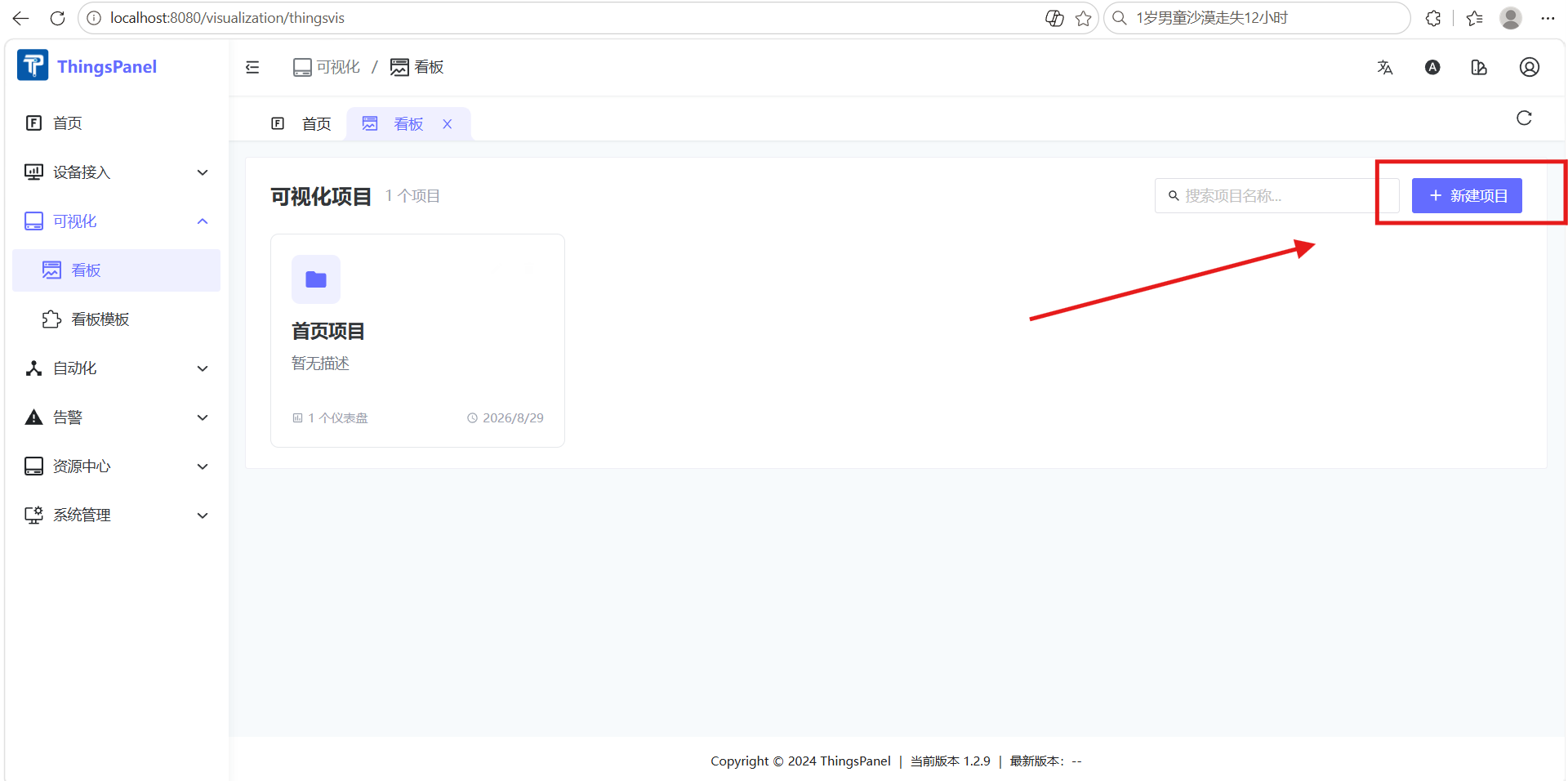
在左侧菜单展开 【可视化】,点击 【看板】。
上文截图即为进入「可视化 → 看板」后的界面。
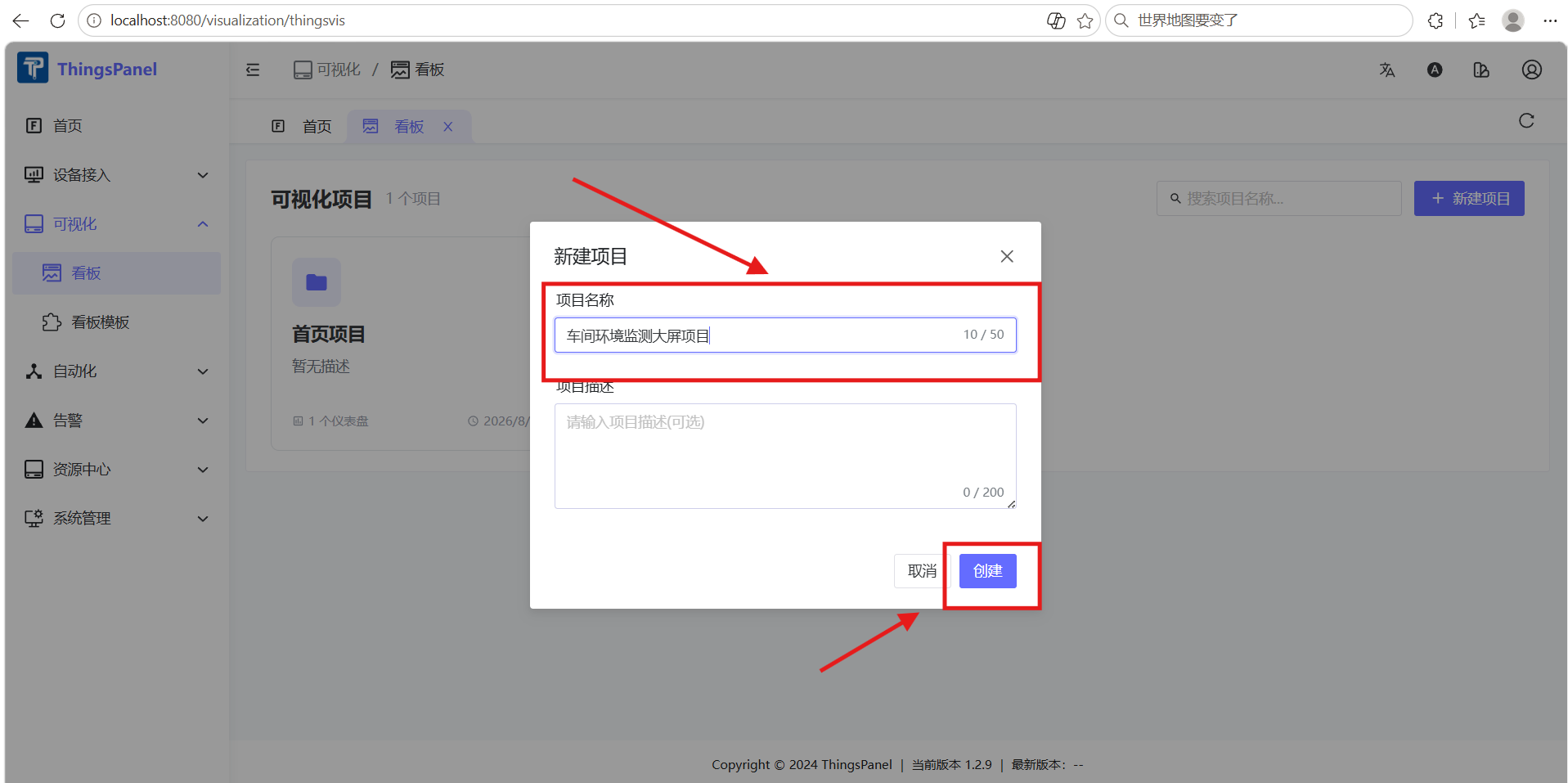
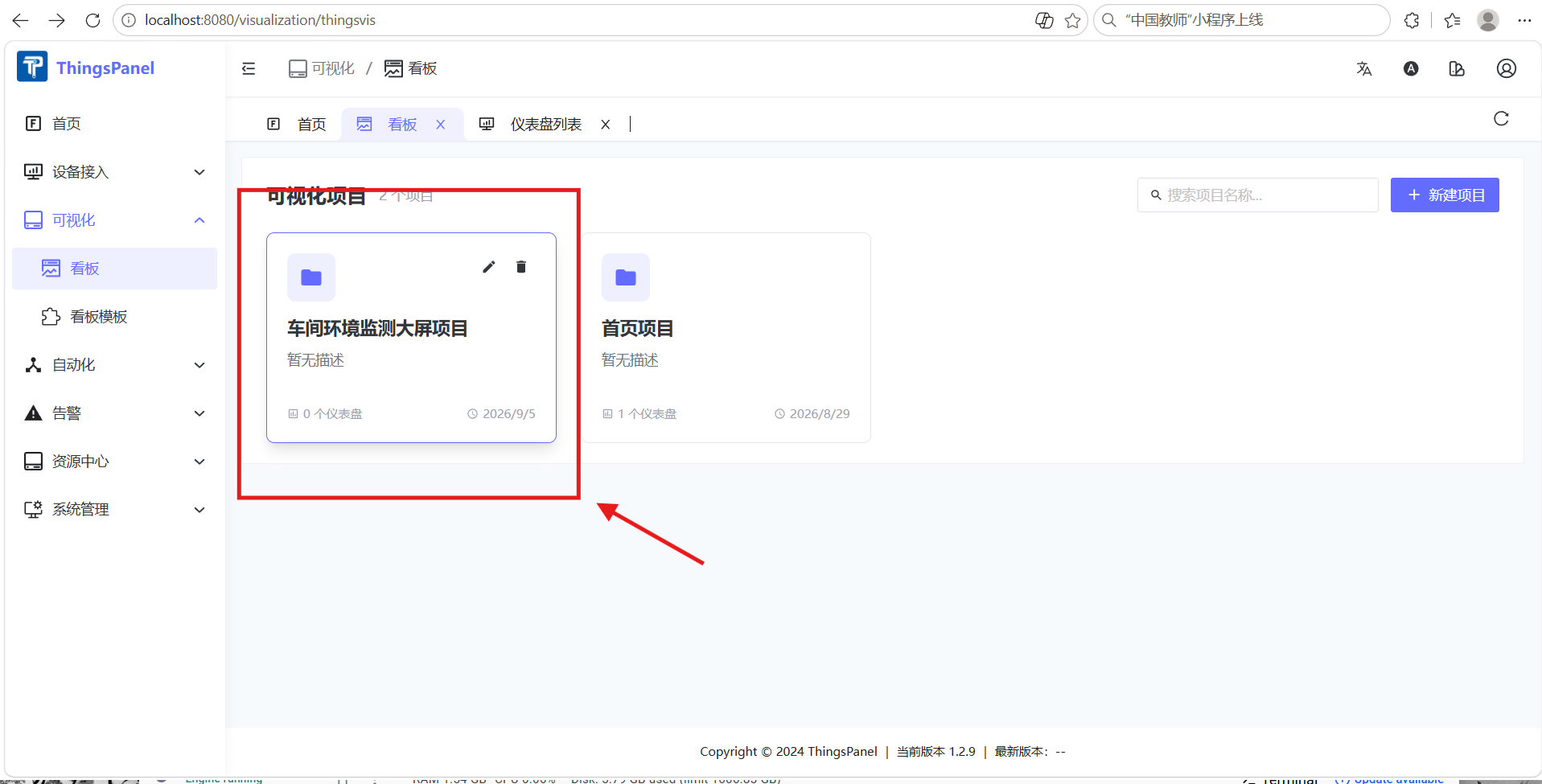
点击 新建项目。
五、Step 2:新建仪表盘
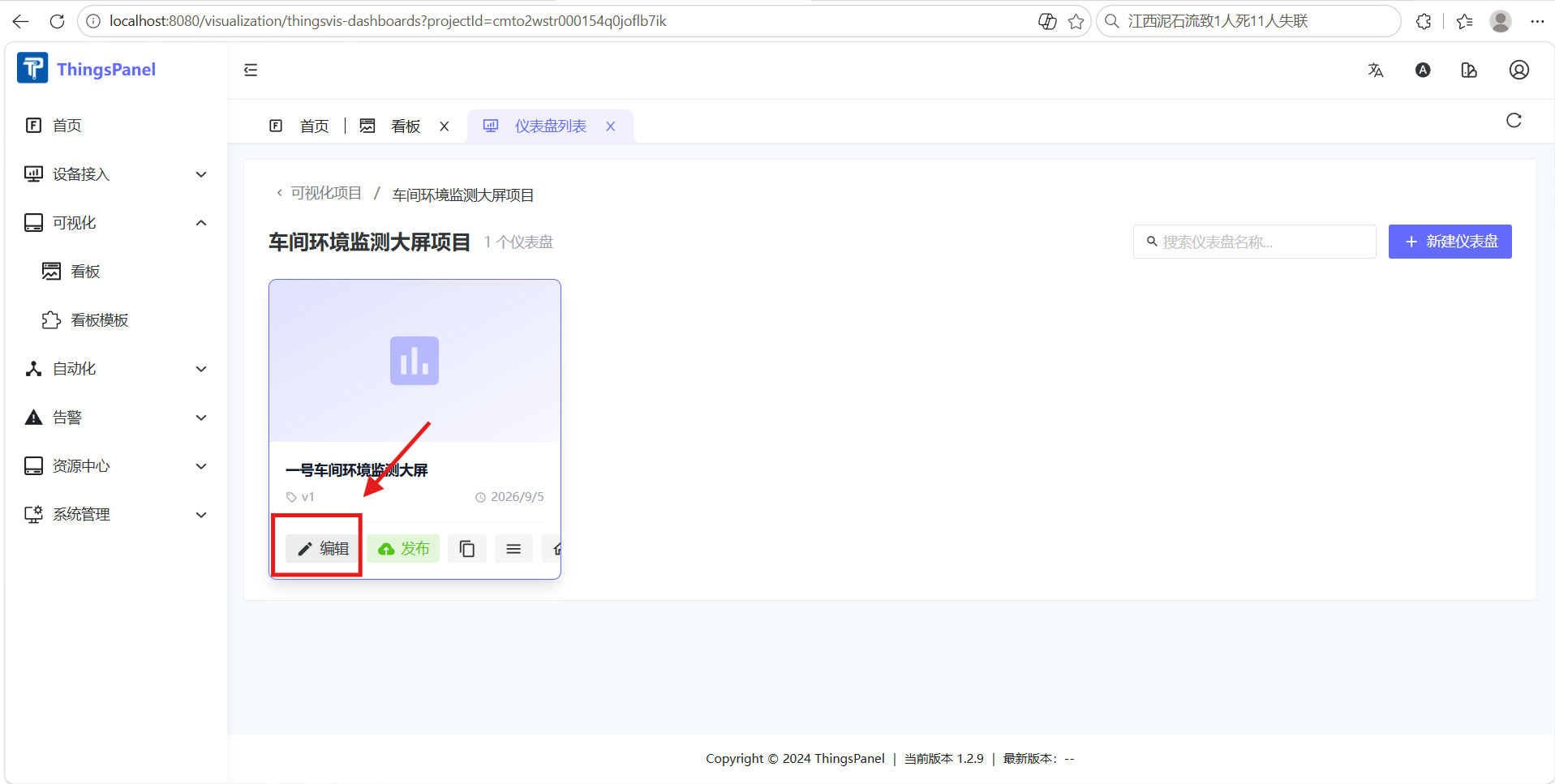
六、Step 3:添加数值组件
现在进入画布编辑界面,左侧是组件库,中间是画布,右侧是属性面板。
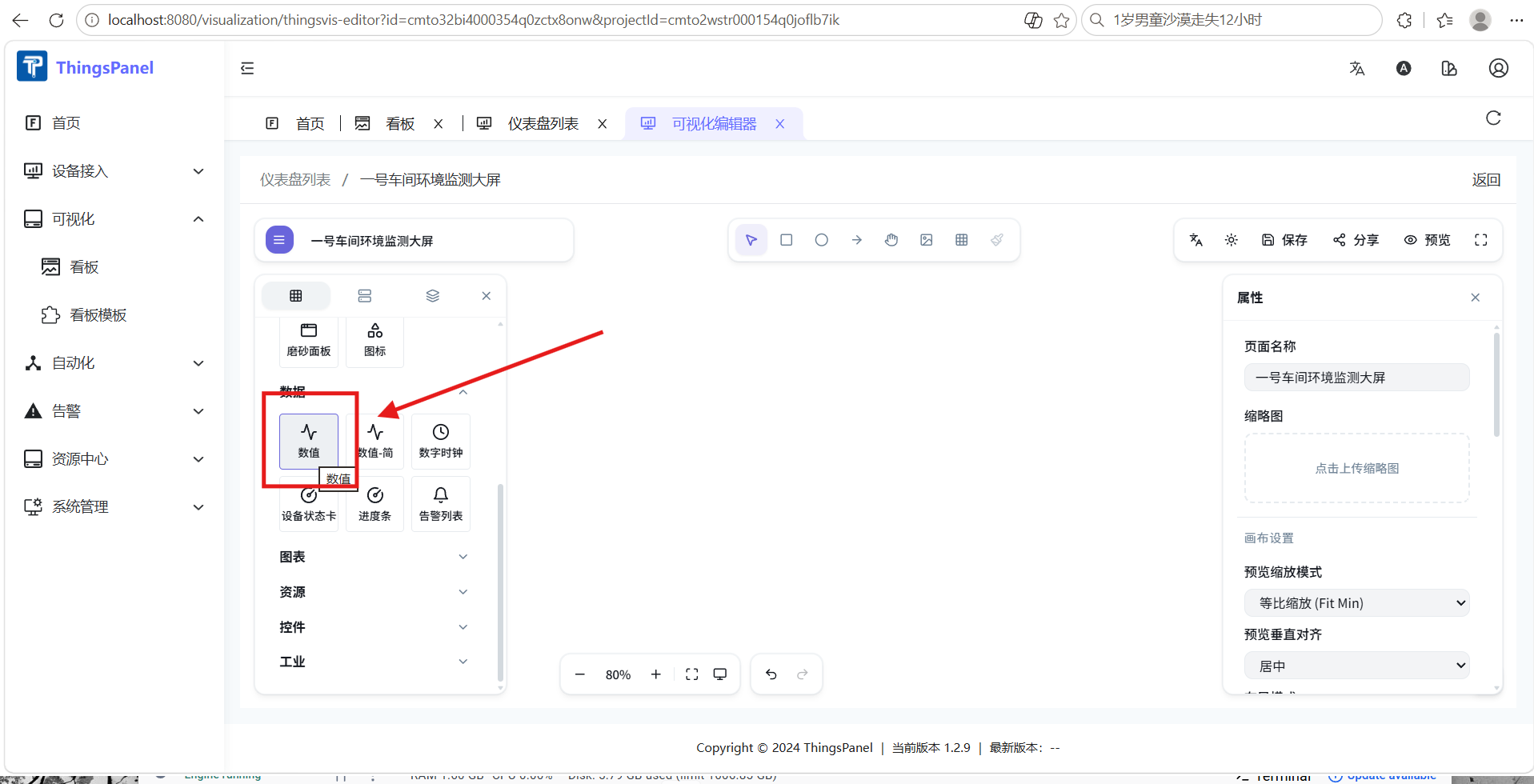
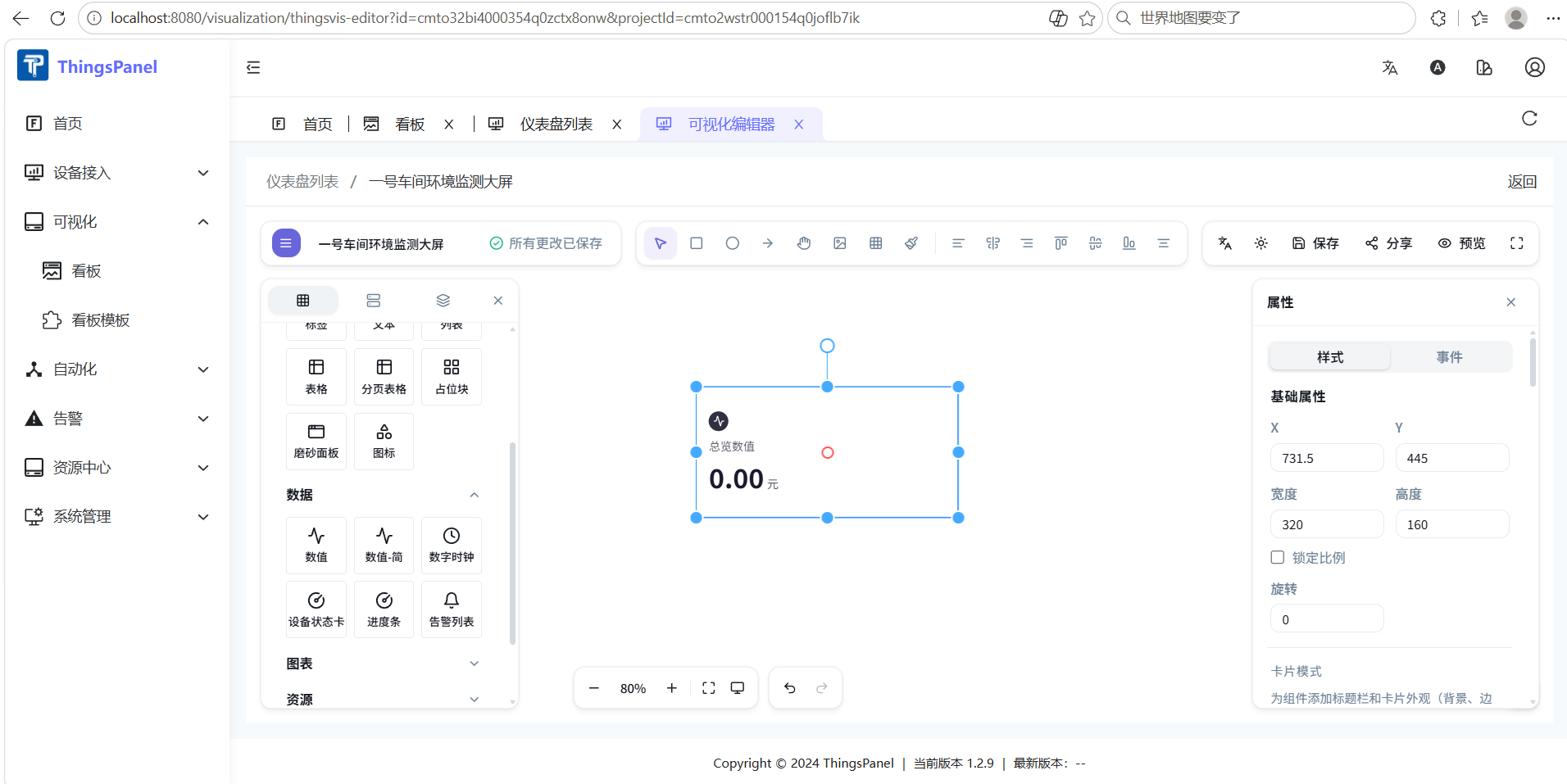
七、Step 4:绑定数据源(核心步骤)
这一步是整篇的关键,把组件和设备的具体遥测字段绑起来。
下滑右侧属性面板,按下面配置:
| 标题 | 环境温度 | 卡片上方显示的文字,填中文名更直观 |
| 核心数据值 | 静态 → 字段 | ⚠️ 默认是"静态"(写死的数字),一定要改成"字段"才会读实时数据 |
| 数据范围 | 数据设备 | 表示从具体某台设备取数 |
| 当前设备 | 车间环境监测终端-01 | 选你在上一篇创建的那台设备 |
| 数据类型 | 当前值 | 取最新一条上报值(历史趋势图才选时间段) |
| 字段 | temperature | 选对应的遥测标识符 |
| 后缀 | ℃ | 会显示在数值后面 |
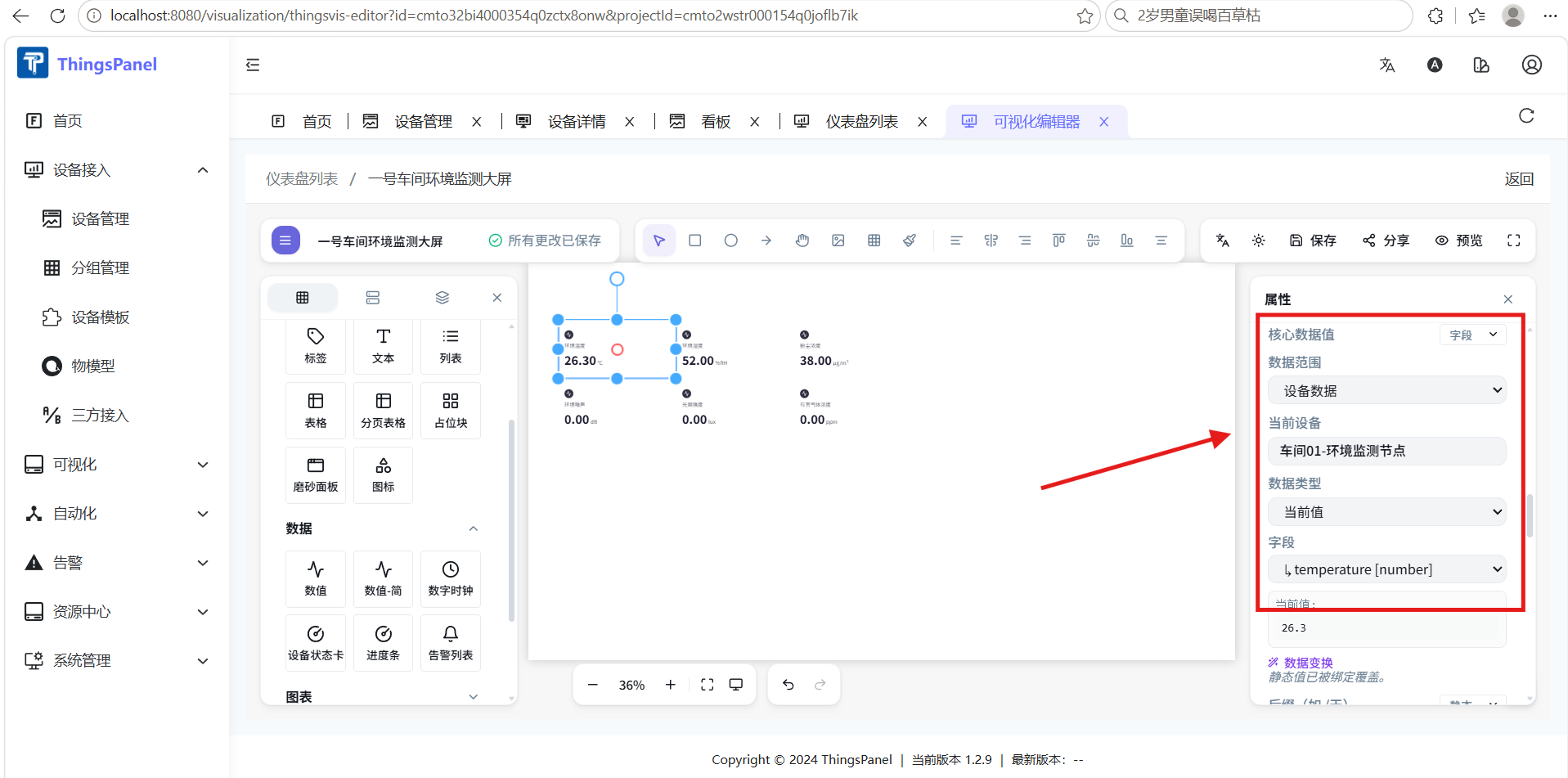
⚠️ 最容易踩的坑:核心数据值 默认是「静态」,不改的话卡片永远显示你填的固定数字,看起来像是没数据。改成「字段」后下面的设备/字段选项才会生效。
八、Step 5:完成 6 个指标
其余 5 个组件步骤完全一样,重复添加即可。推荐配置如下:
| 环境温度 | temperature | ℃ |
| 环境湿度 | humidity | %RH |
| 粉尘浓度 | dust | mg/m³ |
| 有害气体 | gas | ppm |
| 噪声 | noise | dB |
| 光照 | illumination | lux |
全部添加完成后的效果:
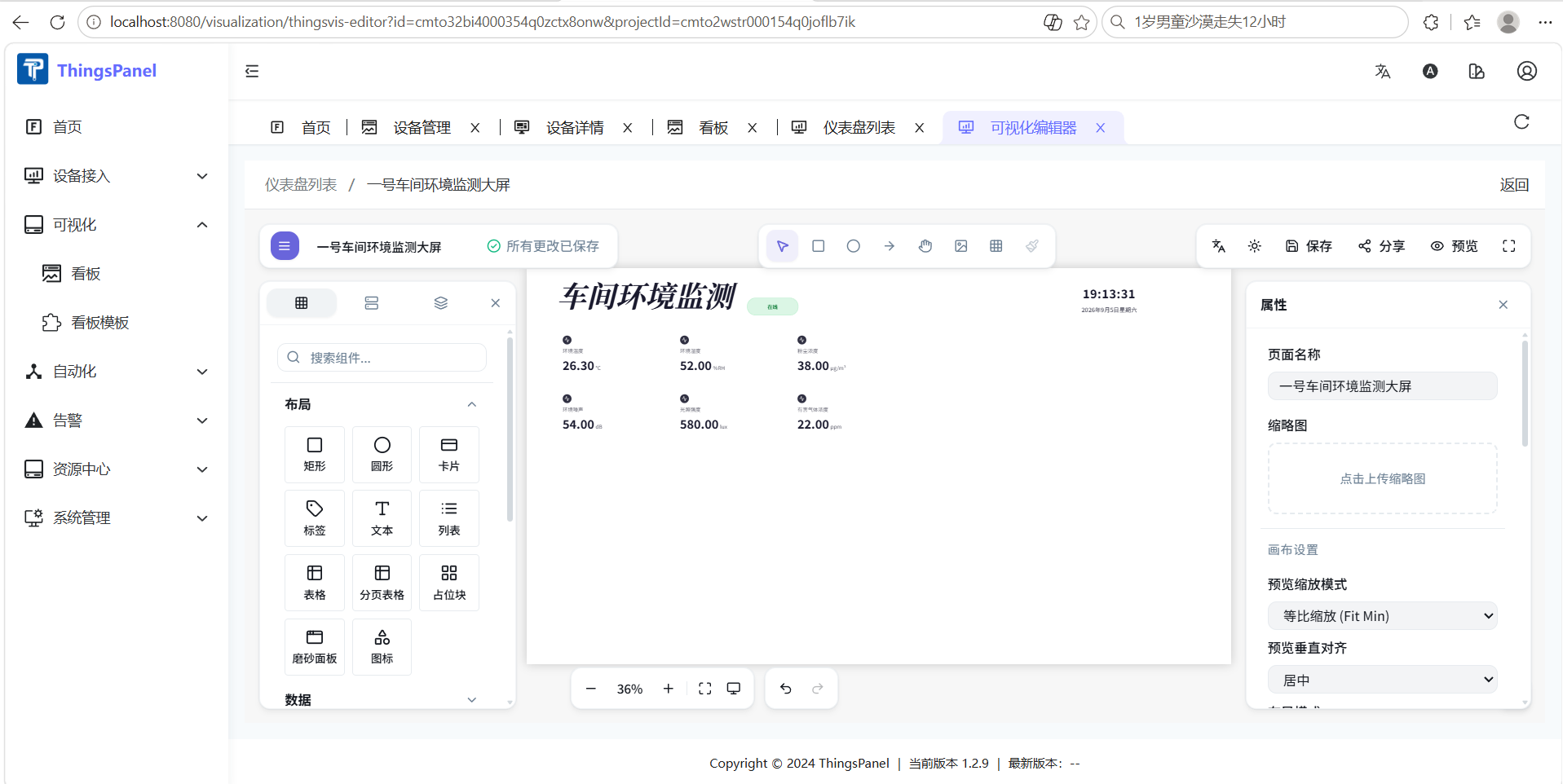
布局小建议
- 6 个数值卡片推荐排成 2 行 × 3 列 或 3 行 × 2 列,对齐后更整齐
- 拖动组件边缘可以调整大小,按住组件可以拖动位置
- 配置完记得点右上角的保存,否则刷新页面会丢
还能加什么组件
数值卡片只适合看"当前值",组件库里还有很多可以玩:
| 折线图 | 变化趋势 | 把 temperature 按时间段画成曲线,看一天内的温度走势 |
| 仪表盘 | 区间占比 | 噪声/粉尘这类有量程上限的指标 |
| 指示灯 | 布尔状态 | 设备在线/离线、报警状态 |
| 开关 | 下发控制 | 直接在看板上点按钮发 {"switch":1} |
折线图的数据类型和数值卡片不同,需要选时间段/历史数据,并指定时间范围,这一步会在后面用到。
九、联调验证
配置完别急着收工,按这个顺序验一遍:
在 MQTTX 里改一条数据发出去,比如把温度从 25.6 改成 31.2:
{
"temperature": 31.2,
"humidity": 62.3,
"dust": 0.42,
"gas": 18.5,
"noise": 53.2,
"illumination": 480
}
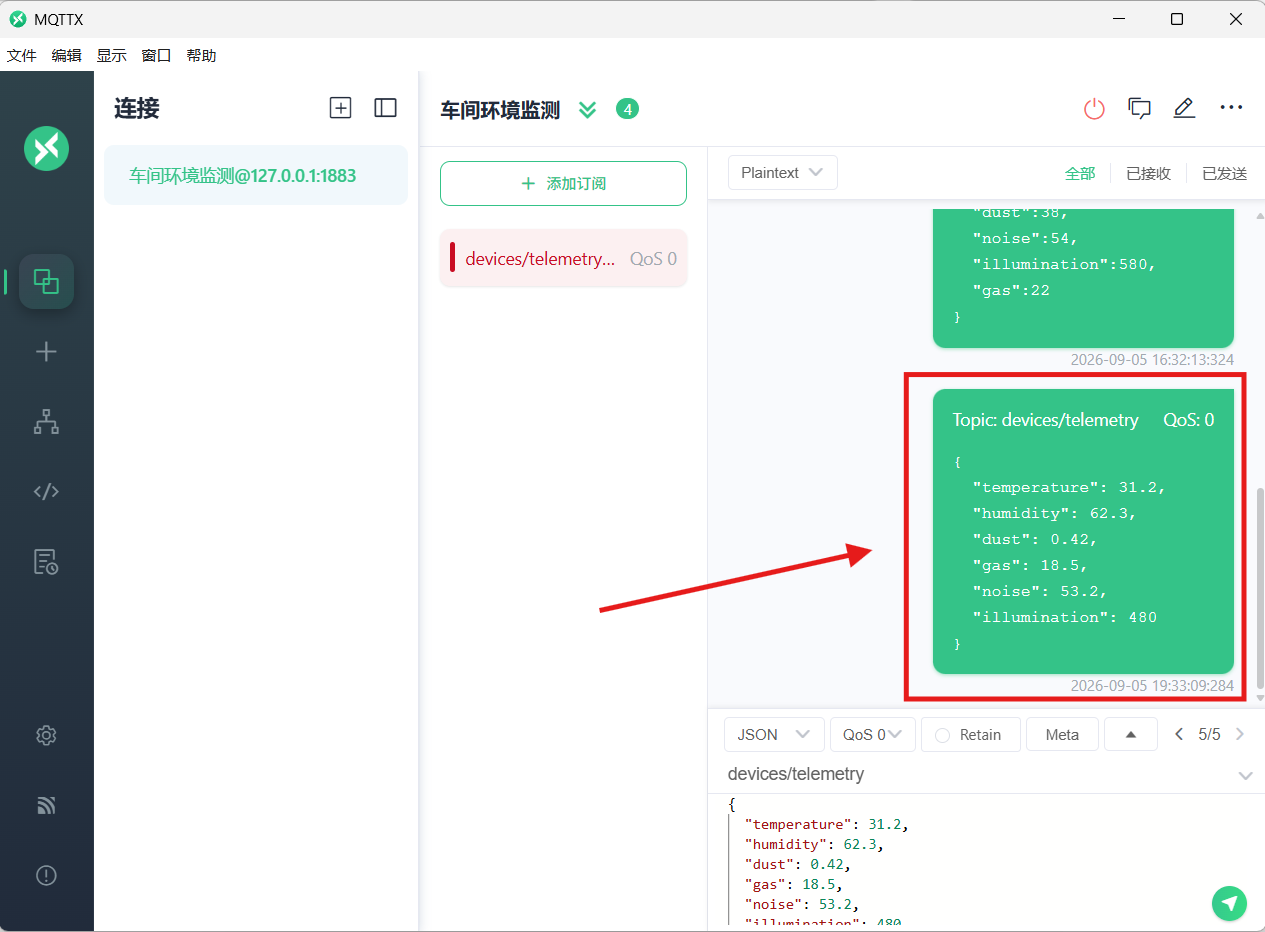
回到看板页面,刷新浏览器。
环境温度卡片是否变成 31.2℃?变了就说明上报 → 解析 → 展示整条链路是通的。
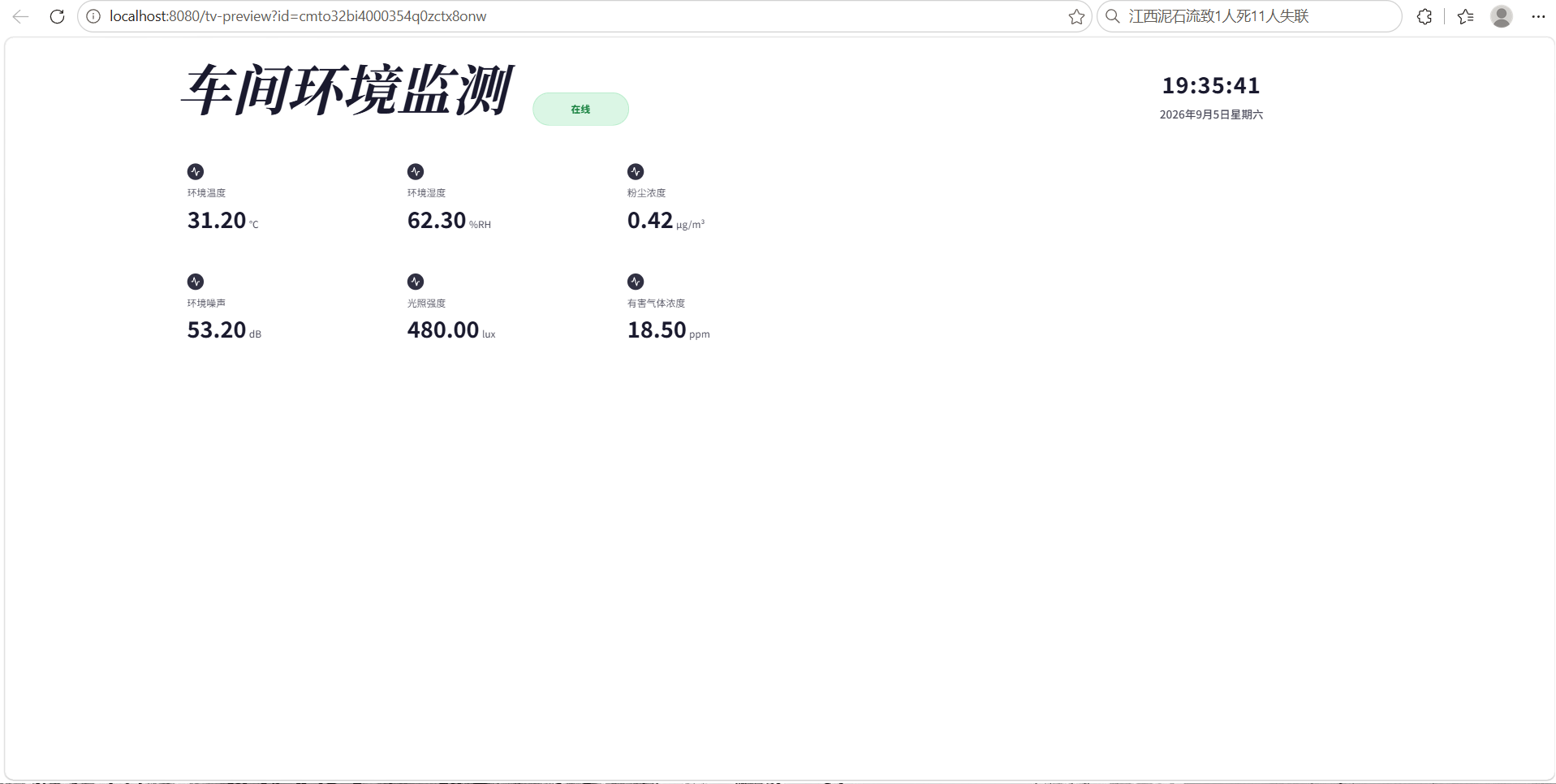
✅ 到这一步,「设备上报数据 → 平台看板实时展示」已经完整跑通。
十、常见问题排查
| 卡片显示 — 或 0 | ① 设备从未上报过该字段 → 用 MQTTX 发一条;② 上报 JSON 的 key 与物模型标识符不一致;③ 忘了把「静态」改成「字段」 |
| 字段下拉框里找不到我的遥测 | 物模型没保存成功,或组件绑定的设备选错了。确认 数据范围 = 数据设备 且选中了正确设备 |
| 数据不刷新 | ① 组件数据类型要选「当前值」;② 确认 MQTTX 仍是 Connected 状态;③ 手动 F5 刷新页面 |
| 单位后缀不显示 | 后缀要填在属性面板的后缀输入框,不是写在标题里 |
| 想看历史趋势但数值卡片做不到 | 数值组件只显示当前值,改用折线图组件并把数据类型切成时间段 |
| 看板配置丢了 | 编辑完必须点右上角保存再退出 |
十一、阶段性成果与后续计划
已完成 ✅
- 设备创建、物模型定义(6 路遥测)
- MQTTX 模拟设备上下行链路打通
- 可视化项目 + 仪表盘搭建
- 6 个数值组件绑定实时数据,看板正常刷新
下一步(第三篇)⏭️
- 阈值告警规则:温度 > 40℃、粉尘 > 0.8 mg/m³ 等触发告警
- 告警联动控制:告警触发后自动下发 {"switch":1} 打开风机/报警器
- 历史趋势图:用折线图组件回看一段时间内的环境变化
系列导航
- (一)设备接入与数据链路打通
- (二)数据可视化看板 —— 本文
- (三)阈值告警与联动控制 —— 待更新
相关阅读
- ThingsPanel 本地部署教程(Windows)
- MQTTX 保姆级安装与使用教程
- ThingsPanel 官网:https://install.thingspanel.io/