微信和 QQ 用久了,聊天记录就是一台「只进不出」的黑箱。
你想备份,官方只给你一个加密的备份文件,换台机器就废;你想查找三年前某条消息,官方搜索基本等于没有;你想把某个人的对话留个档,官方连导出按钮都没给。
数据是你的,但你拿不走它。
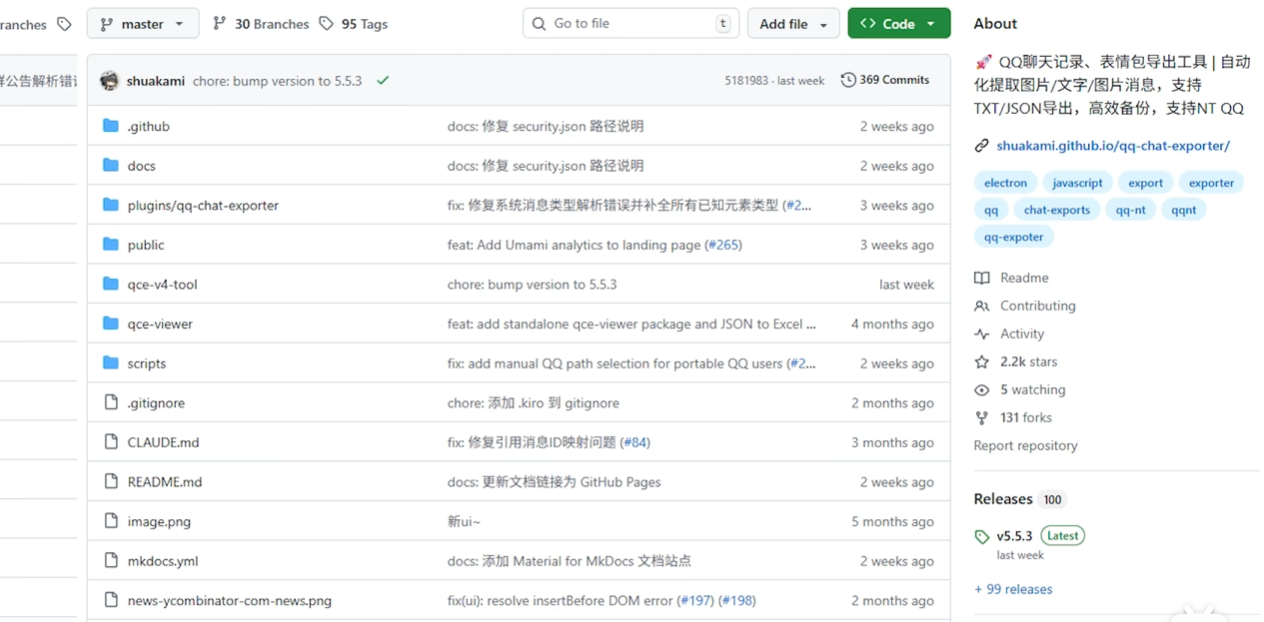
这篇文章介绍两个完全免费、开源、全程本地运行的工具,分别把微信和 QQ 的聊天记录导出成你能随便打开的文件。都不需要写代码,不需要付费,也不上传任何数据到别人的服务器。
懒人链接(不想去 GitHub 的直接拿)
微信工具 WeFlow 4.5.1(Windows 安装包)
https://pan.quark.cn/s/e689218612b9
QQ 工具 NapCat-QCE 5.5.64(Windows 压缩包)
https://pan.quark.cn/s/004cdc8aa7ff
复制
两个工具是什么来头
|
微信 |
|
|
|
工具名 |
WeFlow |
QQ Chat Exporter(QCE) |
|
项目地址 |
github.com/hicccc77/WeFlow |
github.com/shuakami/qq-chat-exporter |
|
热度 |
11,000+ Stars |
4,100+ Stars |
|
创建时间 |
2026 年 1 月 |
— |
|
支持平台 |
Windows / macOS(M 系列)/ Linux |
Windows / Linux / macOS(Docker) |
|
导出格式 |
JSON、HTML、TXT、Excel、CSV、PGSQL、ChatLab |
HTML、JSON、TXT、Excel |
|
版本要求 |
仅支持微信 4.0 及以上 |
需 NT 架构 QQ |
|
上手难度 |
有 exe 安装包,最简单 |
解压跑 bat,多两步 |
两个工具的共同点非常关键:只读、本地、不上传。它们只是把你电脑上已经存在的加密数据读出来、解密、翻译成普通文件,不会修改你的微信 QQ,也不会把聊天记录发到任何地方。
WeFlow 项目页上那句话说得很实在——「请负责任地使用本工具,遵守相关法律法规」。
动手前,先说三件事
第一,只能在有记录的电脑上操作。
两个工具都是读本机已同步的本地数据库,不是从云端拉取。要导出谁的对话,得先确保这台电脑上的微信 / QQ 里能看到这些记录。手机上有、电脑上没有的,先在手机端用「聊天记录迁移与备份」同步过来。
第二,只能导出你自己账号能看到的内容。
导出来的数据里有对方的发言。存档、备份、整理,这些都完全没问题。但别拿去公开发布,也别拿别人的聊天内容去训练模型然后商用——那已经踩到《个人信息保护法》和平台协议的线了。
真要用,先把对方昵称、手机号、地址、转账信息全部脱敏,这是底线。
第三,导不出「已经彻底没了」的记录。
工具能读到的是本地数据库里还存在的部分。如果记录早被清了、数据库被覆盖了,它也没辙。
第一部分:导出微信聊天记录(WeFlow)
步骤 1:下载安装包
方式 A(懒人):直接用上面那个链接,WeFlow-4.5.1-x64-Setup.exe。
方式 B(官方):打开 github.com/hicccc77/WeFlow,点右侧 Releases,下载 Windows 的 .exe 安装包。
macOS 用户下 .dmg,Linux 下 .AppImage。
步骤 2:无视数字签名警告
双击安装时,Windows 会弹出「Windows 已保护你的电脑」的蓝色警告。
这是正常现象,因为开发者没买数字签名证书(一年几千块,个人开源项目一般舍不得买)。
点「更多信息」→「仍要运行」,保留文件即可。
不放心的话去 GitHub 看源码,这项目 11,000 多颗星,代码完全公开,藏着东西反而更容易被发现。
步骤 3:装在容量充足的硬盘
聊天记录导出后可能非常大,图片和视频多的对话,几个 G 很常见。
别装 C 盘,挑一个剩余空间充足的盘。
步骤 4:确认微信版本 ≥ 4.0
WeFlow 只支持微信 4.0 及以上版本。老版本用户先升级微信,否则跑不起来。
步骤 5:填入微信数据库目录
打开软件,它会自动检测微信数据库路径。
检测不到就手动填。路径在哪里查:
微信左下角「三」→ 设置 → 文件管理 → 查看「文件管理」目录
一般形如 …\\WeChat Files\\你的微信ID\\Msg\\,找到里面有 MSG.db 之类文件的那一层。
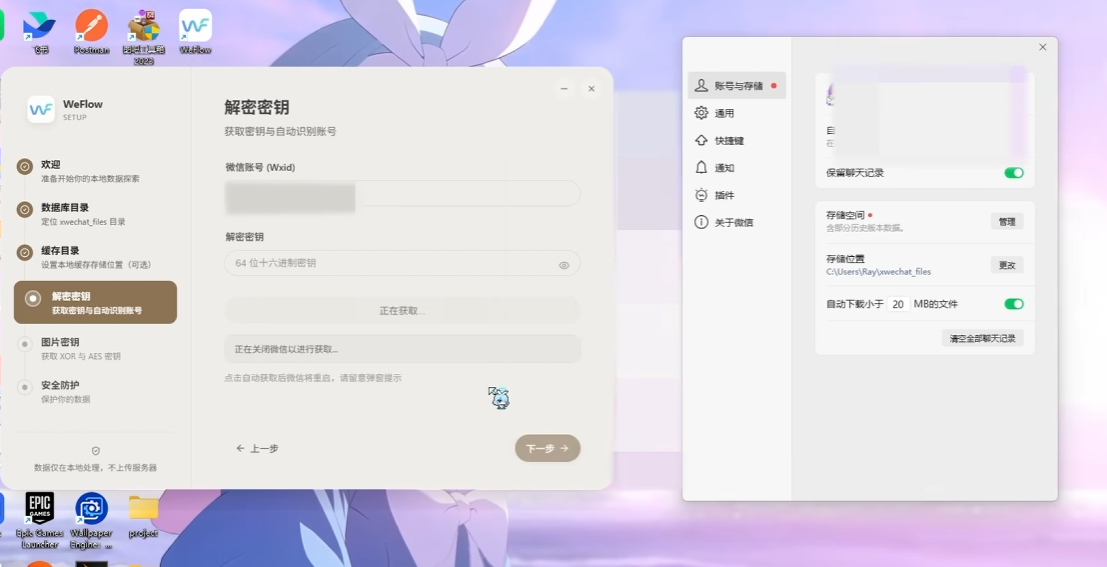
步骤 6:获取密钥
微信的本地数据库是 SQLCipher 加密的,密钥绑定你的 Windows 登录密码,存在微信进程的内存里。工具是从运行中的微信进程里把密钥读出来,不是破解密码(暴力破解这东西在普通设备上要跑几千年)。
前提是:电脑版微信必须处于登录状态。
正常情况下,微信账号和密钥都可以自动获取,你什么都不用填。
步骤 7:图片密钥获取失败怎么办
这是最常见的一个坑,很多人卡在这。
密钥拿到了,但图片密钥拿不到,导出的图片全是打不开的。
解决办法很土但很有效:在电脑版微信里随便打开一张朋友圈图片(随便点开一张,等它加载出来就行),然后再回到 WeFlow 点获取,就能拿到了。
原因是图片解密走的是另一套密钥,只有触发了图片加载,微信才会把它读进内存。
步骤 8:选择会话并导出
在会话列表里选择你要导出的聊天记录,然后设置:
- 时间范围:选「全部时间」,也可以指定区间
- 导出位置:选个你找得到的地方(桌面最省事)
- 导出格式:7 种可选(下面有对照表)
点开始,等它跑完。大的对话可能要跑很久,中途别关软件。
导出完成后,目标文件夹里就是完整的聊天记录文件了。
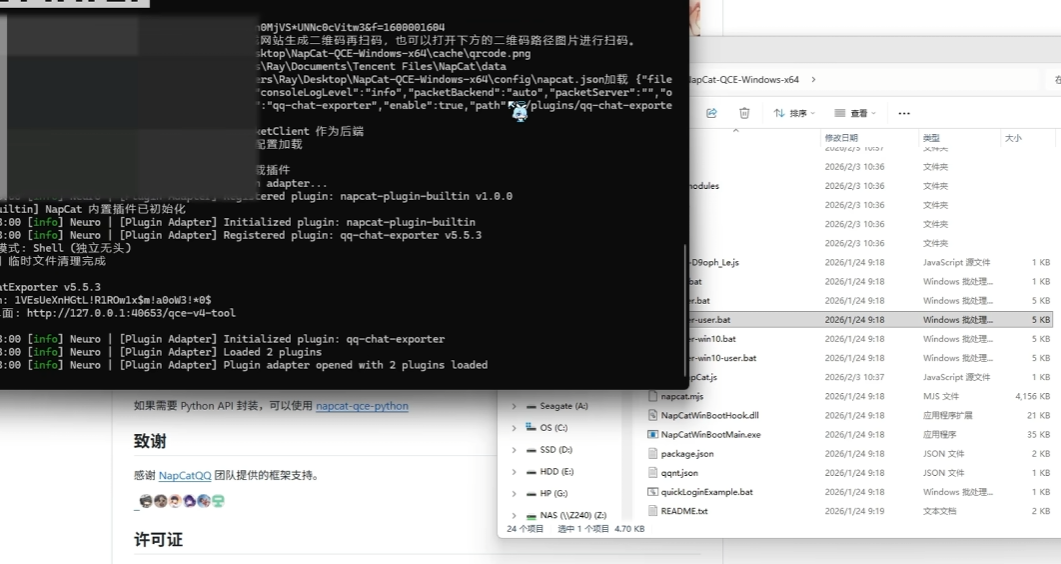
第二部分:导出 QQ 聊天记录(QCE)
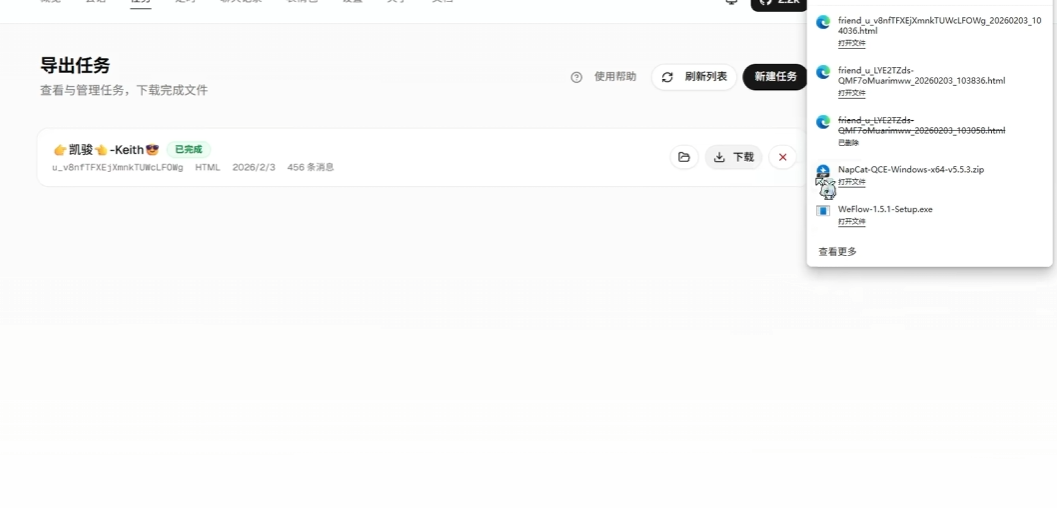
步骤 1:下载 Windows 压缩包
方式 A(懒人):链接,文件名 NapCat-QCE-Windows-x64-v5.5.64.zip。
方式 B(官方):github.com/shuakami/qq-chat-exporter → Releases → 下载 NapCat-QCE-Windows-x64-vX.X.X.zip。
步骤 2:解压
必须解压到文件夹里,别在压缩包内直接运行。同样挑个空间充足的盘。
解压后先扫一眼 README,里面写的是最权威的步骤。
步骤 3:运行 bat 启动文件
在解压目录里找到 launcher-user.bat,双击运行。
Win10 用户如果遇到问题,试试同目录下的
launcher-win10-user.bat。
运行后会弹出一个 cmd 黑窗口。
⚠️ 这个窗口全程不能关,关了服务就停了。
步骤 4:先退出电脑端 QQ
两个 QQ 端同时跑会冲突。先把电脑上的 QQ 退掉,再继续。
步骤 5:手机扫码登录
窗口里会出现二维码。
终端里显示不清的话,去解压目录下的 cache 文件夹,打开里面的 qrcode.png,用 QQ 手机客户端扫码。
二维码有有效期。过期了就关掉 cmd 窗口,重新双击
launcher-user.bat 再跑一次。
步骤 6:复制 Token
登录成功后,控制台会打印一串 Token 字符串,复制下来。
步骤 7:打开 Web 管理界面
QCE 是本地 web 服务,操作全在浏览器里做。地址是:
http://localhost:40653/qce-v4-tool
在 cmd 窗口里找到这个链接,按住 Ctrl 键点击它(Windows 终端里 Ctrl + 点击可以直接用默认浏览器打开),或者手动复制到地址栏。
打开后把刚才复制的 Token 粘贴进去,进到管理界面。
步骤 8:新建导出任务
任务跑完,在任务列表里点下载,就拿到聊天记录了。
导出格式怎么选
WeFlow(微信)支持 7 种
|
格式 |
适合场景 |
|
HTML |
日常翻看。排版精美,浏览器直接打开,图片表情包都在 |
|
Excel |
表格化查看与统计 |
|
CSV |
数据导出通用格式,Excel 也能开 |
|
TXT |
纯文本,兼容性最广 |
|
JSON |
机器可读,适合二次开发 |
|
PGSQL |
导入 PostgreSQL 数据库 |
|
ChatLab 格式 |
配 ChatLab 做深度分析 |
QCE(QQ)
|
格式 |
适合场景 |
|
HTML(Modern / Classic) |
高保真还原,媒体文件内嵌 |
|
Excel |
表格化查看与统计 |
|
JSON / TXT |
数据清洗、二次分析 |
只想留个档,两个都选 HTML。
WeFlow 额外还能玩什么
导出只是它的一小块。装上之后顺手能用的还有这些:
- 消息防撤回:别人撤回去的消息,你这边照样留着
- 实时弹窗通知:新消息桌面提醒,支持黑白名单,只关注重要的人
- 年度报告:按年统计的聊天数据报告,也能生成跨年度报告
- 双人报告:指定一个好友,生成你们俩专属的聊天分析
- 群聊分析:群成员详情、发言排行(龙王排行榜)、活跃时段、媒体内容统计
- 朋友圈:解密朋友圈图片视频、导出朋友圈内容、别人删了隐藏了的依然可见、突破可见范围的时间限制
- 联系人导出:好友、群聊、公众号信息一键导出
- HTTP API:设置 → API 服务 → 启动,默认 http://127.0.0.1:5031,可以接进自己的自动化流程(早期功能,接口可能变动)
那个年度报告和龙王排行榜是最适合发朋友圈的两个,娱乐性拉满