平时做深度学习、跑代码、管理云服务器或者使用团队服务器的codex,经常需要在本地电脑和服务器之间来回切换。
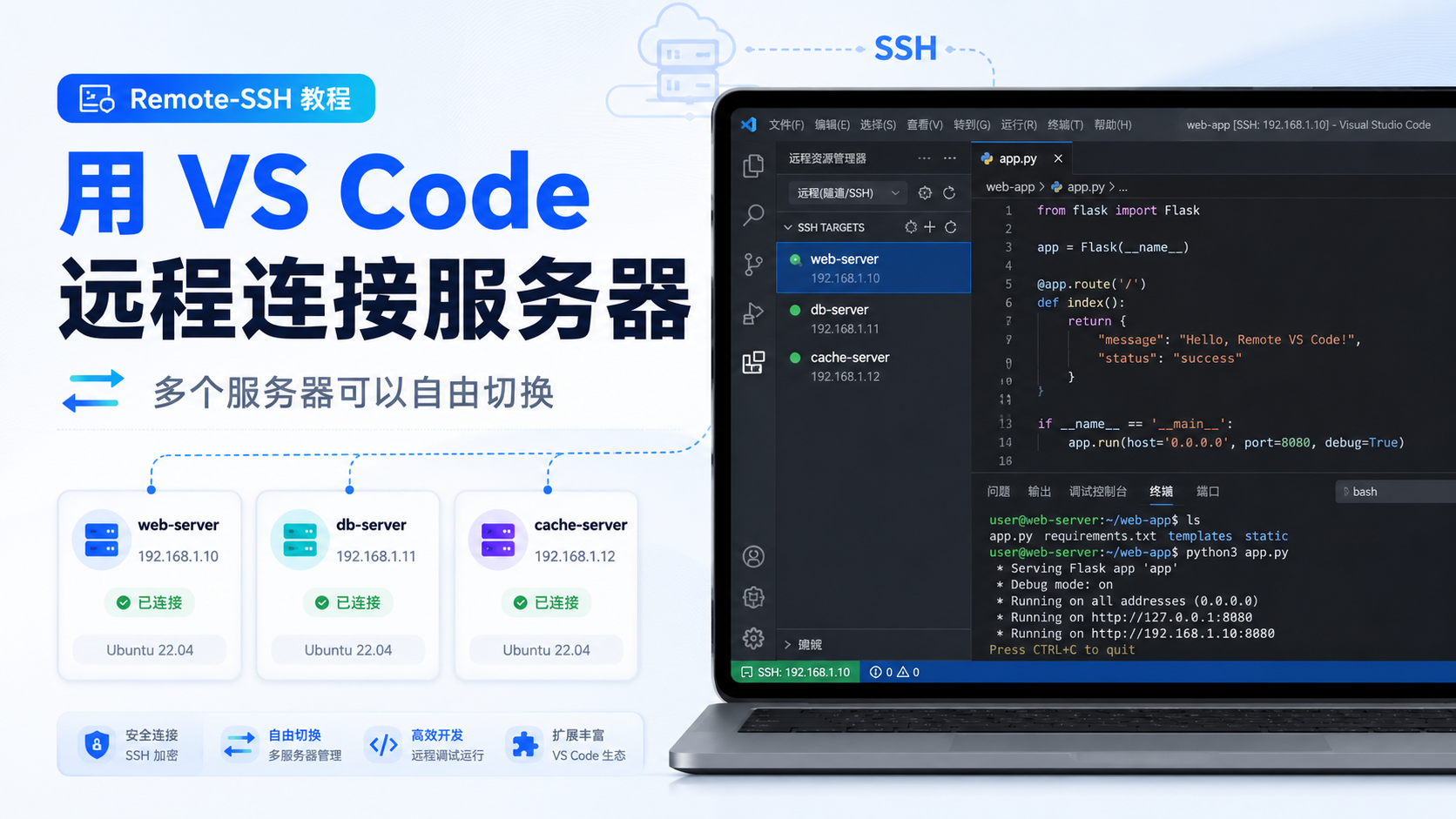
相比一直使用 SSH 命令行,我更推荐直接使用 VS Code + Remote – SSH。配置一次以后,多个服务器都可以直接点击连接。
一、安装 Remote – SSH
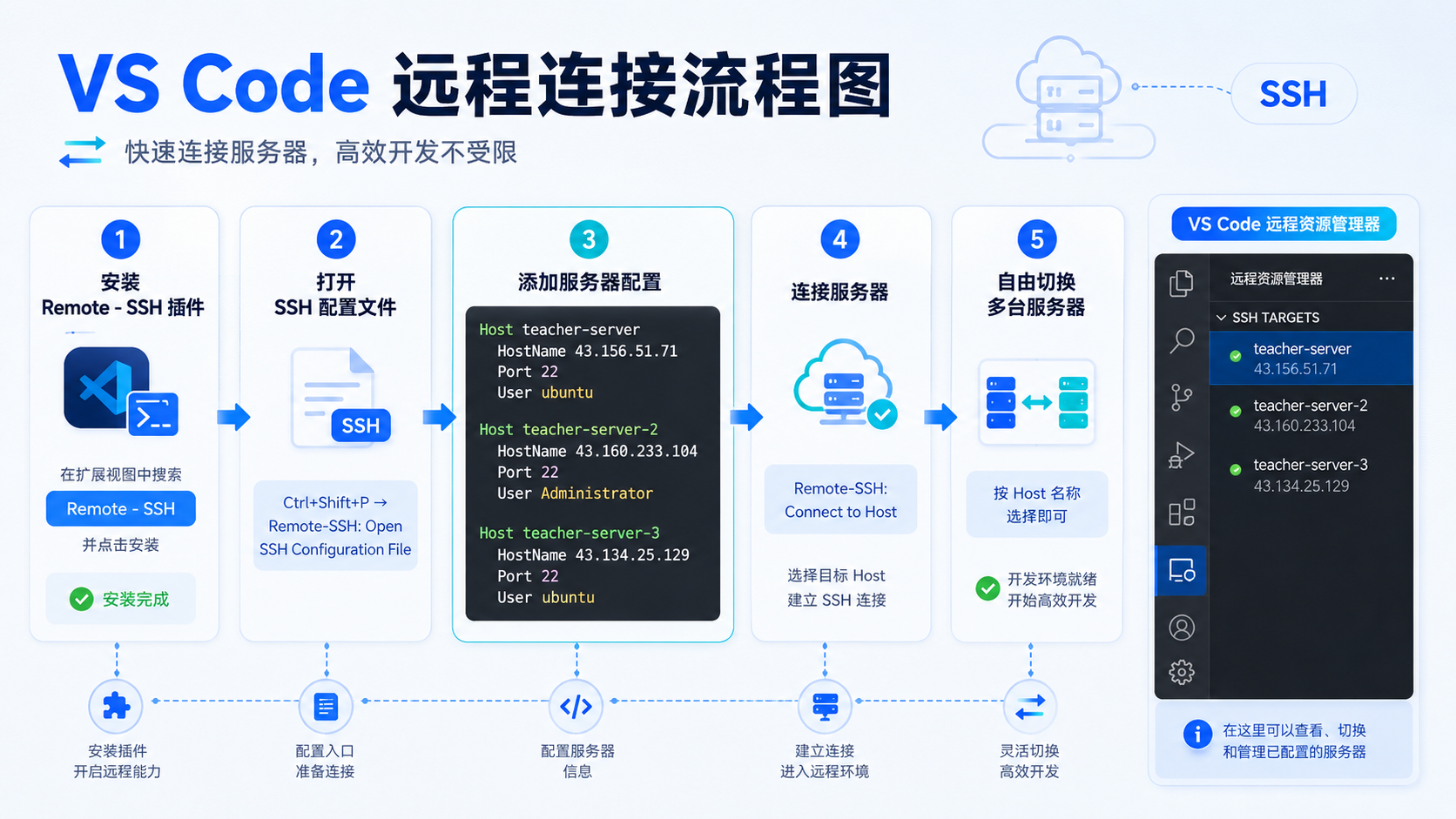
打开 VS Code,进入左侧 扩展 Extensions,搜索:
Remote – SSH
安装 Microsoft 官方的 Remote – SSH 插件。
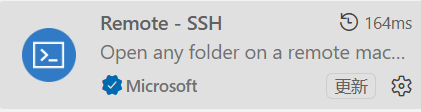
安装完成后,VS Code 左侧会出现“远程资源管理器”图标。
二、配置 SSH
按:
Ctrl + Shift + P
搜索:
Remote-SSH: Open SSH Configuration File
Windows 一般选择:
C:\\Users\\你的用户名\\.ssh\\config
macOS/Linux 一般是:
~/.ssh/config
然后添加服务器配置。
例如我有 3 台服务器:
Host teacher-server
HostName 43.156.51.66
Port 22
User ubuntu
Host teacher-server-2
HostName 43.160.233.108
Port 22
User Administrator
Host teacher-server-3
HostName 43.134.25.111
Port 22
User ubuntu
几个参数很好理解:
-
Host:服务器别名,可以自己设置
-
HostName:服务器 IP 地址
-
Port:SSH 端口,一般是 22
-
User:服务器登录用户名
这里最重要的一点是:每台服务器使用不同的 Host 名称。
这样就不需要反复修改 IP,也不会影响之前服务器的配置。
三、连接服务器
再次按:
Ctrl + Shift + P
选择:
Remote-SSH: Connect to Host
此时就可以看到:
teacher-server
teacher-server-2
teacher-server-3
点击对应服务器即可连接。
第一次连接可能会询问服务器系统类型、SSH 指纹以及登录密码,按照提示完成即可。
连接成功后,VS Code 左下角会显示当前远程服务器。
四、多个服务器怎么切换?
需要切换服务器时,不用修改原来的配置。
直接:
Ctrl + Shift + P
→ Remote-SSH: Connect to Host
→ 选择另一台服务器
VS Code 会打开新的远程窗口。
也可以直接在终端中使用:
ssh teacher-server
或者:
ssh teacher-server-2
ssh teacher-server-3
总结
VS Code 远程服务器实际上就是调用 SSH。
最推荐的方式不是每次修改 HostName,而是在 ~/.ssh/config 中给每台服务器分别设置一个 Host。
以后无论是 3 台、5 台还是更多服务器,都可以在 VS Code 中快速切换,开发和服务器管理都会方便很多。