前言
很多人第一次把 Ollama 跑起来的时候都挺兴奋。
模型下载好了,终端里输入一条命令就能开始聊天,看起来已经拥有了一套完全属于自己的本地 AI。
但真正用上几天以后,问题也会慢慢出现。
想换个模型,要记命令;想翻以前的对话,没有熟悉的聊天记录界面;本地同时装了几个模型以后,管理起来也不够直观。更别说有时候本地机器跑不动大模型,还想顺手接一个 DeepSeek 或其他兼容 API,每种后端又要用不同的方式调用。
于是原本“已经部署好的 AI”,最后反而没有 ChatGPT 这类网页产品用得顺手。
OpenWebUI 解决的就是这层使用体验。
它可以给 Ollama 增加一个浏览器里的统一入口,把本地模型、局域网里的 Ollama 服务以及兼容 OpenAI API 的云端模型放到同一个界面中切换和使用,同时保留对话历史、Markdown 渲染以及后续知识库、工具等扩展能力。
这篇文章会从 Python 环境开始部署 OpenWebUI,分别测试本地小模型、局域网 Ollama 中的大模型以及云端 DeepSeek API 接入。
最后再通过 cpolar 把本地 8080 端口增加公网入口。
这样 Ollama 才不再只是“终端里能跑的模型”,而真正变成一套每天都愿意打开使用的 AI 工作台。
1 OpenWebUI介绍及演示
1.1 OpenWebUI界面操作演示
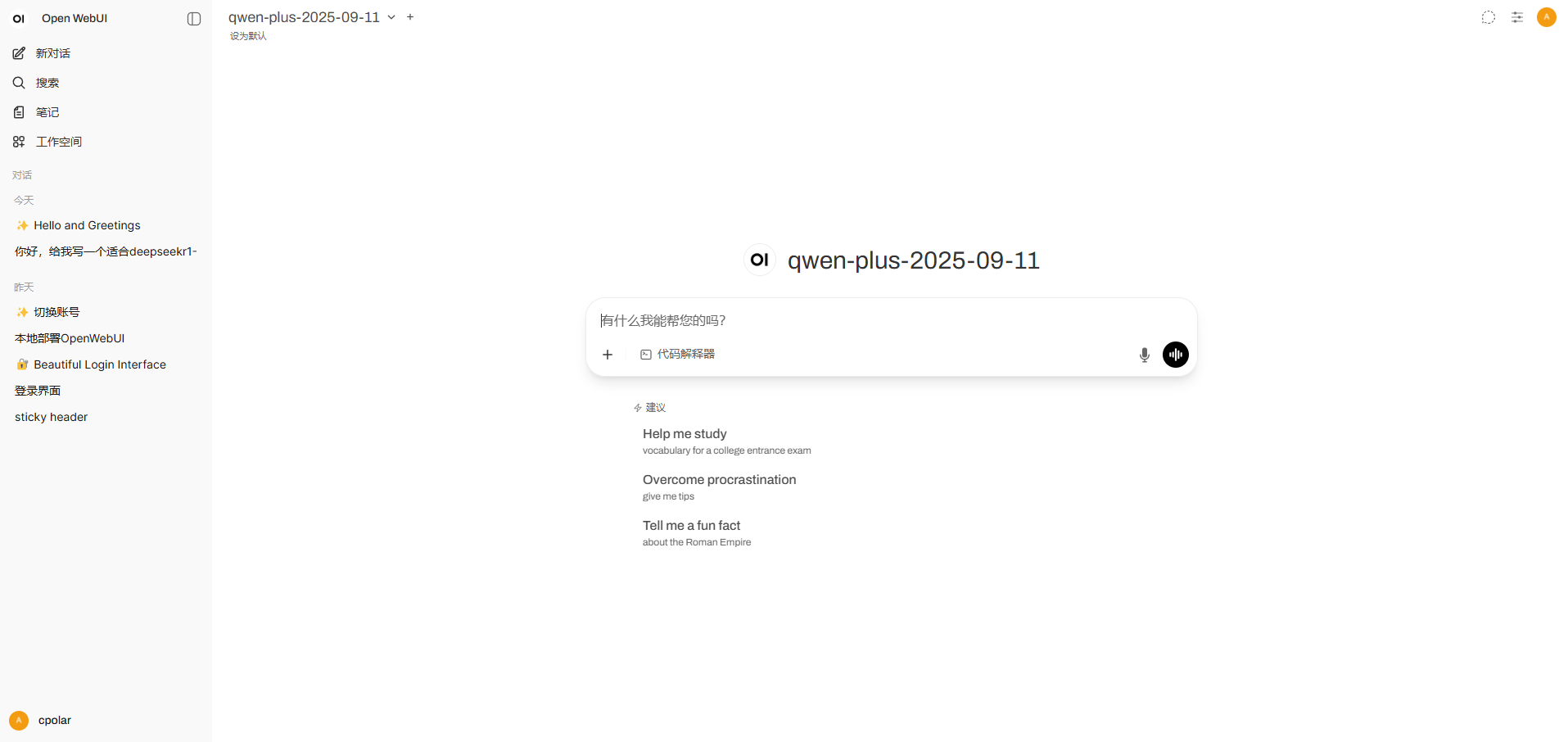
在深入任何技术细节之前,让我们先看看你将通过本教程搭建完成的终极工作台。这将彻底改变你与本地大模型交互的方式。 open webui效果图(支持预览代码):
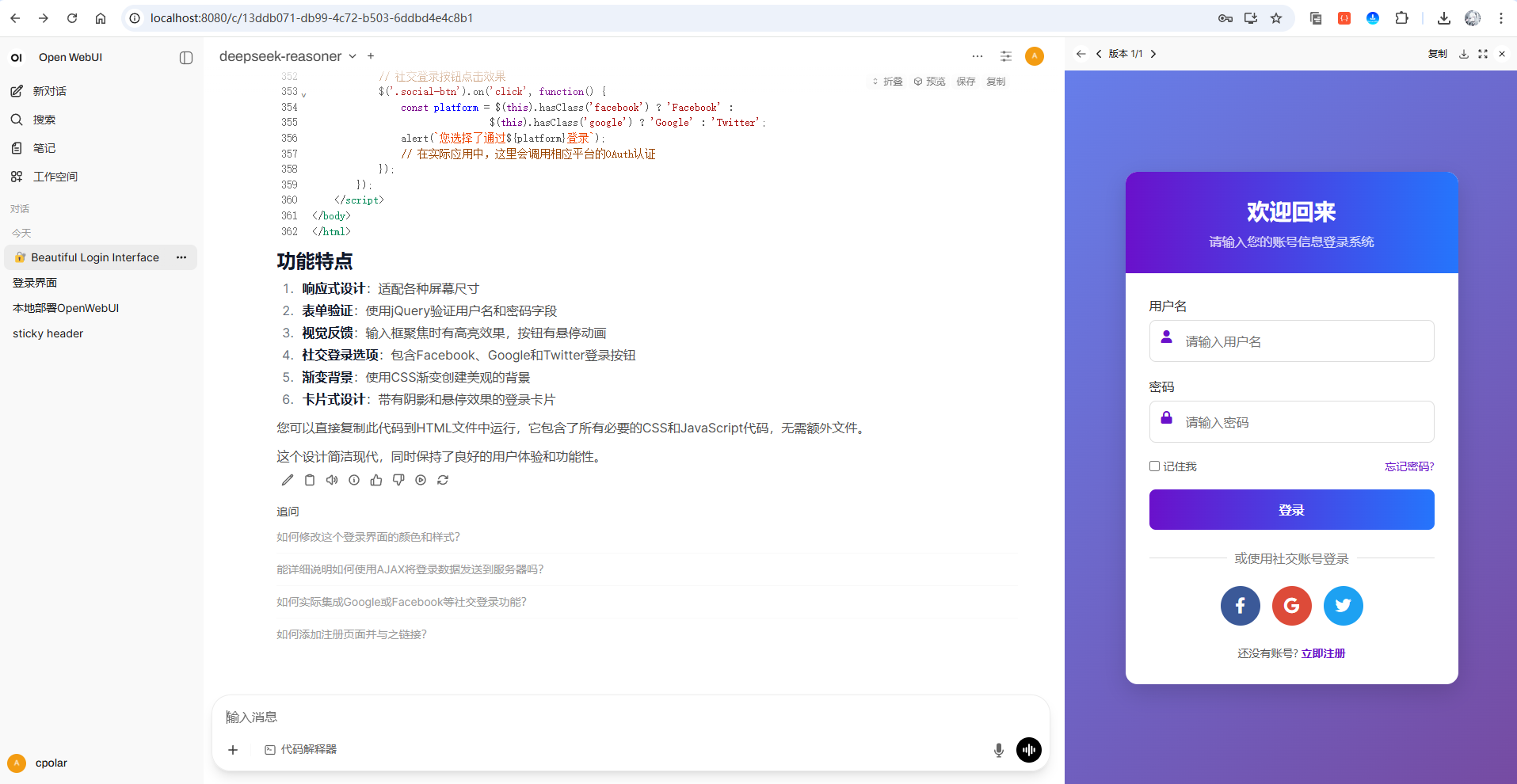
GIF动图演示(生成一个html登录界面): 
怎么样,是不是效果特别棒,有没有兴趣一起搭建本地部署一个体验一下!
1.2 OpenWebUI介绍
OpenWebUI(原名 Ollama WebUI)不仅仅是一个为 Ollama 打造的聊天界面,更是一个功能丰富的开源 Web 用户界面与管理平台。它的核心使命是让每个人都能以最简单、最直观的方式,与运行在本地或私有环境中的大语言模型进行交互和管理,同时提供企业级的功能扩展性。
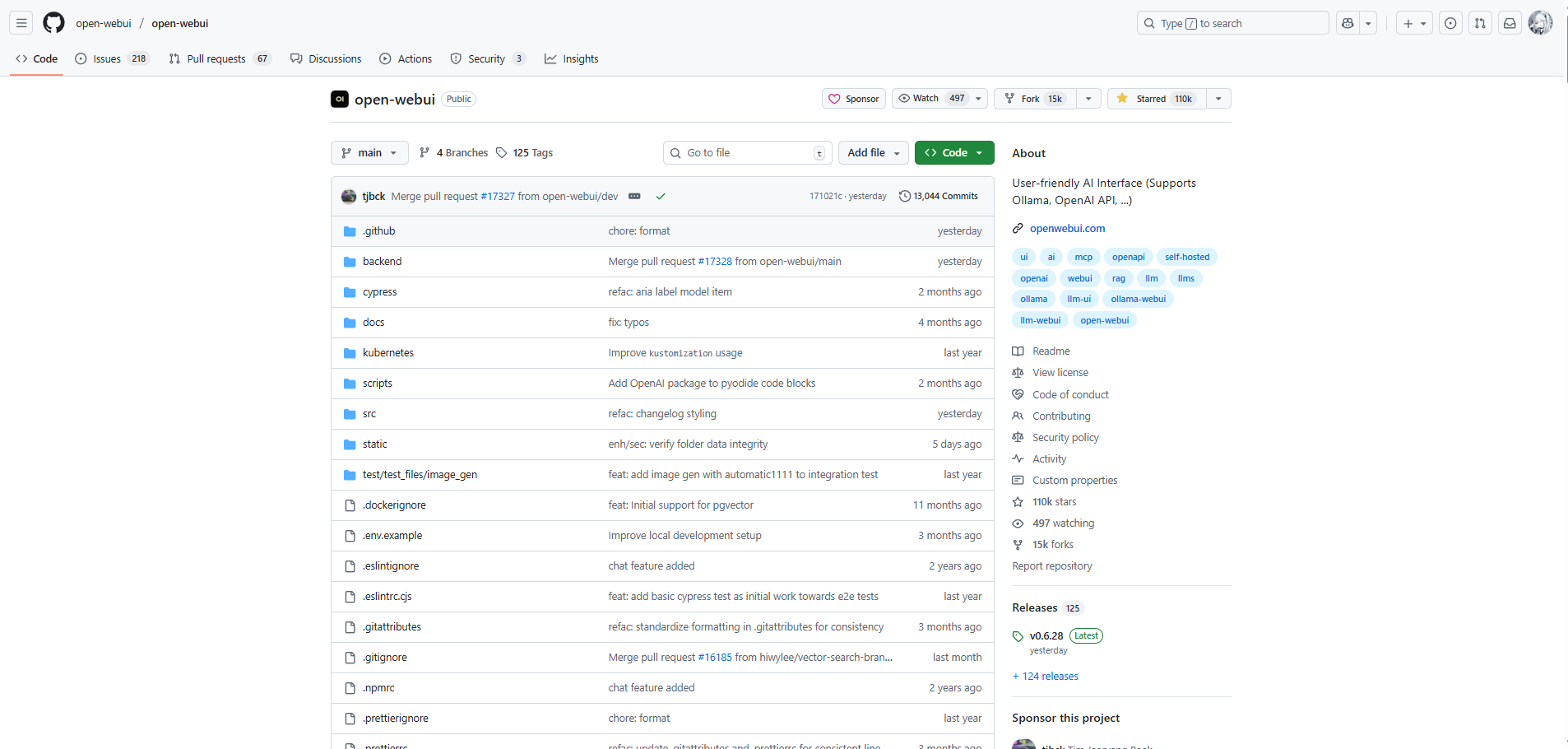
为什么 OpenWebUI 能获得全球开发者青睐?
OpenWebUI 之所以能够迅速赢得 110K Stars,源于它完美结合了强大功能与极致易用性,成为一个真正全面的 AI 管理与应用控制台。
核心优势:
- 极致的用户友好体验 提供媲美 ChatGPT 的交互体验,支持流畅的打字机效果、完整的 Markdown 渲染(含表格和 LaTeX 数学公式)、代码高亮与复制功能、多主题切换以及完整的对话历史管理。用户无需记忆复杂的 Ollama 命令行指令,所有操作均可通过直观的界面完成。
-
强大的多功能集成与扩展能力
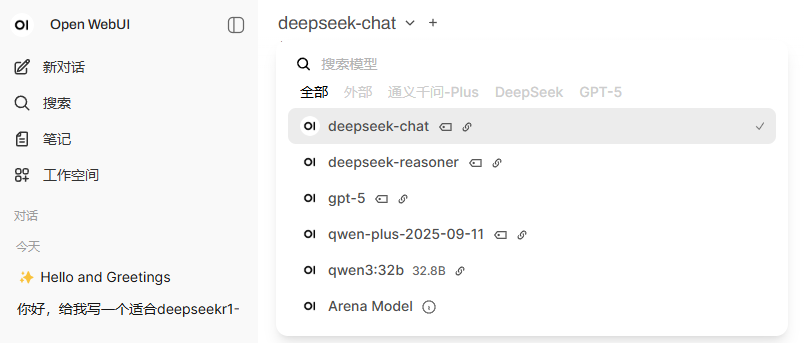
- 多模型生命周期管理:支持 Ollama 全系列本地模型,同时可连接 OpenAI 兼容 API(如 DeepSeek R1)、Claude 系列、LocalAI 等多种后端,成为统一的模型控制中心
- 检索增强生成(RAG)与知识库:内置强大的 RAG 引擎,支持上传 PDF、DOCX、TXT 等多种格式的本地文档,构建专属知识库
- 工具调用与 MCP 兼容性:支持模型调用外部工具执行复杂任务,展现了与模型上下文协议类似的强大能力
- 提示词工作流与协作:提供提示词市场和管理功能,支持创建、保存、共享和重用自定义提示词模板
-
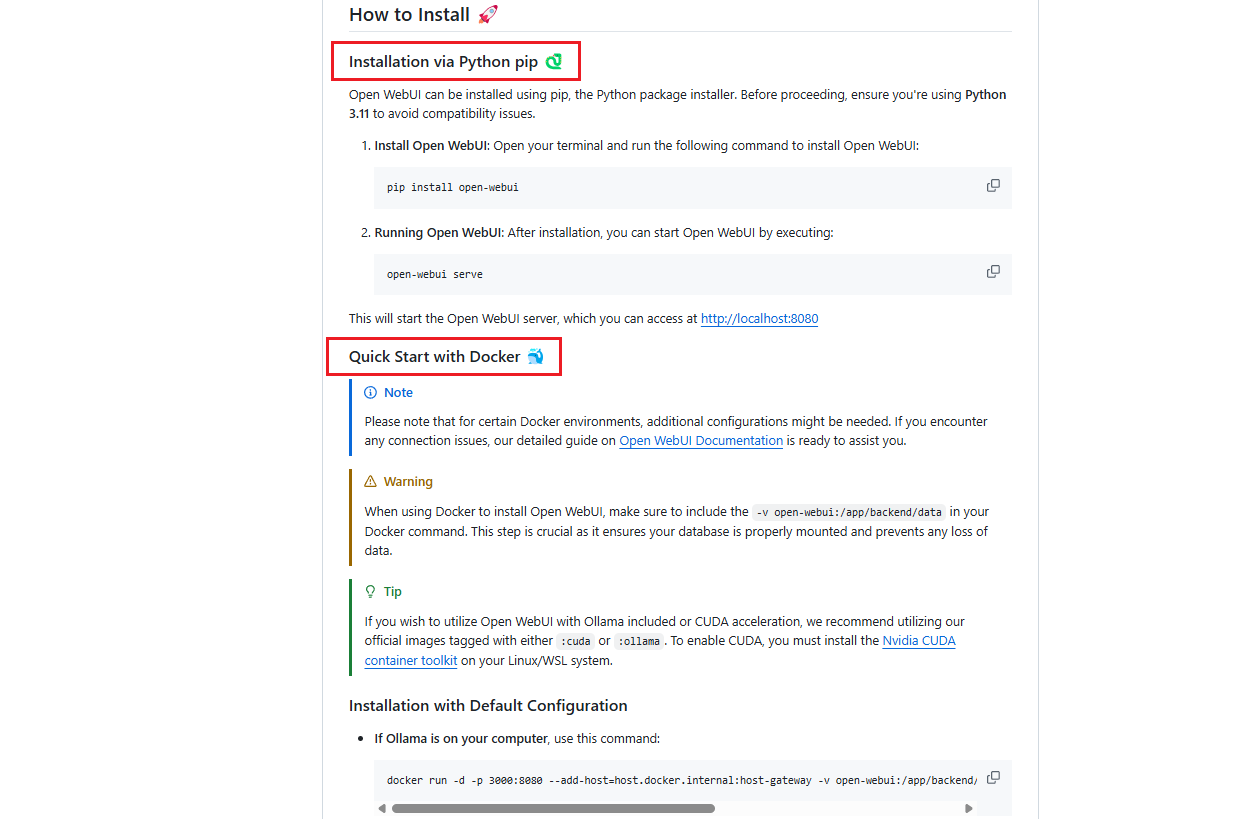
隐私安全与灵活部署 所有数据完全运行在本地环境或私有服务器上,确保百分百离线与绝对隐私。支持多种部署方式,极大降低使用门槛。
- 无缝的 Ollama 集成 自动检测本地运行的 Ollama 服务及已下载的模型,开箱即用,无需复杂配置。作为完全开源的项目,拥有高度可定制性和活跃的社区支持。
核心功能概览
| 模型管理 | 多后端支持、模型下载/切换/加载、参数实时调整 | 统一管理入口,灵活适配不同场景 |
| 交互体验 | 类 ChatGPT 界面、代码高亮、Markdown 渲染、多会话管理 | 降低使用门槛,提供流畅体验 |
| 知识管理 | 文档上传、知识库构建、语义搜索、上下文增强 | 利用私有数据提升回答准确性 |
| 高级功能 | 工具调用、Web 搜索集成、提示词工作流、多模态支持 | 扩展模型能力边界,实现任务自动化 |
| 用户管理 | 多用户系统、角色权限控制、团队协作 | 满足企业级部署需求,保障数据安全 |
| 部署隐私 | 完全离线、自托管、Docker 容器化、数据本地存储 | 彻底掌控数据,保障隐私安全 |
OpenWebUI 成功地将强大的功能性、卓越的易用性和坚决的隐私保护结合于一身,这正是其能够在全球开发者社区中引发热潮的关键原因。它让本地大模型的交互和管理变得前所未有的简单和强大。
2 本地部署OpenWebUI
通过前面的演示和介绍,相信你已经对 OpenWebUI 的强大功能有了直观的认识。现在,让我们进入实战环节,一步步搭建属于你的专属 AI 工作台!
2.1 部署环境准备
在开始部署之前,我们需要确保你的系统环境满足基本要求。OpenWebUI 支持多种部署方式,我们将重点介绍最推荐的 Python pip 部署方案,这种方式简单、快速且无需额外软件。
系统要求:
- Python 版本:Python 3.11(必须,其他版本可能有兼容性问题)
- 操作系统:Windows 10/11、macOS 10.15+、Linux (Ubuntu 18.04+、CentOS 7+)
- 内存:建议 8GB 以上(运行大模型需要更多内存)
- 存储空间:至少 10GB 可用空间(用于存储模型和数据库)
- 网络:需要网络连接以下载依赖包和模型
必需软件:
- Python 3.11:核心运行环境
- Ollama:本地大模型运行环境(可选,也可使用远程 API)
2.2 开始部署OpenWebUI
OpenWebUI 提供了多种部署方式,推荐使用Python pip 部署(强烈推荐)⭐,这是最简单、最快速的部署方式,只需要两条命令:
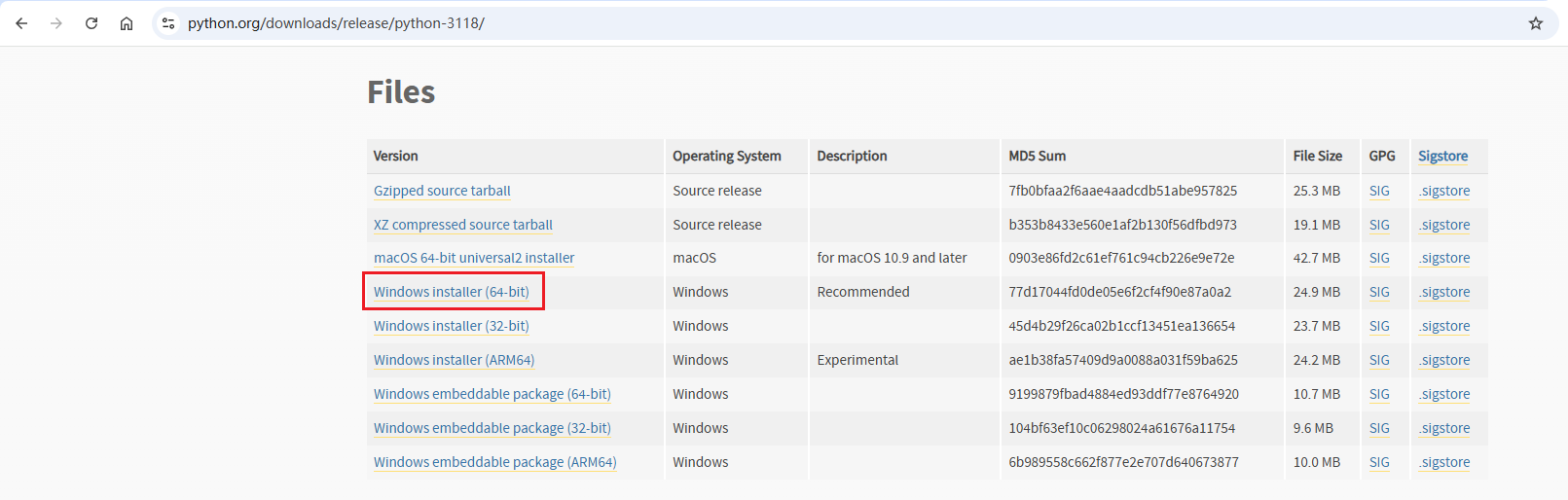
首先,确保您的电脑上拥有python 3.11版本的python环境,如果没有可以前往官方进行下载:
Python 3.11 下载地址及命令:
# Windows
https://www.python.org/downloads/release/python-3118/
# macOS
brew install python@3.11
# Linux (Ubuntu/Debian)
sudo apt install python3.11
快速验证版本:
在cmd中输入如下命令进行验证版本:
python –version

然后配置一下国内源镜像(用于加速下载依赖):
# 配置清华源加速下载
pip config set global.index-url https://pypi.tuna.tsinghua.edu.cn/simple

接下来,依旧在cmd中执行如下命令,进行安装OpenWebUI:
# 安装 OpenWebUI
pip install open-webui
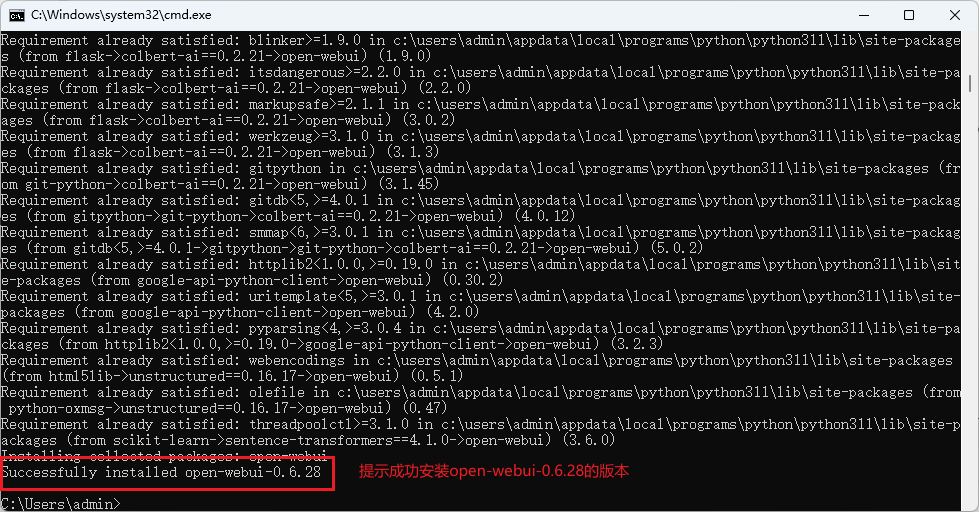
安装完成后,执行如下命令进行启动测试:
# 启动OpenWebUI
open-webui serve
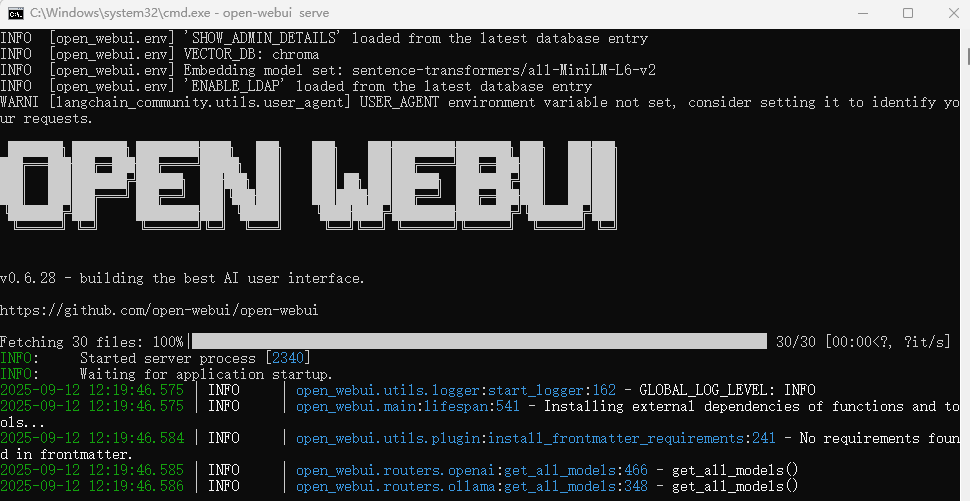
启动成功,让我们访问浏览器测试一下,请求如下网址,进行访问:
http://localhost:8080/
参考图如下:
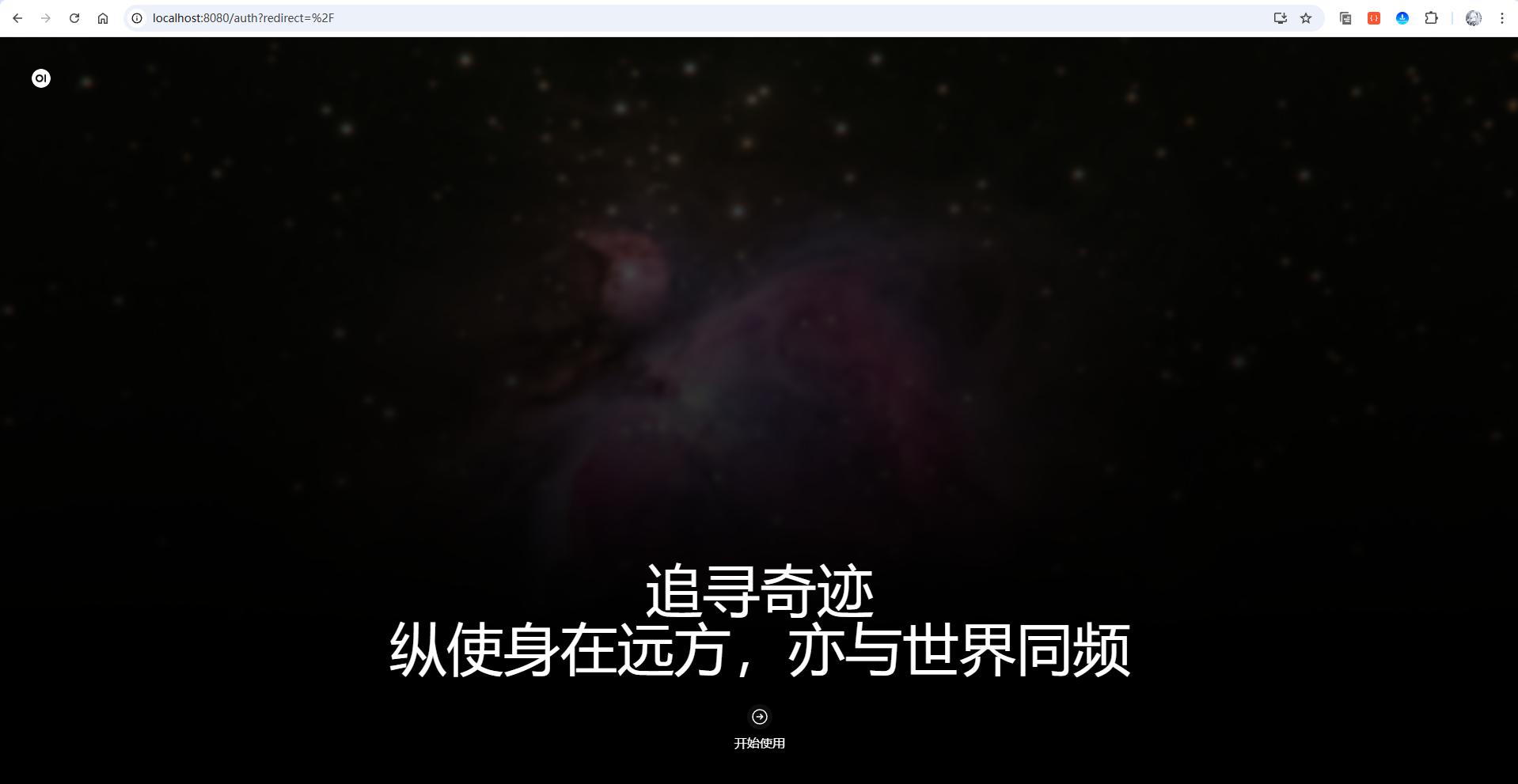
可以看到,成功的访问到了open web-ui的默认页面,接下来点击开始使用,进入到创建管理员账号页面: 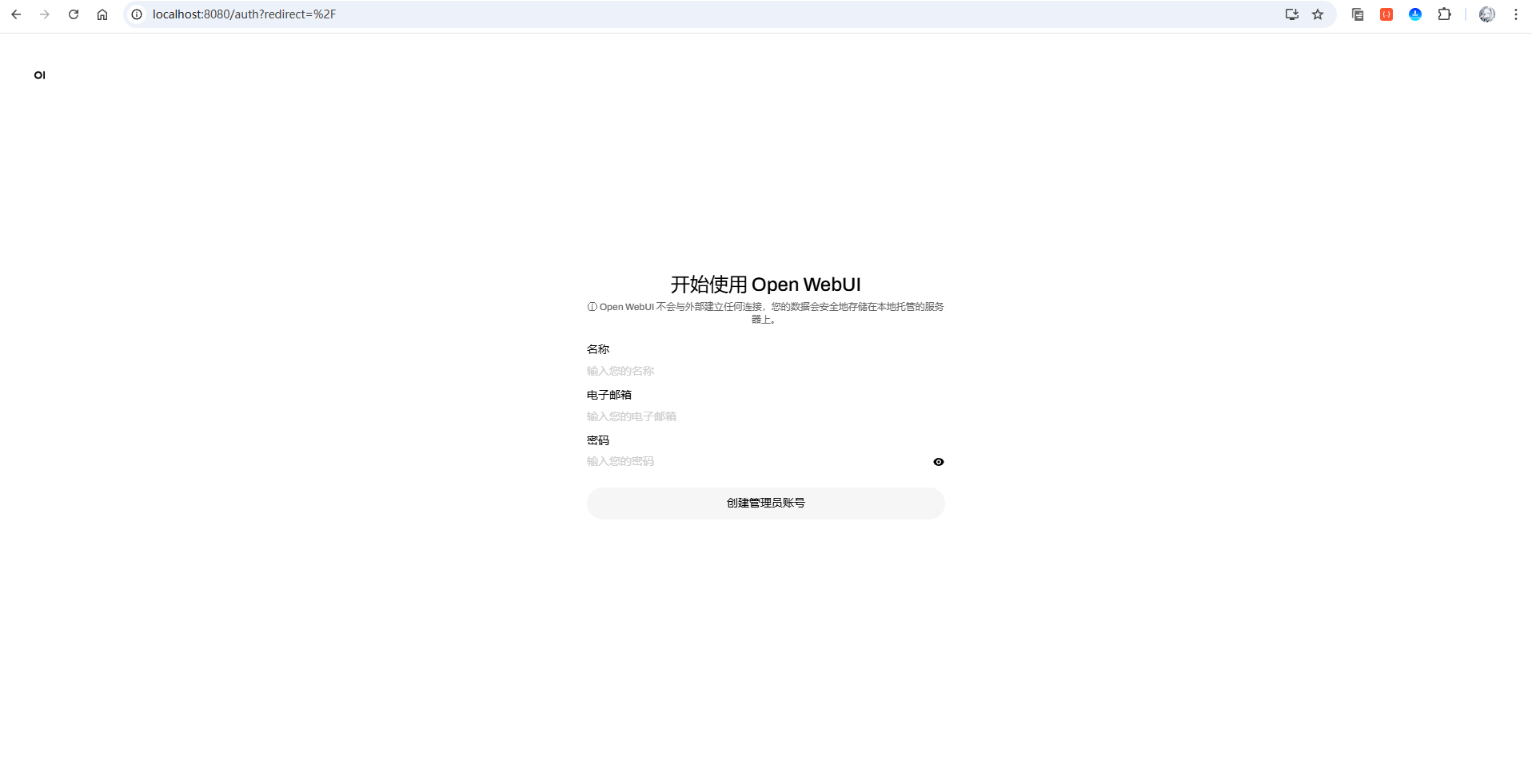
创建好您的管理员账号后,会自动登录进首页: 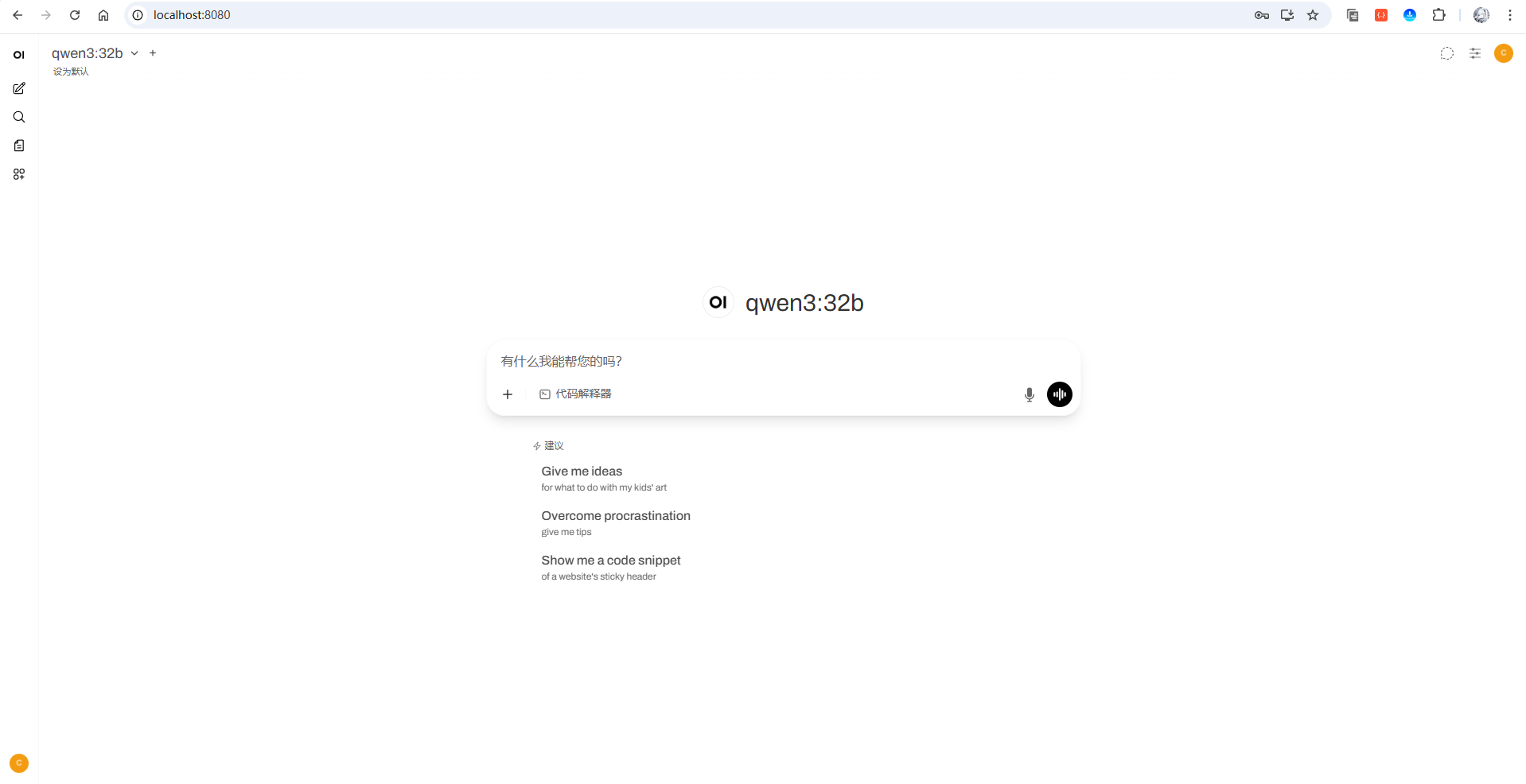
到这儿,您就已经初步成功的启动配置好您的 个人AI助理OpenWebUI啦,怎么样,是不是很简单!
3 配置接入DeepSeekR1-671B 大模型
3.1 接入DeepSeekR1- 671B(本地方案)
如果你要使用本地模型,需要先安装 Ollama服务,如果未进行安装,可以访问如下官方进行下载:
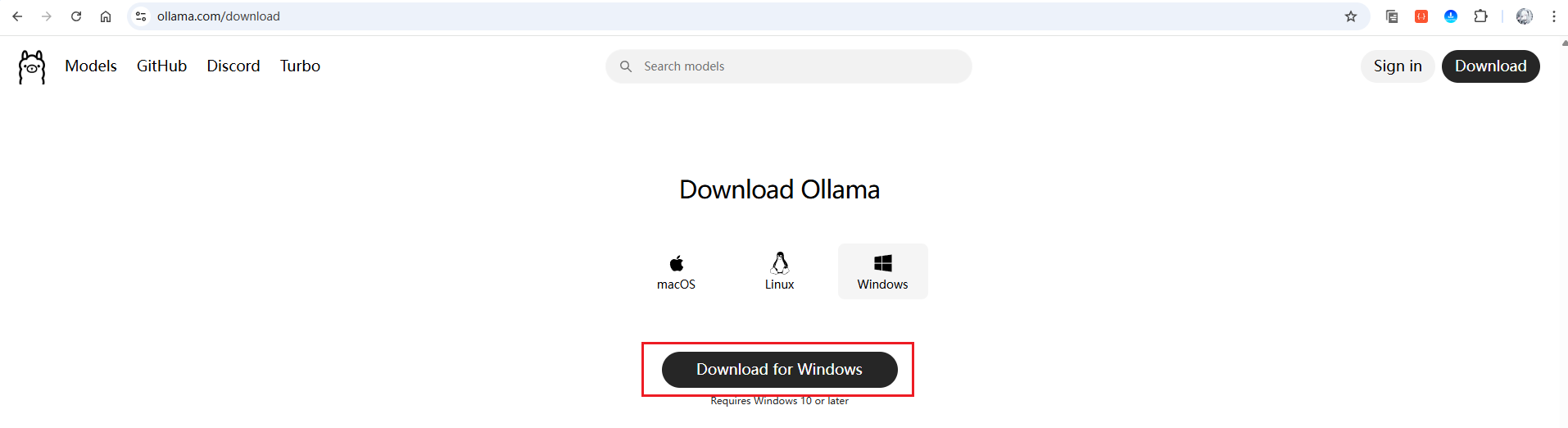
或者可使用如下命令进行安装:
# Windows
winget install Ollama.Ollama
# macOS
brew install ollama
# Linux
curl -fsSL https://ollama.ai/install.sh | sh
# 启动服务
ollama serve
下载安装好后,可以在cmd中测试验证一下是否安装成功,直接输入如下命令:
ollama
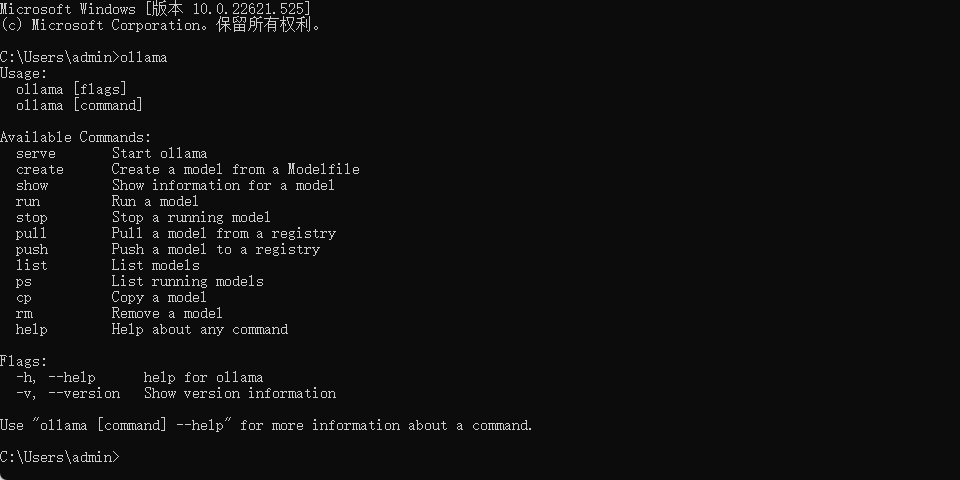
接下来,登录到OpenWebUI首页,进来以后,可以看到左上方的选择模型部分: 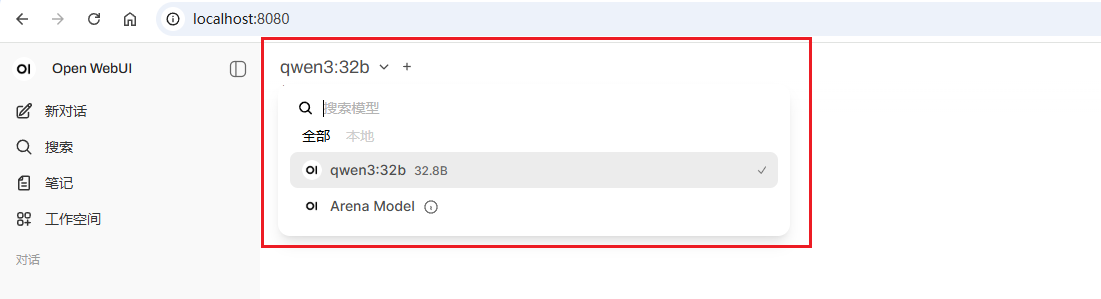
可以看到,我本地已经有一个qwen3:32b的模型,OpenWebUI帮我自动识别且添加进来了!
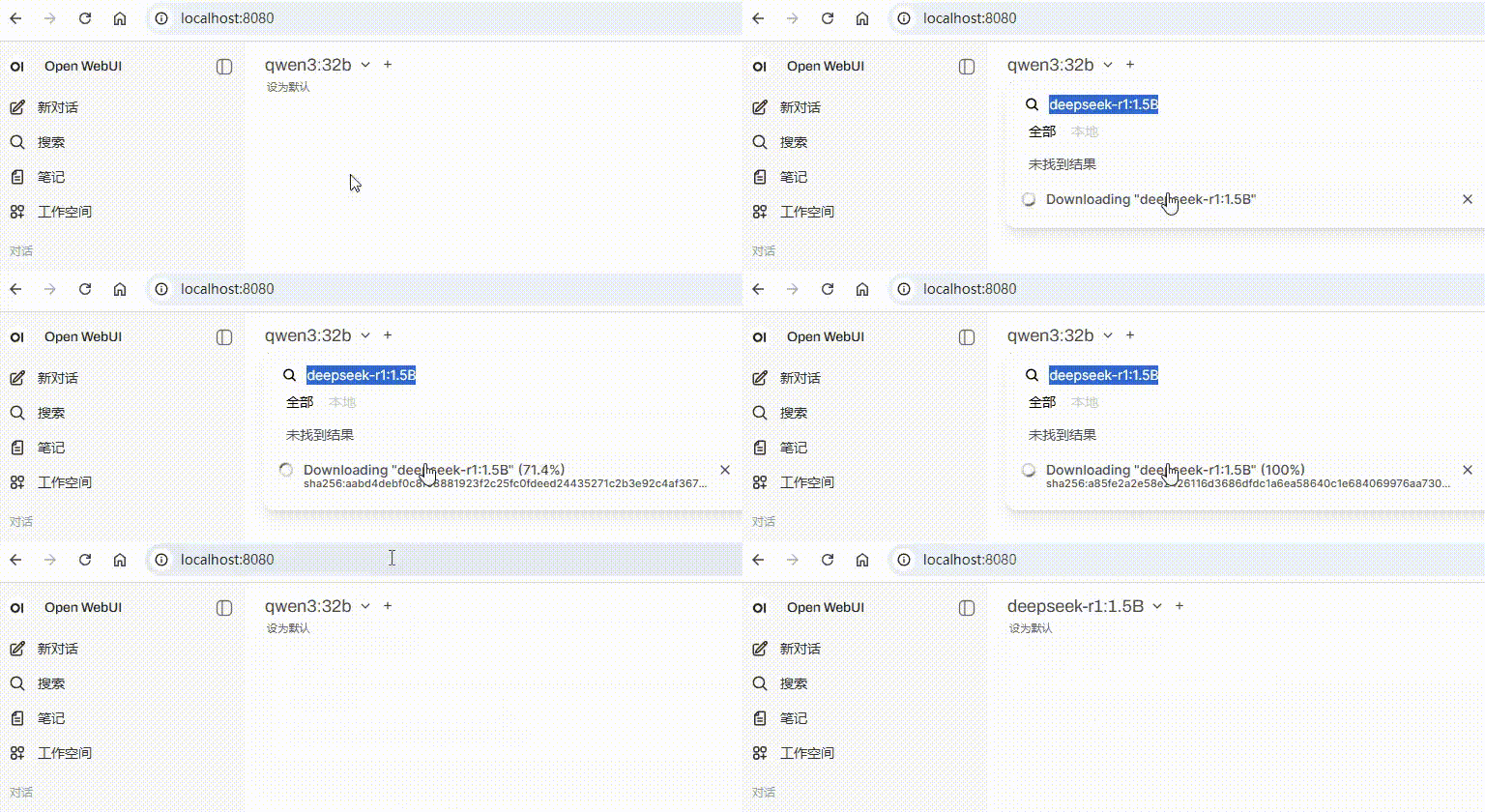
接下来,让我们再安装一个新的模型,进行演示,以deepseek-r1:1.5b为例(大概1.1G大小),在搜索模型中输入:
deepseek-r1:1.5b
然后点击从Ollama.com拉取“deepseek-r1:1.5B”的选项,就会进行自动下载该模型,参考如下GIF动图演示:
让我们测试一下和deepseek-r1:1.5B模型聊天对话(GIF动图演示-未加速): 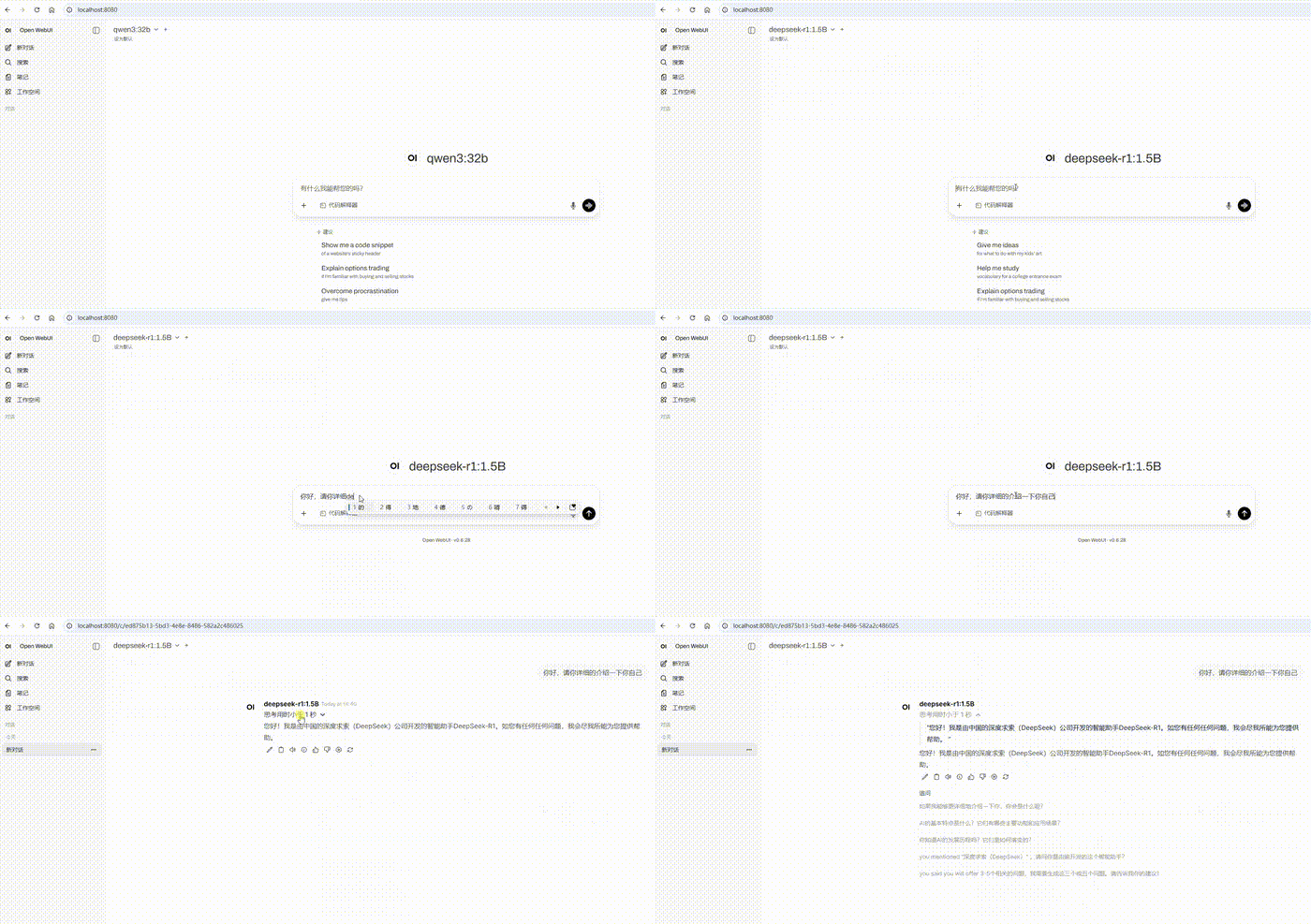
可以看到,因为模型比较小,响应速度很快,且能够正常思考和回答问题!
接下来,演示一下接入本地部署了deepseek-r1:671B的ollama服务,让我们享受一下真正满血版的效果。
首先,点击左下角头像,然后在弹出来窗口点击设置,在接下来的弹出的窗口点击左下角的管理员设置,打开后台页面:
或者直接访问如下地址,也可以进入后台页面:
http://localhost:8080/admin/settings/general
后台页面:

按照上图操作,依次点击外部连接,点击Ollama API右侧的+号按钮,在新弹出的添加连接窗口配置您的本地ollama服务: 
回到首页,查看模型列表: 
可以看到,成功的显示了接入来自局域网中ollama服务的deepseek-r1:671B大模型!
让我们演示一下是否可用(GIF动图参考): 
可以看到,完美接入本地局域网中Ollama服务器中部署的满血版DeepSeekR1-671B大模型!和1.5B的模型对比差别巨大~
3.2 接入DeepSeekR1- 671B(Api方案)
在前面,我们已经部署接入了本地的Ollama服务,但是如果咱们的电脑没有办法跑这么大的模型怎么办呢?欸!别担心,我们可以使用线上的API服务,就不用借助我们本地的电脑来进行推理啦!有的小伙伴就有疑问了,用Api-key的方式不是收费的嘛?是的,使用Api-key的方式确实是收费的,但是阿里云百炼官方推出了一个重磅福利:新用户登录即可享受每个模型100万免费Tokens,参考图如下: 
就以满血版的DeepSeekR1-671B大模型为例:
首先,咱们需要领取千问百万tokens,来到阿里云百炼官网,点击右上角新用户登录即享每个模型100万免费tokens:
阿里云百炼官网:
https://bailian.console.aliyun.com/#/home

领取完成后,接下来进入密钥管理,设置设置千问api密钥: 密钥管理地址:
https://bailian.console.aliyun.com/?spm=a2c4g.11186623.0.0.60907980OAftBf&tab=model#/api-key
点击创建api-key,填写完信息:

然后点击复制按钮:

复制下来格式大概如下:
sk-53207f95f7e44ec18d05669767f649b7
然后回到OpenWebUI首页.点击左下角头像,然后在弹出来窗口点击设置,在接下来的弹出的窗口点击左下角的管理员设置,打开后台页面:
或者直接访问如下地址,也可以进入后台页面:
http://localhost:8080/admin/settings/general
后台页面:

按照上图操作,依次点击外部连接,点击OpenAI API右侧的+号按钮,在新弹出的添加连接窗口配置您的阿里云百炼的服务:
# 阿里云百炼API地址
https://dashscope.aliyuncs.com/compatible-mode/v1/
配置参考图如下:

回到首页,点击查看标签为通义千问下的模型: 
可以看到,成功的显示了接入来自阿里云百炼服务的deepseek-r1大模型!
让我们演示一下阿里云百炼服务的deepseek-r1大模型(GIF动图参考):

感觉怎么样,是不是超级简单?到这里,无论是本地的 Ollama 满血版 DeepSeek R1-671B,还是云端 API 方案,你都已在 OpenWebUI 中顺利接入、即开即用!
4 穿透OpenWebUI支持外网访问
通过前面的步骤,你已经成功搭建了一个功能强大的本地AI工作台。但是,你是否遇到过这样的困扰:当你在公司、咖啡厅或者出差时,想要访问家里的OpenWebUI来进行访问,却发现只能通过局域网访问?或者当朋友想要体验你的AI助手时,却因为网络限制而无法分享?这些场景正是内网穿透技术要解决的核心痛点。本章将带你使用cpolar内网穿透工具,让OpenWebUI突破局域网限制,实现全球任意地点的安全远程访问,真正实现"AI助手随身携带"的终极体验。
4.1 什么是cpolar?

- cpolar 是一款内网穿透工具,可以将你在局域网内运行的服务(如本地 Web 服务器、SSH、远程桌面等)通过一条安全加密的中间隧道映射至公网,让外部设备无需配置路由器即可访问。
- 广泛支持 Windows、macOS、Linux、树莓派、群晖 NAS 等平台,并提供一键安装脚本方便部署。
4.2 下载cpolar
打开cpolar官网的下载页面: 点击立即下载 64-bit按钮,下载cpoalr的安装包:

下来下来是一个压缩包,解压后执行目录种的应用程序,一路默认安装即可,安装完成后,打开cmd窗口输入如下命令确认安装:
cpolar version

出现如上版本即代表安装成功!
4.3 注册及登录cpolar web ui管理界面
4.3.1 注册cpolar
访问cpolar官网,点击免费注册按钮,进行账号注册

进入到如下的注册页面进行账号注册: 
4.3.2 访问web ui管理界面
注册完成后,在浏览器中输入如下地址访问 web ui管理界面:
http://127.0.0.1:9200

输入刚才注册好的cpolar账号登录即可进入后台页面:

4.4 穿透OpenWebUI项目的WebUI界面
4.4.1 随机域名方式(免费方案)
随机域名方式适合预算有限的用户。使用此方式时,系统会每隔 24 小时 左右自动更换一次域名地址。对于长期访问的不太友好,但是该方案是免费的,如果您有一定的预算,可以查看大纲4.4.2 的固定域名方式,且访问更稳定。
点击左侧菜单栏的隧道管理,展开进入隧道列表页面,页面下默认会有 2 个隧道:
- remoteDesktop隧道,指向3389端口,tcp协议
- website隧道,指向8080端口,http协议(http协议默认会生成2个公网地址,一个是http,另一个https,免去配置ssl证书的繁琐步骤)

点击编辑website的隧道,修改成我们open-webui需要的信息:

接着来到在线隧道列表,可以看到名称为open-webui-8080隧道的两条记录信息,一条协议为http,另一条协议为https: 
以https为例,访问测试(加载稍慢,需耐心等待一下): 
可以看到,成功的访问到了open-webui的web页面了。恭喜!你已经成功实现了OpenWebUI的远程访问! 现在无论你身在何处,只要有网络就能随时访问你的专属AI工作台,真正实现了"AI助手随身携带"的终极体验。记得免费方案每24小时会更新域名地址,及时获取新地址即可持续享受远程访问的便利。
4.4.2 固定域名方式(升级任意套餐皆可)
通过前面的配置,我们已经成功实现了OpenWebUI的远程访问,但免费随机域名方案的局限性也逐渐显现:每24小时自动更换域名地址,意味着你需要频繁更新书签、重新分享链接,甚至可能因为忘记更新而无法访问。固定域名方案正是为了解决这些痛点而生,让你拥有一个永久不变的专属地址,真正实现稳定可靠的远程AI工作台。
好啦,接下来开始固定保留二级子域名教程!
首先,进入官网的预留页面:
选择预留菜单,即可看到保留二级子域名项,填写其中的地区、名称、描述(可不填)项,然后点击保留按钮,操作步骤图如下:

列表中显示了一条已保留的二级子域名记录:
- 地区:显示为China Top。
- 二级域名:显示为chatai。
注:二级域名是唯一的,每个账号都不相同,请以自己设置的二级域名保留的为主
接着,进入侧边菜单栏的隧道管理下的隧道列表,可以看到名为open-webui-8080的隧道,点击编辑按钮进入编辑页面:

修改域名类型为二级子域名,然后填写前面配置好的子域名,点击更新按钮:

来到状态菜单下的在线隧道列表可以看到隧道名称为open-webui-8080的公网地址已经变更为二级子域名+固定域名主体及后缀的形式了:

这里以https协议做访问测试(加载稍慢,需耐心等待一下):

访问成功!这样一来,你就拥有了一个永久不变的专属域名,再也不用担心24小时域名更换的问题。现在你可以将这个固定地址添加到浏览器书签,分享给同事朋友,甚至用于正式的生产环境。恭喜!你已经完成了从免费随机域名到固定域名的完美升级,真正实现了专业级的远程AI工作台部署!
总结
把 OpenWebUI 用起来以后,最明显的变化其实不是模型变强了。
模型还是原来的模型。
真正变的是你使用这些模型的方式。
以前 Ollama 更像一个本地模型运行环境,需要通过命令行启动、切换和测试;OpenWebUI 则在它上面补了一层更适合日常使用的界面。对话记录、模型选择、本地与远程后端切换,都可以集中到一个浏览器窗口中完成。
如果电脑性能有限,也不一定非要在本机硬跑大型模型。
本地可以保留轻量 Ollama 模型做日常测试,需要更强能力时再接入兼容 API;如果家里还有另外一台性能更好的服务器,也可以把那台机器上的 Ollama 服务继续接进来。
这样 OpenWebUI 更像一个统一入口,而不是某一个模型的专属聊天页面。
通过 cpolar 给 8080 端口增加公网入口以后,这套 AI 工作台还可以继续从外部网络访问。不过一旦开放公网,管理员账号、用户权限、API Key 以及模型服务地址都应该认真保护,不建议把后台直接无保护地分享出去。
所以 OpenWebUI 真正提升的,不是“让 DeepSeek 好用十倍”。
它解决的是一个更实际的问题:
本地模型终于不只是在终端里“跑起来了”,而是开始变成一套真正适合长期使用的 AI 工具。