P15 · IDEA 编译报错:无效的源发行版 / 目标发行版
场景还原:从同事那儿拉了个新项目,IDEA 里一编译,红字一大片:
java: 无效的目标发行版: 21(或 无效的源发行版: 8)
代码看起来没毛病,编译却过不去——问题根本不在代码,而在编译器的版本和项目要求的版本对不上:编译器太老,项目却要新版本的语法/字节码;或者反过来,项目语言级别和 JDK 版本拧巴了。
一、问题现象
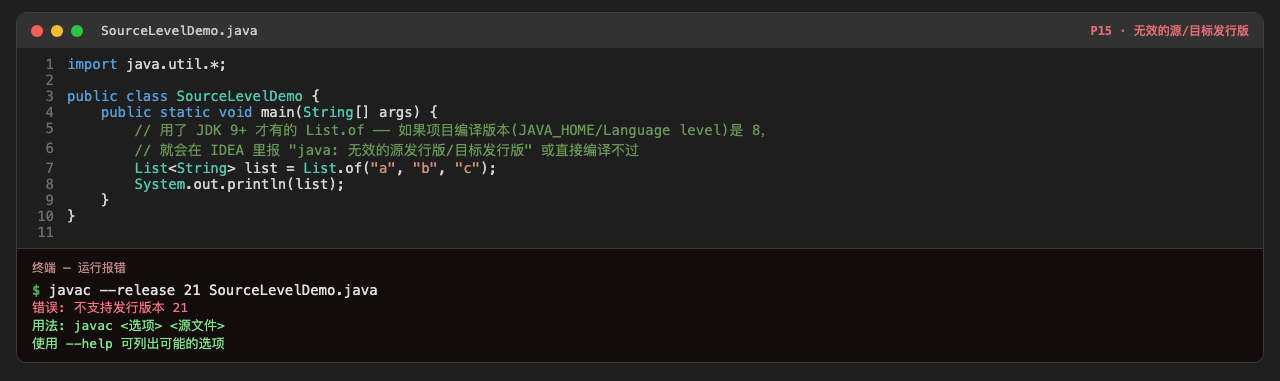
在命令行用 JDK 17 的 javac 强行要求"按 JDK 21 的规范编译"(等价于 IDEA 里 Project SDK=17 但 Language level/target 选了 21),真实报错:
错误: 不支持发行版本 21
用法: javac <选项> <源文件>
使用 –help 可列出可能的选项
如果源码用了高于当前编译器版本的语法(比如用 JDK 17 编译器编译"文本块/switch 表达式"之外更新的特性,或用 JDK 8 编译 JDK 9+ 的 API),则是另一副面孔:
SourceLevelDemo.java:7: 错误: 找不到符号
List<String> list = List.of("a", "b", "c");
^
符号: 方法 of(String,String,String)
二、出错代码
import java.util.*;
public class SourceLevelDemo {
public static void main(String[] args) {
// 用了 JDK 9+ 才有的 List.of —— 如果项目编译版本(JAVA_HOME/Language level)是 8,
// 就会在 IDEA 里报 "无效的源发行版/目标发行版" 或直接"找不到符号"
List<String> list = List.of("a", "b", "c");
System.out.println(list);
}
}
三、为什么会这样
"发行版(release level)"是指你要按哪个 Java 版本的语法和字节码来编译。javac 只认"≤ 自己版本"的发行版:JDK 17 的编译器最多支持到 17,你让它编译 target 21 的代码,它直接拒绝(“不支持发行版本 21”)。
IDEA 里引发这事的三个设置互相打架,最常见组合是:
| SDK 是 17,Language level 选了 21 | 17 | 21 | ❌ 无效的目标发行版 21 |
| SDK 是 8,代码里用了高版本 API/语法 | 8 | 8 | ❌ 找不到符号 / 语法错误 |
| 不同模块的 SDK 不一致 | 混合 | 各自为政 | ❌ 报错时好时坏 |
还有一个经典坑:Maven 项目的 pom.xml 里 <java.version>(或 maven.compiler.source/target)和 IDEA 的 Project SDK 不一致——pom 说 8,SDK 是 17,编译时以 pom 为准就会用低版本语言级别,代码里用 List.of、var 就全报错。
四、怎么解决
统一口径:SDK、Language level、Maven 配置三处保持一致。
第一步:检查/设置 Project SDK——File → Project Structure → Project:
- 检查 SDK 是否选到了你装的 JDK(没有就先添加:New… → JDK → 选 JDK 安装目录);
- Language level 与 SDK 匹配(SDK 17 就选 17 或更低,不要比 SDK 高)。
第二步:检查 Maven 配置——pom.xml 里三处统一:
<properties>
<maven.compiler.source>17</maven.compiler.source>
<maven.compiler.target>17</maven.compiler.target>
<java.version>17</java.version>
</properties>
或在 pom.xml 里用更推荐的 <release> 写法(source+target 的现代替代):
<properties>
<maven.compiler.release>17</maven.compiler.release>
</properties>
第三步:IDEA 里强制同步——Settings → Build → Compiler → Java Compiler,把 “Per-module bytecode version” 和 Project SDK 对齐;改完配置后 File → Invalidate Caches / Restart 清一次缓存更保险。
第四步:确认命令行也一致(CI/打包用)——本机 java -version 和项目要求一致;命令行编译用 javac –release 17 显式声明,别裸跑 javac 靠默认值。
判断口诀:报 “无效的目标发行版 X” = 你要求的字节码版本比编译器新 → 把 target 降到 SDK 支持的范围,或装新版 JDK;报 “找不到符号/语法错误” = 代码用了比当前语言级别新的 API → 把语言级别/JDK 提上来。
五、防坑总结
- Project SDK、Language level、Maven <java.version> 三处版本必须一致;
- 新项目定版本时用 <maven.compiler.release> 一行管 source+target;
- 换电脑/拉新项目先看这三处,别急着改代码;
- 多模块项目逐模块检查 bytecode version;
- IDEA 改完编译设置仍报错,先 Invalidate Caches 重启再试。
下一篇:P16 · IDEA 启动报错:找不到或无法加载主类(待发布)