DM8数据库License安装指南:Windows与Linux
-
- 一、License的重要性与作用
- 二、Windows环境License安装教程
-
- 2.1 详细安装步骤
- 2.2 验证安装成功
- 三、Linux环境License安装教程
-
- 3.1 详细安装步骤
|
💐The Begin💐点点关注,收藏不迷路💐 |
一、License的重要性与作用
达梦数据库(DM)的许可证文件(dm.key)是软件合法使用的"数字身份证",它决定了:
- ✅ 数据库可使用的功能模块
- ⏳ 授权有效期(临时或永久)
- 💻 允许部署的服务器规模
- 📊 支持的最大数据量等级
二、Windows环境License安装教程
2.1 详细安装步骤
服务 –> 找到"达梦数据库服务" –> 右键停止
# 方法2:命令行方式
net stop DmServiceDMSERVER
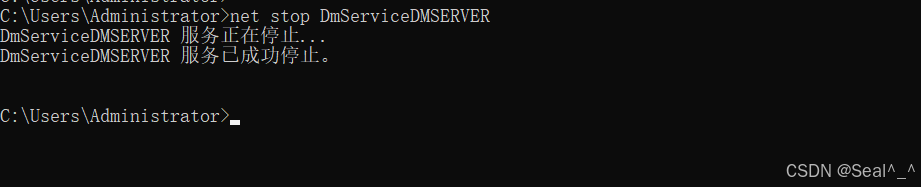
定位安装目录
- 默认路径:C:\\dmdbms\\bin
- 可通过右键桌面快捷方式 -> "打开文件所在位置"确认
备份原License文件(重要!)
copy C:\\dmdbms\\bin\\dm.key C:\\dmdbms\\bin\\dm.key.bak
替换新License文件
- 将获取的dm.key复制到bin目录
- 覆盖时选择"替换目标中的文件"
重启数据库服务
net start DmServiceDMSERVER
2.2 验证安装成功
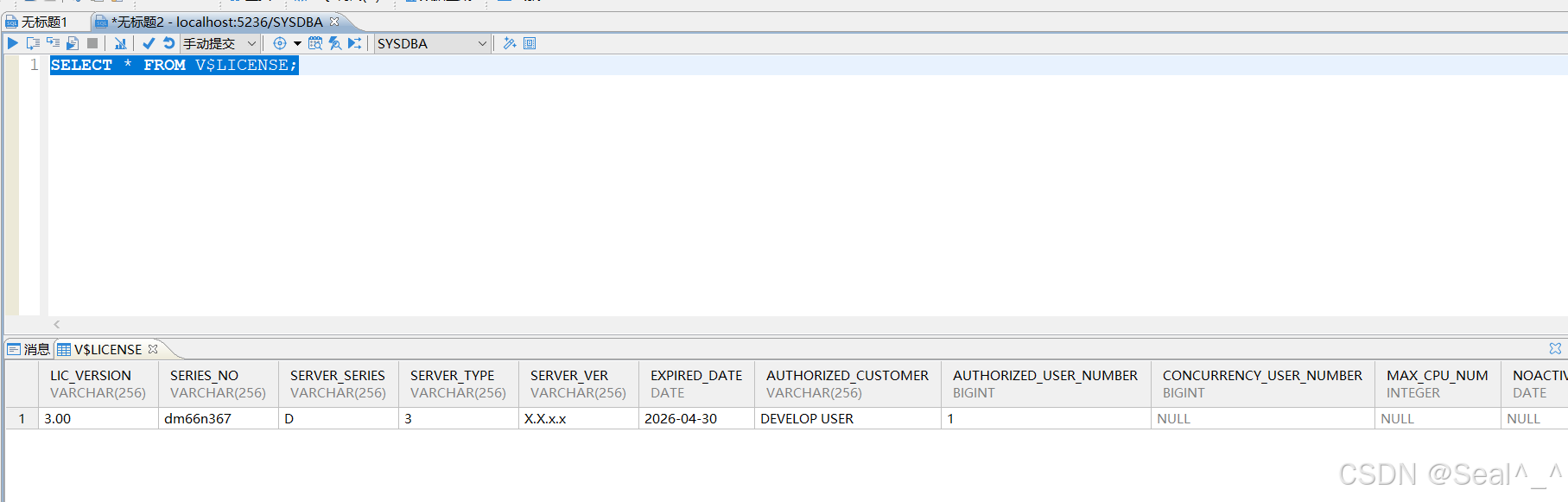
执行以下SQL检查授权信息:
SELECT * FROM V$LICENSE;
正常应显示:
- 授权类型(试用/正式)
- 到期日期
- CPU核心数限制
- 功能模块列表
三、Linux环境License安装教程
3.1 详细安装步骤
停止数据库服务
# 使用安装用户执行
systemctl stop DmServiceDMSERVER.service
# 或直接关闭进程
ps -ef | grep dmserver | grep -v grep | awk '{print $2}' | xargs kill -9
定位安装目录
# 默认安装路径
cd /opt/dmdbms/bin
# 如果自定义安装路径
cd /your_install_path/dmdbms/bin
备份原License
cp dm.key dm.key_$(date +%Y%m%d).bak
设置文件权限(关键步骤!)
chown dmdba:dinstall dm.key
chmod 600 dm.key
重启服务验证
systemctl start DmServiceDMSERVER.service

|
💐The End💐点点关注,收藏不迷路💐 |