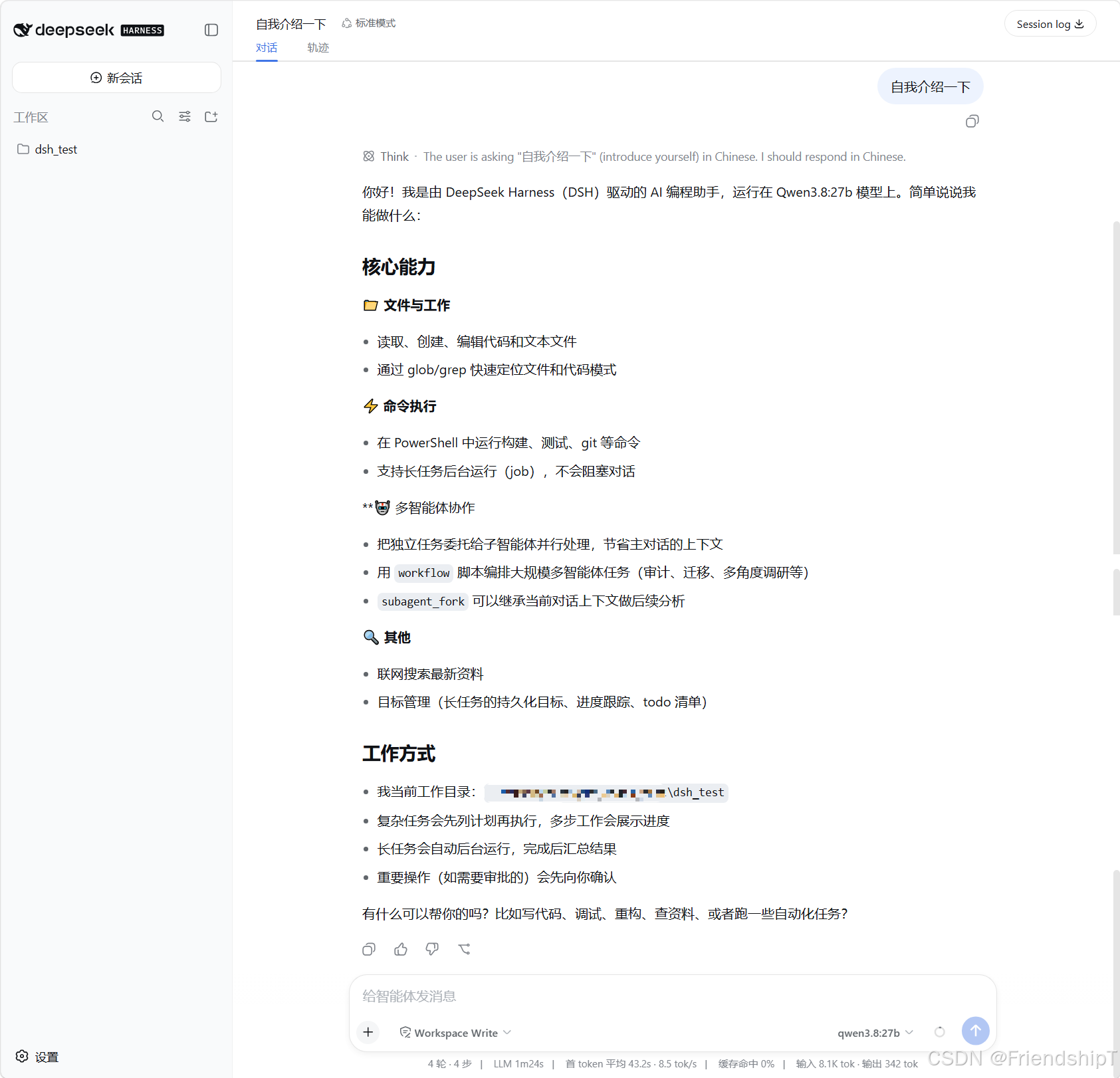
DeepSeek Harness 使用 Ollama 本地部署的 AI 大模型(以Qwen3.8-27B为例)
-
- 引言
- 准备工作
-
- 安装 Ollama
- 安装 Node.js(DeepSeek Harness 运行环境)
- 安装 DeepSeek Harness
- 配置步骤:手动添加 Ollama 自定义提供方
-
- 进入模型设置
- 填写 Provider 配置信息
- 获取并确认模型列表
- 保存配置
- 验证使用
- 单机与局域网场景
-
- 场景一:Ollama 与 Harness 在同一台电脑
- 场景二:Ollama 与 Harness 在不同电脑(同一局域网)
- 常见问题
-
- Q1:报错 `No API key for provider: xxx`
- Q2:点击“获取可用模型”无响应或报错
- Q3:模型调用超时或卡住
- 安全提醒
- 结语
- 参考
- 由于本人水平有限,难免出现错漏,敬请批评改正。
- 更多精彩内容,可点击进入我的个人主页查看
引言
DeepSeek Harness 是 DeepSeek AI 推出的开源 Agent 框架,而 Ollama 是最流行的本地大模型运行工具。将两者结合,可以构建一套完全本地化、无需联网、数据不出电脑的 AI Agent 系统。
本文将介绍一种最直接、无需安装任何插件的方法,通过 DeepSeek Harness 内置的“自定义提供方”功能,手动配置 Ollama 本地模型。
准备工作
安装 Ollama
访问 Ollama 官网 下载并安装。详细安装教程可查阅Ubuntu 20.04 下使用 Ollama 本地部署 AI 大模型。
安装完成后,拉取所需模型,例如(Qwen3.8-27B):
ollama pull qwen3.8:27b
安装 Node.js(DeepSeek Harness 运行环境)
详细安装教程可查阅Win10 下安装使用 DeepSeek Harness中的“安装 Node.js”部分。
node –version
npm –version
npm config set registry https://registry.npmmirror.com/
安装 DeepSeek Harness
详细安装教程可查阅Win10 下安装使用 DeepSeek Harness中的“安装 DeepSeek Harness”部分。
快速启动(无需安装):
npx @deepseek-ai/dsh web
启动成功后,在浏览器中打开 http://127.0.0.1:3080 即可访问 Web 界面。 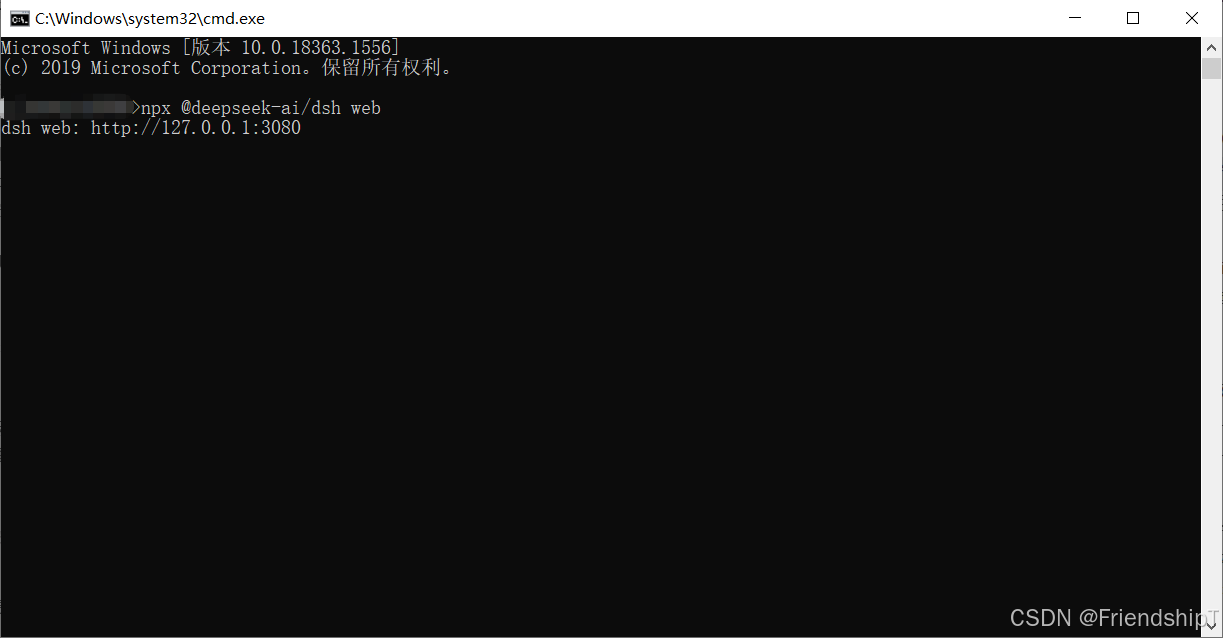
配置步骤:手动添加 Ollama 自定义提供方
这是最直接、最可靠的方法,无需安装任何插件。
进入模型设置
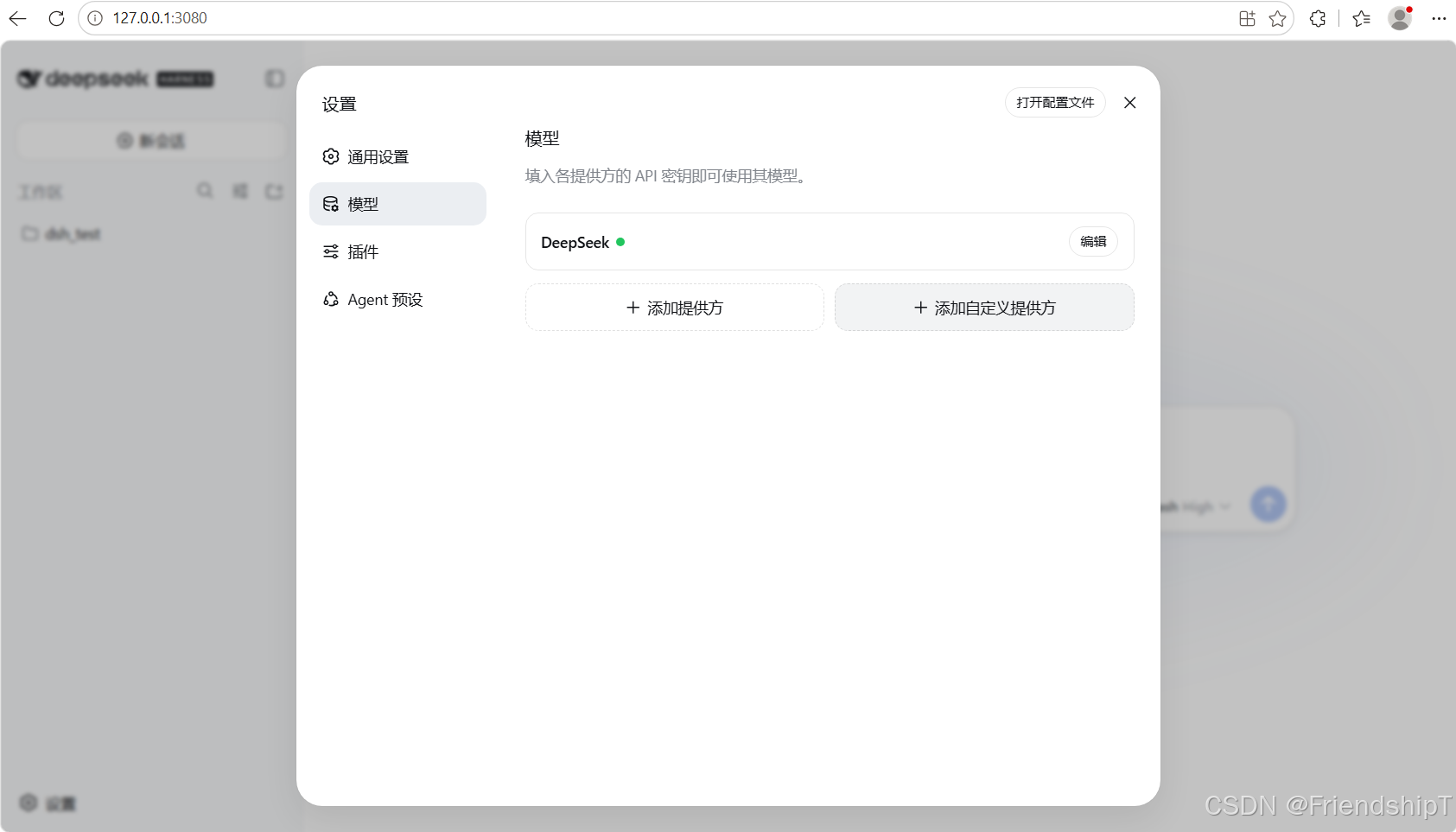
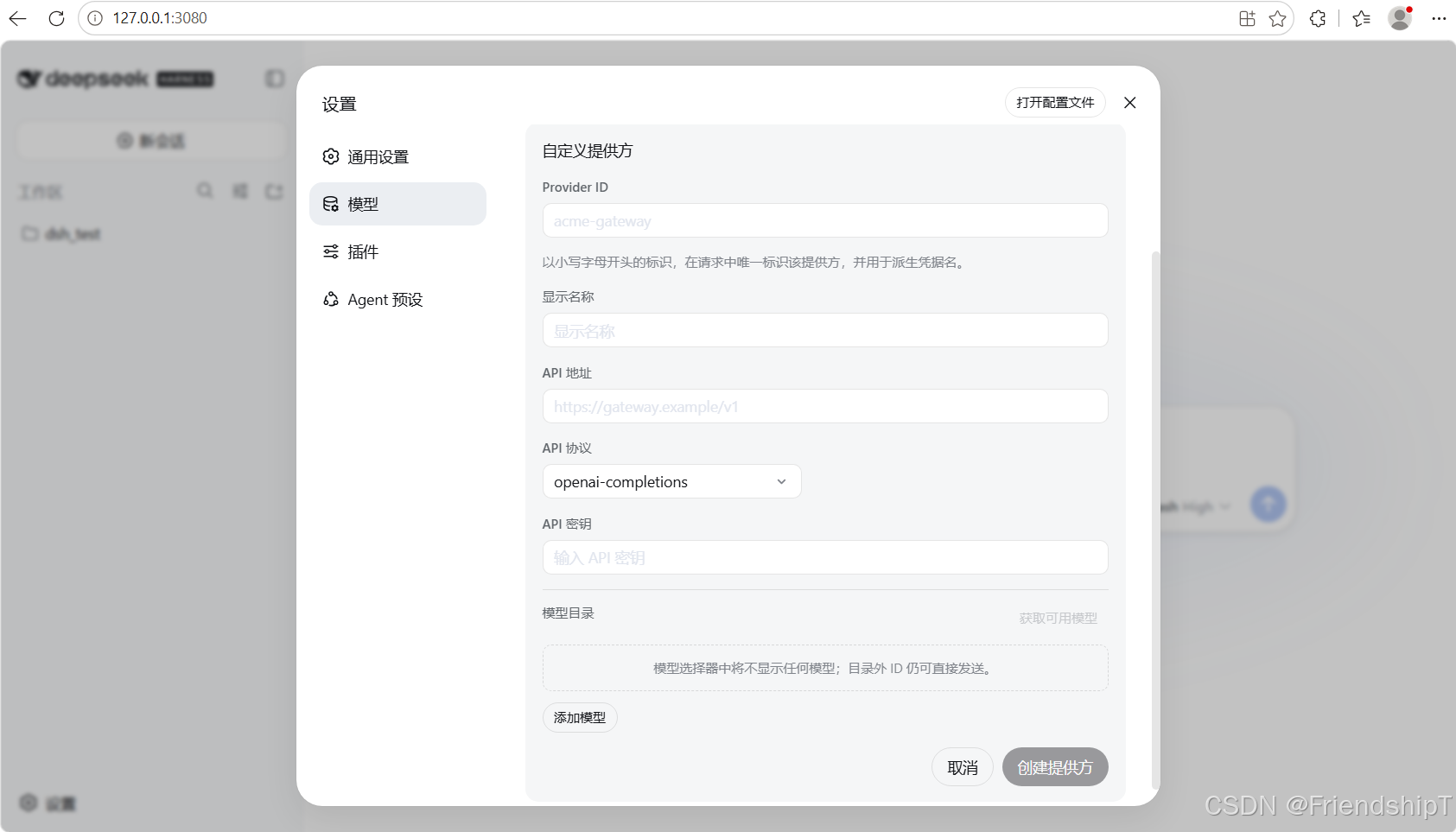
在 DeepSeek Harness Web 界面中,点击左下角的 “设置” 图标,然后选择 “模型” 选项卡。
在模型页面中,点击 “+ 添加自定义提供方” 按钮。 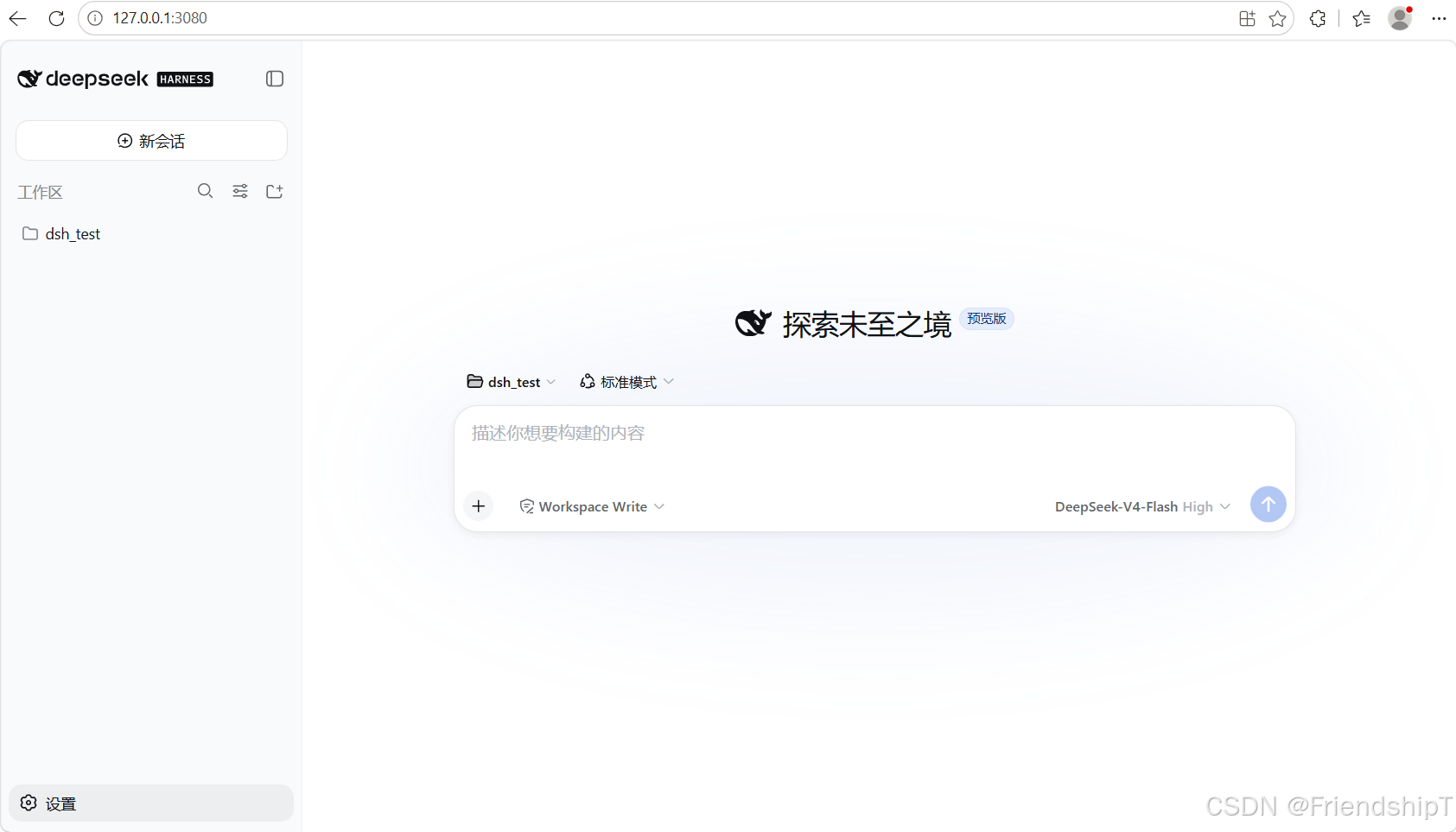
填写 Provider 配置信息
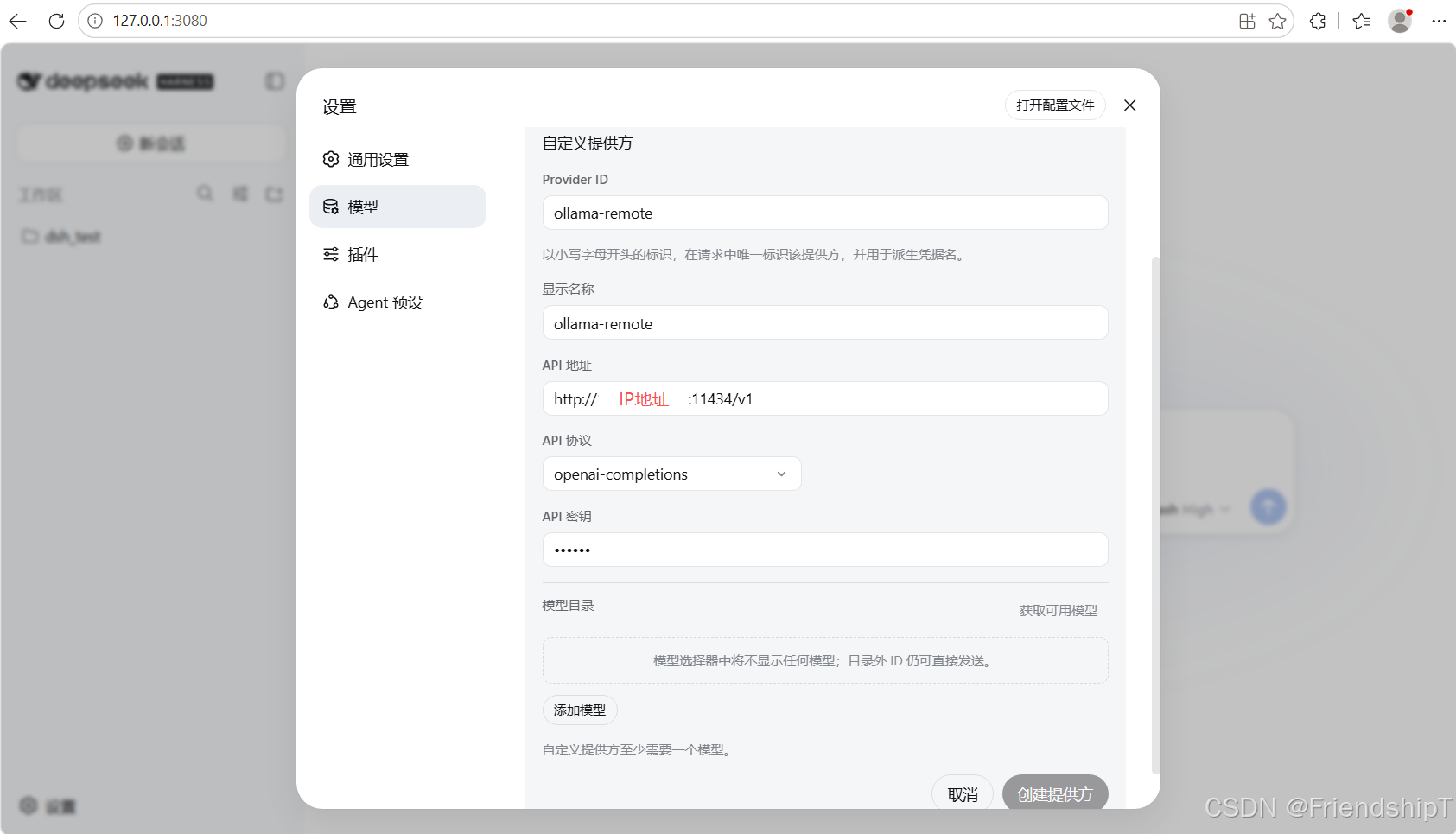
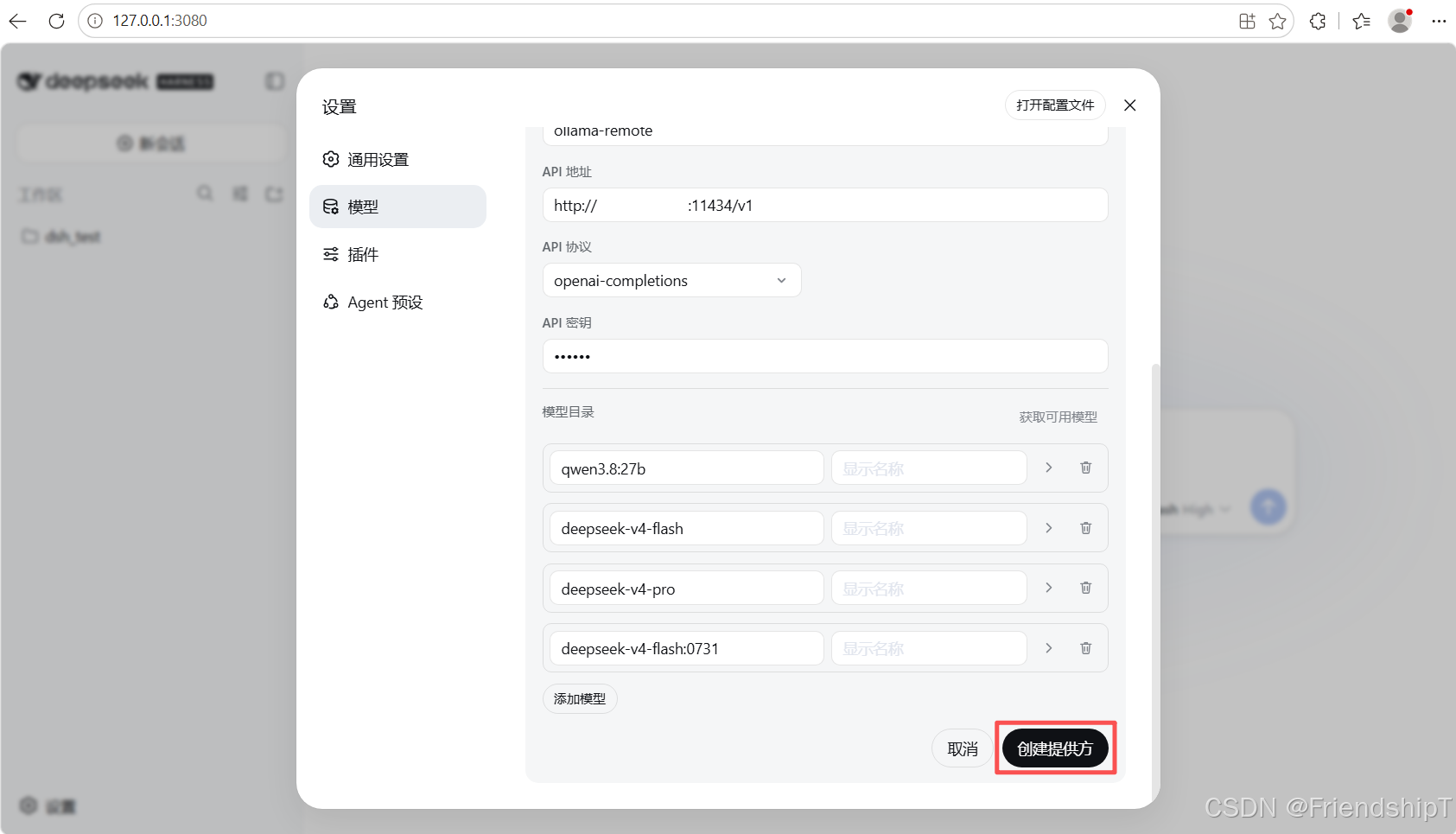
在弹出的配置面板中,按以下内容填写:
| API 密钥 | 任意占位符,如 ollama | ⚠️ 必填!Ollama 不需要 Key,但系统强制要求非空 |
| 显示名称 | ollama-remote(可自定义) | 在模型中显示的名称 |
| API 地址 | http://<Ollama服务IP>:11434/v1 | 本地用 http://127.0.0.1:11434/v1 |
| API 协议 | openai-completions | 与 OpenAI API 兼容 |
| 模型目录 | 点击 “获取可用模型” | 自动拉取 Ollama 中的模型列表 |
关键点:API 密钥必须填写任意占位符(如 ollama),否则会报 No API key for provider 错误。Ollama 服务端不会验证这个值,仅用于通过 Harness 的架构校验。
获取并确认模型列表
点击 “获取可用模型” 按钮,系统会自动从 Ollama 服务端拉取已安装的模型列表。拉取成功后,你会看到类似以下的模型列表:
qwen3.8:27b
…
每个模型都可以单独设置显示名称(可以为空),方便在对话界面中识别。 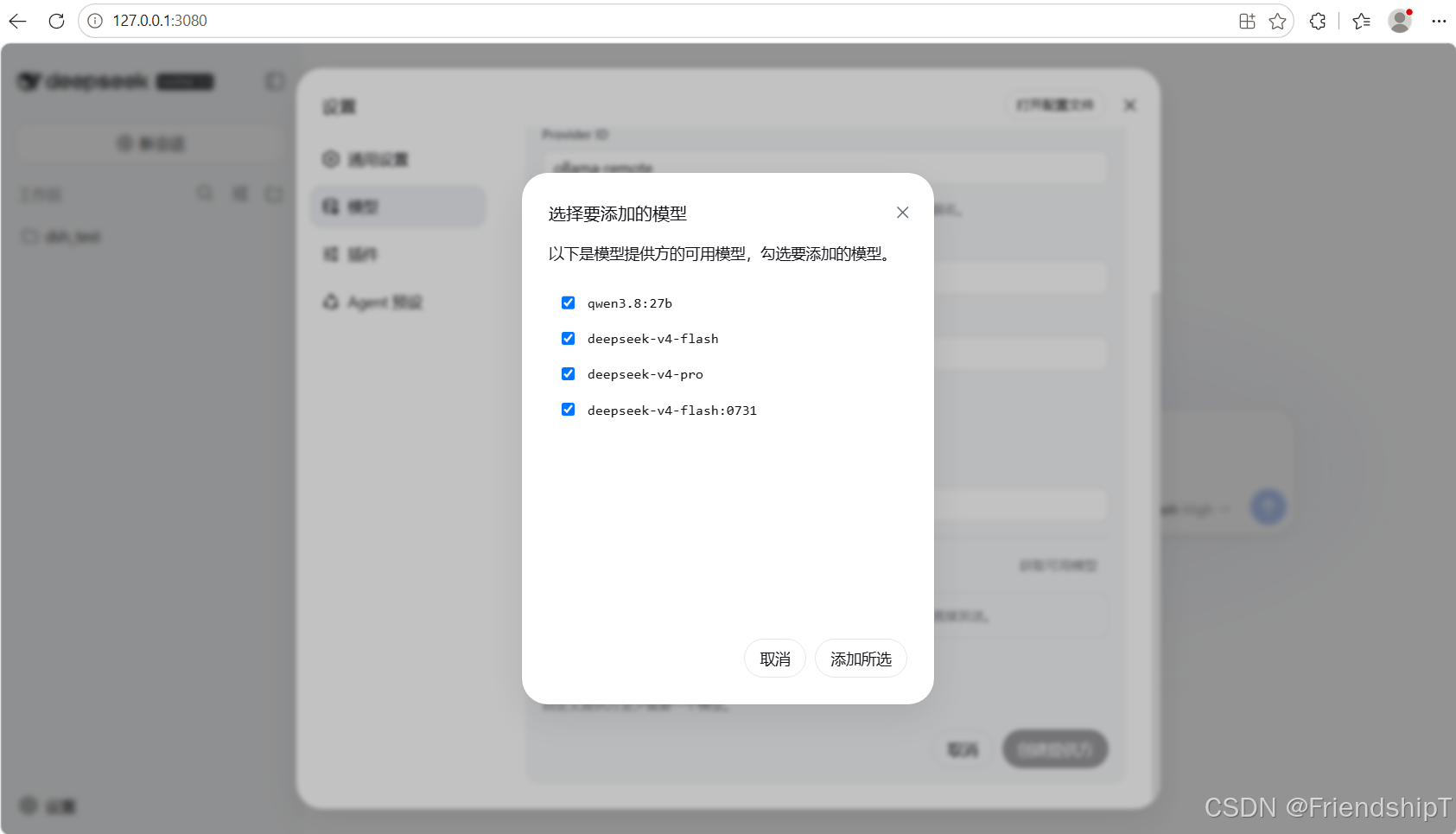
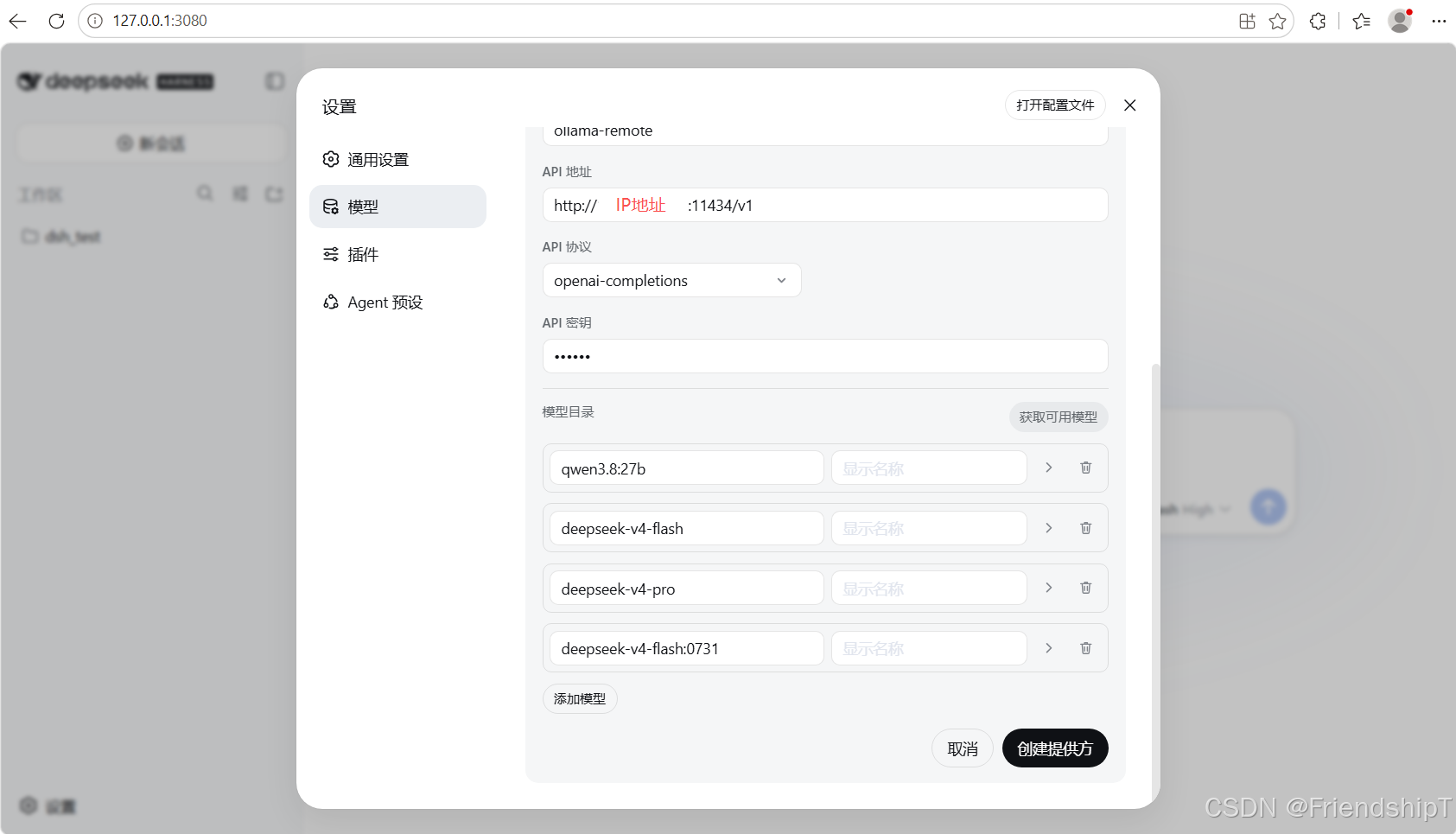
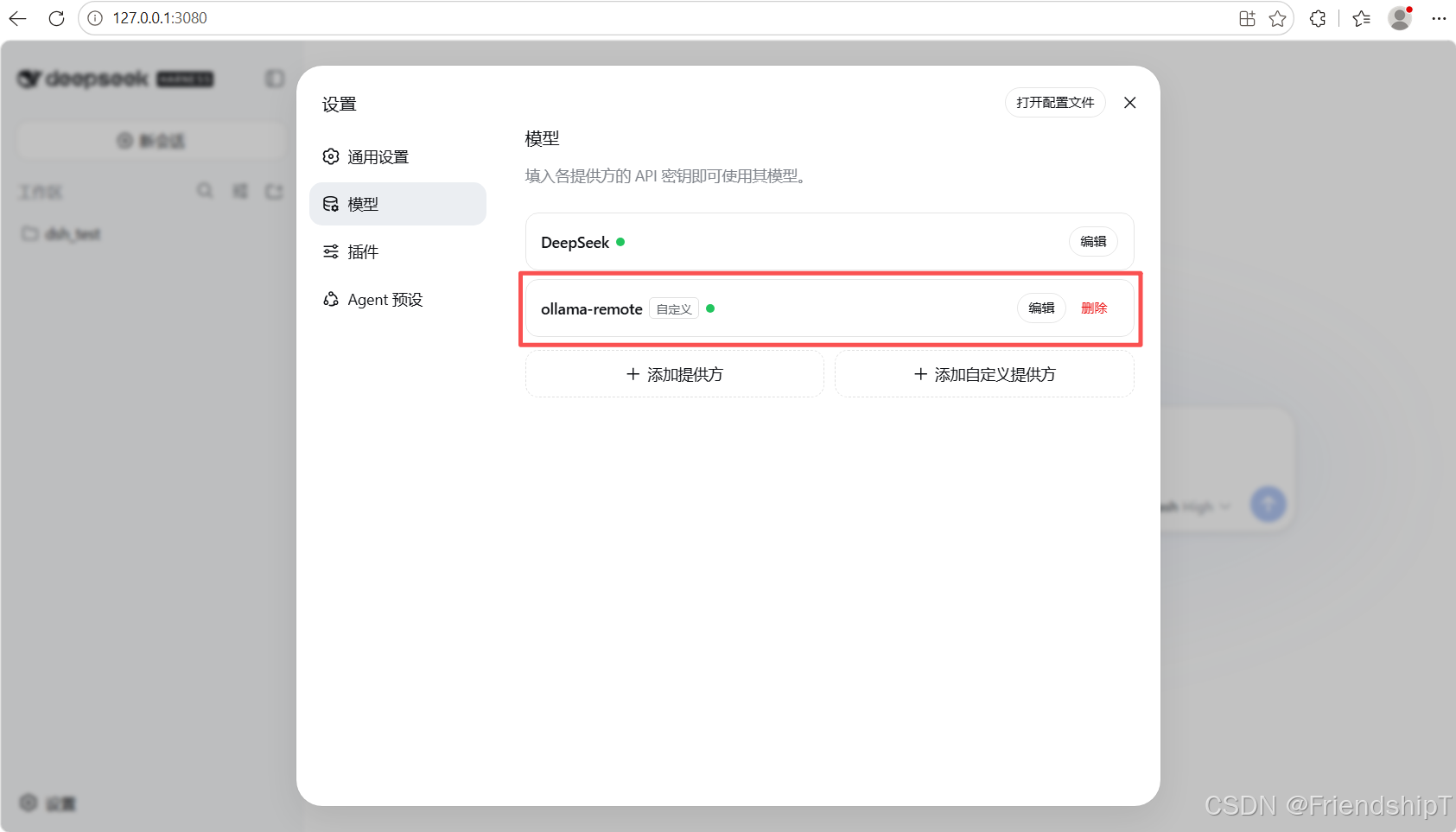
保存配置
验证使用
单机与局域网场景
场景一:Ollama 与 Harness 在同一台电脑
API 地址填写:http://127.0.0.1:11434/v1
无需额外网络配置,直接使用即可。
场景二:Ollama 与 Harness 在不同电脑(同一局域网)
第一步:配置 Ollama 服务端
在运行 Ollama 的电脑上,添加以下系统环境变量:
| OLLAMA_HOST | 0.0.0.0 |
| OLLAMA_ORIGINS | * |
设置完成后重启 Ollama 服务,并确保防火墙允许 11434 端口入站。
第二步:配置 Harness 客户端
在 Harness 的自定义 Provider 中,将 API 地址 填写为:
http://<Ollama电脑的IP地址>:11434/v1
配置完成后即可正常调用远程 Ollama 模型。
常见问题
Q1:报错 No API key for provider: xxx
原因:DeepSeek Harness 架构要求每个 Provider 都必须绑定 API Key 字段,即使 Ollama 本身不需要。
解决方法:在“API 密钥”栏中随便填任意占位符(如 ollama、dummy、not-needed),保存即可。
Q2:点击“获取可用模型”无响应或报错
检查项:
Q3:模型调用超时或卡住
- 检查本地电脑性能是否满足模型运行要求
- 大模型首次加载可能需要较长时间,请耐心等待
- 可尝试在 Ollama 中先用命令行测试模型是否正常工作:
ollama run qwen3.8:27b "你好"
安全提醒
将 Ollama 暴露在局域网中时:
- 无身份验证:同一网络内的任何设备都能访问,请仅在家庭或公司等可信内网使用
- 建议通过路由器或防火墙设置,限制只有特定 IP 才能访问 11434 端口
- 如需从外网访问,请使用 Tailscale 或 WireGuard 等 VPN 技术
结语
通过 DeepSeek Harness 内置的“添加自定义提供方”功能,无需安装任何插件,仅需几步配置即可完成 Ollama 本地模型的接入。整个配置过程的核心要点只有两个:
这套组合方案让你可以完全本地化地运行 AI Agent,数据无需上传云端,既保护隐私又节省成本。无论你是开发者用于日常编程辅助,还是团队内部构建私有 AI 工具链,DeepSeek Harness + Ollama 都是一个值得尝试的选择。
参考
[1] https://github.com/deepseek-ai/deepseek-harness.git [2] https://docs.ollama.com